Topluluklar için yenilikler
Son bir yılda Mentornity’ye eklediğimiz yeniliklerden derneğiniz ya da topluluğunuz için en önemlilerini seçtik: üyeler arası eşleşme, buluşmalar ve paylaşımlar. Hepsi bugün kullanıma hazır.
- 72yenilik
- 2iOS ve Android uygulaması
 Mentornity ekibinden
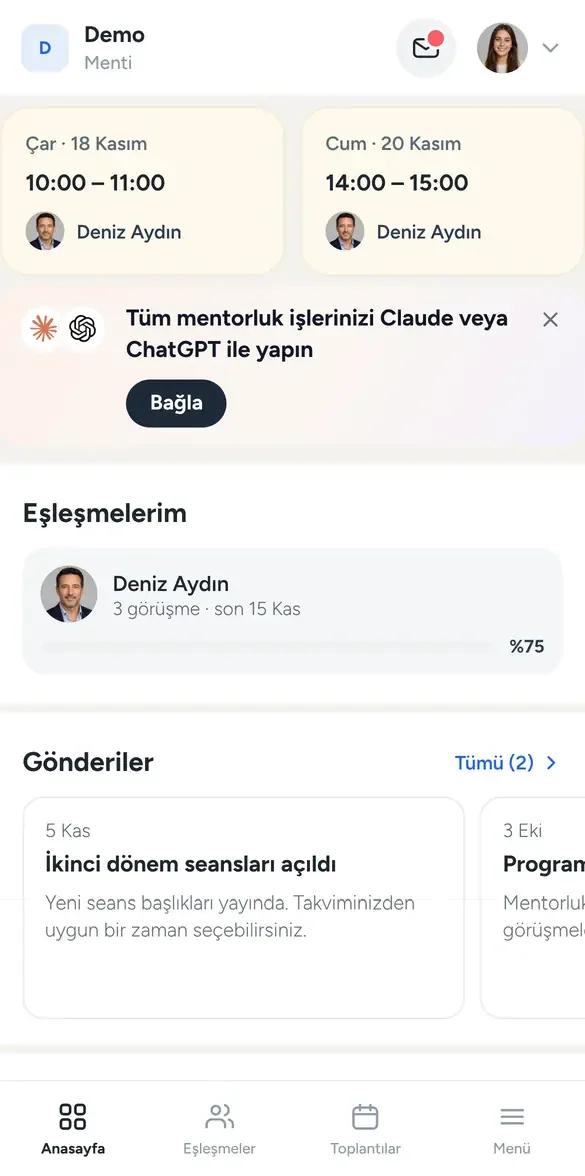
Yenilikleri 4 dakikada izleyin
Öne çıkan yenilikleri gerçek ekranlarıyla tek videoda anlattık.
Video, oynat düğmesine basınca YouTube’dan (youtube-nocookie.com) yüklenir.
Öne çıkanlar
Programınızı en çok değiştirecek yenilikler, gerçek ekranlarıyla.
-
Mentornity AI
Topluluğunuzun asistanı. İlgi bekleyen üyeyi bulur, bülteni hazırlar. Onayınız olmadan hiçbir şey değişmez.
- Topluluk sağlığı ve raporlar
- Üyeler için eşleşme önerileri
- Duyuru ve bülten taslakları
-
Mentornity Mobil Uygulamaları
Üyeler topluluğu telefondan takip eder. Bildirimler anında gelir.
- Topluluk cepte
- Mesaj ve buluşma bildirimleri
- App Store ve Google Play’de
Ayrıntılar -
Networking programları
Üyelerin birbirini bulup görüştüğü programlar. Herkes tek rolde, hazır şablonlarla.
- Üyeler birbiriyle görüşür
- Tek rol, hiyerarşi yok
- Hazır hedefler ve şablonlar
-
Tamamen Yenilenen Eşleşme Sistemi
Kendi eşleştirme algoritmanızı kurun. Adayları yan yana kıyaslayın.
- Yan yana kıyaslama
- Size özel algoritma
- Eşleşme hareketleri
-
Gelişim ve Etki
Üyelerin gelişimini rakamla gösterin. Sonuçlar yönetim kuruluna hazır.
- Hazır setlerle hızlı kurulum
- Siz uğraşmadan ilerler
- Her hedefe iki bakış
-
Tamamen yenilenen arayüzler
Panel ana sayfası artık canlı bir kontrol merkezi. Sağlık skoru ve ilgi bekleyen üyeler tek ekranda.
- Canlı kontrol merkezi ve sağlık skoru
- Yeni ayar ve toplantı sayfaları
- Bütün programlar tek panoda
-
Mentorluk Araçları
30’dan fazla hazır araçla gönüllü mentorlar da verimli görüşür. Buluşmalar gerçek bir fayda bırakır.
- 30’dan fazla araç, kısa ve hazır
- Gönüllü mentorlar için kolay yapı
- Üyeye kalıcı fayda bırakan görüşmeler
-
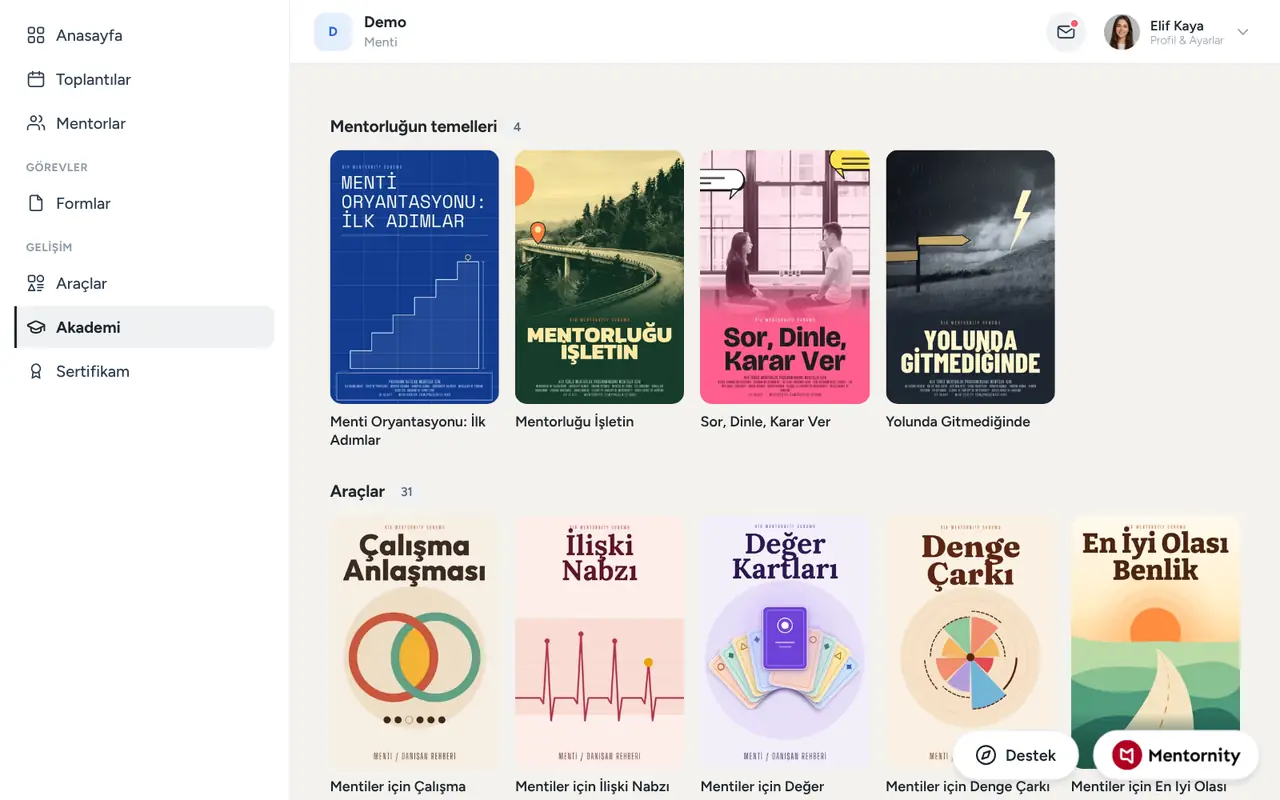
Mentornity Akademisi
Gönüllü mentorlar kısa eğitimlerle yetkinlik kazanır. Sınavı geçen, paylaşılabilir bir rozet alır.
- Kısa sunumlar ve alıştırmalar
- Sınav
- Paylaşılabilir rozet
-
Yapılacaklar listeleri
Görev ve kontrol listelerini bir kez yazın. Kimin tamamladığını görün.
- Görev, kontrol listesi ve eğitim
- Herkes kendi kartından işaretler
- Kimin tamamladığı tek bakışta
-
Görüşme sonrası sonraki adımlar
Her eşleşmenin ortak bir sonraki adımlar listesi var. Son günden önce hatırlatma gider.
- Ortak sonraki adımlar listesi
- Son günden önce hatırlatma
- Yapılan toplantıların kaydı
-
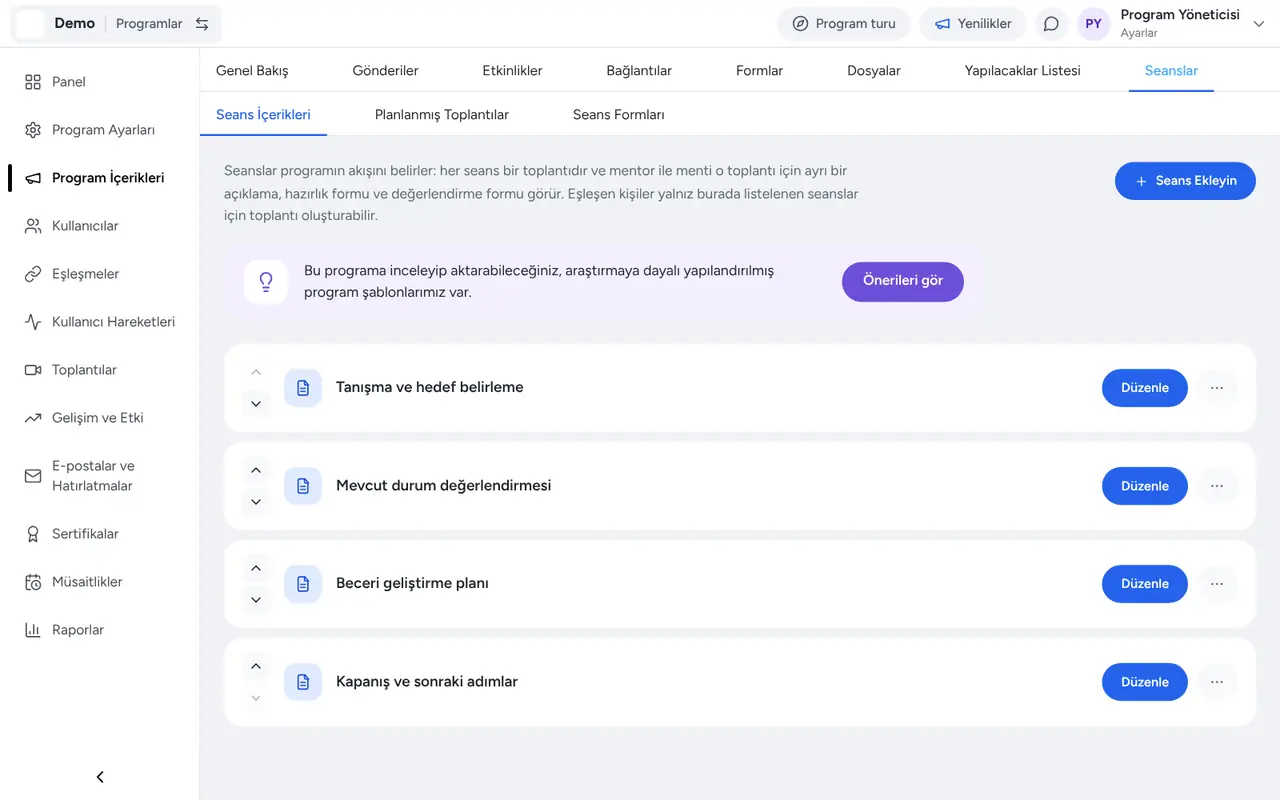
Program içerikleri ve şablonları
Yeni programı şablondan ya da eski bir programdan açın. Sonraki dönem tek adımda kurulur.
- Şablondan ya da Mentornity AI ile yeni program
- 45 hazır gelişim ve etki seti
- Yeni dönemi tek adımda kopyalama
-
Kendi video görüşme sistemimiz
Buluşmaya Mentornity içinden tek tıkla katılın. Ayrı bir video hesabı gerekmez.
- Hesap ya da lisans gerekmez
- Tek tıkla, tarayıcıdan katılım
- Konuklar kodla katılır
-
Süper Toplantı Planlayıcı
Gönüllü mentor kalan bütün buluşmaları tek seferde planlar. Buluşmalar aksamaz.
- Sıklık, gün ve saat bir kez seçilir
- İki takvim de okunur, çakışma olmaz
- Oluşmadan önce bütün plan görülür
-
Claude, ChatGPT ve MCP
Claude’u ya da ChatGPT’yi Mentornity’ye bağlayın. “Bana uygun bir mentordan randevu al” demek yeter.
- Tek cümleyle mentor bulma ve randevu
- Buluşma öncesi kısa brifing
- Bir şey değişmeden önce onay ister
-
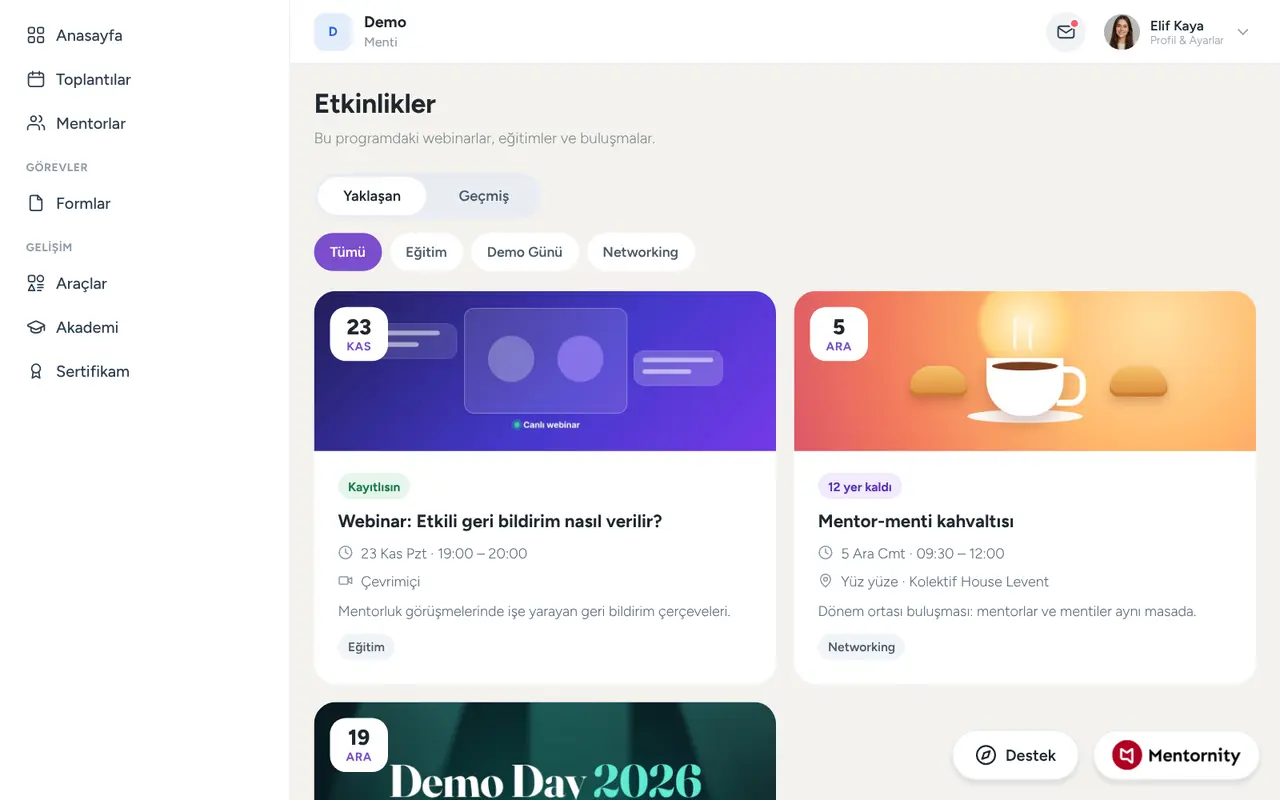
Programınızda Etkinlik Düzenleyin
Buluşma ve atölyeleri panelden açın. Üyeler kaydolur, takvim daveti gelir.
- Kimin göreceğini siz seçersiniz
- Kontenjan ve bekleme listesi
- Takvim daveti e-postayla
-
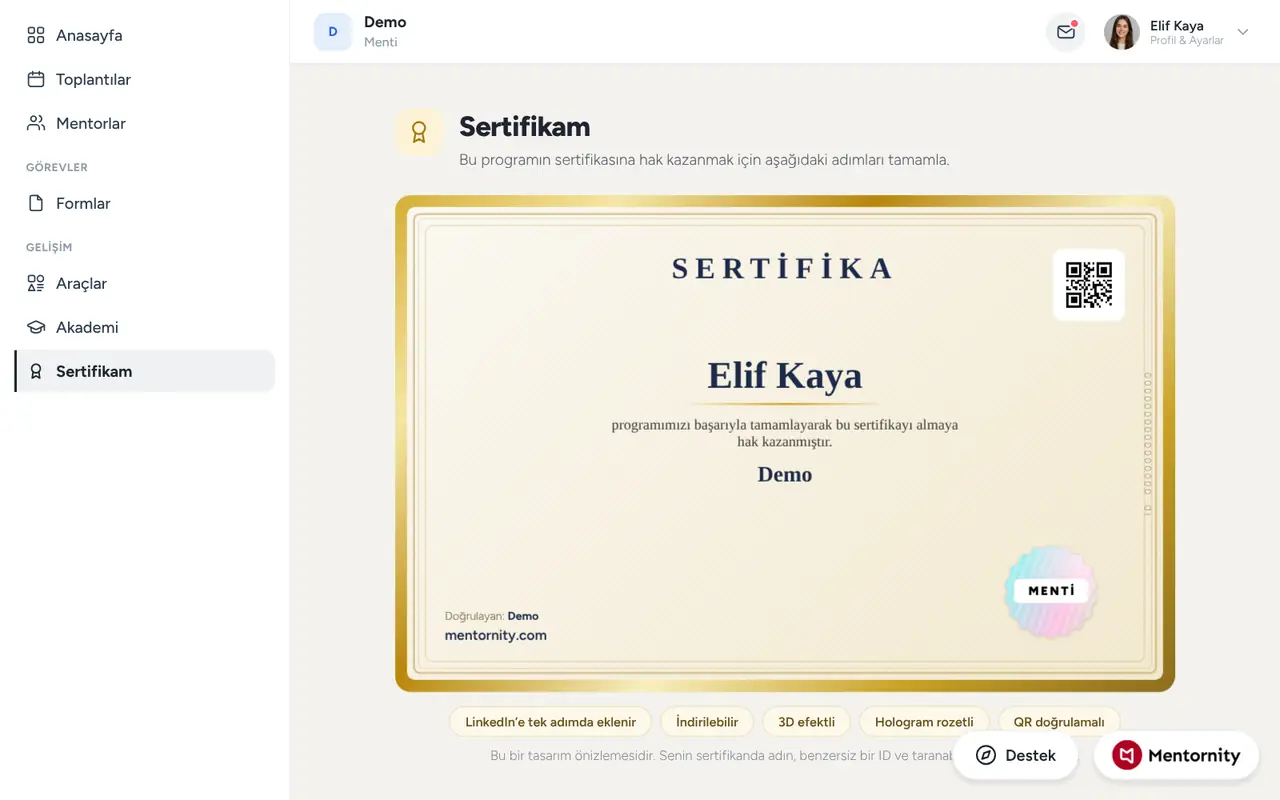
Sertifika Sistemi
Programı tamamlayan üyelere QR doğrulamalı sertifika verin. LinkedIn’e eklenebilir.
- QR ile doğrulanan sertifika
- Üyelere ve gönüllülere
- LinkedIn’de paylaşılır







Bir yılda eklenenler
Her kartın ayrıntısı Yenilikler sayfasında.
Üye ve gönüllü deneyimi
-
Konu gönderileri
Bir konu açın, üyeler deneyimlerini görselli paylaşımlarla anlatsın. Topluluk akışı tek yönlü duyurudan sohbete döner.
-
Canlı mesajlaşma
Üyeler arası mesajlar sayfayı yenilemeden gelir; yazıyor ve görüldü işaretleri, dosya ekleme.
-
Oyun gibi mentorluk araçları
Dört yeni araç oyun gibi oynanır; topluluk buluşmalarına enerji katar.
-
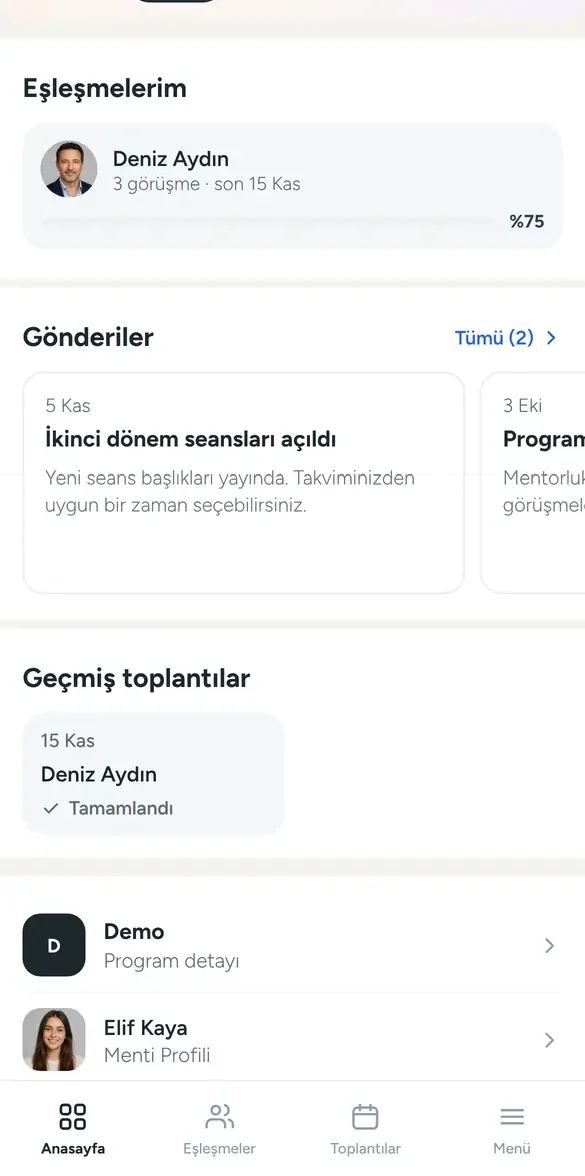
Bildirimler Artık Telefonda
Üyeler platformu ana ekrana ekler, mesaj ve görüşme bildirimlerini telefonda alır.
-
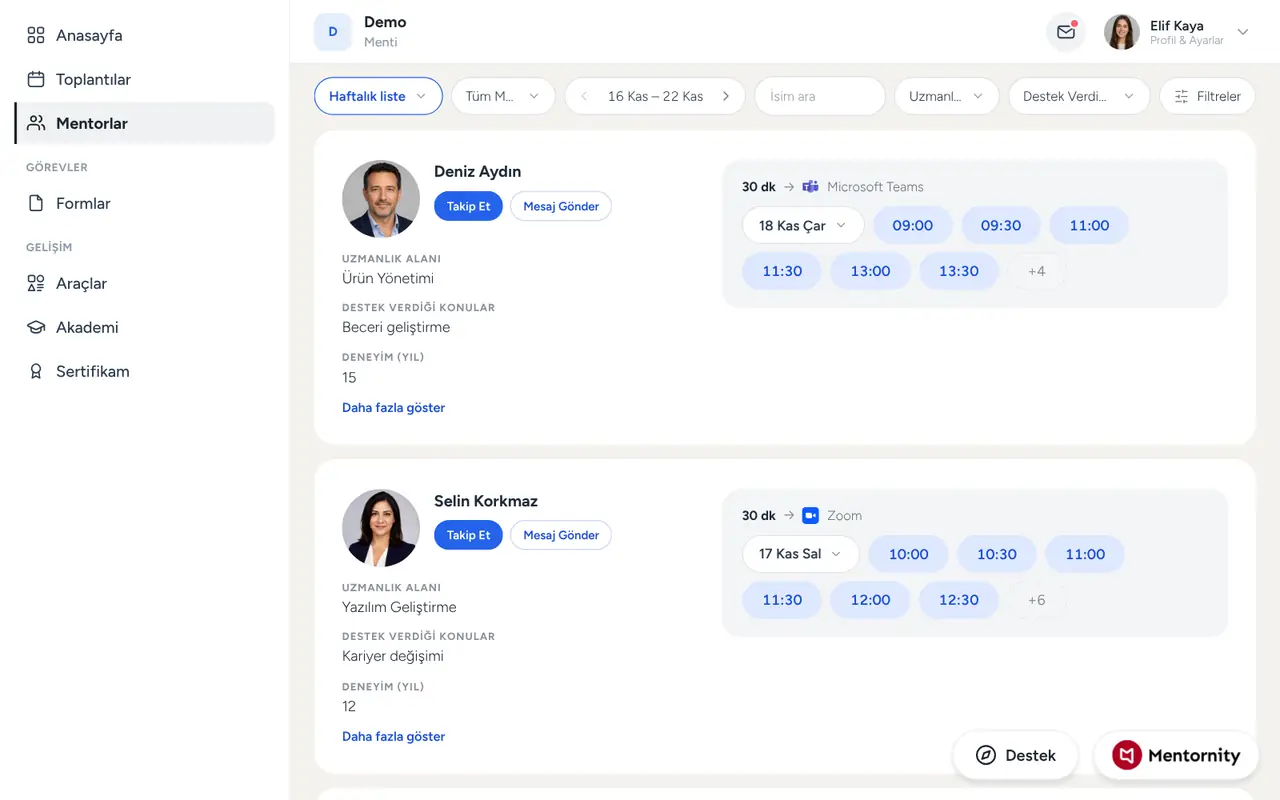
Programlarım: Bütün Programlar Tek Panoda
Birden çok programdaki üye, yaklaşan görüşmelerini ve bekleyen işlerini tek sayfada görür.
Eşleşme ve buluşmalar
-
Görüşmeye Hesabı Olmayan Birini Davet Edin
Hesabı olmayan bir konuğu görüşmeye toplantı koduyla davet edin.
-
Müsait Değilim: Günü ya da Haftayı Tek Tuşla Kapatın
Gönüllü mentorlar yoğun bir günü ya da haftayı tek tuşla kapatır; alınmış görüşmelere dokunulmaz.
-
Mentiler Kendi Müsait Saatlerini Ekleyebilir
Üyeler boş saatlerini ekler, mentor bu saatlerden birinde görüşme planlar.
-
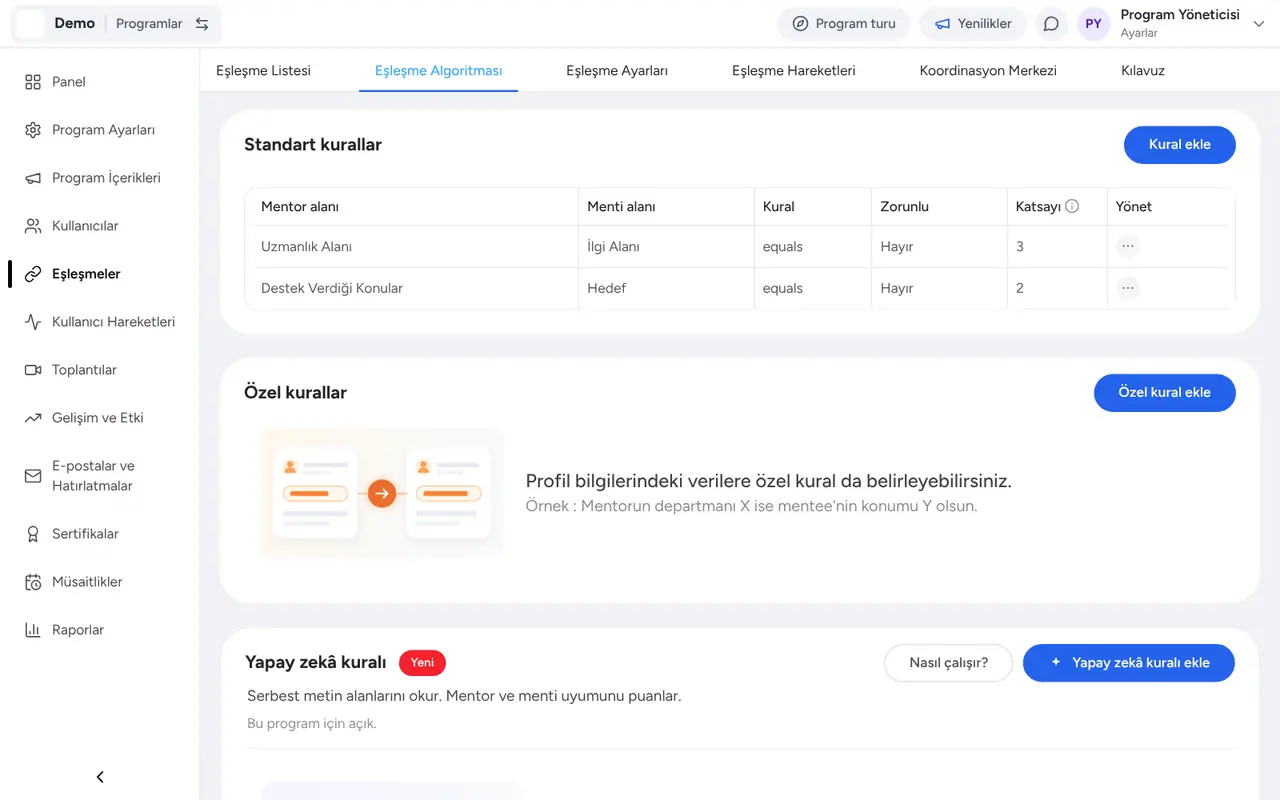
Yapay Zekâ Kuralı: Serbest Metni Okuyan Üçüncü Kural
Algoritma iki üyenin kendi yazdığı ilgi ve deneyim metnini okuyup uyumu puanlar; benzer yollardan geçenler buluşur.
Topluluk yönetimi
-
E-posta Sistemi: Programınızın Verisiyle Hedefli E-posta
Paneldeki her liste bir e-posta kitlesi: görüşmeyen eşleşmeler, müsaitlik açmayan gönüllüler, formu doldurmayan üyeler.
-
Davet hatırlatması
Daveti kabul etmeyen üyelere kişi tablosundan tek seferde hatırlatma gönderin.
-
Yenilenen Kullanıcılar ve Başvurular
Üye ve başvuru tabloları yenilendi: üye notları ve ek bilgi alanlarını panelden düzenleme.
-
Formlarda Telefon, Tarih ve Dosya Soruları
Üyelik ve başvuru formlarına telefon, tarih ve dosya sorusu ekleyin.
-
Program Sözleşmeleri
Topluluk kurallarınızı ve gizlilik metninizi yayınlayın; üyeler programa girmeden önce kabul etsin.
-
Koordinatörler Kurala Göre Atanıyor
Şube ya da çalışma grubu sorumlularını kurala göre eşleşmelere kendiliğinden atayın.
-
Program Ayarları Yeni Tasarımda
Ayar sayfaları daha kolay okunuyor. Gruplu programlara yeni bir gizlilik ayarı geldi.
Kurum, güvenlik ve marka
-
Müşteri paneli
Birden fazla program ya da şube yöneten kurumlar için tek panel: bütün programlar, üyeler ve ilgi bekleyen eşleşmeler.
-
White Label müşteri panelinde
Programı derneğinizin ya da topluluğunuzun markası ve alan adıyla sunun.
-
Yönetici rolleri
Yönetim kurulu, gönüllü koordinatörler ve şube sorumlularına işlerine uygun rol verin.
-
Detaylı Loglar: Kim, Neyi, Ne Zaman Değiştirdi
Her yönetici işlemi kayıtlı: kim, neyi, ne zaman değiştirdi.
-
Magic Link ile Kolay Giriş
Üyeler şifre hatırlamadan, e-postalarına gelen bağlantıyla giriş yapar.
-
Yönetim Paneli İspanyolca ve Fransızca
Yönetim paneli İspanyolca ve Fransızca da kullanılabiliyor; çok dilli topluluklar için.
Yenilikler hakkında kısa bir görüşme yapalım
Dilerseniz 15 dakikada bu yenilikleri programınızla birlikte gözden geçirelim, sorularınızı yanıtlayalım.
Görüşleriniz ve ihtiyaçlarınız neler?
Yenilikler hakkındaki yorumlarınızı ya da programınız için ihtiyaç duyduğunuz şeyi buradan bize yazın; ürün ekibimiz okuyor.
Yanıt gereken bir şey varsa size e-postayla döneceğiz.
Gönderilemedi. Bize doğrudan e-postayla yazabilirsiniz: info@mentornity.com
Mentornity AI
Topluluğunuzun asistanı. İlgi bekleyen üyeyi bulur, bülteni hazırlar. Onayınız olmadan hiçbir şey değişmez.
Mentornity AI yönetim panelinin sağ altındaki düğmeden açılır. Programı bilen bir çalışma arkadaşınıza sorar gibi gündelik cümlelerle sorun. Sayılarla, listelerle ve grafiklerle yanıt verir. Bir şeyin değişmesi gerektiğinde değişikliği bir karta koyar: ne olacak, kime haber gidecek. Değişiklik ancak bir yönetici Onayla’ya bastığında, elle yapılmış gibi aynı ekranlardan ve aynı yetkilerle çalışır.
Neler var
- Program sağlığı ve raporlarGirişler, toplantılar, sessiz eşleşmeler, anket sonuçları, bekleyen başvurular, sertifikalar ve Gelişim ve Etki; grafiklerle. Dönem sonunda etki raporunu yazar.
- EşleştirmeBir kişi için adayları programınızın eşleştirme kurallarına göre puanlar, eşleşme önerir, eşleşmeyi bitirir ya da bekleyen eşleşme isteğini yanıtlar.
- Başvurular ve üyelerBaşvuruları verdiğiniz kurala göre ayıklar, toplu kabul eder ya da arşivler. Yeni üye davet eder, davetiyeyi yeniden gönderir, bir profil cevabını düzeltir, üyenin rolünü değiştirir.
- E-posta, gönderi, etkinlik ve yapılacaklarTam doğru kişilere (giriş yapmayanlar, eşleşmeyenler, görüşmeyenler) e-posta, akışa gönderi, program etkinliği ya da yapılacaklar listesi hazırlar.
- Ayarlar ve metinlerEşleştirme kurallarını ve limitlerini, toplantı ve bildirim ayarlarını, görüşme planını, sertifika kurallarını, karşılama ve bitiş metinlerini değiştirir.
- Zamanlanmış görevlerHer pazartesi yeni başvuruları özetlemek gibi düzenli işleri yürütür. Belirlediğiniz kurallar içinde beklemeden kabul eder, arşivler ya da e-posta gönderir.
- Her değişiklik bir karttaKart neyin değişeceğini yazar. Kayıt bu arada değiştiyse onay reddedilir. Üyeyi programdan çıkarmak gibi geri alınamayan işler ikinci bir tık ister.
- İsimler panelde kalırModel üyeleri takma adla görür, iletişim bilgilerini hiç görmez. İsimler yalnız yöneticinin okuduğu yanıtta geri konur.
- Program ekibiyle ortakProgramın tüm yöneticileri aynı sohbetleri görür; her mesajda kimin yazdığı yer alır.
- Erişim ve krediMentornity AI kurum bazında açılır ve kredi ile çalışır; açılışta başlangıç kredisi yüklenir. Erişimi olmayan programlar aynı düğmeden neler yaptığını görür ve erişim ister.
- Yeni program kurarProgramın türünü, kitlesini ve şeklini birkaç soruyla öğrenir ve bir plan kartı hazırlar. Onaylayınca program kurulur.
- Kendi API anahtarınızKredi yerine kurumun kendi Anthropic API anahtarıyla da çalışır.
- Rapor ve infografikHazırladığı raporlar ve infografikler saklanır. PDF ya da Excel olarak indirilir, istenince yeniden üretilir.
Yöneticilerin sorduğu sorular
Nerede
Yönetim paneli → sağ alttaki Mentornity AI düğmesi. Erişim yoksa: aynı düğme → Erişim iste.
Mentornity Mobil Uygulamaları
Üyeler topluluğu telefondan takip eder. Bildirimler anında gelir.
Katılımcılar her zamanki hesaplarıyla giriş yapar; programlarını, mesajlarını, toplantılarını ve yapılacaklarını uygulamada bulur. Yeni mesajlar ve toplantı değişiklikleri telefona bildirim olarak gelir.
Neler var
- Aynı hesap, aynı programlarKatılımcılar her zamanki hesaplarıyla giriş yapar. Web’de gördükleri her şey uygulamada da var.
- Telefona bildirimYeni mesajlar, toplantı değişiklikleri ve program hatırlatmaları telefona bildirim olarak gelir.
- Yolda da görüşmeTelefon başka bir uygulamaya geçse de görüntülü görüşmenin sesi devam eder.
- Her zaman güncelYeni özellikler web ile aynı anda uygulamaya gelir, ayrıca bir şey kurmak gerekmez.
Networking programları
Üyelerin birbirini bulup görüştüğü programlar. Herkes tek rolde, hazır şablonlarla.
Her program mentor ile mentiyi eşleştirmek için kurulmaz. Networking programında herkes tek bir rolle, programın verdiği adla katılır. Üyeler birbirinin profiline bakar ve birbirinin yayımladığı saatlerden toplantı ayarlar. Program kurulurken meslek birlikleri, dernekler, vakıflar ve topluluklar için yeni hedefler ve hazır şablonlar seçilir.
Neler var
- Tek rolHerkes üyedir. Menti, eşleşme ve eşleştirme sayfası yoktur, panel yalnız tek rolün listesini gösterir.
- Üyeler birbiriyle görüşürÜyeler birbirinin saatlerinden toplantı ayarlar. Kimlerin tanışması gerektiğini yönetici belirler.
- Yeni hedef kitle: meslek birlikleriMeslek birlikleri ve iş ağları, dernekler, vakıflar ve topluluklar için 20 yeni program hedefi.
- Hazır şablonlarNetworking ve iş birliği, iş fırsatları ve tedarik bağlantıları, sosyal halkalar gibi kitler. Seanslar, formlar, yapılacaklar, duyurular ve etkinlikler hazır gelir, her hedefin Gelişim ve Etki seti de vardır.
Nerede
Yeni program → hedef kitle, program hedefi ve şablon. Var olan bir programı networking modeline geçirmek için Destek Merkezi’nden bize yazın.
Tamamen Yenilenen Eşleşme Sistemi
Kendi eşleştirme algoritmanızı kurun. Adayları yan yana kıyaslayın.
Eşleşme deneyimi uçtan uca yenilendi. Aday çiftleri tüm bilgileriyle yan yana kıyaslayın, kendi algoritmanızı panelden kurun, tüm hareketleri izleyin.
Neler var
- Yan yana kıyaslamaEşleşme yaparken iki tarafın tüm bilgilerini tek ekranda karşılaştırın.
- Size özel algoritmaEşleşme kurallarını ve ağırlıklarını panelden tanımlayın; öneriler buna göre puanlanır.
- Eşleşme hareketleriKurulan, biten, reddedilen tüm eşleşme hareketleri kayıt altında; not ekleyin.
- Koordinasyon MerkeziEşleşmeleri toplantı durumlarına göre izleyin; ilerlemeyen çifti anında görün.
- Koordinatör rolüEşleşmelere koordinatör atayın; koordinatörler kendi panelinden takip etsin.
- Grup desteğiGrup programlarında da aynı deneyim: kıyaslama, hareketler ve koordinasyon.
Nerede
Sol menü → Eşleşmeler
Gelişim ve Etki
Üyelerin gelişimini rakamla gösterin. Sonuçlar yönetim kuruluna hazır.
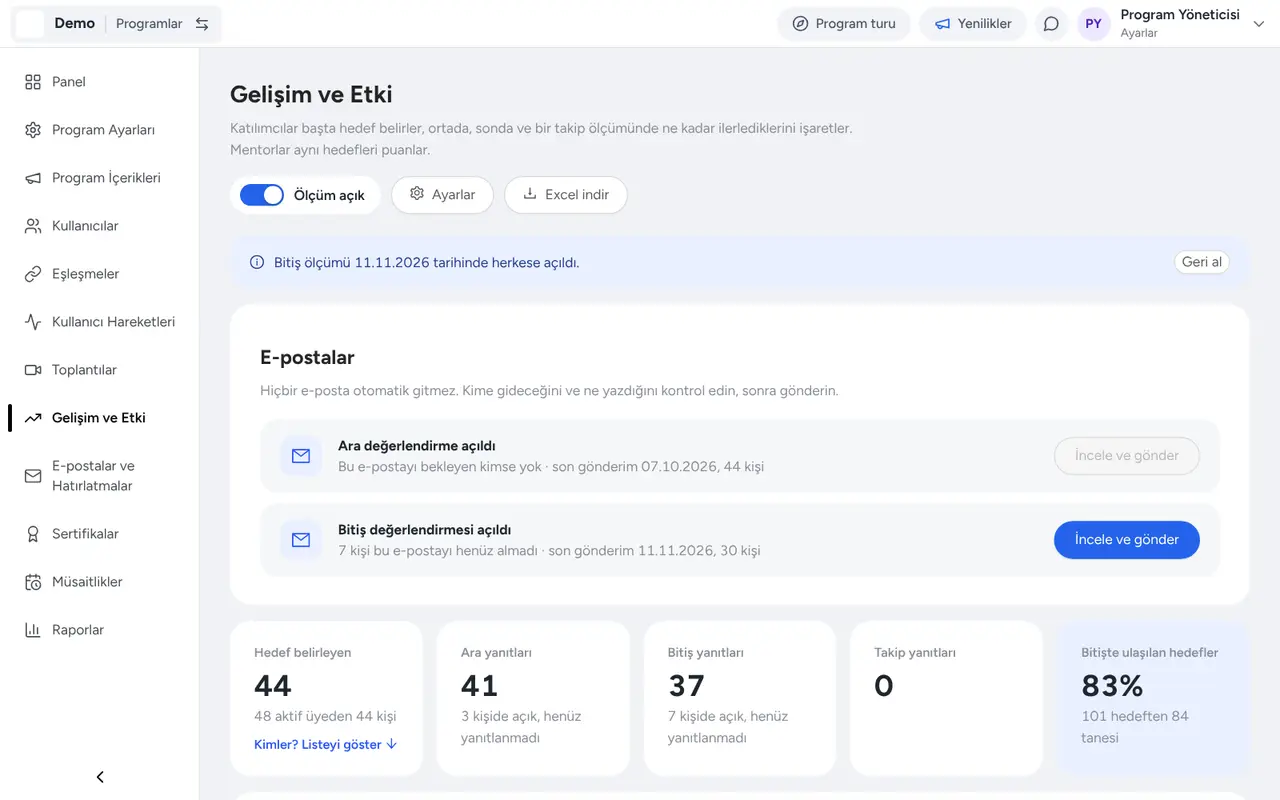
Memnuniyet anketi katılımcıların programı sevip sevmediğini söyler. Asıl soru ise insanların değişip değişmediğidir. Gelişim ve Etki bu soruyu yanıtlar: her katılımcı başta kendi hedeflerini koyar, program boyunca ilerlemesini işaretler, mentoru da aynı hedefleri puanlar. Elinizde yönetime, sponsorlara ve paydaşlara gösterebileceğiniz somut bir etki kanıtı olur. Programın etkisini ve katılımcıların gelişimini en iyi şekilde ölçebileceğiniz sistem yayında.
Neler var
- Hazır setlerle hızlı kurulumKurum tipini, hedef kitleyi ve program amacını seçin, panel 45 hazır set arasından programınıza en uygun ifadeleri önersin. Yeni çalışan uyumundan girişimcilik programlarına kadar her program için hazır bir başlangıç.
- Siz uğraşmadan ilerlerAra ölçüm, bitiş ve takip ölçümü her katılımcı için zamanında kendiliğinden açılır, katılımcıya e-postayla haber verilir. Hatırlatma listesi tutmanıza, anket linki dağıtmanıza gerek kalmaz.
- Her hedefe iki bakışKatılımcının kendi değerlendirmesini mentorunun puanıyla yan yana görürsünüz. Sonuç tek bir görüşe değil iki bakışa dayanır. Mentilerin notları ve ifade yanıtları mentorlara kapalı kalır.
- Rapora hazır sonuçlarHedeflere ulaşma oranı, gelişim alanlarındaki değişim ve katılımcı listesi aynı ekranda. Her rakamın arkasındaki kişi sayısı görünür, listeyi Excel olarak indirip doğrudan raporunuza koyarsınız.
- Riskleri erken fark edinHedef belirlemeyen ya da ölçümü yanıtlamayan katılımcılar Program Sağlığı kartında ve panelin ana sayfasında görünür. Program bitmeden harekete geçersiniz.
- Yeni programlarda hazır gelirŞablonla açılan programlarda ölçüm baştan açıktır. Var olan programlarınızda Gelişim ve Etki sayfasından birkaç adımda kurarsınız.
Nerede
Yönetim paneli → Gelişim ve Etki → Ölçümü kur. Katılımcılar için: menüde Gelişimim.
Tamamen yenilenen arayüzler
Panel ana sayfası artık canlı bir kontrol merkezi. Sağlık skoru ve ilgi bekleyen üyeler tek ekranda.
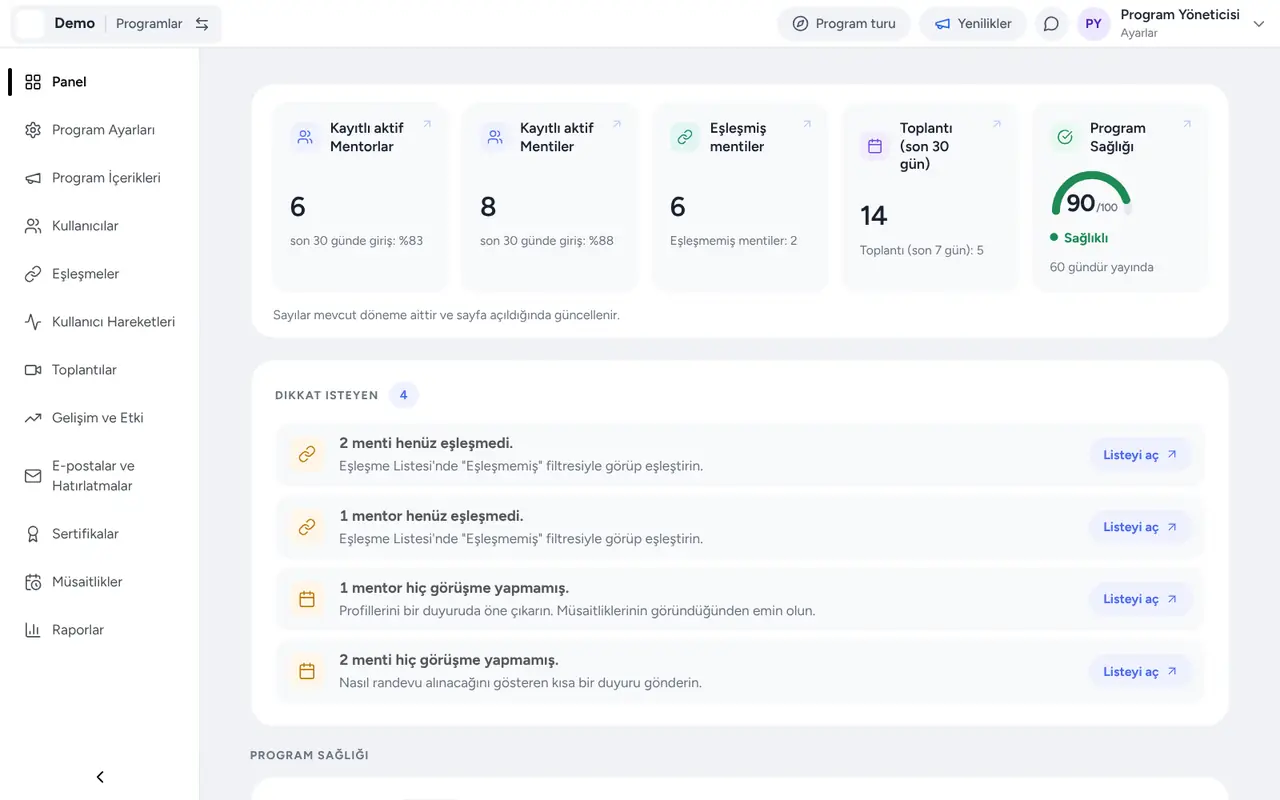
Yönetim paneli ana sayfası baştan tasarlandı. Program ayarlarınıza göre otomatik oluşan kılavuz, canlı istatistikler ve Program Sağlığı skoru ile programınızın durumunu tek bakışta görürsünüz.
Neler var
- Ayarlara göre kılavuzİçerik programınızın ayarlarından otomatik üretilir; kapalı özellikler anlatılmaz.
- Canlı sayaçlarMentor, menti, eşleşme, toplantı ve başvuru sayıları canlı verilerle gelir.
- Tıkla ve inceleHer sayının detayına tıklayın; kişi listeleri ve kişi kartları modalda açılır.
- Program Sağlığı skoruProgramınız 0-100 arası puanlanır; skor halkası ve 8 haftalık eğilim grafiğiyle izlenir.
- Kişisel öneri motoruÖneri motoru, skoru yükseltmek için programınıza özel adımlar önerir.
- 6 dildeKılavuz ve öneriler 6 dilde; programınızın rol adları otomatik uygulanır.
Nerede
Sol menü → Ana Sayfa
Mentorluk Araçları
30’dan fazla hazır araçla gönüllü mentorlar da verimli görüşür. Buluşmalar gerçek bir fayda bırakır.
Eşleşme sayfasında artık Araçlar kartı var. Mentor kütüphaneden bir araç seçer, isterse kısa bir not ekler ve gönderir. Menti aracı adım adım doldurur. Cevaplar gönderilince mentora e-posta gider. İkisi cevapları, grafikleri ve tartışma sorularını birlikte görür.
Neler var
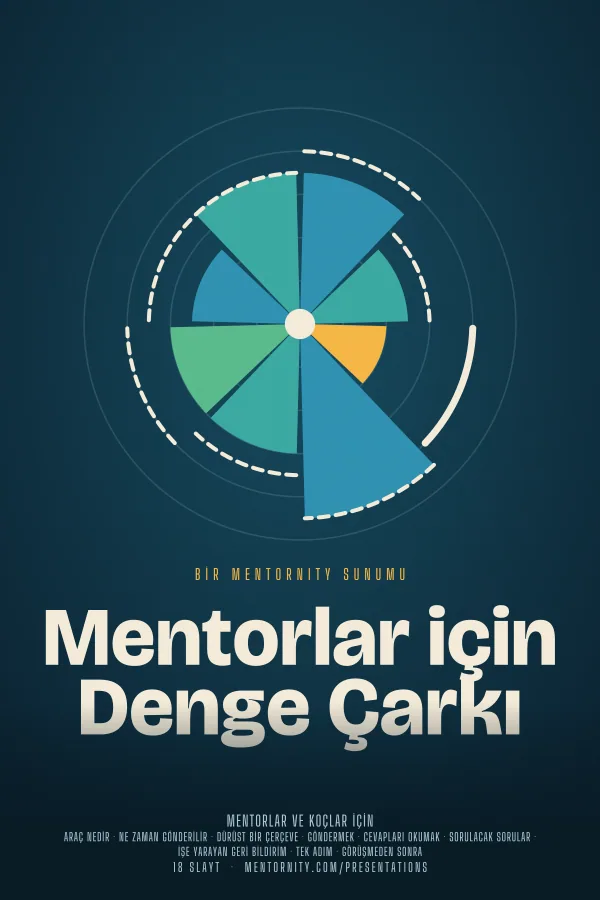
- 26 araç, altı konuBirlikte çalışma, kendini tanıma, hedef ve eylem, kariyer ve ilişki ağı, girişim ve değerlendirme. Çalışma anlaşması, Denge çarkı, Gelişim planı ve Deney kartı bunlardan birkaçı.
- Göndermeden önce denenirMentor her aracın önizlemesini görür. Menti gibi dene ile aracı kendisi doldurup bakar. Deneme hiçbir şey kaydetmez.
- Her ekranda tek görevMenti aracı adım adım doldurur ve göndermeden önce cevaplarını bir kez daha görür. Bekleyen araçlar ana sayfada ve menüdeki sayaçta görünür.
- Cevaplar konuşmanın başlangıcıİkisi cevapları ve tartışma sorularını görür, cevaba yorum yazar. Mentor kendine özel not tutar, gerekirse aracın yeniden doldurulmasını ister.
- Cevapları yalnız eşleşen iki kişi görürMentor cevabı yalnız gönderildiğinde görür, taslağı görmez. Program ekibi cevapları görmez.
- Hangi araçların açık olacağını siz seçersinizProgram Ayarları’ndaki Mentorluk Araçları sekmesinde araçları tümden kapatır ya da tek tek gizlersiniz.
- Her araç için sunummentornity.com’daki Araçlar sayfasında her aracın neden işe yaradığı ve kaynakları yazar. Her aracın mentor ve menti için ayrı bir sunumu var.
Nerede
Platform → eşleşme sayfası → Araçlar → Araç gönder. Üyeler için: menüde Araçlar. Yönetim paneli → Program Ayarları → Mentorluk Araçları.
Mentornity Akademisi
Gönüllü mentorlar kısa eğitimlerle yetkinlik kazanır. Sınavı geçen, paylaşılabilir bir rozet alır.
Akademi üyelerin sol menüsünde. Programın türüne ve üyenin rolüne uygun sunumlar ve rehberler içerir. Mentorlar için yedi yetkinlik rozeti var: her rozet kısa sunumlar ve alıştırmalarla ilerler, sonunda bir sınav olur. Sınavı geçen mentor rozeti alır, rozet sayfasını paylaşır ve LinkedIn’e ekler.
Neler var
- Sunumlar ve alıştırmalarHer rozet modüllerden oluşur. Mentor her rozetin altında ilerlemesini görür: kaç sunum, kaç alıştırma bitti.
- Sınav20 soru, 30 dakika, geçme notu 80. Senaryo sorularında en iyi ve en kötü seçenek ayrı puanlanır. Üç deneme hakkı vardır, aralarında 24 saat olur.
- Paylaşılabilir rozetRozet iki yıl geçerlidir. Herkese açık rozet sayfasında neyin görüneceğini mentor seçer. Rozet LinkedIn’e eklenebilir.
- Adın yanında rozet işaretiRozet sahiplerinin adının yanında küçük bir işaret görünür: profil kartında, mentor listesinde ve katılımcı rehberinde.
Nerede
Platform → sol menü → Akademi.
Yapılacaklar listeleri
Görev ve kontrol listelerini bir kez yazın. Kimin tamamladığını görün.
Programınızda üyelerden beklediğiniz her şey (katılım adımları, görevler, eğitim modülleri, toplanacak belgeler) bugüne kadar e-postalarda ve toplantı notlarında dağınık duruyordu. Artık program içinde yaşayan bir liste: siz maddeleri yazıyorsunuz, üyeler program anasayfasında görüp işaretliyor, siz de arkada kimin başladığını, kimin devam ettiğini ve kimin hiç dokunmadığını canlı olarak izliyorsunuz. Sadece mentorluk akışı için değil; sıraya konabilen her iş için. Kapı değil, yol gösterici: hiç kimseyi hiçbir yerde engellemez.
Neler var
- Listeyi siz kurun, dakikalar içindeBaşlık, zengin açıklama (kalın/italik, bağlantı, madde imi, görsel, YouTube) ve istediğiniz kadar madde. Her maddeye ayrıca kendi kısa açıklamasını yazabilirsiniz.
- Rol bazlı listelerBir liste herkese, yalnız mentorlara ya da yalnız mentilere gidebilir. Mentorların hazırlık listesi, mentilerin katılım adımları ve herkese açık program görevleri aynı programda yan yana yaşar; kimse kendisini ilgilendirmeyen bir maddeyi görmez.
- Eğitim içeriğini adım adım verinHer maddenin kendi açıklaması var ve bu açıklama zengin metin: video gömün, doküman bağlayın, görsel ekleyin. Böylece liste yalnız bir hatırlatma değil, sırayla ilerlenen bir eğitim programı olur. Kimin hangi modülde olduğunu da aynı ekrandan görürsünüz.
- Kohortu bozmayan son tarihSabit bir tarih verin ya da "katılımdan 14 gün sonra" deyin. İkincisinde herkesin son tarihi kendi katılım gününden sayılır. Sonradan katılan grup için tarihleri elle güncellemenize gerek kalmaz.
- Üç durum, tek bakış: tamamlayan · devam eden · hiç başlamamışÜye artık yalnızca "bitirdim" demiyor; "üzerinde çalışıyorum" da diyebiliyor. Böylece listenizin görmezden mi gelindiğini yoksa sadece henüz bitmediğini mi ilk bakışta ayırt edersiniz. Üç sayı her zaman hedef kitlenizin toplamını verir.
- Hangi maddede takılıyorlar?Satırı açın: her madde için tamamlayan/devam eden/hiç başlamamış sayıları ve bir ilerleme çubuğu. "194 kişi bitirmedi" demek yerine "müsaitlik takvimi maddesinde takılıyorlar" diyebilirsiniz.
- Sayıdan kişiye tek tıklaHerhangi bir sayıya tıklayın; o maddedeki kişiler listelenir, üç durum arasında geçiş yaparsınız ve kimin ne zaman işaretlediğini görürsünüz.
- Kişiye tıklayın, tüm profili açılsınListedeki bir isme tıkladığınızda o kişinin iletişim bilgileri, programınızın ek alanları, grubu ve bağlantıları tek modalda açılır. Üstünde de o listedeki kendi madde durumu, tarihleriyle birlikte yer alır.
- Sayılar her zaman güncelTamamlanma hiçbir yerde "dondurulmuş" olarak saklanmaz; her zaman listenin GÜNCEL maddelerinden hesaplanır. Yayındaki bir listeye madde eklerseniz, bitirmiş üyeler o listeyi yeniden "devam ediyor" olarak görür. Editör sizi bu konuda uyarır.
- Üye tarafı gerçekten kolayProgram anasayfasında kart, ayrıca kendi sayfası. Madde başlığının yanındaki halkaya tek tık: tamamlandı. Açıklamalar tek satır önizlemeyle durur, merak eden açar. Bitmemiş işi olan üye için sayfada kırmızı rozetli bir kısayol düğmesi belirir.
- Asla bir engel değilYapılacaklar listesi hiçbir sayfayı kilitlemez, kimseyi yönlendirmez, uyarı yağdırmaz. Amaç baskı kurmak değil, yolu göstermek.
Örnek olarak neler kurabilirsiniz?
Nerede
Yönetim paneli → İçerikler → Yapılacaklar Listesi · Üyeler: program anasayfası ve Yapılacaklar Listesi sayfası
Görüşme sonrası sonraki adımlar
Her eşleşmenin ortak bir sonraki adımlar listesi var. Son günden önce hatırlatma gider.
Bir toplantının raporlarda yapılmış sayılması artık programın kuralına bağlı. Toplantı bittikten bir saat sonra ilgili tarafa tek dokunuşla cevaplanan “Bu toplantı yapıldı mı?” sorusu gider. Yapılmayan ve teyitsiz kalan toplantılar sayılara girmez. Platform dışında görüşen mentor ve menti toplantıyı sonradan kaydeder.
Neler var
- Toplantı durumu kuralıTakvime göre, Kanıt veya teyit ya da Yalnız taraf teyidi. Soruyu mentor, menti ya da ikisi cevaplar. Yeni programlar Kanıt veya teyit ile başlar.
- Her toplantıda durumPlanlandı, Teyit bekleniyor, Yapıldı, Yapılmadı, Teyitsiz ya da İptal edildi. 7 gün içinde cevaplanmayan toplantı teyitsiz olur.
- Geçmiş toplantı ekleİki taraf da toplantı ayarlarından bağımsız olarak yapılmış bir toplantıyı kaydeder ve tarihini düzeltir. Kayıt sessizdir: davet, bağlantı ve takvim kaydı oluşmaz.
- Ortak sonraki adımlarToplantı, araç ve eşleşme sayfaları aynı listeyi paylaşır: ne, kim, ne zamana kadar. İki taraf da ekler ve işaretler, sorumluya son günden bir gün önce hatırlatma gider.
Nerede
Yönetim paneli → Program Ayarları → Toplantı Oluşturma → Toplantı durumu. Üyeler için: eşleşme sayfası → Geçmiş toplantı ekle.
Program içerikleri ve şablonları
Yeni programı şablondan ya da eski bir programdan açın. Sonraki dönem tek adımda kurulur.
Programlarım sayfasından programınızın bir kopyasını oluşturabilirsiniz. Ayarlar, formlar, kurallar ve sözleşmeler yeni programa taşınır.
Neler var
- Tek adımda kopyaProgram adını ve adresini verin; kopya dakikalar içinde hazır.
- Yapı korunurProgram ayarları, başvuru formları, eşleşme kuralları ve sözleşmeler kopyalanır.
- Üyeler taşınmazKullanıcı verileri kopyalanmaz; yeni dönem temiz başlar.
- Anında yönetinKopya oluştuğunda yöneticisi olarak hemen giriş yaparsınız.
Nerede
mentornity.com/programs → Kopyala
Kendi video görüşme sistemimiz
Buluşmaya Mentornity içinden tek tıkla katılın. Ayrı bir video hesabı gerekmez.
Mentornity’nin kendi görüntülü görüşme sistemini yayına aldık. Toplantı yeri olarak “Platform İçi Video” seçildiğinde görüşme, tarayıcıda ve programınızın adresinde (mentoring.sirketiniz.com/video-call/…) açılır. Üçüncü parti bir uygulama, üyelik, süre sınırı ya da hesap bağlama gerekmez. Yeni toplantılarda artık varsayılan seçenek budur; Zoom, Google Meet ve Jitsi dilerseniz seçilebilir durumda kalır.
Neler var
- Tek tık, sıfır kurulumNe uygulama indirme ne ek üyelik: “Toplantıya Katıl” deyin, görüşme tarayıcıda açılsın. Mobil tarayıcılarda da çalışır.
- Süre sınırı yok40 dakika kısıtı, “ücretsiz sürüm” uyarısı ya da yeniden bağlanma telaşı yok; görüşme ihtiyacınız kadar sürer.
- Entegrasyon ve hesap bağlama gerektirmezMentorların Zoom/Google hesabı bağlaması gerekmiyor. Mentornity, linki toplantı oluşturulur oluşturulmaz kendisi üretir.
- Kendi adresinizde, kendi markanızlaBeyaz etiket programlarda görüşme kendi alan adınızda açılır; davet ve hatırlatma e-postalarında da aynı link yer alır.
- Profesyonel görüşme deneyimiEkran paylaşımı, görüşme içi sohbet, arka planı bulanıklaştırma ya da renklendirme; bağlantı zayıfladığında görüntü kalitesi otomatik uyarlanır, kopma olursa kendiliğinden yeniden bağlanır.
- Güvenli ve Avrupa’daGörüşmeye yalnızca toplantının katılımcıları ve program yöneticileri girebilir; bağlantılar şifrelidir, sunucular Almanya’dadır.
- Her görüşmeden sonra söz sizdeGörüşme bitince kısa bir geri bildirim ekranı çıkar; puanlarınız ve notlarınız sistemi birlikte geliştirmemizi sağlar. 6 dilde hazır.
- Yönetici için sıfır işAyar yok, anahtar yok: özellik tüm programlarda açık. Toplantı oluşturma ekranlarında “Platform İçi Video” öntanımlı gelir; dilerseniz diğer seçenekler de orada.
Nerede
Toplantı oluştur / düzenle → Toplantı yeri → Platform İçi Video · Mentor ve mentiler: toplantı sayfasında “Görüntülü Görüşmeye Katıl”
Süper Toplantı Planlayıcı
Gönüllü mentor kalan bütün buluşmaları tek seferde planlar. Buluşmalar aksamaz.
Mentor Süper Toplantı Planlayıcı’yı ana sayfadan, Mentiler ya da Toplantılar sayfasından açar. Kimlerle planlayacağını, sıklığı, günleri ve saati seçer. Planlayıcı iki tarafın da boş olduğu saatleri bulur ve hiçbir şey oluşturmadan önce bütün toplantıları gösterir. Mentor onaylayınca toplantılar oluşur, davetler her zamanki gibi gider. İzin verirseniz mentiler de toplantılarını aynı şekilde planlar.
Neler var
- Ritmi program belirlerProgram Ayarları’nda program süresini, hedef sıklığı ve eşleşme başına toplantı sayısını seçersiniz. Program sürekli, tek dönemlik ya da dönemlerden oluşan olabilir. Planlayıcı toplantıları buna göre bitirir.
- Değerler kilitli ya da serbestDeğerleri kilitlerseniz olduğu gibi kullanılır. Kilitlemezseniz başlangıç değeri olur, üye kendi sıklığını, günlerini, saatini ve toplantılar arası boşluğu seçer.
- Plan oluşmadan önce görülürHer toplantının yanında iki müsaitliğe de uyup uymadığı yazar. Üye istemediği toplantıyı çıkarır. Sığmayan toplantılar nedeniyle birlikte gösterilir.
- Toplantılar her zamanki yoldan oluşurPlanlayıcı toplantıları tek tek oluşturur. Toplantı limitleri, çakışma kontrolü, e-postalar ve takvim eşitlemesi aynen çalışır.
- Yeniden planlama hiçbir şey silmezÜye kendi oluşturduğu yaklaşan toplantıları yeni saatlere taşıyabilir. Planlayıcı hiçbir toplantıyı silmez.
- Müsaitlik dışı toplantı üyenin onayıylaÜye, yayımladığı saatlerin dışında kendisiyle toplantı oluşturulmasını kapatabilir. Kapalıysa planlayıcı yalnız onun saatlerini önerir.
Nerede
Yönetim paneli → Program Ayarları → Toplantı Oluşturma → Süper Toplantı Planlayıcı. Şablonla açılan yeni programlarda açık gelir.
Claude, ChatGPT ve MCP
Claude’u ya da ChatGPT’yi Mentornity’ye bağlayın. “Bana uygun bir mentordan randevu al” demek yeter.
Mentornity Claude’un bağlayıcı dizininde yer alıyor; MCP sunucusu uzak sunucuları destekleyen her asistanla çalışır. Üye bir kez bağlanır, Mentornity hesabıyla giriş yapar ve asistanın yalnız bakabileceğini mi, işlem de yapabileceğini mi seçer. Sonra kendi cümleleriyle sorar: bu hafta neler var, mentorumla boş bir saat bul ve ayarla, bu ayki toplantılarımı planla. Asistan bir şeyi değiştirmeden önce ne olacağını gösterir ve ancak “evet” dendikten sonra devam eder.
Neler var
- Toplantılar ve müsaitlikToplantı ayarlar, taşır, iptal eder; mentorun saatlerinde boş zaman bulur; tüm programlarda saat açar ve bloke eder; iki takvime bakarak birçok toplantıyı tek seferde planlar.
- Profiller ve hazırlıkEşleşmelerin ve takımların profillerini ve program cevaplarını, paylaşılan toplantı notlarını, toplantı öncesi ve sonrası formları okur, nasıl hazırlanılacağını önerir.
- EşleşmelerMentilerin seçtiği programlarda mentiler mentor arar (belirli bir gün kimin boş olduğuna göre de) ve istek gönderir. Mentorlar istekleri kabul eder ya da reddeder.
- Mesajlar, araçlar ve formlarMesajları okur ve gönderir, mentorluk aracı gönderir ve cevapları inceler, formları ve araçları doldurur, yapılacakları işaretler, profili günceller.
- İzin verilmedikçe yalnız bakarİşlem yapabilmesi için bağlanırken bir kutunun işaretlenmesi gerekir. Her değişiklik önce önizleme gösterir ve “evet” bekler; onay yalnız o değişiklik için geçerlidir ve 10 dakikada sona erer.
- Web uygulamasıyla aynı kurallarAsistan üye adına, üyenin her programdaki rolüyle ve aynı sınırlar içinde çalışır. Parolayı hiç görmez, yönetici olarak hiçbir şey yapamaz. Başkalarının yazdığı metinler veri olarak işlenir; içine gizlenmiş talimatlar uygulanmaz.
- Karar program yöneticilerininAyarlar › Gizlilik › AI asistanları erişimi açar ya da kapatır. Varsayılan açıktır; tek oturum açma (SSO) ya da iş ortağı markası kullanan programlarda kapalıdır.
- İstediği an bağlantıyı keserAyarlar › AI asistanları bağlı asistanları ve her birinin son yaptıklarını listeler; Bağlantıyı kes düğmesi erişimi hemen bitirir.
- Hangi asistanlarWeb’de, masaüstünde ve mobilde Claude, ChatGPT, Claude Code, Cursor, VS Code ve diğer MCP istemcileri. Üyeler için ek ücret yoktur.
Üyelerin sorduğu sorular
Nerede
Claude → Ayarlar › Bağlayıcılar → Mentornity (claude.ai/directory/mentornity). Platform → Ayarlar › AI asistanları. Yönetim paneli → Ayarlar → Gizlilik → AI asistanları.
Programınızda Etkinlik Düzenleyin
Buluşma ve atölyeleri panelden açın. Üyeler kaydolur, takvim daveti gelir.
Program İçerikleri’nde artık Etkinlikler sekmesi var. Etkinliğe başlık, kısa özet, kapak görseli ve ayrıntılar yazarsınız. Tarihi, saati ve saat dilimini seçersiniz. Etkinlik çevrim içi, yüz yüze ya da hibrit olabilir. İlk etkinliği yayınladığınızda üyelerin menüsünde Etkinlikler sayfası açılır.
Neler var
- Kimin göreceğini siz seçersinizEtkinliği programdaki herkes, tüm mentorlar ya da tüm mentiler görebilir. Yalnız seçilen kişiler seçeneğinde etkinliği yalnız listeye eklediğiniz kişiler görür. Bu kişiler katılıp katılmayacağını kendisi bildirir.
- Kayıt, kontenjan ve bekleme listesiKayıt açık olabilir, onay isteyebilir ya da hiç alınmayabilir. Kontenjan ve son kayıt tarihi koyabilirsiniz. Yerler dolunca yeni kayıtlar bekleme listesine alınır. Açık kayıtlı etkinlikte boşalan yer, bekleme listesindeki sıradaki kişiye geçer.
- Takvim daveti e-postayla gelirYeri onaylanan kişiye takvim davetli bir e-posta gider. Yayındaki etkinliğin saatini ya da yerini değiştirirseniz kayıtlılara güncel davet gider. Etkinliği iptal ederseniz iptal e-postası gider. Üyeler etkinliği sayfasından Google, Outlook ya da Apple takvimine de ekleyebilir.
- Katılımcılar tek penceredeİstekleri onaylar ya da reddedersiniz. Kişileri doğrudan kaydeder, kimin katıldığını işaretlersiniz. Listeyi Excel olarak indirirsiniz.
- Grup programlarında ekip kaydıGrup olarak kayıt açıksa bir menti tüm grubunu tek kayıtla kaydeder. Davet grubun her üyesine gider.
- Yorumlar ve dosyalarÜyeler etkinlik sayfasında yorum yazar ve yanıtlar. Yorumları açık, yönetici onaylı ya da kapalı tutarsınız. Programın dosya kitaplığından en fazla 20 dosya eklersiniz.
- Duyuru e-postası hazır gelirEtkinlik satırındaki E-posta gönder, E-posta Sistemi’ni açar. Etkinlik kartı ve etkinliğin kitlesi hazır gelir.
Nerede
Yönetim paneli → Program İçerikleri → Etkinlikler → Yeni etkinlik. Üyeler için: menüde Etkinlikler.
Sertifika Sistemi
Programı tamamlayan üyelere QR doğrulamalı sertifika verin. LinkedIn’e eklenebilir.
Katılımcılarınıza otomatik sertifika verin. Kuralları siz belirleyin; sistem hak edenlere şık ve doğrulanabilir sertifikalar üretsin.
Neler var
- Kural bazlı hak edişSertifikayı kimin alacağını kurallarla belirleyin; sistem otomatik uygular.
- QR ile doğrulamaHer sertifikada, herkese açık doğrulama sayfasını açan bir QR kod bulunur.
- Hologram ve mühürRol rozetli hologram ve mühür ile prestijli bir görünüm.
- LinkedIn'e eklemeKatılımcı, sertifikasını tek tıkla LinkedIn profiline ekler.
- E-posta ile teslimSertifika hazır olduğunda katılımcıya otomatik e-posta gider.
- Logo ve görünümSertifika üzerindeki logoları ve yerleşimi ayarlardan yönetin.
Nerede
Sol menü → Sertifikalar
Konu gönderileri
Bir konu açın, üyeler deneyimlerini görselli paylaşımlarla anlatsın. Topluluk akışı tek yönlü duyurudan sohbete döner.
Yeni gönderi oluştururken artık iki biçim var: Gönderi ve Konu. Gönderiyi program ekibi yazar, üyeler okur. Konuyu siz açarsınız, paylaşımı üyeler yapar. Konunun kendi sayfası vardır: üyelerin paylaşımları solda akar, konunun başlığı ve açıklaması sağda durur. Üyelerin ana sayfasında konu, kimlerin paylaştığıyla birlikte ayrı bir kartta görünür.
Neler var
- Görselli paylaşımHer paylaşıma en fazla dört görsel eklenir. Üyeler paylaşımlara yanıt yazar ve kendi paylaşımlarını siler.
- BeğeniÜyeler paylaşımları beğenir. Kaç kişinin beğendiğini görürler, kimin beğendiğini görmezler. Akış en yeniye ya da en çok beğenilene göre sıralanır.
- Açık ya da onaylıPaylaşımlar hemen yayınlanır ya da önce bir yöneticinin onayından geçer. Yöneticiler gerektiğinde bir paylaşımı siler.
- Ana sayfada kendi kartıKonu kartında paylaşım sayısı ve paylaşanların fotoğrafları görünür. İçerik paylaş düğmesi doğrudan paylaşım kutusunu açar.
Açabileceğiniz konular
Nerede
Yönetim paneli → Program İçerikleri → Gönderiler → Yeni gönderi → Konu. Üyeler için: program ana sayfası.
Canlı mesajlaşma
Üyeler arası mesajlar sayfayı yenilemeden gelir; yazıyor ve görüldü işaretleri, dosya ekleme.
Mesajlar artık tek bir pencerede: solda yazışma listesi, sağda açık yazışma. Yeni mesaj anında düşer, karşı taraf yazarken görürsünüz. Yönetim panelindeki programın ortak gelen kutusu da aynı pencereyle çalışır. Üyeler programa yazdığında yine yalnız programı görür, hangi yöneticinin yazdığını görmez.
Neler var
- AnındaYeni mesaj sayfa yenilenmeden gelir. Karşı tarafın yazdığını, mesajı gördüğünü ve çevrimiçi olduğunu görürsünüz.
- Dosya eklemeGörseller 10 MB’a, belgeler 25 MB’a kadar, bir mesajda en fazla beş dosya. Dosyaları yalnız yazışmanın tarafları açar.
- Liste ve yazışma yan yanaArama ve okunmamış filtresiyle yazışma listesi, yanında açık yazışma. Eski mesajlar kaydırdıkça yüklenir. Telefonda önce liste, sonra yazışma açılır.
- Yönetim panelinde deProgramın ortak gelen kutusu aynı pencerede açılır. Program ekibi üyenin yazdığını ve mesajı gördüğünü izler, üye yalnız programı görür.
Nerede
Platform → üst menü → zarf simgesi. Yönetim paneli → üst çubuk → mesaj simgesi.
Oyun gibi mentorluk araçları
Dört yeni araç oyun gibi oynanır; topluluk buluşmalarına enerji katar.
Araç kütüphanesine dört yeni araç eklendi: Güç avı, Neden asansörü, Seçenek yarışı ve İç konsey. Renkli ve hareketlidir, menti oynarken düşünür. Aynı turda bütün araçların ekranı değişti: araç tam ekran açılır, her ekranda tek iş vardır ve menti kaldığı yerden devam eder.
Neler var
- Güç avı ve Neden asansörüGüç avında menti kendi örneklerinden güçlerini toplar. Neden asansöründe bir hedeften kat kat aşağı iner ve altta yatan asıl nedene ulaşır.
- Seçenek yarışı ve İç konseySeçenek yarışında seçenekler ölçütlere göre yarışır. İç konseyde menti bir kararı içindeki farklı seslerle tartışır.
- Tam ekran, adım adımAraç sayfasında Başla’ya basınca araç tam ekran açılır. Altta Geri ve İleri vardır, yazılanlar kendiliğinden kaydedilir.
- Kapak ve rehber sunumuAraç sayfasının üstünde aracın kapağı, kısa özeti ve rehber sunumu durur. Araç atama e-postasında da rehberin bağlantısı vardır.
Nerede
Platform → eşleşme sayfası → Araçlar → Araç gönder. Üyeler için: menüde Araçlar. Yönetim paneli → Program Ayarları → Mentorluk Araçları.
Bildirimler Artık Telefonda
Üyeler platformu ana ekrana ekler, mesaj ve görüşme bildirimlerini telefonda alır.
Platform, telefonun ana ekranına bir uygulama gibi eklenebilir. Katılımcı izin verdiğinde yeni mesajlar ve toplantı değişiklikleri telefona bildirim olarak gelir.
Neler var
- Ana ekrana ekleBirkaç ziyaretten sonra platform ana ekrana eklenmeyi önerir. iPhone’da bildirim için Safari’den eklemek gerekir.
- Hangi bildirimler gelir?Yeni mesaj, toplantının oluşturulması, değişmesi ve iptali, toplantı notu, takip edilen mentorun yeni müsaitliği ve program hatırlatmaları.
- Kontrol katılımcıdaBildirim ayarlarında her olay için e-posta ve anlık bildirim ayrı ayrı açılıp kapatılır.
- Kendi markanızlaKendi alan adı ve markasıyla çalışan programlar, iPhone ana ekranında kendi adı ve simgesiyle görünür.
Nerede
Platform → Ayarlar → Bildirim ayarları
Programlarım: Bütün Programlar Tek Panoda
Birden çok programdaki üye, yaklaşan görüşmelerini ve bekleyen işlerini tek sayfada görür.
Programlarım sayfası bir panoya dönüştü. Üstte yaklaşan toplantılar, altında bekleyen işlerin sayıları durur. Bir satıra tıklayınca doğru programa doğru rolle girilir.
Neler var
- Yaklaşan toplantılarBütün programlardaki toplantılar tarih sırasıyla tek şeritte görünür.
- Önce sayılarEşleşme talepleri, yapılacaklar, toplantı formları, geri bildirim formları ve mesajlar ayrı kutularda sayılır. Boş kutu gösterilmez.
- Program süzgeciHer listede satırın programı ve rolü yazar. Listeyi tek bir programa süzebilirsiniz.
- Doğru rolle girişHer programın tek bir Gir menüsü var. Kişi hangi rolle gireceğini oradan seçer.
Nerede
Platform → Programlarım
Görüşmeye Hesabı Olmayan Birini Davet Edin
Hesabı olmayan bir konuğu görüşmeye toplantı koduyla davet edin.
Bir konuk uzmanı ya da iş ortağını görüşmeye çağırmak için hesap açtırmanız gerekmez. Görüşmenin katılımcıları ve program yöneticileri bir toplantı kodu oluşturur. Misafir kodla ya da davet bağlantısıyla, yalnız adını yazarak katılır.
Neler var
- Kod, bağlantı ve davet metniToplantı sayfasındaki Misafir davet et; toplantı kodunu, davet bağlantısını ve kopyalanabilir bir davet metnini hazırlar.
- Davette hazır gelirToplantı e-postası ve takvim daveti katılım bağlantısını ve toplantı kodunu kendiliğinden içerir.
- Görüşmenin içindenGörüşme sırasında üst çubuktaki davet düğmesi aynı pencereyi açar.
- Kontrol sizdeKod yalnız o görüşmede geçerlidir ve görüşmeden 30 dakika önce açılır. Misafirin adının yanında Misafir yazar. Yeni kod ya da Misafir erişimini kapat yeni girişleri hemen durdurur.
Nerede
Platform → toplantı sayfası → Misafir davet et. Yalnız Platform İçi Video görüşmelerinde.
Müsait Değilim: Günü ya da Haftayı Tek Tuşla Kapatın
Gönüllü mentorlar yoğun bir günü ya da haftayı tek tuşla kapatır; alınmış görüşmelere dokunulmaz.
Yayınlanmış bir müsaitliği geçici olarak kapatmanın iki yolu vardı: saatleri tek tek bloke etmek ya da müsaitliği tümden silmek. Biri zahmetli, diğeri geri dönüşsüzdü. Müsaitlik sayfası baştan yazıldı ve içine “Müsaitliği bloke et” kartı geldi. Dört seçenek var: Bugün, Yarın, Bu hafta, Haftaya. Kart basmadan önce ne olacağını söylüyor. Kaç boş saat kapanacak, kaç alınmış toplantı kapanmayacak. Sonra ikinci basışı bekliyor. Aynı kart yönetim panelinde de var. Mentor haber veremediyse yönetici saatleri onun adına kapatabiliyor.
Neler var
- Dört aralık, tek basışBugün, yarın, bu hafta ya da haftaya. “Bu hafta” bugünden başlıyor. Geçmiş günleri kapatmayı teklif etmiyor, çünkü tutulamayacak bir söz olurdu.
- Basmadan önce ne olacağını söylerKaç boş saatin kapanacağını, varsa kaç alınmış toplantının bu işlemle iptal edilmeyeceğini önceden yazıyor. Bloke etmek randevu iptal etmiyor. Günün temizlendiğini sanan bir mentor duran toplantıyı kaçırırdı.
- Duran toplantılar için ayrı kararAralıktaki randevular adı ve saatiyle listeleniyor. Hangisini iptal edeceğinizi tek tek seçiyorsunuz. “Hepsini iptal et” diye tek bir anahtar yok. Yazdığınız iptal nedeni karşı tarafa giden e-postada yer alıyor.
- Geri almak da tek tuş“Müsaitliği geri getir” kapattığınız saatleri açıyor. Bir aralığın kapalı olup olmadığı hiçbir yerde hatırlanmıyor, ekrandaki saatlerden okunuyor. Sayfayı yenileseniz de, başka cihazdan baksanız da doğru görünüyor.
- Yönetici de kapatabilirAynı kart mentorun müsaitlik panelinde duruyor. Mentor tatildeyse ya da giriş yapamıyorsa yönetici saatleri onun adına kapatıyor. Kimin kapattığı loglarda kalıyor.
- Silmek değil, kapatmakBloke etmek müsaitliği silmiyor. Haftalık düzeniniz olduğu gibi kalıyor, yalnız o aralık randevuya kapanıyor. İki hafta sonrası etkilenmiyor.
- Alınmış saat artık boş görünmüyorSayfa yeniden yazılırken en can sıkıcı hata da düzeldi. Dolu bir saat önizlemede boş çizilebiliyor, üstüne basınca toplantıyı açmak yerine saati bloke ediyordu.
Ne işe yarar?
Nerede
Üyeler: Müsaitliklerim → Müsaitliği bloke et. Yöneticiler: mentor profili → Müsaitlik → Müsaitliği bloke et.
Mentiler Kendi Müsait Saatlerini Ekleyebilir
Üyeler boş saatlerini ekler, mentor bu saatlerden birinde görüşme planlar.
Program Ayarları’nda “Mentorlar zaman dilimi açabilir” ayarının yanına “Mentiler zaman dilimi açabilir” geldi. Ayar varsayılan olarak kapalıdır. Açtığınızda bire bir programlarda mentiler Müsaitliklerim sayfasından boş oldukları saatleri ekler. Eşleştikleri mentor bu saatleri mentinin profilindeki Toplantı planla penceresinde görür ve birini seçer.
Neler var
- Menti saatlerini eklerMenti, Müsaitliklerim sayfasında boş olduğu saatleri ekler. Bu saatleri eşleştiği mentor görür.
- Mentor saati seçerMentor, mentinin profilinde Toplantı planla’ya basar. Takvimde mentinin saatlerini görür ve birinde toplantı oluşturur.
- Video hesabı gerekmezBu toplantılar Platform İçi Video, Jitsi Meet ya da mentinin yazdığı bir yer veya bağlantı üzerinden yapılır. Kimsenin video hesabı bağlaması gerekmez.
- Kapatınca yeniden gizlenirAyarı kapattığınızda mentorlar menti saatlerini artık görmez.
- Mentor istatistikleri değişmezMentorların müsaitlik istatistikleri menti saatlerini saymaz.
- Kılavuzlar ayara uyarPlatformdaki kullanıcı kılavuzları adımları bu ayara göre anlatır.
Nerede
Yönetim paneli → Program Ayarları → Toplantı Oluşturma → Mentiler zaman dilimi açabilir. Yalnız bire bir programlarda, grup programlarında yok.
Yapay Zekâ Kuralı: Serbest Metni Okuyan Üçüncü Kural
Algoritma iki üyenin kendi yazdığı ilgi ve deneyim metnini okuyup uyumu puanlar; benzer yollardan geçenler buluşur.
Eşleşme algoritmasında iki kural tipi vardı. Standart ve özel kurallar değerleri karşılaştırır: aynı şehir, farklı departman, şu seçeneğe karşı bu seçenek. Ama insanlar kendilerini açılır listelerle anlatmıyor. Mentinin “neyde destek istiyorsunuz?” sorusuna yazdığı paragraf, hiçbir kuralın okuyamadığı yerde duruyordu. Üçüncü kural tipi bunu okuyor. Bir mentor alanı ve bir menti alanı seçiyorsunuz, kural iki metni de okuyup ne kadar uyduklarını puanlıyor. Bu puan diğer kurallarla aynı eşleşme yüzdesine giriyor.
Neler var
- İki alan, bir karşılaştırmaKuralda bir mentor alanı ve bir menti alanı seçersiniz. Ortak zemin: iki taraf da aynı konuda güçlü. Tamamlayıcı: mentorun güçlü olduğu konu, mentinin ihtiyacı.
- Tema, eksenleri belirlerHer temanın birkaç ekseni var. Şirket içi kariyerde bunlar liderlik, mesleki derinlik, rol değişimi, kurum içinde çalışmak ve dengedir. Temayı otomatik bırakırsanız programınızın hedef kitlesine göre seçilir.
- İki tarafa iki ayrı soruHer eksen için mentora “bu konuda aktarabileceği gerçek bir deneyimi var mı” diye sorulur. Mentiye “bu konuda bir hedefi ya da ihtiyacı var mı” diye sorulur. “Ekip yönettim” ile “ekip yönetmek istiyorum” tek soruyla ayrılmaz.
- Yargıyı bir dil modeli verirPuanı, metin üretmeyen bir dil modeli verir. Her soruya yalnız bir puan döndürür. Sorular İngilizce sorulur, metin hangi dilde yazıldıysa o dilde değerlendirilir.
- Herkes bir kez okunurOkuma kişi başınadır, çift başına değil. 200 mentoru ve 120 mentisi olan bir programda 320 okuma yapılır, 24.000 çift tek tek okunmaz. Bir çiftin puanı bu iki okumadan hesaplanır.
- Yalnız seçtiğiniz alan gönderilirAd, e-posta ve iletişim bilgisi gönderilmez. İşleme yalnız siz hesaplattığınızda olur. Okumalar saklandığı için aynı metin ikinci kez okunmaz.
- Puan yüzdeye girer, karar sizde kalırKural katsayı alır, isterseniz zorunlu olur. Puanlanamayan kural gizlenmez: eşleşme ayrıntısında nedeni yazar. Onaylamadan hiçbir eşleşme kurulmaz.
Ne işe yarar?
Nerede
Yönetim paneli → Eşleşmeler → Eşleşme Algoritması. Erişim program bazında açılır, karttan talep edebilirsiniz.
E-posta Sistemi: Programınızın Verisiyle Hedefli E-posta
Paneldeki her liste bir e-posta kitlesi: görüşmeyen eşleşmeler, müsaitlik açmayan gönüllüler, formu doldurmayan üyeler.
Sıradan bir toplu e-posta aracı size yalnız bir adres listesi verir. Mentornity programınızı bilir: kim eşleşti, kim görüştü, kim giriş yaptı, kim profilinde ne yazdı. Kılavuz’da, Program Sağlığı’nda ya da Kullanıcılar listesinde gördüğünüz her sayının arkasındaki kişilere oradan e-posta yazarsınız. Alıcıları siz toplamazsınız. Liste, e-posta giderken programın o anki verisinden yeniden hesaplanır.
Neler var
- Kitleyi ekran verirKılavuz & Panel, Program Sağlığı, Kullanıcılar, Gruplar, Müsaitlikler, yapılacaklar listeleri ve sözleşmelerde e-posta düğmesi var.
- Profile ve harekete göreKullanıcılar listesini profil alanlarına, davet durumuna ya da notlara göre süzüp sonuca yazarsınız. Program Sağlığı’nda son 7, 30 ya da 90 günde giriş yapmayanları seçersiniz.
- Eşleşmesinin adıylaEşleşme listelerinden gönderirken kişiye özel alanlara eşleştiği kişilerin adları da eklenir. Herkes kendi eşleşmesinin adını okur.
- Göndermeden görünAlıcı listesini açar, istemediğiniz kişiyi çıkarırsınız. Göndermeden önce kişi sayısını onaylarsınız. Dosya da ekleyebilirsiniz.
- Sonucu izleyinHer gönderimde kaç e-postanın gittiği, ulaştığı ve açıldığı görünür. Abonelikten çıkanlar ve geri dönen adresler atlanır.
Kime ne yazabilirsiniz
Nerede
Yönetim paneli → E-postalar ve Hatırlatmalar → E-posta Sistemi → Yeni e-posta. Listelerde: E-posta gönder düğmesi.
Davet hatırlatması
Daveti kabul etmeyen üyelere kişi tablosundan tek seferde hatırlatma gönderin.
Daveti hâlâ bekleyen kişilere artık tek tek yeniden davet göndermeniz gerekmiyor. Kişiler tablosunda Davetiye durumu başlığının altındaki Hatırlatma gönder düğmesi, o roldeki bütün bekleyen davetler için bir e-posta hazırlar. Konuyu ve metni değiştirir, önizlemeye bakar ve kaç kişiye gideceğini görürsünüz.
Neler var
- Düzenlenebilir metinKonu ve metin hazır gelir, istediğiniz gibi değiştirirsiniz. Ad, soyad ve program adı gibi alanlar her kişi için doldurulur.
- Aynı davet bağlantısıHatırlatma kişinin davetindeki bağlantının aynısını taşır. Önceki davet e-postaları da çalışmaya devam eder.
- Günde en fazla bir kezSon 24 saatte hatırlatma almış kişi atlanır. Pencere kaç kişinin atlanacağını söyler.
- E-posta Sistemi kaydındaDavet e-postaları ve hatırlatmalar E-posta Sistemi kaydında kendi satırlarıyla görünür: gönderilen, teslim edilen, açılan ve kişi kişi alıcı listesi.
- Role özel davet konusuDavet e-postasının konusunu mentorlar, mentiler ve yöneticiler için ayrı ayrı yazabilirsiniz. Boş bırakılırsa standart konu gider.
Nerede
Yönetim paneli → Kullanıcılar → Mentorlar ya da Mentiler → Davetiye durumu → Hatırlatma gönder. Kayıt: E-postalar ve Hatırlatmalar → E-posta Sistemi.
Yenilenen Kullanıcılar ve Başvurular
Üye ve başvuru tabloları yenilendi: üye notları ve ek bilgi alanlarını panelden düzenleme.
Kullanıcı ve başvuru sayfaları yenilendi. Kullanıcılara yalnızca yöneticilerin görebildiği notlar ekleyin; ek bilgi alanlarını panelden yönetin.
Neler var
- Kullanıcı notlarıKullanıcılara ve başvurulara not ekleyin; notlar içinde arama yapılır.
- Ek bilgi düzenlemeEk bilgi alanlarını Zorunlu / Salt okunur / Gizli olarak panelden düzenleyin.
- Yeni tablo tasarımıSütun seçici ve sabit başlıklarla daha okunaklı listeler.
- Güçlü filtrelerBaşvuru ve davet durumu filtreleriyle aradığınızı hemen bulun.
Nerede
Sol menü → Kullanıcılar ve Başvurular
Formlarda Telefon, Tarih ve Dosya Soruları
Üyelik ve başvuru formlarına telefon, tarih ve dosya sorusu ekleyin.
Form hazırlarken artık telefon, tarih ve dosya sorusu ekleyebilirsiniz. Cevaplar doğru biçimde gelir. Yüklenen dosyalar Dosyalar sayfasında toplanır.
Neler var
- TelefonKişi ülkesini bayrağından seçer, numarayı o ülkenin biçiminde yazar. İsterseniz ülkeleri sınırlar ya da kendi biçiminizi tanımlarsınız.
- TarihTakvimden seçilir. Yalnız geçmiş, yalnız gelecek ya da belirli bir aralık seçtirebilirsiniz.
- DosyaSürükleyip bırakarak yüklenir. Dosya türünü, sayısını ve boyut sınırını siz belirlersiniz.
- Dosyalar sayfasıYüklenen her dosya tek listede durur, ada ve soruya göre bulunur. Dosyaları yalnız yetkili kişiler açabilir.
Nerede
Yönetim paneli → form düzenleyici → soru tipi. Dosyalar için: sol menü → Dosyalar.
Program Sözleşmeleri
Topluluk kurallarınızı ve gizlilik metninizi yayınlayın; üyeler programa girmeden önce kabul etsin.
Programınıza özel birden fazla sözleşme tanımlayın. Yayındaki sözleşmeler, kullanıcılar platforma girerken kabul akışına otomatik eklenir.
Neler var
- Çoklu sözleşmeBirden fazla sözleşmeyi 6 dilde, zengin metin olarak yayınlayın.
- Kabul kapısıKullanıcı davet → sözleşme → karşılama sırasıyla ilerler; kabul etmeden geçemez.
- Yeniden kabulSözleşmeyi güncellediğinizde tek tıkla yeniden kabul isteyin.
- Kabul takibiKabul oranlarını izleyin, kabul etmeyenlere hatırlatma gönderin, listeyi Excel olarak indirin.
Nerede
Onboarding → Sözleşmeler
Koordinatörler Kurala Göre Atanıyor
Şube ya da çalışma grubu sorumlularını kurala göre eşleşmelere kendiliğinden atayın.
Koordinatörleri tek tek atamak zorunda değilsiniz. Koordinatörün bilgisini mentorun ya da mentinin bilgisiyle karşılaştıran kurallar yazarsınız. Önizler, tek tıkla atarsınız.
Neler var
- Koordinatöre ek bilgiKoordinatörler sekmesinde şehir ya da birim gibi alanlar tanımlar, her koordinatörün cevabını girersiniz.
- Aynı ya da farklıKural, koordinatör alanını bir mentor ya da menti alanıyla karşılaştırır. Koşul aynı ise ya da farklı ise olur.
- VE ya da VEYAKoşulları grup içinde ve gruplar arasında VE ya da VEYA ile bağlarsınız.
- Önce önizlemeKaydet ve önizle, kimin atanacağını listeler. Var olan koordinatör hiçbir zaman kaldırılmaz.
- Yeni eşleşmelere deİsterseniz kurallar onaylanan ya da Excel’den aktarılan her yeni eşleşmeye kendiliğinden uygulanır.
Nerede
Yönetim paneli → Eşleşmeler → Koordinasyon Merkezi → Otomatik atama. Alanlar: Kullanıcılar → Koordinatörler → Ek bilgi alanları.
Program Ayarları Yeni Tasarımda
Ayar sayfaları daha kolay okunuyor. Gruplu programlara yeni bir gizlilik ayarı geldi.
Program Bilgisi, Toplantı Oluşturma, Eşleşme Ayarları, Gizlilik ve Genel sekmeleri yeni tasarıma geçti. Karşılama, sertifika ve hesap ayarları da aynı düzende. Kayıtlı ayarlarınız değişmedi.
Neler var
- Her ayar kendi kartındaAyarlar ikonlu kartlarda toplanır. Her birinin altında kısa bir açıklama durur.
- Kaydet hep görünürBir şeyi değiştirdiğinizde kaydet çubuğu ekranın altında kalır.
- Program Bilgisi önizlemesiKapak ve logo yan yana durur. Programın kullanıcılara nasıl göründüğünü önizlersiniz.
- Bireysel mesajı kısıtlaGruplu programlarda menti yalnız grubu adına, mentor yalnız gruplara yazar. Yöneticiler ve koordinatörler bundan etkilenmez.
- İçeriklere genel bakışProgram İçerikleri’nin yeni Genel Bakış sekmesi gönderileri, bağlantıları, formları ve yapılacakları özetler.
Nerede
Yönetim paneli → Program Ayarları. Yeni ayar: Gizlilik → Mesajlaşma → Bireysel mesaj gönderimini kısıtla.
Müşteri paneli
Birden fazla program ya da şube yöneten kurumlar için tek panel: bütün programlar, üyeler ve ilgi bekleyen eşleşmeler.
Müşteri paneli tek bir programın değil kurumunuzun yönetim panelidir. Genel bakışta program, katılımcı ve aktif eşleşme sayıları, her programın sağlığı ve ilgi bekleyen eşleşmeler yer alır. Bir programa girmek, birkaç programa aynı duyuruyu göndermek ya da yeni program açmak buradan yapılır.
Neler var
- Programlar tek tablodaKatılımcı, aktif eşleşme, bu ayki toplantı ve ilgi bekleyen sayısına göre sıralayın. Her satırdan programın paneline girin ya da programı mentor veya menti gözüyle önizleyin.
- Bütün katılımcılar tek listedeKurumunuzun bütün programlarındaki kişiler bir arada. Ortak alanlara göre filtreleyin, seçtiklerinize e-posta gönderin ya da Excel olarak indirin. Kişi kartı her programdaki rolünü ve hareketlerini gösterir.
- İlgi bekleyen eşleşmelerBekleyen eşleşmeler program program bir pencerede açılır. İki tarafa, yalnız mentorlara ya da yalnız mentilere tek e-postayla yazın veya Mentornity AI ile çalışın.
- Ortak duyurularBirkaç programın kişilerine tek e-posta. Birden çok programda olan kişiye e-posta bir kez gider.
- Yetkililer ve yeni programKurumun bütün program yöneticilerini rolleriyle görün, bir kişiye birkaç programda tek seferde rol verin. Yeni programı var olan bir programdan, şablondan ya da Mentornity AI ile açın.
Nerede
Programlarım → Yönetim paneline geç. Birden fazla kurum hesabınız varsa: Müşteri hesaplarınız → Panele git.
White Label müşteri panelinde
Programı derneğinizin ya da topluluğunuzun markası ve alan adıyla sunun.
White Label artık müşteri panelinin kendi bölümünde. Marka adınızı, logolarınızı, renklerinizi ve alan adınızı buradan kurarsınız. Önce kurar, 21 gün ücretsiz kullanırsınız; beğenirseniz ödemeyi Planlar sayfasından yaparsınız.
Neler var
- Her alan adı bir hesapBir White Label aboneliği bir hesaptır ve kendi alan adıyla çalışır. Başka bir alan adı için bir hesap daha eklersiniz.
- Canlı DNS ve SSL kontrolüPanel eklenmesi gereken DNS kaydını gösterir, kaydı internetten okur ve doğru mu diye söyler. SSL sertifikasının durumu da aynı yerde.
- Teknik ekibe gönderinDNS’i başka biri yönetiyorsa kaydı ve adımları e-postayla gönderin. Gidecek e-postayı önce görür, konusunu ve metnini değiştirirsiniz.
- Renk seçimi ve önizlemeRenk kodunu yazın ya da Renk seç ile paletten seçin. Değişiklikleri yandaki önizlemede hemen görürsünüz.
Nerede
Müşteri paneli → White Label.
Yönetici rolleri
Yönetim kurulu, gönüllü koordinatörler ve şube sorumlularına işlerine uygun rol verin.
Programın yöneticileri artık aynı yetkiye sahip olmak zorunda değil. Kullanıcılar → Yöneticiler sayfasında her yöneticinin yanında bir rol var. Hazır roller günlük ihtiyaçları karşılar, farklı bir şey gerekiyorsa anahtarları tek tek seçersiniz. Rol verilmemiş yöneticiler Tam yönetici olarak devam eder, bugün çalışan hiçbir şey değişmez.
Neler var
- Tam yönetici ve Program yöneticisiTam yönetici her şeyi yapar. Program yöneticisi de her şeyi yapar, yalnız yönetici ekleyemez ve entegrasyon anahtarlarına dokunamaz.
- AsistanGünlük işi yürütür: eşleşme, toplantı, duyuru ve mesaj. Kişi ekleyip çıkaramaz, ayarları değiştiremez, dışa aktaramaz, e-posta ve telefon görmez.
- GözlemciProgramı takip eder: pano, raporlar ve isimler. Hiçbir şeyi değiştirmez. E-posta, telefon, form yanıtı ve not görmez.
- Özel rolYapabilir ve Görebilir anahtarlarından istediğiniz seti seçin. Kapalı alanlar yalnız görüntülenir, pano herkese açıktır.
- Mentornity AI da role uyarHerkes asistanla konuşabilir. Bir öneri kartını yalnız o işi panelde yapabilecek bir yönetici onaylar.
Nerede
Yönetim paneli → Kullanıcılar → Yöneticiler → Rol. Birkaç programda tek seferde: Müşteri paneli → Yetkililer → Toplu rol ver.
Detaylı Loglar: Kim, Neyi, Ne Zaman Değiştirdi
Her yönetici işlemi kayıtlı: kim, neyi, ne zaman değiştirdi.
Hareketler sayfasında üyelerin hareketleri zaten görünüyordu. Yöneticilerin yaptıkları görünmüyordu. “Bu ayarı kim değiştirdi?” “Bu eşleşmeyi kim iptal etti?” “Raporu kim indirdi?” Bu soruların cevabı hiçbir yerde durmuyordu. Artık aynı sayfada ikinci bir sekme var: Detaylı Loglar. Her satır kimin neyi ne zaman yaptığını yazıyor. Bir kayıt değiştiyse hangi alanın önce ne, sonra ne olduğunu da gösteriyor. Eşleşme hareketleri 7 Eylül 2025’e kadar mevcut kayıtlardan geriye dönük üretildi. Diğer bütün işlemler 7 Eylül 2026’da kaydedilmeye başladı ve 24 ay saklanıyor.
Neler var
- Alan alan, önce ve sonraNeyin değiştiğini tahmin etmiyorsunuz. Satırı açın, değişen her alan “Önce” ve “Sonra” değeriyle yan yana duruyor. Çok uzun metinler kısaltılıyor, kısaltıldığı da yazıyor.
- “Kim” seçicisiYöneticiler, mentorlar, mentiler ya da herkes. Yalnız yönetici hareketlerini görmek isterseniz seçiyorsunuz. Üyelerin kendi işlemleri de aynı listede.
- Konuya göre süzünÜyeler, eşleşme, davetler, toplantılar, içerik, ayarlar, raporlar ve yetkiler. “Ayarlar” derseniz geriye yalnız program ayarındaki değişiklikler kalıyor.
- Kişi, kayıt ya da işlem arayınArama kutusu üçünde birden çalışıyor. Bir kişinin adını yazın, ya da değişen kaydın adını, ya da doğrudan işlemi.
- Son 7, 30, 90 gün ya da tümüAralık seçicisi listeyi daraltıyor. Kaç kayıt olduğu üstte yazıyor. Aşağı indikçe devamı yükleniyor.
- Eşleşme geçmişi geriye aktarıldıKayıt tutulmaya başlamadan önceki dönem için eşleşme hareketleri mevcut eşleşme kayıtlarından üretildi. Bu satırlarda “eşleşme kayıtlarından aktarıldı” notu var, panelden o an bildirilenlerle karışmıyor.
- Programınızın kelimeleriyleHavuz modeliyle çalışan bir programda “eşleşme” değil “takip” yazıyor. İşlem adları programınızın kendi rol ve ilişki kelimelerine uyuyor.
Ne işe yarar?
Nerede
Yönetim paneli → Kullanıcı Hareketleri → Detaylı Loglar
Magic Link ile Kolay Giriş
Üyeler şifre hatırlamadan, e-postalarına gelen bağlantıyla giriş yapar.
Kullanıcılar ve yöneticiler, e-postalarına gelen güvenli bağlantıya tıklayarak şifresiz giriş yapabilir.
Neler var
- Şifresiz girişE-postanızı yazın, gelen bağlantıya tıklayın; hepsi bu.
- Kısa ömürlü bağlantıBağlantılar kısa süreli ve tek kullanımlıktır.
- Her iki taraftaHem kullanıcı platformunda hem yönetim panelinde geçerli.
- Hızlı kaydolYeni kullanıcılar yalnızca e-posta adresiyle dakikalar içinde kaydolur.
Nerede
Giriş sayfası → E-posta bağlantısıyla giriş
Yönetim Paneli İspanyolca ve Fransızca
Yönetim paneli İspanyolca ve Fransızca da kullanılabiliyor; çok dilli topluluklar için.
İspanyolca ve Fransızca konuşan ekipler paneli kendi dillerinde yönetebilir. Fransızca konuşan katılımcılar platformu ve e-postaları Fransızca alır.
Neler var
- Herkes kendi dilini seçerDil kişisel bir ayardır. Aynı programda herkes farklı bir dil kullanabilir.
- E-postalar da aynı dildePlatformun gönderdiği e-postalar, kişinin seçtiği dilde gider.
Nerede
Sağ üst menü → Ayarlar → Genel Ayarlar → Dil
Mentornity AI ile görsel
Duyuru, buluşma ya da program kapağı için görseli Mentornity AI çizer; tek tıkla eklersiniz.
Görsel alanlarının ve metin editörünün yanında yeni bir AI ile görsel düğmesi var. Ne görmek istediğinizi yazar ya da bir öneri seçersiniz. Mentornity AI içeriğe uygun bir görsel çizer, isterseniz birkaç seçenek hazırlar.
Neler var
- İçeriğin olduğu her yerdeDuyurular, etkinlikler, yapılacaklar, karşılama ve başvuru sayfaları, e-postalar, program kapağı ve logosu, takım görselleri.
- Tek tıkla ekleyinGörselin altındaki Bu görseli kullan düğmesi görseli alana koyar. İndir ile bilgisayarınıza alırsınız.
- Sohbetten de olurMentornity AI’a bir gönderi ya da etkinlik hazırlatırken görsel de isteyebilirsiniz. Görsel kartla birlikte gelir, siz onaylarsınız.
İsteyebileceğiniz görseller
Nerede
Yönetim paneli → görsel alanının ya da editörün yanında AI ile görsel.