Guía del administrador de Mentornity: gestiona tu programa
Esta guía del administrador de Mentornity cubre todo lo que hace quien administra un programa en el panel de administración, en mentornity.com/admin: configurar el programa, invitar o aprobar miembros, emparejar, definir sesiones, agendar reuniones, publicar contenido, seguir los informes y responder a las solicitudes de soporte. Si tu programa ha cambiado el nombre de los mentores o los mentorados (por coach, emprendedor, estudiante, etc.), verás otras etiquetas, pero cada paso de esta guía sigue estando en el mismo sitio. En la aplicación, el rol de mentorado aparece como Mentee.
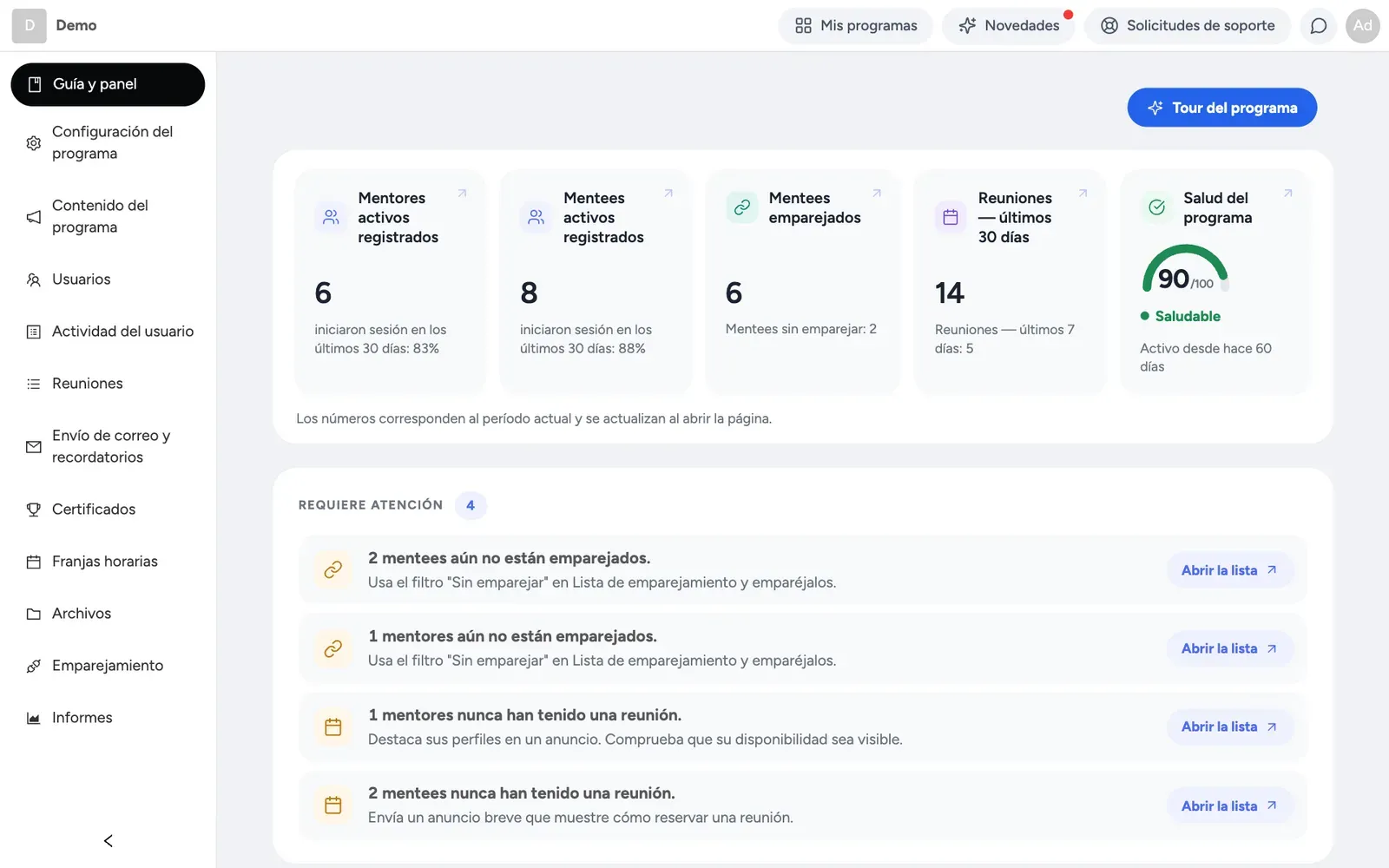
¿Quién usa el panel de administración y qué ve primero?
Cualquier persona añadida como administradora inicia sesión en mentornity.com/admin y llega a la página de inicio Guía y panel. Funciona a la vez como lista de primeros pasos para programas nuevos y como panel de control para los programas en marcha: una puntuación de salud del programa, accesos rápidos a todas las demás áreas y, en programas nuevos o de prueba, una lista de configuración fijada arriba.
Esa lista te guía, en orden: completa la información del programa en Configuración del programa → Información del programa; define los campos de perfil que rellenan los miembros, desde el icono del engranaje de la página Usuarios → Gestionar campos personalizados; revisa los pasos de bienvenida en Configuración del programa → Incorporación de nuevos usuarios, que tiene pestañas separadas por rol; publica los formularios de solicitud, si tu programa acepta solicitudes públicas; añade a tus mentores y mentorados desde la página Usuarios (crea antes los grupos, si es un programa grupal); define las sesiones en Contenido del programa → Sesiones, si tu programa usa un plan de sesiones; empareja a mentores y mentorados, si tu programa tiene emparejamiento; y anuncia el programa, idealmente desde el email corporativo de tu organización antes de enviar las invitaciones y, si quieres, también con una publicación dentro de Mentornity.
El resto de esta guía desarrolla cada una de esas áreas, además de las que la lista no cubre: reuniones, mensajería, informes, certificados y soporte.
¿Cómo se configura el programa y se cambian los nombres de los roles?
Configuración del programa reúne las decisiones estructurales de tu programa: Información del programa (nombre, descripción, foto de portada), Incorporación de nuevos usuarios (los pasos del asistente de bienvenida para mentores, mentorados y administradores), Creación de reuniones (quién puede crear reuniones, con cuánta antelación y los límites semanales) y Privacidad (quién puede ver los datos del perfil y quién puede escribir a quién).
El cambio de nombre de los roles está en otro sitio: en la página Usuarios, abre la pestaña Nombres de roles. Ahí eliges cómo se llaman los mentores, los mentorados, los grupos y las suites en todo el programa, desde coach y coachee hasta consultor y emprendedor, entre otras opciones. Al guardar un nuevo conjunto de nombres, la página se recarga con los términos nuevos. Es un cambio solo visual: los ajustes, las reglas de emparejamiento y los datos no cambian, elijas los nombres que elijas.
Si tu programa necesita acuerdos publicados, usa Configuración del programa → Incorporación de nuevos usuarios → Acuerdos. Publica un acuerdo, decide si los miembros actuales deben volver a aceptarlo y sigue la aceptación con los contadores «Aceptado» y «A la espera de aceptación», además de un botón de recordatorio.
¿Cómo se invita, aprueba e importa a mentores y mentorados?
La página Usuarios es el centro de todo lo relacionado con las personas, con pestañas para Mentores, Mentees, Grupos (si se usan), Coordinadores (si hay emparejamiento), Solicitudes, Administradores y Nombres de roles.
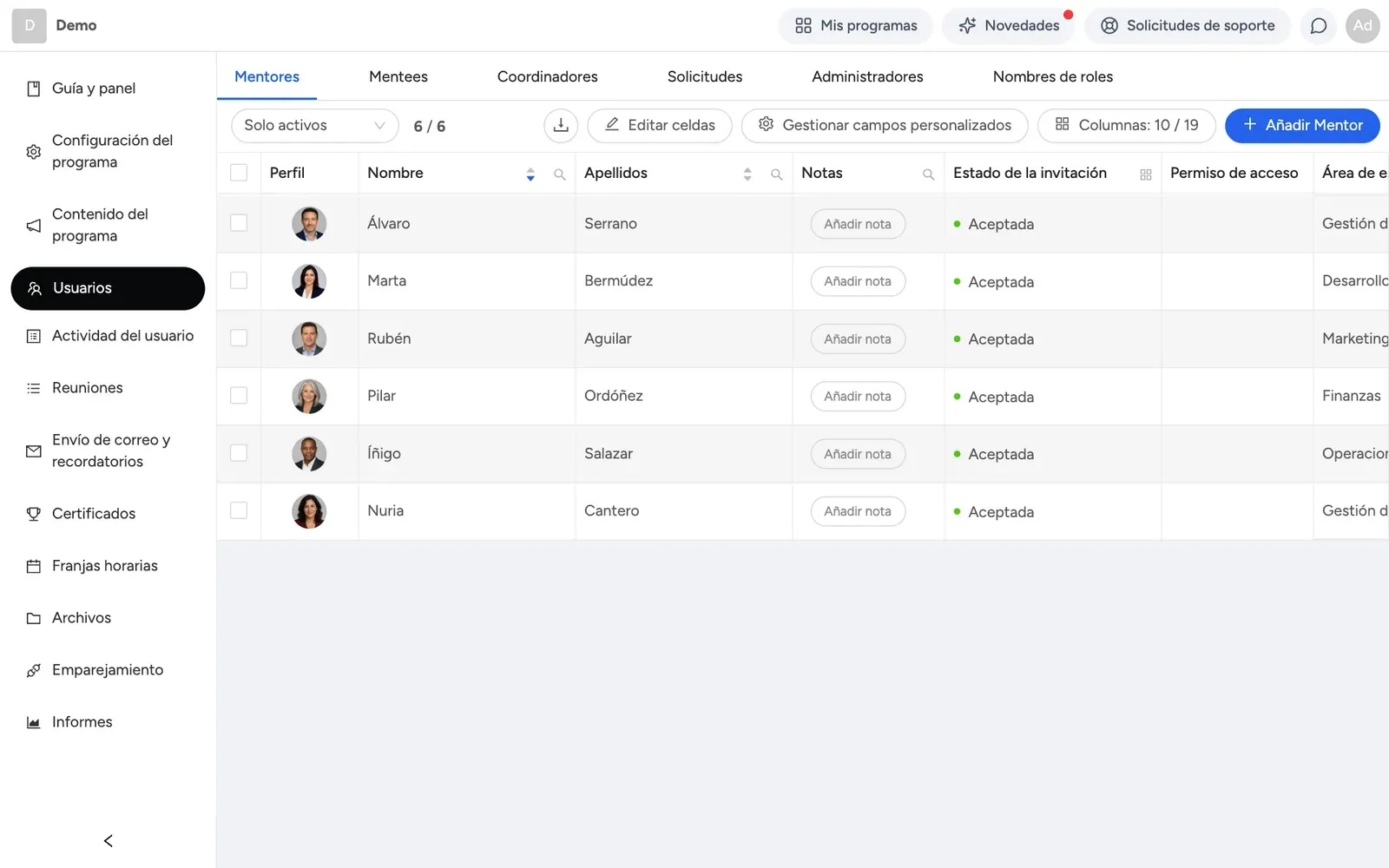 Para añadir personas de una en una o en bloque:
- Abre Usuarios → Mentores o Mentees y haz clic en Añadir Mentor o Añadir Mentee.
- El primer paso del cuadro de diálogo te pregunta si vas a añadir a una sola persona o a subir un archivo. Elige cualquiera de los dos caminos.
- Para subir un archivo, descarga el Excel o CSV de ejemplo desde el mismo cuadro de diálogo, rellena el email, el nombre, los apellidos y los campos personalizados que defina tu programa, y súbelo.
- La casilla de invitación está marcada por defecto, así que las personas reciben la invitación en cuanto se añaden. Desmárcala si prefieres invitarlas más adelante.
La fila de cada persona muestra el estado de su invitación: No invitado, Invitado o Registrado. Puedes reenviar una invitación o copiar el enlace de invitación directamente desde la tabla. Si el email de alguien estaba mal, corrígelo en su página de perfil; si todavía no ha aceptado, reenvía la invitación a la dirección corregida.
La importación masiva de emparejamientos es un flujo distinto de la importación masiva de usuarios: está en el área de emparejamiento y espera un archivo con las columnas mentorEmail y menteeEmail, que sirve para cargar parejas ya existentes, no para añadir personas nuevas.
Si tu programa acepta solicitudes públicas, las candidaturas llegan a la pestaña Solicitudes, en los estados pendiente, aprobada o archivada. Aceptar e invitar añade a la persona como miembro y le envía la invitación en un solo paso. Configuración de solicitudes de mentor y Configuración de solicitudes de mentee controlan si las solicitudes están abiertas con aceptación automática, abiertas con revisión manual o cerradas, además del título, el contenido y los campos del formulario, y cada una tiene su propio enlace para compartir.
Los campos de perfil personalizados (texto, número, opción única, opción múltiple, estrellas de valoración, etc.) se definen por separado para mentores, mentorados y grupos desde el icono del engranaje de la página Usuarios. Alimentan tanto el formulario de solicitud como, si tu programa tiene emparejamiento, las reglas de emparejamiento.
¿Cómo funciona el emparejamiento y cómo se configura?
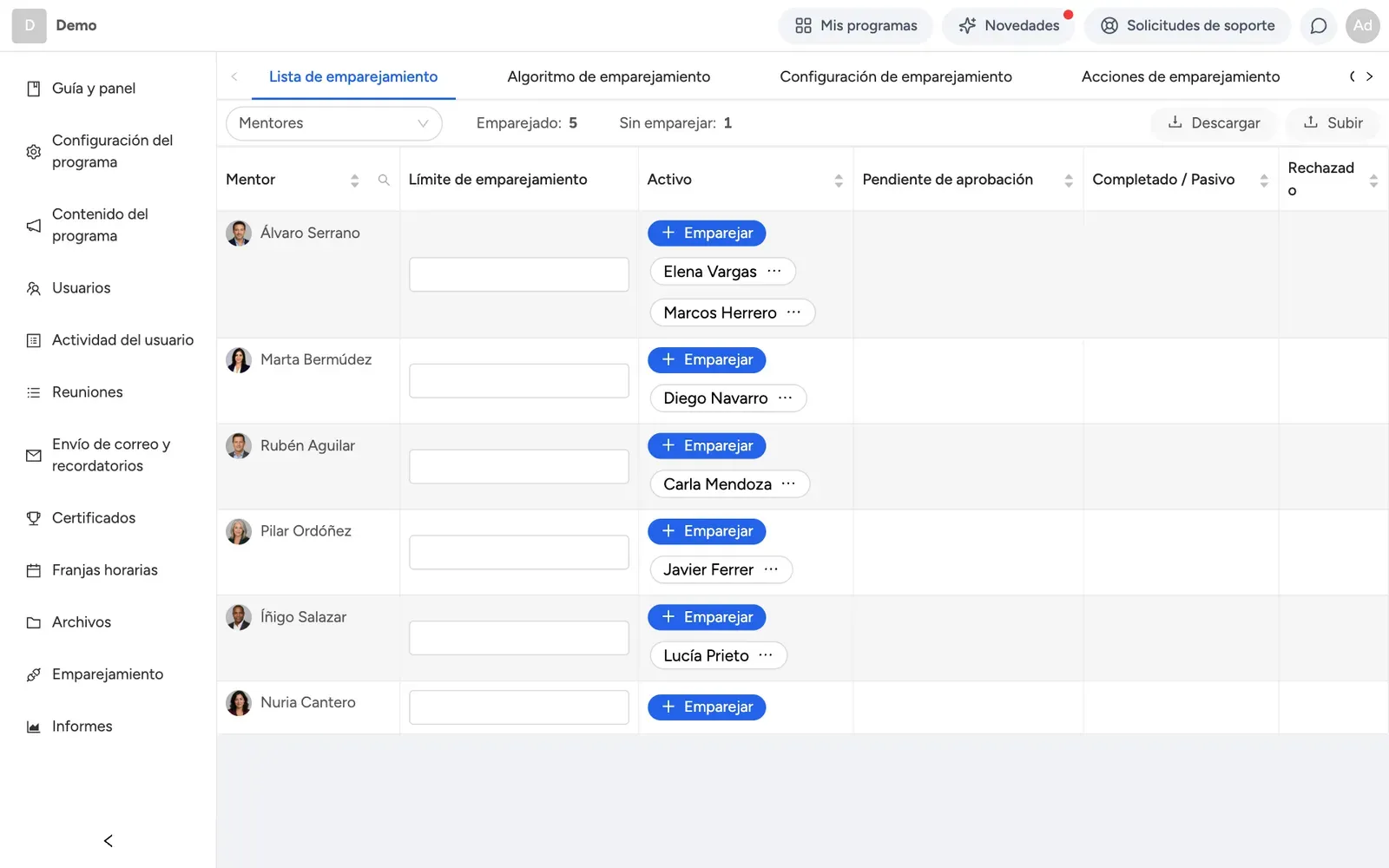
No todos los programas tienen emparejamiento. Algunos funcionan como un pool, donde los mentorados reservan directamente la disponibilidad abierta de cualquier mentor, sin un paso formal de emparejamiento. Si tu programa sí tiene emparejamiento, el área Emparejamiento aparece en el menú de la izquierda con varias pestañas: Lista de emparejamiento, Algoritmo de emparejamiento, Configuración de emparejamiento, Acciones de emparejamiento, Guía y Centro de coordinación.
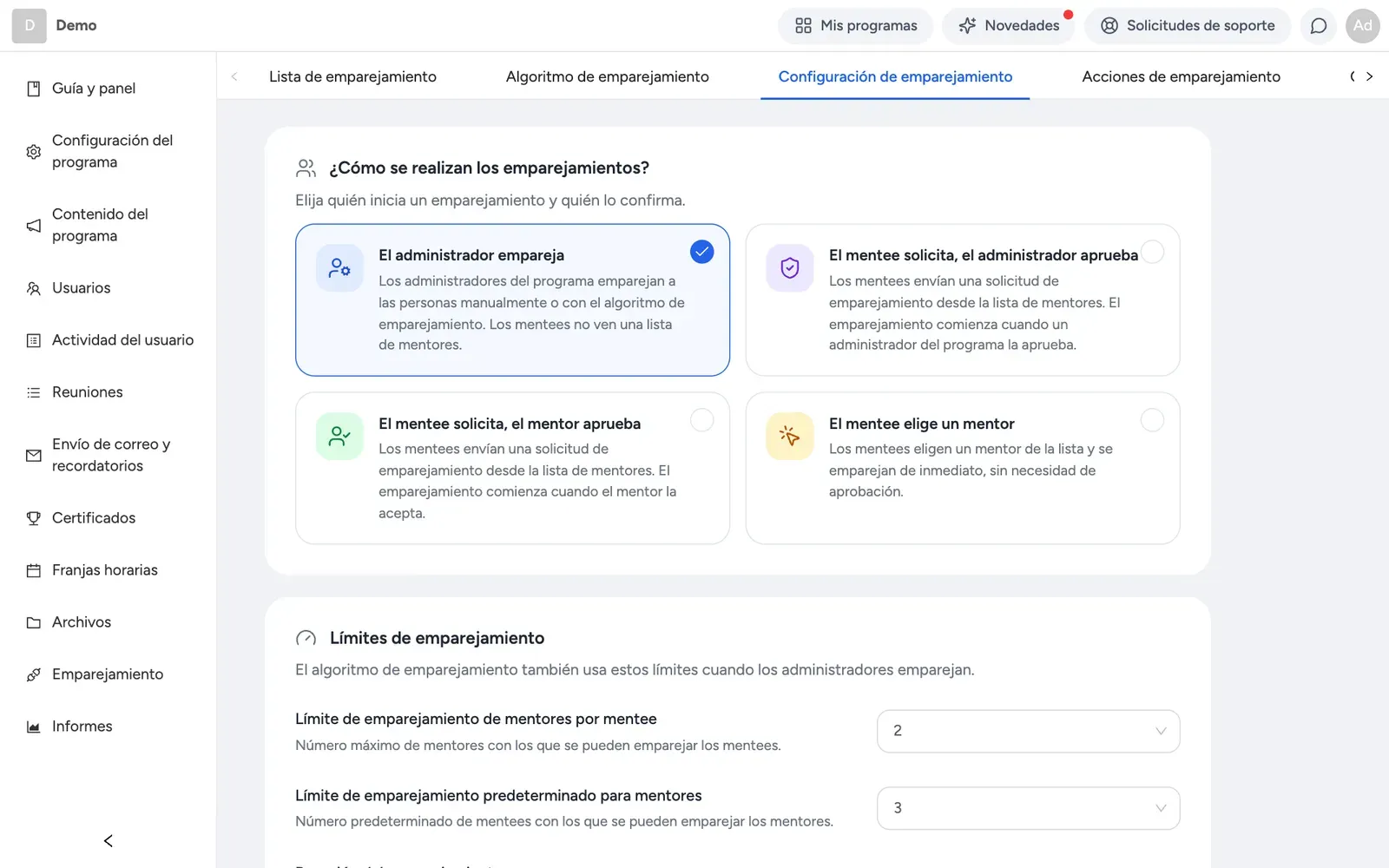 En Configuración de emparejamiento eliges el modo de emparejamiento:
- El administrador empareja: tú formas las parejas a mano o con el algoritmo de emparejamiento, y los mentorados no ven una lista de mentores.
- El mentee solicita, el administrador aprueba: los mentorados envían una solicitud de emparejamiento desde la lista de mentores, y la pareja empieza cuando un administrador del programa la aprueba.
- El mentee solicita, el mentor aprueba: los mentorados envían una solicitud de emparejamiento desde la lista de mentores, y la pareja empieza cuando el mentor la acepta.
- El mentee elige un mentor: los mentorados eligen un mentor de la lista y quedan emparejados al momento, sin aprobación.
En la misma página están también los ajustes de la lista de selección de mentores (qué mentores aparecen, cuántas solicitudes puede tener pendientes un mentorado), los límites de emparejamiento (cuántas parejas puede tener un mentorado o un mentor, y una duración opcional tras la cual las parejas se marcan como completadas) y el interruptor Notificaciones de emparejamiento, que avisa por email a ambas partes cuando se crea una pareja.
Para crear parejas, usa el botón Emparejar de Lista de emparejamiento para formar una pareja cada vez, o ve a Algoritmo de emparejamiento, haz clic en Calcular y revisa las parejas propuestas antes de aprobarlas una a una o todas a la vez. Cada acción de emparejamiento queda registrada en Acciones de emparejamiento.
El algoritmo puntúa cada pareja posible comparando los campos de perfil con las reglas que defines, cada una con su propio peso: la puntuación es el peso de las reglas cumplidas dividido por el peso de todas las reglas, por 100. Una pareja que incumple una regla marcada como obligatoria queda excluida por completo en lugar de recibir una puntuación baja, y una pareja con un 0% nunca se asigna automáticamente. Con los mismos datos, el algoritmo siempre da el mismo resultado.
Centro de coordinación te ofrece una sola tabla con las parejas activas y el avance de sus reuniones. Los administradores configurados solo como coordinadores (no como administradores completos) llegan directamente aquí y no ven ninguna otra pestaña de emparejamiento.
 En los programas grupales sin emparejamiento también puedes definir reglas de reunión basadas en etiquetas: crea etiquetas de grupo, asígnalas a los grupos y después indica qué etiquetas espera cada mentor o cuáles no acepta para reunirse. También existe una versión de la misma regla para todo el programa.
Una aclaración importante: el modo de emparejamiento controla cómo empiezan y se aprueban las parejas en un programa que ya es emparejado. No cambia un programa de emparejado a pool, ni de miembros individuales a grupos; esa forma base se fija al crear el programa. Consulta Modelos de programa de mentoría para verlo completo.
¿Cómo se definen las sesiones y el plan de sesiones?
Si tu programa usa un plan de sesiones estructurado, ve a Contenido del programa → Sesiones y haz clic en Añadir sesión para indicar un título, un rango de fechas, descripciones y archivos adjuntos separados para mentores y mentorados, y preguntas opcionales para «antes de la reunión» y «después de la reunión». Las sesiones se pueden reordenar, duplicar o eliminar, y la misma página muestra las reuniones agendadas vinculadas a cada sesión, además de las respuestas que los miembros han enviado a sus formularios. Si eliminas la última sesión que queda, el programa pasa al modelo libre, con un aviso antes de que lo confirmes.
Si tu programa no tiene sesiones (un programa libre), en Contenido del programa la pestaña Sesiones se sustituye por Feedback de la reunión. Edita las preguntas de cada rol en su pestaña Preguntas de feedback y lee las respuestas en la pestaña Respuestas de feedback.
¿Cómo se gestionan las reuniones y la disponibilidad?
La página Reuniones muestra todas las reuniones agendadas del programa. Cada reunión incluye fecha, hora y lugar (vídeo en la plataforma, Jitsi Meet, Zoom, Google Meet, Microsoft Teams o una dirección personalizada), la lista de participantes con un acceso directo para enviarles un mensaje, Notas de la reunión, visibles para todos los invitados y los administradores, y Notas ocultas, visibles solo para quien las escribe y para los administradores.
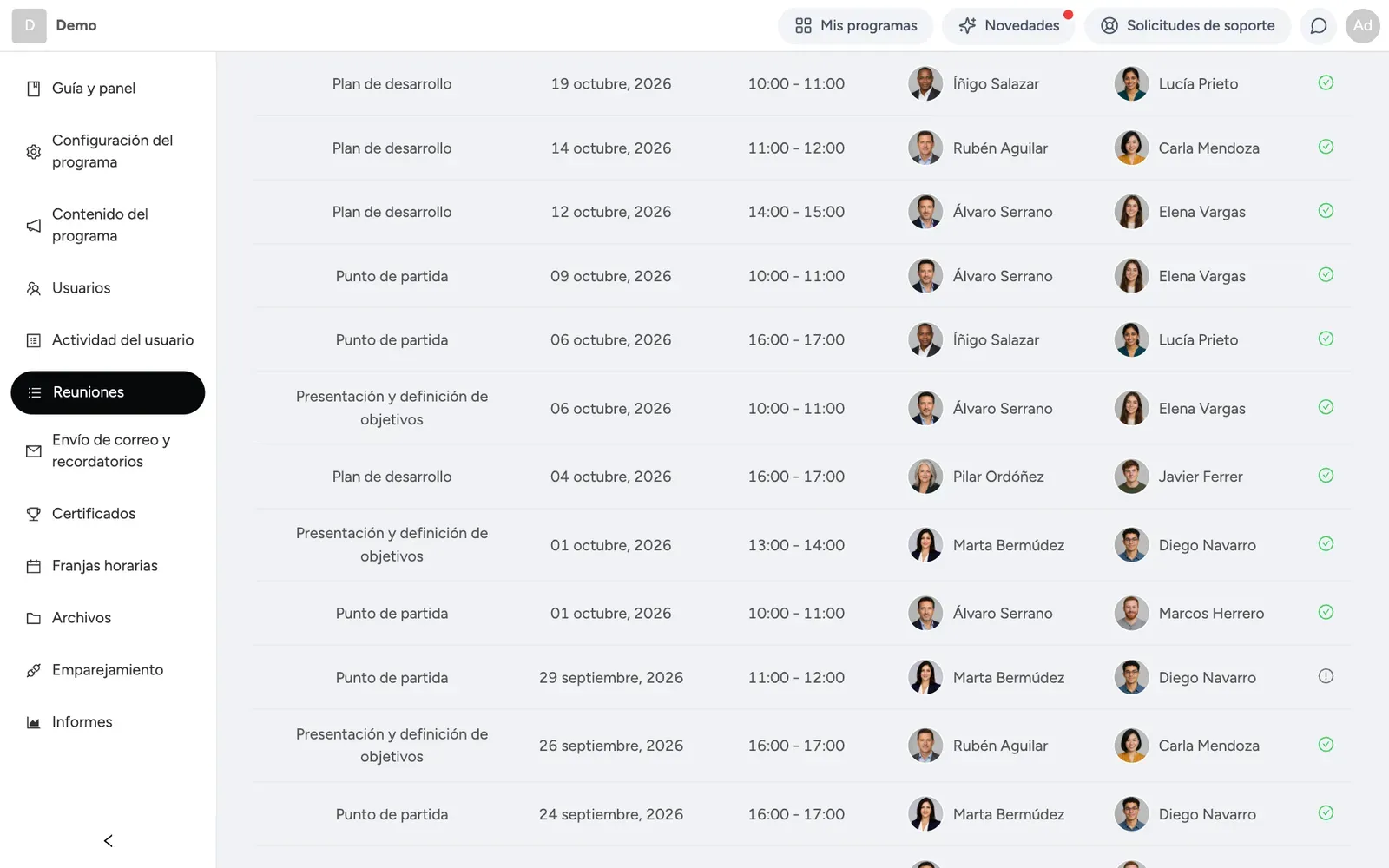 Las reuniones las pueden crear directamente los mentores o los mentorados, si tu programa lo permite, o a través de la disponibilidad: un mentor publica franjas libres (que pueden repetirse cada semana) y un mentorado reserva una. Los ajustes del programa controlan el límite semanal de reuniones por mentorado, con cuánta antelación hay que crear una reunión y hasta cuánto antes del inicio puede cancelarla un mentorado; los mentores, en general, pueden cancelar en cualquier momento. Como administrador, puedes crear una reunión en nombre de cualquier miembro desde su página de perfil, y abrir, actualizar o cancelar cualquier reunión desde la lista de Reuniones.
La página Franjas horarias muestra a los mentores en tarjetas con su disponibilidad publicada, con un enlace para abrir su perfil o enviarles un mensaje. No existe una opción de menú llamada «Calendario»; esta pantalla se llama Franjas horarias.
El vídeo en la plataforma y Jitsi Meet no necesitan configuración. Zoom, Google Meet y Microsoft Teams se pueden elegir cuando un miembro conecta su propia cuenta en sus ajustes personales.
¿Cómo se publican publicaciones, formularios y tareas?
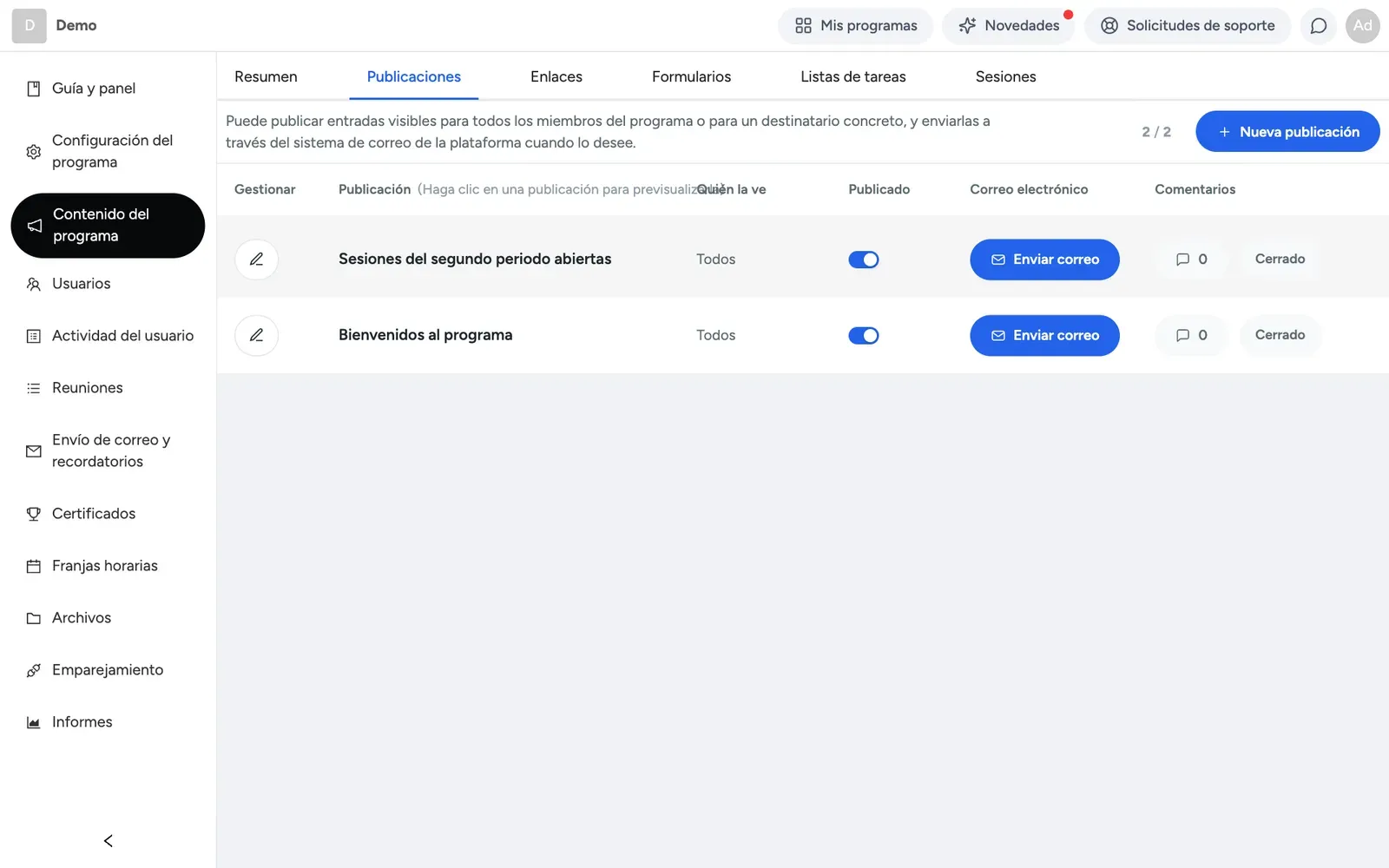
Contenido del programa reúne publicaciones, enlaces, formularios y listas de tareas. Para crear una publicación, abre Contenido del programa → Publicaciones, haz clic en Nueva publicación, escribe un título y el texto, elige el público (todos, solo mentorados o solo mentores), márcala como publicada o como borrador y, si quieres, activa la opción de enviarla también por email. Las publicaciones aparecen en la zona de Anuncios de la página de inicio de los miembros. Los comentarios están cerrados por defecto; si tu programa tiene activadas las políticas de comentarios, configura cada publicación como cerrada, abierta, moderada o solo para administradores.
 Los Formularios generales (en Contenido del programa → Formularios) te permiten crear un formulario independiente dirigido a todos, a los mentorados o a los mentores y publicarlo, o asignar un formulario a una sola persona. Si tu programa tiene emparejamiento, los Formularios de feedback de emparejamiento aparecen automáticamente cuando termina una pareja, uno por rol, y cada miembro los rellena por separado para cada pareja que haya tenido.
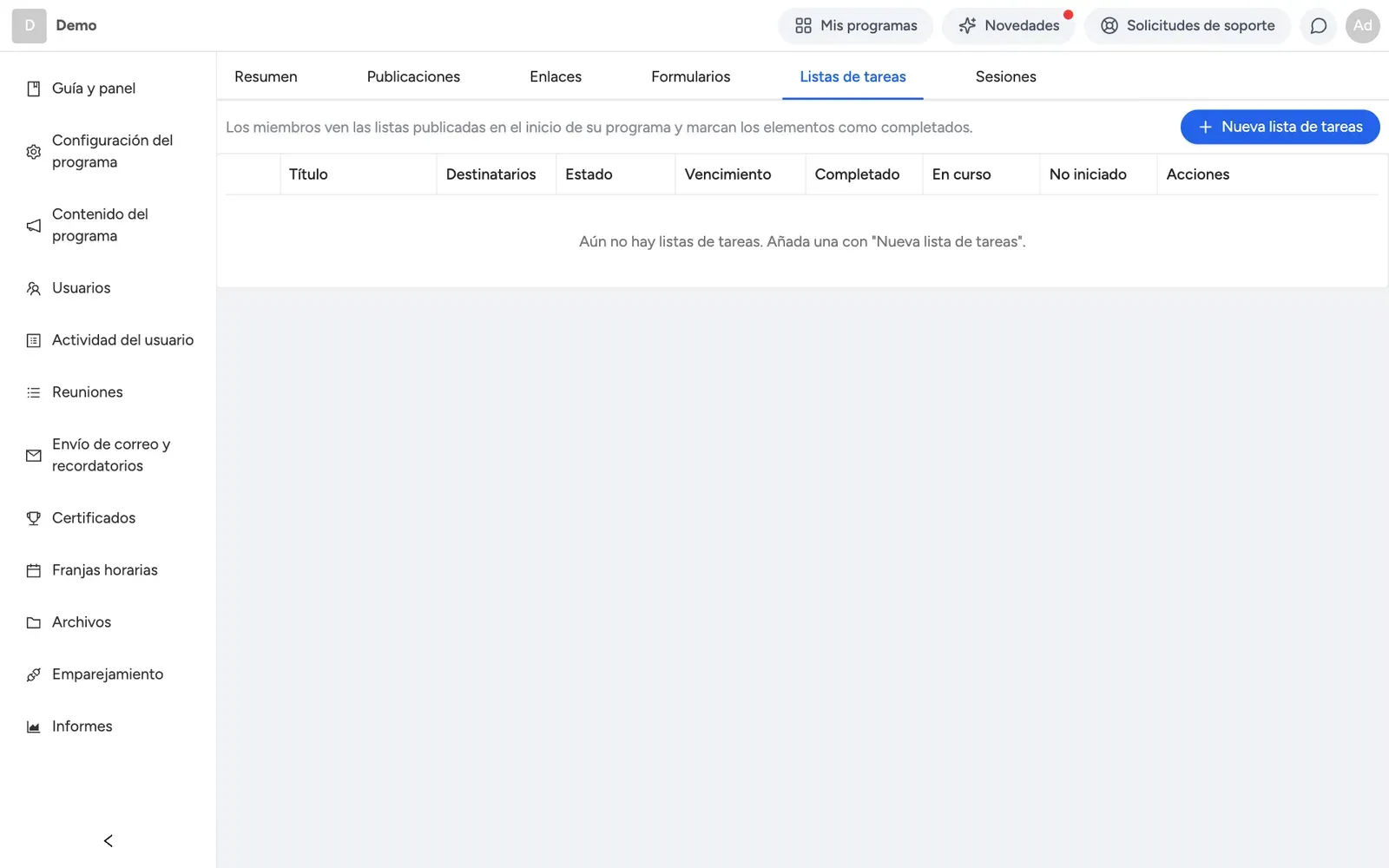
Las listas de tareas están en Contenido del programa → Listas de tareas. Crea una lista con un título, una descripción y hasta 50 elementos, dirigida a todos, solo a mentores o solo a mentorados, y publícala o déjala como borrador (los borradores solo los ven los administradores, como vista previa). El avance de cada miembro aparece como completado, en curso o no iniciado. Las fechas límite son opcionales y solo informativas, sin recordatorio automático; si añades un elemento nuevo a una lista publicada, quien la tenía completada vuelve a estar en curso.
¿Cómo se envían mensajes a los miembros como administrador?
Los permisos de mensajería de los miembros se configuran en la sección Mensajería de Configuración del programa → Privacidad, con opciones que van desde solo las parejas hasta todo el mundo. Como administrador, para escribir a un miembro abre su perfil y usa el botón Enviar mensaje. El mensaje se envía con el nombre del programa, y todos los administradores comparten la misma bandeja y la misma conversación, así que la respuesta de un administrador la ven los demás.
¿Cómo se siguen los informes, la analítica y la salud del programa?
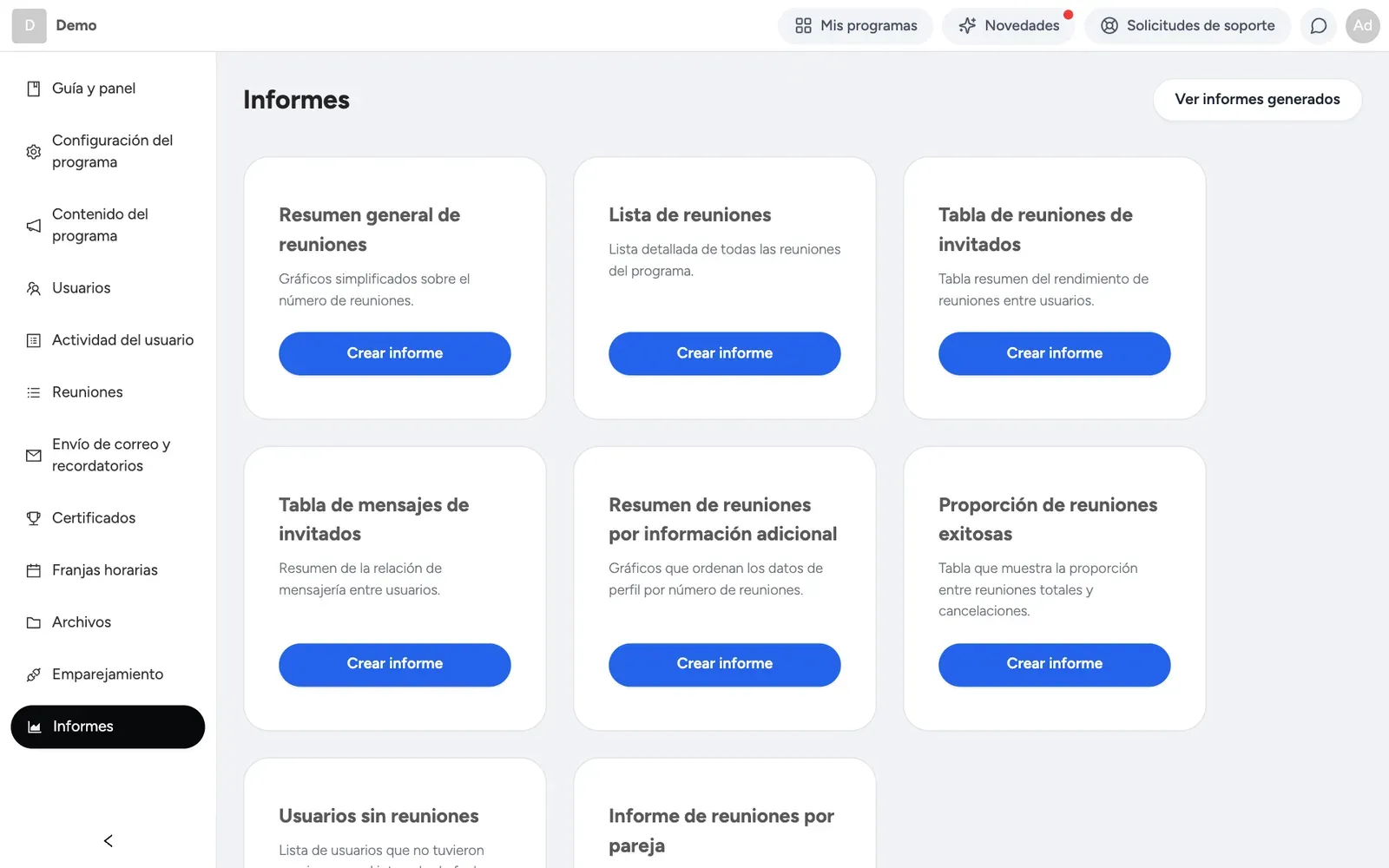
La página Informes genera informes descargables: resumen general de reuniones, lista de reuniones, tabla de invitados y reuniones, tabla de invitados y mensajes, ratio de reuniones exitosas, usuarios sin reuniones y, si tu programa tiene emparejamiento, un informe de reuniones por pareja. Elige un tipo, haz clic en Crear informe, selecciona un rango de fechas y, cuando se pida, un tipo de usuario, y haz clic en Generar informe. El informe se prepara en segundo plano y recibes un email cuando está listo; descárgalo en CSV o XLSX desde Ver informes generados, o consúltalo como tablas y gráficos y guarda esa vista como PDF.
 Aparte, la página de inicio tiene un bloque de Analítica del programa (histograma de parejas por mentor, actividad de agenda por sesión, tasa de respuesta a los formularios de reunión) que no necesita generar ningún informe, y una puntuación de Salud del programa de 0 a 100 con una franja (Saludable, Requiere atención, En riesgo, o un estado de fase inicial o final para cohortes recién creadas o ya terminadas). La puntuación se calcula con señales como la activación, la actividad de inicio de sesión, la cobertura, el tiempo hasta la primera reunión, el ritmo continuado, las parejas estancadas y la tasa de cancelación, e incluye las principales recomendaciones y un detalle de las parejas que llevan 60 días o más sin reunirse.
¿Cómo se emiten los certificados?
En la página Certificados, define las reglas de elegibilidad por rol: en un programa estructurado, sesiones más formularios; en un programa libre, un número mínimo de reuniones más respuestas de feedback. La pestaña Quién califica muestra el estado actual de cada persona frente a esas reglas.
Cumplir todos los requisitos no emite un certificado automáticamente; solo cambia el estado de elegibilidad de la persona. Los certificados los publicas tú, de uno en uno o para todos los que cumplen los requisitos en ese momento. Una vez publicado, el certificado se envía por email a quien lo recibe, con una página pública de verificación y botones para compartirlo, y en la pestaña Apariencia se configura el logo del certificado.
¿Cómo se gestionan las solicitudes de soporte?
Los miembros envían sus solicitudes desde el centro de guía y soporte integrado en su propia vista del programa. Las solicitudes aparecen en el tablero Solicitudes de soporte, con las columnas Pendiente, En curso y Completado, además de una columna Equipo de desarrollo de software para los problemas técnicos que trasladas al equipo de Mentornity.
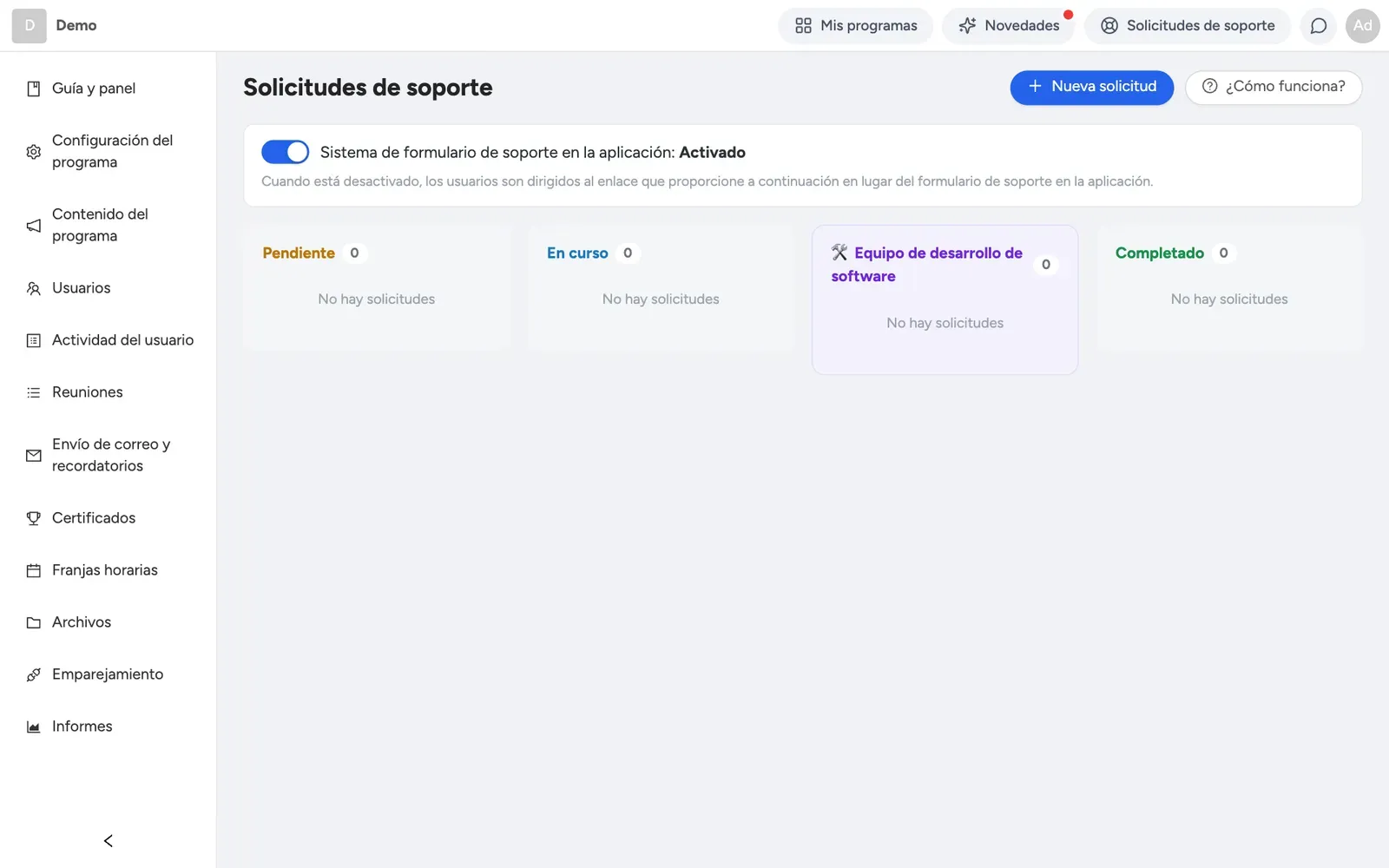 Todos los administradores del programa ven el mismo tablero y pueden responder; las solicitudes no se asignan a una sola persona, y las solicitudes nuevas y las respuestas de los miembros se envían por email a todos los administradores. Tus respuestas le llegan al miembro con el nombre del programa. Los miembros pueden adjuntar archivos en ambos sentidos, y los administradores pueden adjuntar hasta 5 archivos en una respuesta. Si prefieres que los miembros usen un sistema de soporte externo, desactiva el formulario de la aplicación y dirige a los miembros a una URL externa, desde la misma zona de ajustes.
¿Cómo cambia esta guía según la configuración de tu programa?
Todo lo anterior describe el panel de administración tal como existe para cualquier programa, pero qué secciones se aplican de verdad depende de cómo se configuró tu programa:
- Emparejado o pool. Un programa emparejado usa toda el área de Emparejamiento: configuración, algoritmo, acciones y Centro de coordinación. Un programa pool no tiene emparejamiento formal y no muestra la opción Emparejamiento; los mentorados reservan directamente la disponibilidad de un mentor.
- Estructurado o libre. Un programa estructurado usa la página Sesiones y los formularios ligados a cada sesión. Un programa libre no tiene sesiones; las preguntas de feedback están en Contenido del programa → Feedback de la reunión y las reuniones se crean cuando hacen falta.
- Programas grupales. Los mentorados en grupo añaden una pestaña Grupos en Usuarios, campos de perfil a nivel de grupo y (en programas grupales sin emparejamiento) reglas de reunión por etiquetas para cada mentor. Los programas de «emprendedores» o «startups» son una elección de nombres en Nombres de roles, no un producto distinto.
Nada de esto se cambia con un interruptor después del lanzamiento; se elige al crear el programa, así que si tu configuración no encaja con lo que necesitas, contacta con el equipo de Mentornity en lugar de buscar un ajuste. Para comparar todos estos modelos, lee Modelos de programa de mentoría. Para la parte de los miembros, consulta la guía del mentor y la guía del mentorado. Para configurar el vídeo, consulta videollamadas en Mentornity; para el SSO o la marca blanca, que configura el equipo de Mentornity y no el propio administrador, consulta SSO y marca blanca.