Mentornity Yönetici Kılavuzu: Programınızı Yönetmek
Mentornity yönetici kılavuzu, bir program yöneticisinin mentornity.com/admin adresindeki yönetici panelinde yaptığı her şeyi anlatır: programı kurmak, üyeleri davet etmek ya da onaylamak, eşleştirme yapmak, seansları tanımlamak, toplantı planlamak, içerik yayınlamak, raporları izlemek ve destek taleplerini yanıtlamak. Programınız mentor ya da menti rollerini yeniden adlandırdıysa (koç, girişimci, öğrenci gibi) ekranda gördüğünüz adlar farklı olur, ancak aşağıdaki her adım yine aynı yerde geçerlidir.
Yönetici panelini kimler kullanır ve ilk ne görürler?
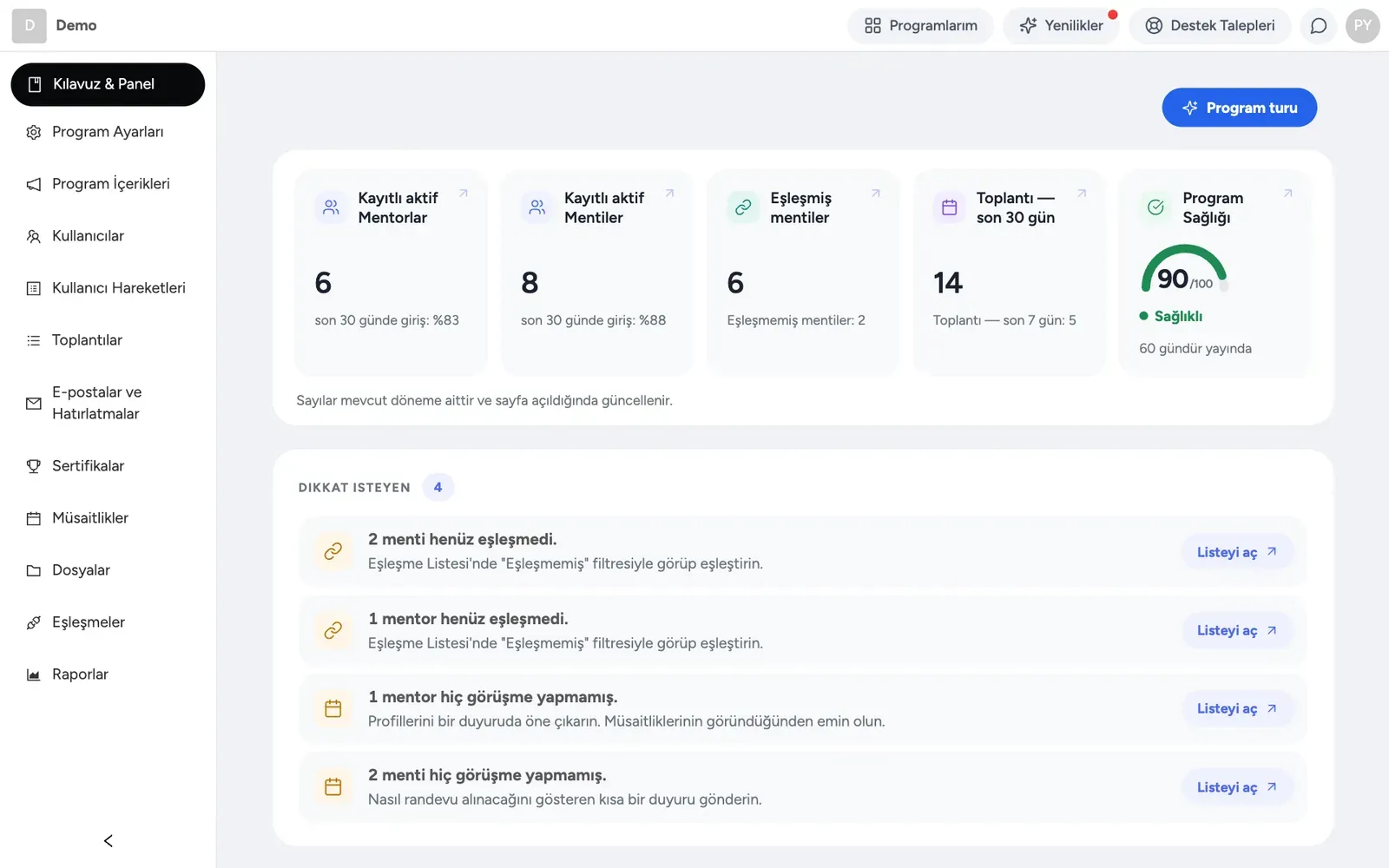
Yönetici olarak eklenen herkes mentornity.com/admin adresinden giriş yapar ve Kılavuz & Panel ana sayfasına ulaşır. Bu sayfa yeni programlar için bir başlangıç kontrol listesi, aktif programlar için de sürekli güncellenen bir panel işlevi görür: bir Program Sağlığı skoru, diğer tüm alanlara hızlı bağlantılar ve yeni ya da deneme sürümündeki programlar için sabitlenmiş bir kurulum kontrol listesi.
Kontrol listesi sizi sırasıyla şu adımlardan geçirir: Program Ayarları → Program Bilgisi altında program bilgilerini tamamlayın; Kullanıcılar sayfasındaki dişli simgesinden → Özel Alanları Yönet ile üyelerin dolduracağı profil alanlarını tanımlayın; her rol için ayrı sekmeleri olan Program Ayarları → Yeni Kullanıcı Karşılama altındaki karşılama adımlarını gözden geçirin; programınız herkese açık başvuru alıyorsa başvuru formlarını yayınlayın; mentorlarınızı ve mentilerinizi Kullanıcılar sayfasından ekleyin (grup programıysa önce grupları oluşturun); programınız bir seans planı kullanıyorsa seansları Program İçerikleri → Seanslar altında tanımlayın; programınızda eşleştirme varsa mentorları ve mentileri eşleştirin; son olarak programı duyurun. Duyuruyu davetleri göndermeden önce tercihen kendi kurumsal e-posta adresinizden yapın; isterseniz Mentornity içinde bir gönderiyle de destekleyin.
Bu kılavuzun geri kalanı bu alanların her birini ve kontrol listesinin kapsamadığı alanları ayrıntılandırır: toplantılar, mesajlaşma, raporlama, sertifikalar ve destek.
Program ayarları nasıl yapılandırılır ve roller nasıl yeniden adlandırılır?
Program Ayarları programınızın yapısal seçimlerini barındırır: Program Bilgisi (ad, açıklama, kapak fotoğrafı), Yeni Kullanıcı Karşılama (mentorlar, mentiler ve yöneticiler için karşılama sihirbazı adımları), Toplantı Oluşturma (kimlerin toplantı oluşturabileceği, ne kadar önceden oluşturulacağı, haftalık sınırlar) ve Gizlilik (profil ayrıntılarını kimlerin görebileceği ve kimin kime mesaj gönderebileceği).
Rolleri yeniden adlandırma başka bir yerdedir: Kullanıcılar sayfasında Rol İsimlendirmesi sekmesini açın. Burada mentorların, mentilerin, grupların ve süitlerin program genelinde nasıl adlandırılacağını seçersiniz; koç ve danışandan danışman ve girişimciye kadar çeşitli seçenekler vardır. Yeni adları kaydettiğinizde sayfa yeni terimlerle yeniden yüklenir. Bu yalnızca görünüşle ilgili bir değişikliktir: hangi adları seçerseniz seçin, arka plandaki ayarlar, eşleştirme kuralları ve veriler etkilenmez.
Programınızın yayımlanmış sözleşmelere ihtiyacı varsa Program Ayarları → Yeni Kullanıcı Karşılama → Sözleşmeler bölümünü kullanın. Bir sözleşme yayınlayın, mevcut üyelerin onu yeniden kabul etmesi gerekip gerekmediğine karar verin ve kabul durumunu “Kabul edenler” ve “Onay bekleyenler” sayıları ile bir hatırlatma düğmesi üzerinden takip edin.
Mentorlar ve mentiler nasıl davet edilir, onaylanır ve içe aktarılır?
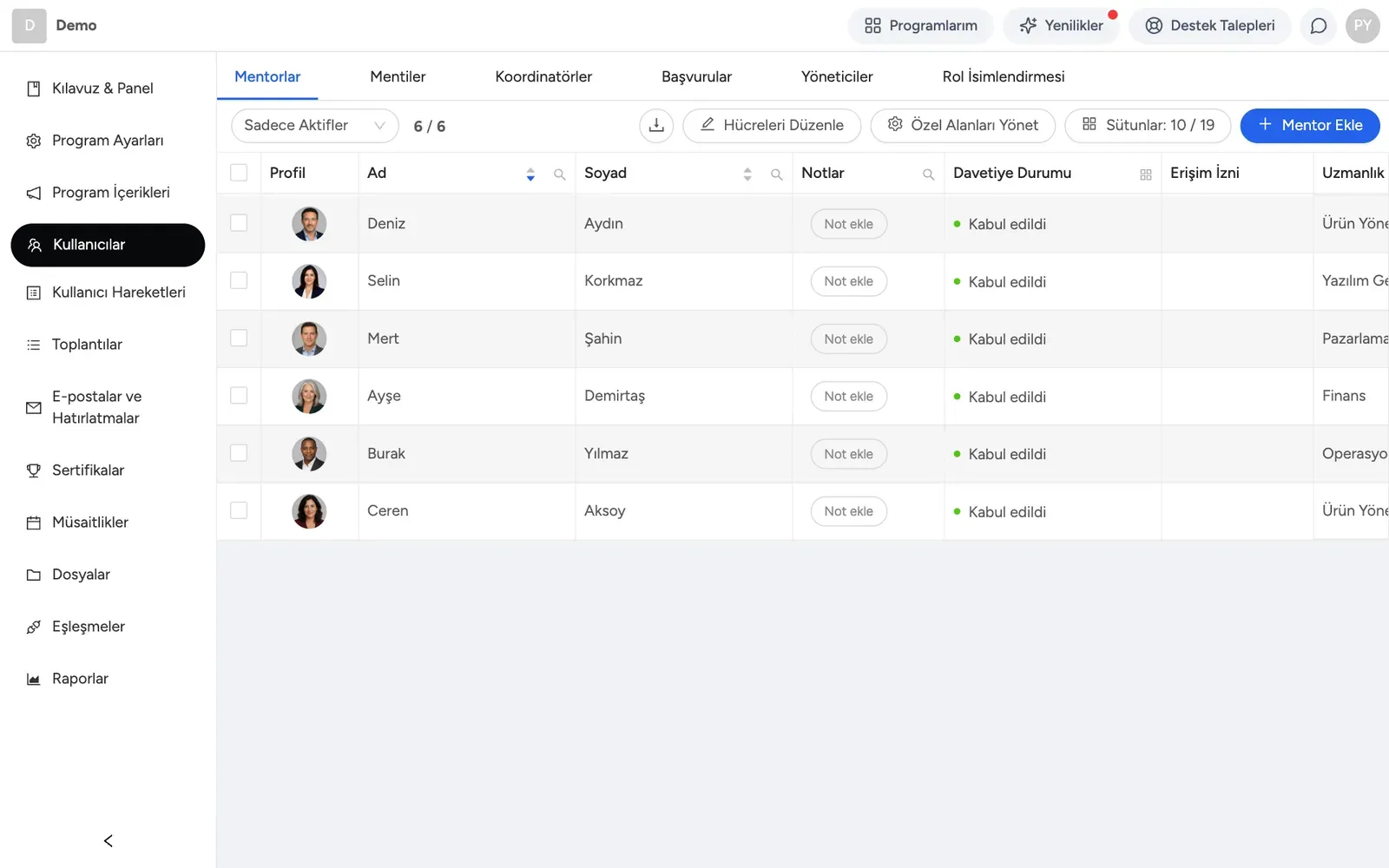
Kullanıcılar sayfası kişilerle ilgili her şeyin merkezidir; Mentorlar, Mentiler, Gruplar (kullanılıyorsa), Koordinatörler (eşleştirme açıksa), Başvurular, Yöneticiler ve Rol İsimlendirmesi sekmelerini içerir.
 Kişileri tek tek ya da toplu olarak eklemek için:
- Kullanıcılar → Mentorlar ya da Mentiler sekmesini açın ve Mentor Ekle ya da Menti Ekle’ye tıklayın.
- Pencerenin ilk adımı tek bir kişi mi ekleyeceğinizi yoksa dosya mı yükleyeceğinizi sorar. Buradan iki yoldan birini seçin.
- Dosya yüklemek için aynı pencereden örnek Excel ya da CSV dosyasını indirin; e-posta, ad, soyad ve programınızın tanımladığı özel alanları doldurun, ardından dosyayı yükleyin.
- Davet onay kutusu varsayılan olarak işaretlidir, yani kişiler eklendikleri anda davet edilir. Daha sonra davet etmek istiyorsanız işareti kaldırın.
Her kişinin satırında bir davet durumu görünür: Davetiye gönderilmedi, Davetiye gönderildi ya da Kabul edildi. Daveti yeniden gönderebilir ya da davet bağlantısını doğrudan tablodan kopyalayabilirsiniz. Birinin e-posta adresi yanlışsa profil sayfasından düzeltin; kişi daveti henüz kabul etmediyse düzeltilmiş adrese yeniden gönderin.
Toplu eşleşme aktarımı, toplu kullanıcı aktarımından ayrı bir akıştır: eşleştirme alanında bulunur ve mentorEmail ile menteeEmail sütunlarını içeren bir dosya bekler. Yeni kişi eklemek için değil, mevcut eşleşmeleri önceden yüklemek için kullanılır.
Programınız herkese açık başvuru alıyorsa gönderilen başvurular Başvurular sekmesine Bekleyen, Onaylanan ya da Arşivlenen durumlarında düşer. Kabul Et ve Davet Et başvuranı hem üye olarak ekler hem de davetini gönderir. Mentor Başvuru Ayarları ve Menti Başvuru Ayarları başvuruların otomatik kabulle açık, elle incelemeyle açık ya da kapalı olacağını, ayrıca formun başlığını, içeriğini ve alanlarını belirler; her birinin kendi paylaşılabilir bağlantısı vardır.
Özel profil alanları (metin, sayı, tek seçim, çoklu seçim ve yıldızla puanlama gibi) Kullanıcılar sayfasındaki dişli simgesinden mentorlar, mentiler ve gruplar için ayrı ayrı tanımlanır. Bu alanlar hem başvuru formunu hem de programınızda eşleştirme varsa eşleştirme kurallarını besler.
Eşleştirme nasıl çalışır ve nasıl kurulur?
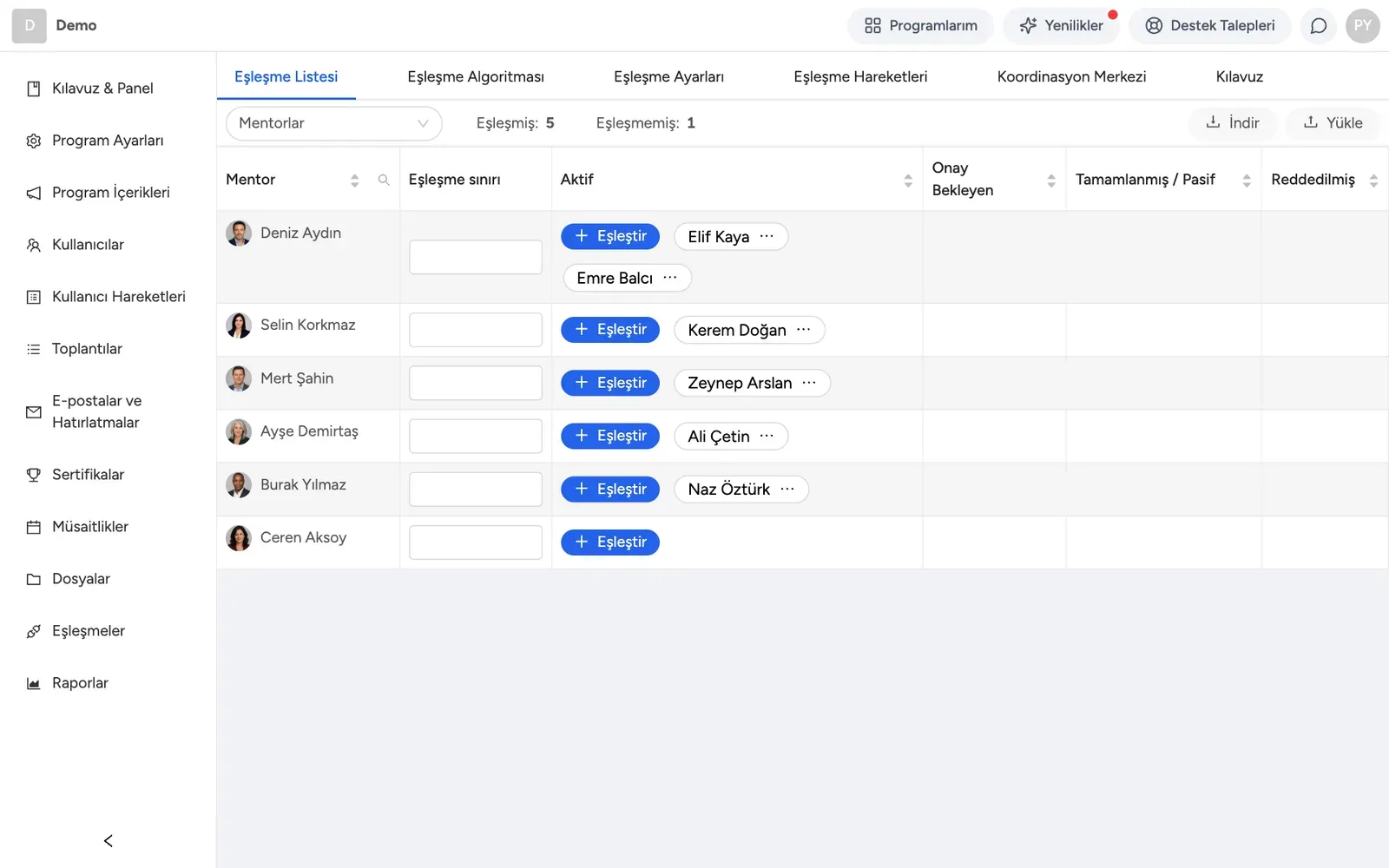
Her programda eşleştirme yoktur. Bazı programlar havuz olarak çalışır: mentiler, resmi bir eşleştirme adımı olmadan herhangi bir mentorun açık müsaitliğinden doğrudan zaman ayırtır. Programınızda eşleştirme varsa sol menüde birkaç sekmeden oluşan Eşleşme alanı görünür: Eşleşme Listesi, Eşleşme Algoritması, Eşleşme Ayarları, Eşleşme Hareketleri, Kılavuz ve Koordinasyon Merkezi.
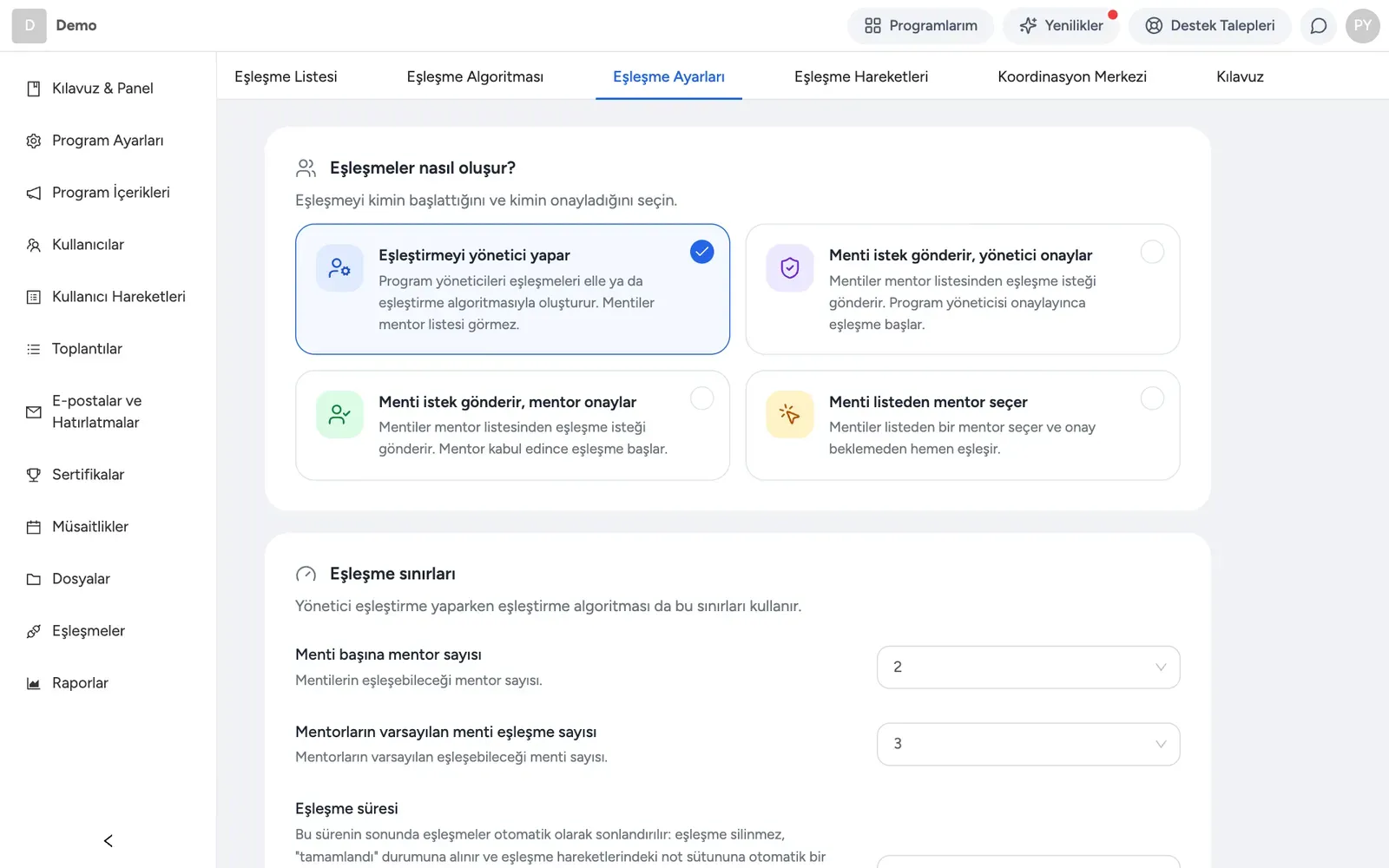 Eşleştirme modunu Eşleşme Ayarları sayfasında seçersiniz:
- Eşleştirmeyi yönetici yapar: kişileri elle ya da eşleştirme algoritmasıyla siz eşleştirirsiniz; mentiler bir mentor listesi görmez.
- Menti istek gönderir, yönetici onaylar: mentiler mentor listesinden eşleşme isteği gönderir ve eşleşme bir program yöneticisi onayladığında başlar.
- Menti istek gönderir, mentor onaylar: mentiler mentor listesinden eşleşme isteği gönderir ve eşleşme mentor kabul ettiğinde başlar.
- Menti listeden mentor seçer: mentiler listeden bir mentor seçer ve onaya gerek kalmadan hemen eşleşir.
Aynı sayfada mentor seçim listesi ayarları (hangi mentorların görüneceği, bir mentinin aynı anda kaç bekleyen isteği olabileceği), eşleşme sınırları (bir mentinin ya da mentorun kaç eşleşmesi olabileceği ve sonrasında eşleşmelerin tamamlandı olarak işaretleneceği isteğe bağlı bir eşleşme süresi) ve bir eşleşme oluşturulduğunda iki tarafa da e-posta gönderen Eşleşme Bildirimleri anahtarı da bulunur.
Eşleşme oluşturmak için tek bir ikili için Eşleşme Listesi sayfasındaki Eşleştir düğmesini kullanın ya da Eşleşme Algoritması sayfasına gidip Hesapla’ya tıklayın ve önerilen ikilileri tek tek ya da hepsini birden onaylamadan önce inceleyin. Her eşleşme işlemi Eşleşme Hareketleri sayfasına kaydedilir.
Algoritma, olası her ikiliyi profil alanlarını sizin tanımladığınız kurallarla karşılaştırarak puanlar; her kuralın kendi ağırlığı vardır. Skor, eşleşen kuralların ağırlığının tüm kuralların ağırlığına bölünüp 100 ile çarpılmasıyla bulunur. Zorunlu olarak işaretlenmiş bir kuraldan geçemeyen ikili düşük puan almak yerine tamamen dışarıda bırakılır ve %0 skorlu bir ikili hiçbir zaman otomatik olarak atanmaz. Aynı veriyle algoritma her zaman aynı sonucu üretir.
Koordinasyon Merkezi size aktif eşleşmeleri ve toplantı ilerlemelerini tek bir tabloda gösterir. Yalnızca koordinatör olarak tanımlanmış yöneticiler (tam yetkili yöneticiler değil) doğrudan bu sayfaya gelir ve başka bir eşleştirme sekmesi görmez.
 Eşleştirme olmayan grup programlarında etiket tabanlı toplantı kuralları da kurabilirsiniz: grup etiketleri oluşturun, bunları gruplara atayın, ardından her mentorun toplantılar için hangi etiketleri beklediğini ya da kabul etmediğini belirleyin. Aynı kuralın program geneli için geçerli bir sürümü de vardır.
Önemli bir not: eşleştirme modu, zaten eşleştirmeli olan bir programın ikilileri nasıl başlatıp onayladığını belirler. Bir programı eşleştirmeli ile havuz ya da bireysel ile grup üyeleri arasında değiştirmez; bu temel yapı program oluşturulurken sabitlenir. Bütün resim için Mentorluk programı modelleri yazısına bakın.
Seanslar ve seans planı nasıl tanımlanır?
Programınız yapılandırılmış bir seans planı kullanıyorsa Program İçerikleri → Seanslar bölümüne gidin ve Seans Ekleyin’e tıklayarak bir başlık, bir tarih aralığı, mentorlar ve mentiler için ayrı açıklamalar ve ekler, isteğe bağlı olarak da “toplantıdan önce” ve “toplantıdan sonra” soruları ekleyin. Seansların sırası değiştirilebilir, kopyalanabilir ya da silinebilir; aynı sayfa her seansa bağlı planlanmış toplantıları ve üyelerin o seansın formlarına verdiği yanıtları da listeler. Kalan son seansı silmek programı serbest modele geçirir; onaylamadan önce bir uyarı görürsünüz.
Programınızda seans yoksa (serbest program), Program İçerikleri altında Seanslar sekmesinin yerini Toplantı Geri Bildirimleri alır. Rollere göre soruları Geri Bildirim Soruları sekmesinde düzenleyin, yanıtları Yapılan Geri Bildirimler sekmesinde okuyun.
Toplantılar ve müsaitlik nasıl yönetilir?
Toplantılar sayfası program genelindeki tüm planlanmış toplantıları listeler. Her toplantıda tarih, saat ve yer (platform içi video, Jitsi Meet, Zoom, Google Meet, Microsoft Teams ya da özel bir adres), mesaj kısayoluyla birlikte katılımcı listesi, tüm katılımcıların ve yöneticilerin görebildiği Toplantı Notları ve yalnızca yazarın ve yöneticilerin görebildiği Gizli Notlar bulunur.
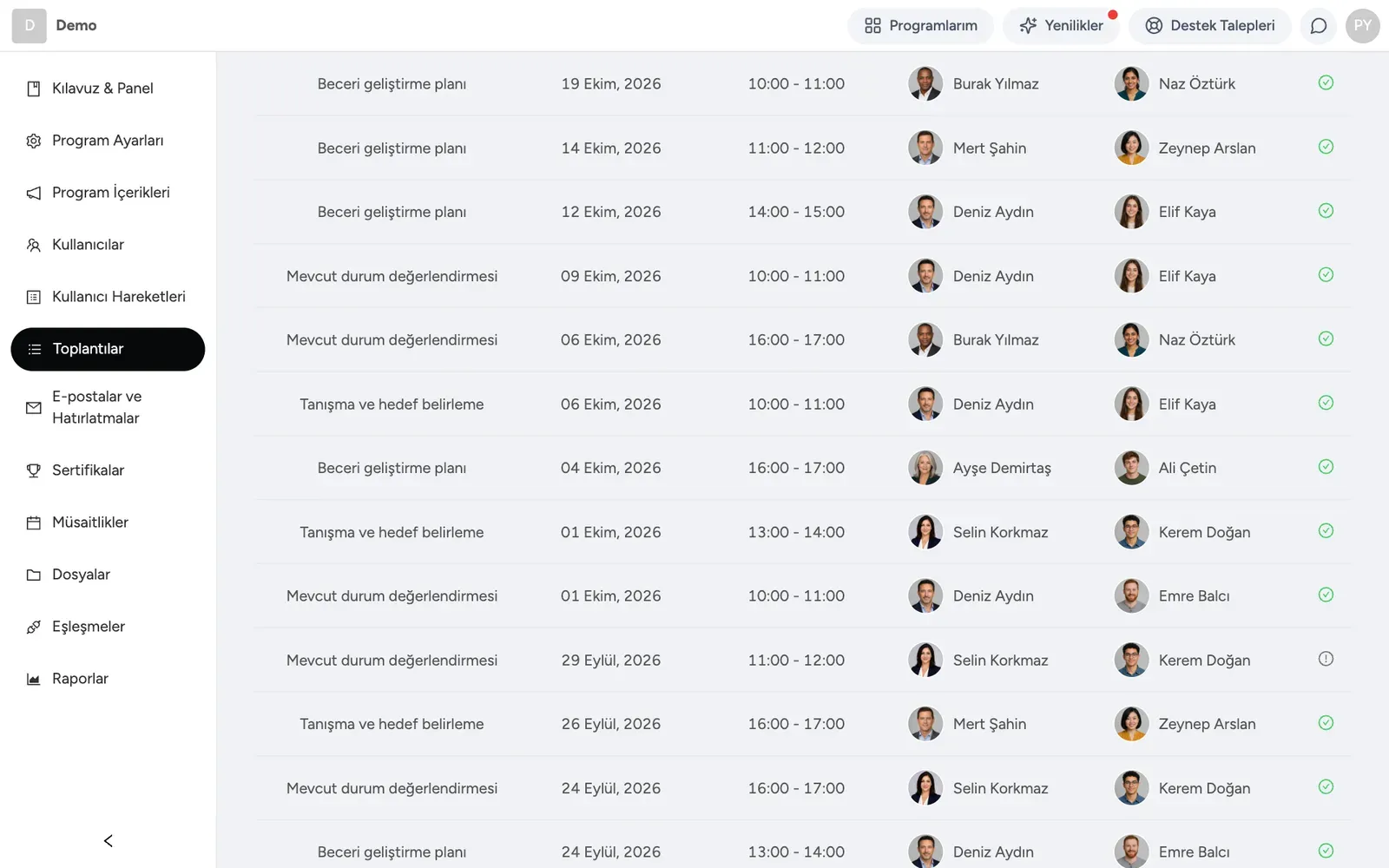 Programınız izin veriyorsa toplantılar doğrudan mentorlar ya da mentiler tarafından oluşturulabilir; müsaitlik üzerinden de oluşabilir: mentor açık zaman dilimleri yayınlar (haftalık olarak tekrarlanabilir) ve menti bunlardan birini ayırtır. Program geneli ayarlar menti başına haftalık toplantı sınırını, bir toplantının ne kadar önceden oluşturulması gerektiğini ve bir mentinin başlangıç saatine ne kadar yakın bir zamana kadar iptal edebileceğini belirler; mentorlar genellikle her zaman iptal edebilir. Yönetici olarak herhangi bir üye adına onun profil sayfasından toplantı oluşturabilir, Toplantılar listesinden herhangi bir toplantıyı açabilir, güncelleyebilir ya da iptal edebilirsiniz.
Müsaitlikler sayfası mentorları, yayımladıkları müsaitliği gösteren kartlar hâlinde listeler; her kartta profili açmak ya da mesaj göndermek için bir bağlantı vardır. Menüde “Takvim” adlı ayrı bir öğe yoktur; bu ekranın adı Müsaitlikler’dir.
Platform içi video ve Jitsi Meet herhangi bir kurulum gerektirmez. Zoom, Google Meet ve Microsoft Teams ise bir üye kendi hesabını kişisel ayarlarından bağladığında seçilebilir hâle gelir.
Gönderiler, formlar ve yapılacaklar listeleri nasıl yayınlanır?
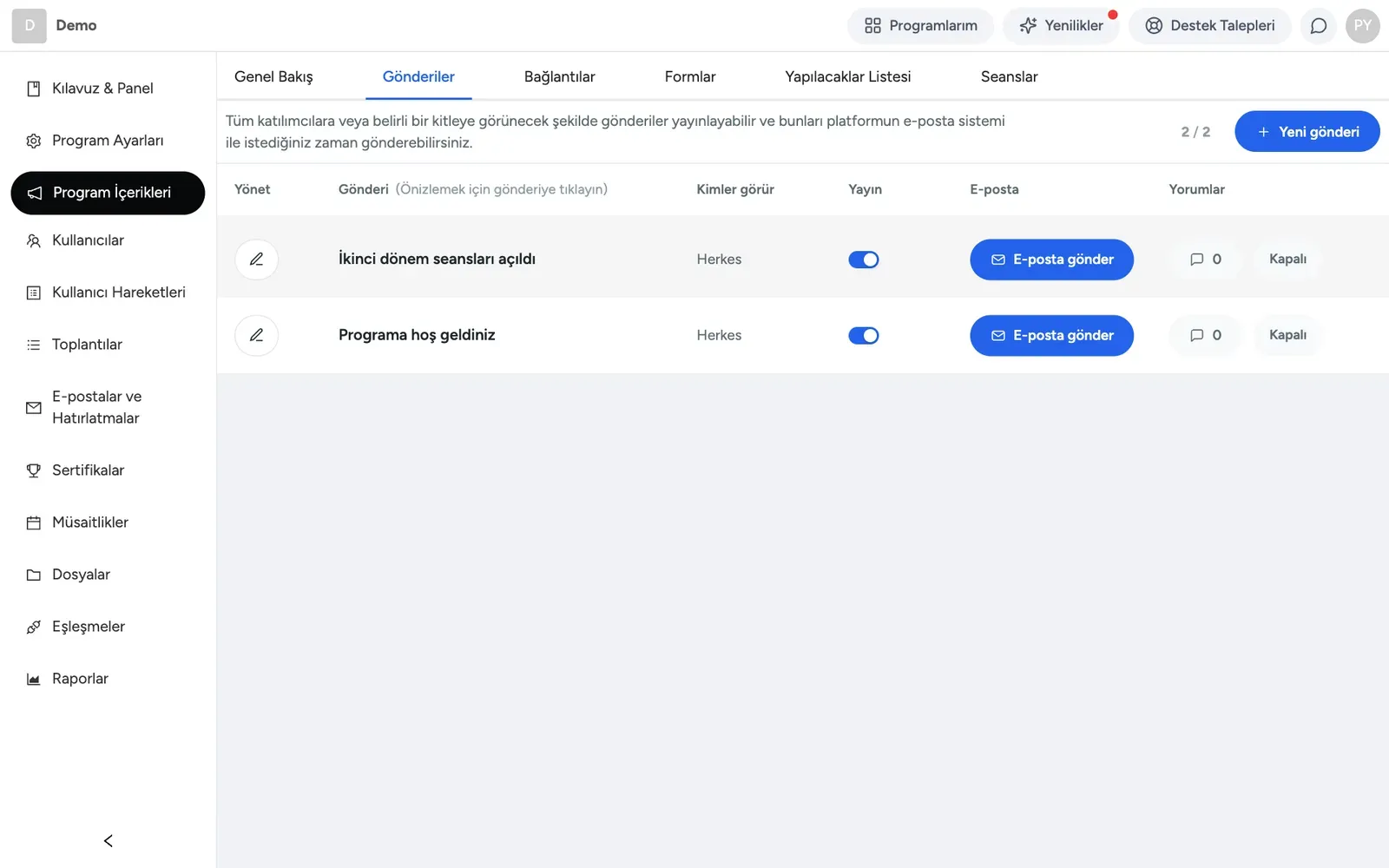
Program İçerikleri gönderileri, bağlantıları, formları ve yapılacaklar listelerini kapsar. Gönderi oluşturmak için Program İçerikleri → Gönderiler bölümünü açın, Yeni gönderi’ye tıklayın, bir başlık ve metin yazın, hedef kitleyi seçin (herkes, yalnızca mentiler ya da yalnızca mentorlar), yayında ya da taslak olarak ayarlayın ve isterseniz “e-posta olarak da gönder” seçeneğini işaretleyin. Gönderiler üye ana sayfasındaki Duyurular alanında görünür. Yorumlar varsayılan olarak kapalıdır; programınızda yorum politikaları açıksa her gönderi için ayrı ayrı Kapalı, Açık, Onay ile yayınlanır ya da Yalnız yönetici seçeneğini belirleyin.
 Genel Formlar (Program İçerikleri → Formlar altında) herkese, mentilere ya da mentorlara yönelik bağımsız bir form oluşturup yayınlamanıza ya da tek bir formu tek bir kişiye atamanıza olanak tanır. Programınızda eşleştirme varsa Eşleme Geri Bildirim Formları bir eşleşme tamamlandığında her rol için bir tane olmak üzere otomatik olarak görünür ve üye her eşleşmesi için ayrı ayrı doldurur.
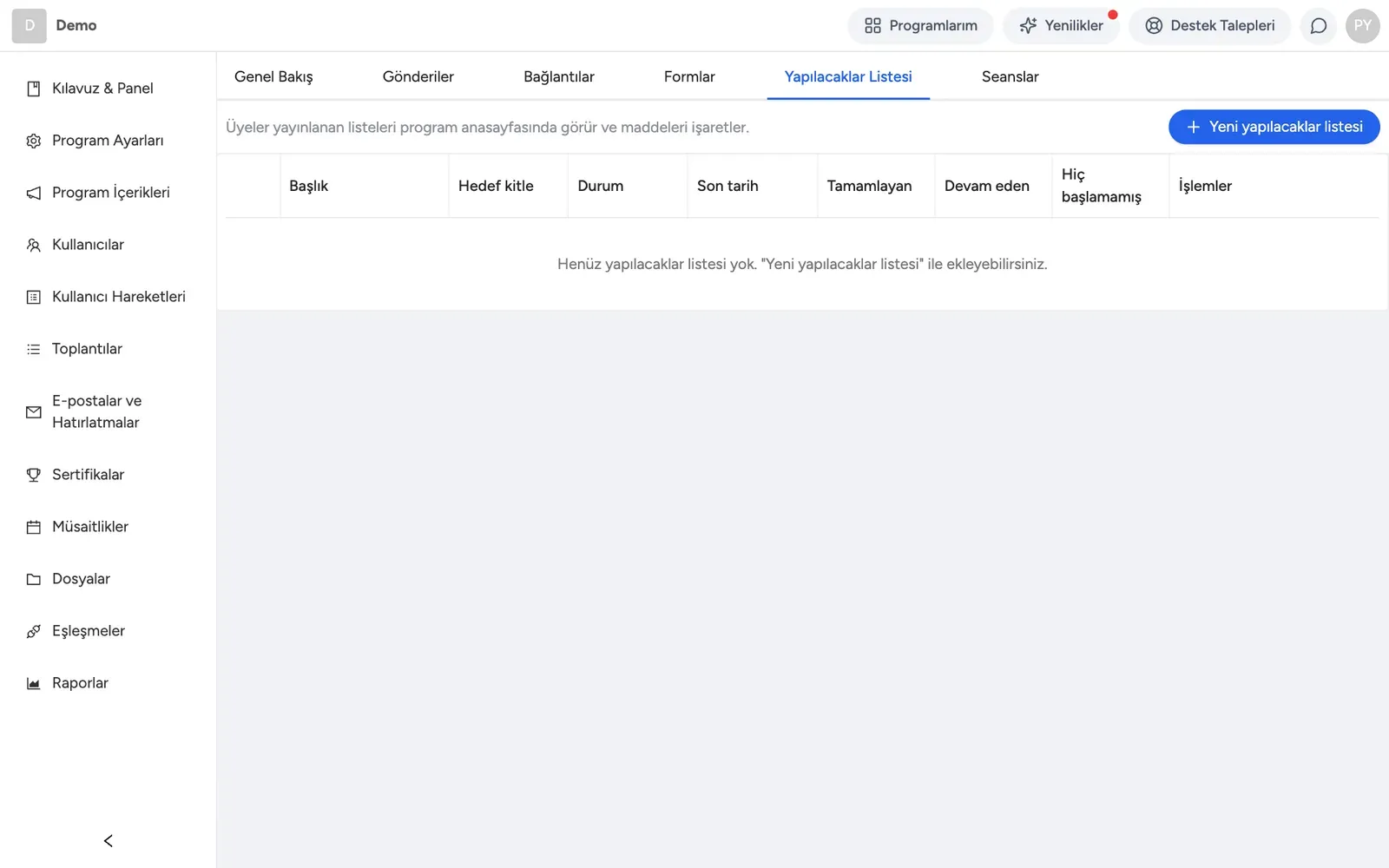
Yapılacaklar listeleri Program İçerikleri → Yapılacaklar Listesi altında bulunur. Bir başlık, açıklama ve en fazla 50 maddeden oluşan bir kontrol listesi oluşturun; herkese, yalnızca mentorlara ya da yalnızca mentilere yönelik olarak ayarlayın ve yayınlayın ya da taslak olarak bırakın (taslakları yalnızca yöneticiler önizleme olarak görür). Her üyenin ilerlemesi tamamlandı, devam ediyor ya da başlanmadı olarak görünür. Son tarihler isteğe bağlıdır ve yalnızca bilgi amaçlıdır, otomatik bir hatırlatmaya bağlı değildir; yayımlanmış bir listeye yeni madde eklemek, listeyi tamamlamış olan herkesi yeniden devam ediyor durumuna geçirir.
Yönetici olarak üyelere nasıl mesaj gönderilir?
Üyelerin mesajlaşma izinleri Program Ayarları → Gizlilik altındaki Mesajlaşma bölümünde yapılandırılır; seçenekler yalnızca eşleşenlerden herkese kadar uzanır. Yönetici olarak bir üyeye, profilini açıp Mesaj Gönder düğmesini kullanarak mesaj gönderirsiniz. Mesaj programın adıyla gider ve tüm yöneticiler aynı gelen kutusunu ve aynı yazışmayı paylaşır; bir yöneticinin verdiği yanıtı diğerleri de görür.
Raporlar, analizler ve Program Sağlığı nasıl izlenir?
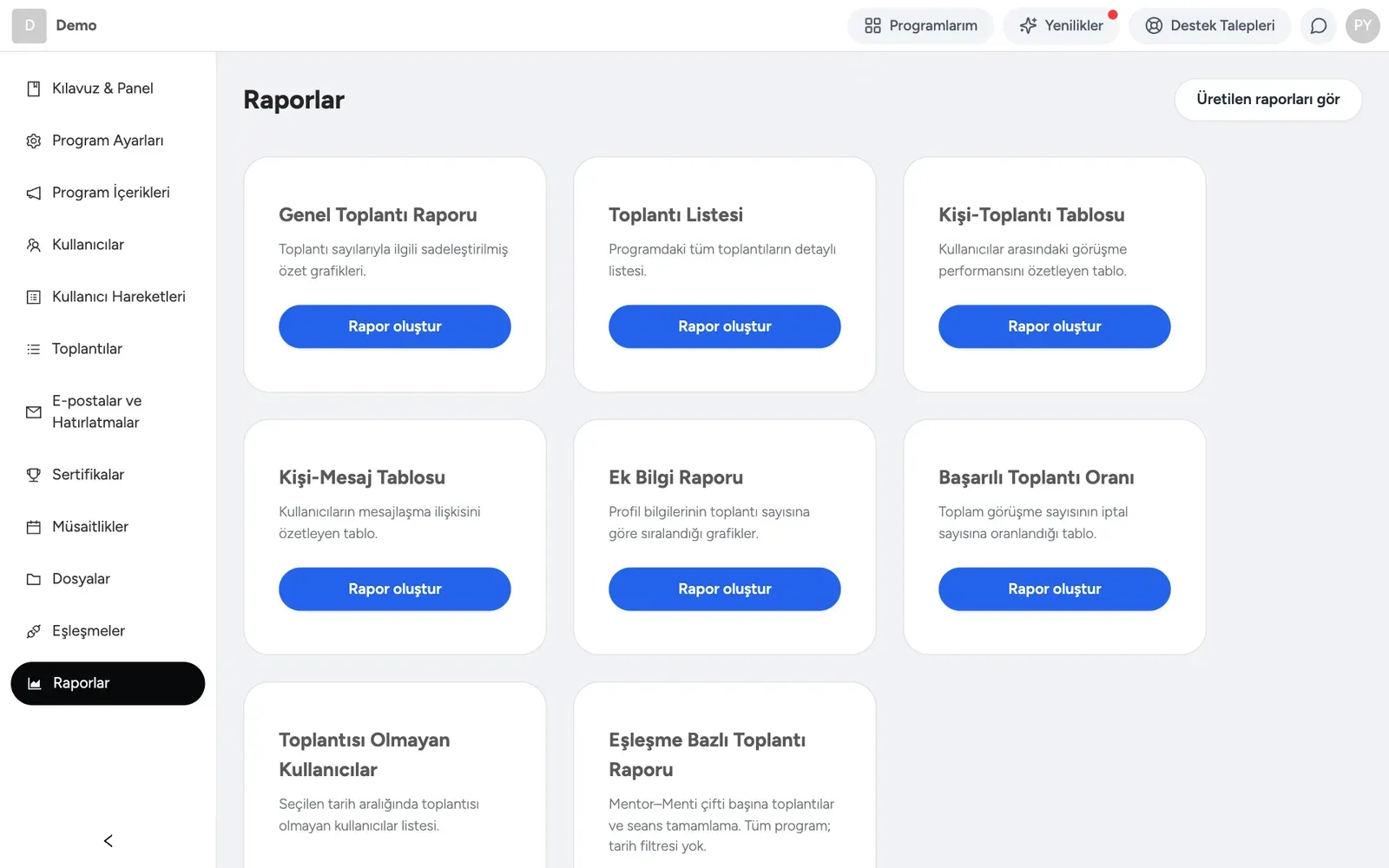
Raporlar sayfası indirilebilir raporlar oluşturur: Genel Toplantı Özeti, Toplantı Listesi, Katılımcı-Toplantı Tablosu, Katılımcı-Mesaj Tablosu, Başarılı Toplantı Oranı, Toplantısı Olmayan Kullanıcılar ve programınızda eşleştirme varsa eşleşen ikililerin toplantı raporu. Bir tür seçin, Rapor oluştur’a tıklayın, bir tarih aralığı ve istenirse bir kullanıcı türü seçin, ardından Raporu Oluştur’a tıklayın. Rapor arka planda hazırlanır ve hazır olduğunda size e-posta gelir; Üretilen raporları gör üzerinden CSV ya da XLSX olarak indirebilir ya da tablolar ve grafikler hâlinde önizleyip bu görünümü PDF olarak kaydedebilirsiniz.
 Bunlardan ayrı olarak ana sayfada rapor oluşturmayı gerektirmeyen bir Program Analitiği bölümü (mentor başına eşleşme histogramı, seans başına planlama etkinliği, toplantı formu yanıt oranı) ve 0 ile 100 arasında bir Program Sağlığı skoru bulunur. Skor bir kuşakla birlikte gösterilir (Sağlıklı, İlgi istiyor, Risk altında ya da yeni başlamış veya bitmiş dönemler için erken ya da geç aşama durumu). Skor; aktivasyon, giriş etkinliği, kapsama, ilk toplantıya kadar geçen süre, süregelen ivme, takılıp kalan ikililer ve iptal oranı gibi sinyallerden oluşur; yanında öne çıkan öneriler ve 60 gün ya da daha uzun süredir toplantı yapmamış eşleşmelere inen bir ayrıntı görünümü yer alır.
Sertifikalar nasıl verilir?
Sertifikalar sayfasında her rol için uygunluk kuralları belirleyin: yapılandırılmış bir programda seanslar artı formlar, serbest bir programda asgari toplantı sayısı artı geri bildirim yanıtları. Kimler hak kazandı sekmesi her kişinin bu kurallara göre güncel durumunu gösterir.
Tüm şartları karşılamak sertifikayı otomatik olarak vermez; yalnızca kişinin uygunluk durumunu değiştirir. Sertifikaları ya tek tek ya da o an hak kazanan herkes için kendiniz yayınlarsınız. Yayınlanan sertifika, herkese açık bir doğrulama sayfası ve paylaşım düğmeleriyle alıcıya e-postayla gönderilir; sertifikanın logosu Görünüm sekmesinden ayarlanır.
Destek talepleri nasıl yönetilir?
Üyeler talepleri, programı kendi gördükleri arayüze yerleşik Kılavuz ve Destek Merkezi üzerinden gönderir. Talepler Destek Talepleri panosunda Bekleyen, İşlem gören ve Tamamlanan sütunlarında görünür; ayrıca Mentornity ekibine ilettiğiniz teknik sorunlar için bir Yazılım Geliştirici Ekip sütunu vardır.
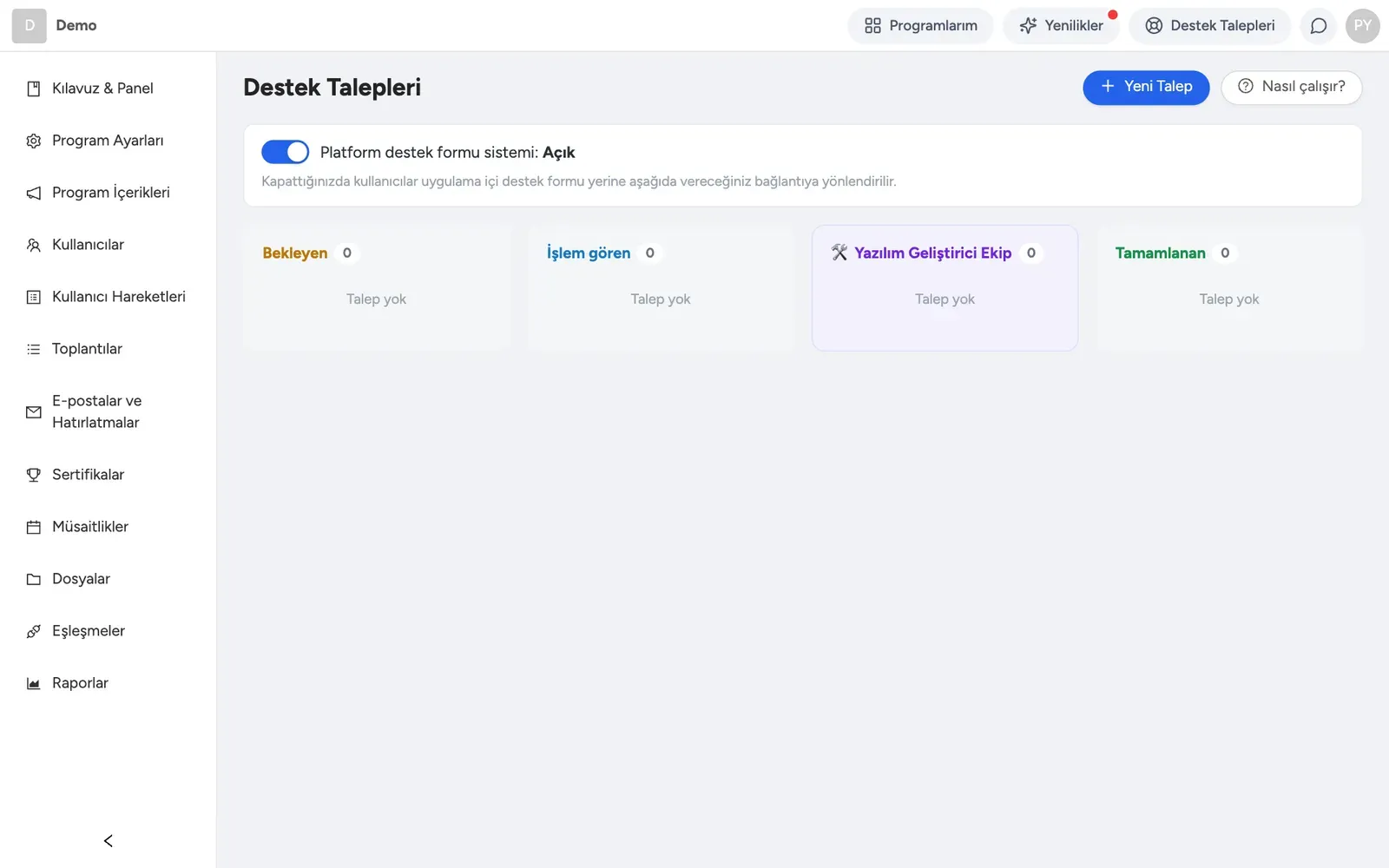 Programdaki her yönetici aynı panoyu görür ve yanıtlayabilir; talepler tek bir kişiye atanmaz, yeni talepler ve üye yanıtları tüm yöneticilere e-postayla bildirilir. Yanıtlarınız üyeye programın adıyla ulaşır. Üyeler iki yönde de dosya ekleyebilir; yöneticiler bir yanıta en fazla 5 dosya ekleyebilir. Üyelerin harici bir destek sistemi kullanmasını tercih ederseniz, aynı ayar alanından uygulama içi formu kapatıp üyeleri harici bir adrese yönlendirebilirsiniz.
Bu kılavuz programınızın kurulumuna göre nasıl değişir?
Yukarıdaki her şey, yönetici panelini herhangi bir program için var olduğu hâliyle anlatır; ancak hangi bölümlerin gerçekten geçerli olduğu programınızın nasıl kurulduğuna bağlıdır:
- Eşleştirmeli ve havuz. Eşleştirmeli bir program Eşleşme alanının tamamını kullanır: ayarlar, algoritma, hareketler, Koordinasyon Merkezi. Havuz programı resmi eşleştirmeyi atlar ve Eşleşme öğesini göstermez; mentiler doğrudan bir mentorun müsaitliğinden zaman ayırtır.
- Yapılandırılmış ve serbest. Yapılandırılmış bir program Seanslar sayfasını ve seanslara bağlı formları kullanır. Serbest bir programda seans yoktur; geri bildirim soruları bunun yerine Program İçerikleri → Toplantı Geri Bildirimleri altında yer alır ve toplantılar ihtiyaç duyuldukça oluşturulur.
- Grup programları. Grup mentileri, Kullanıcılar sayfasına bir Gruplar sekmesi, grup düzeyinde profil alanları ve (eşleştirme olmayan grup programlarında) mentor başına etiket tabanlı toplantı kuralları ekler. “Girişimci” ya da “girişim” programları ayrı bir ürün değil, Rol İsimlendirmesi altındaki bir ad seçimidir.
Bunların hiçbiri yayına girdikten sonra açıp kapatabileceğiniz ayarlar değildir; program oluşturulurken seçilir. Kurulumunuz ihtiyacınıza uymuyorsa bir anahtar aramak yerine Mentornity ekibine ulaşın. Bu modellerin tam karşılaştırması için Mentorluk programı modelleri yazısını okuyun. Üyelerin tarafı için mentor kılavuzuna ve menti kılavuzuna bakın. Video kurulumu için Mentornity’de video görüşmeler yazısına, kendi başınıza değil Mentornity ekibi tarafından kurulan SSO ya da beyaz etiket (white label) markalaması için SSO ve beyaz etiket yazısına bakın.