Guide administrateur Mentornity : piloter votre programme
Ce guide administrateur couvre tout ce qu’un administrateur de programme fait dans le panneau d’administration, à l’adresse mentornity.com/admin : configurer un programme, inviter ou approuver les membres, organiser la mise en relation, définir les sessions, planifier les réunions, publier du contenu, suivre les rapports et répondre aux demandes d’assistance. Si votre programme a renommé les mentors ou les mentorés (coach, entrepreneur, étudiant, etc.), les libellés affichés seront différents, mais chaque étape ci-dessous se trouve au même endroit.
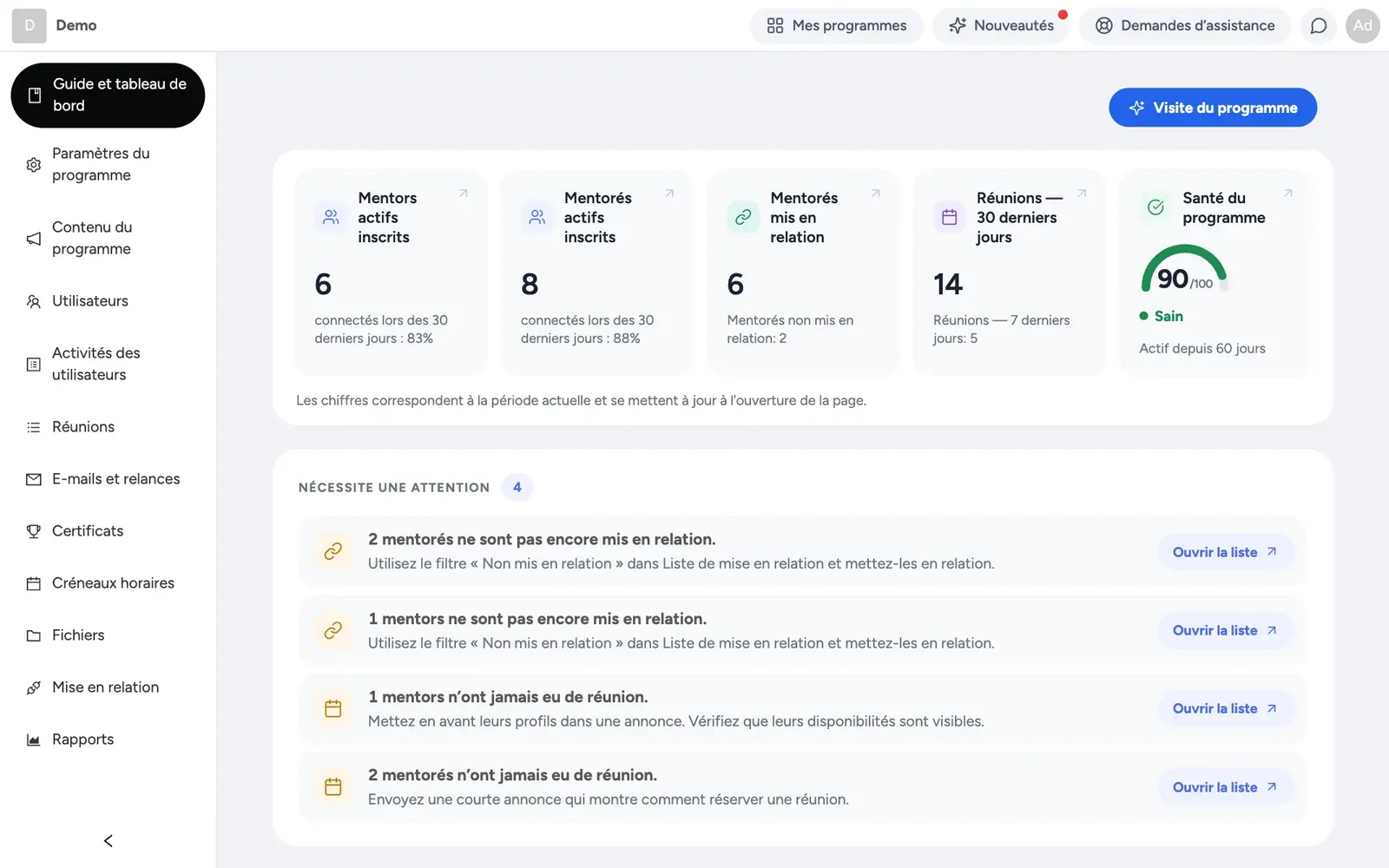
Qui utilise le panneau d’administration, et que voit-on en premier ?
Toute personne ajoutée comme administrateur se connecte sur mentornity.com/admin et arrive sur la page d’accueil Guide et tableau de bord. Elle sert à la fois de liste de démarrage pour les nouveaux programmes et de tableau de bord pour les programmes en cours : un score de santé du programme, des raccourcis vers toutes les autres rubriques et, pour les programmes nouveaux ou en essai, une liste de mise en place épinglée.
Cette liste vous guide dans l’ordre : complétez les informations du programme dans Paramètres du programme → Informations du programme ; définissez les champs de profil que les membres remplissent, depuis l’icône d’engrenage de la page Utilisateurs → Gérer les champs personnalisés ; vérifiez les étapes d’accueil dans Paramètres du programme → Intégration des nouveaux utilisateurs, qui propose un onglet par rôle ; publiez les formulaires de candidature, si votre programme accepte des candidatures publiques ; ajoutez vos mentors et vos mentorés depuis la page Utilisateurs (créez d’abord les groupes s’il s’agit d’un programme de groupe) ; définissez les sessions dans Contenu du programme → Sessions, si votre programme suit un plan de sessions ; mettez en relation mentors et mentorés, si votre programme le prévoit ; enfin, annoncez le programme, idéalement depuis l’adresse e-mail de votre organisation avant d’envoyer les invitations, et éventuellement par une publication dans Mentornity.
La suite de ce guide détaille chacune de ces rubriques, ainsi que celles que la liste ne couvre pas : réunions, messagerie, rapports, certificats et assistance.
Comment configurer les paramètres du programme et renommer les rôles ?
Paramètres du programme regroupe les choix structurants : Informations du programme (nom, description, photo de couverture), Intégration des nouveaux utilisateurs (les étapes de l’assistant d’accueil pour les mentors, les mentorés et les administrateurs), Création de réunion (qui peut créer des réunions, délai de prévenance, limites hebdomadaires) et Confidentialité (qui peut voir les détails des profils et qui peut écrire à qui).
Le renommage des rôles se fait ailleurs : sur la page Utilisateurs, ouvrez l’onglet Nom des rôles. Vous y choisissez comment les mentors, les mentorés, les groupes et les suites sont appelés dans tout le programme, de coach et coaché à consultant et entrepreneur, parmi d’autres options. Enregistrer de nouveaux libellés recharge la page avec les nouveaux termes. Ce choix est purement visuel : les paramètres, les règles de mise en relation et les données ne changent pas, quels que soient les libellés retenus.
Si votre programme a besoin d’accords publiés, utilisez Paramètres du programme → Intégration des nouveaux utilisateurs → Accords. Publiez un accord, décidez si les membres existants doivent l’accepter à nouveau, et suivez les acceptations grâce aux compteurs « Accepté » et « En attente d’acceptation » et à un bouton de relance.
Comment inviter, approuver et importer des mentors et des mentorés ?
La page Utilisateurs centralise les personnes, avec des onglets pour les Mentors, les Mentorés, les Groupes (le cas échéant), les Coordinateurs (si la mise en relation est active), les Candidatures, les Administrateurs et le Nom des rôles.
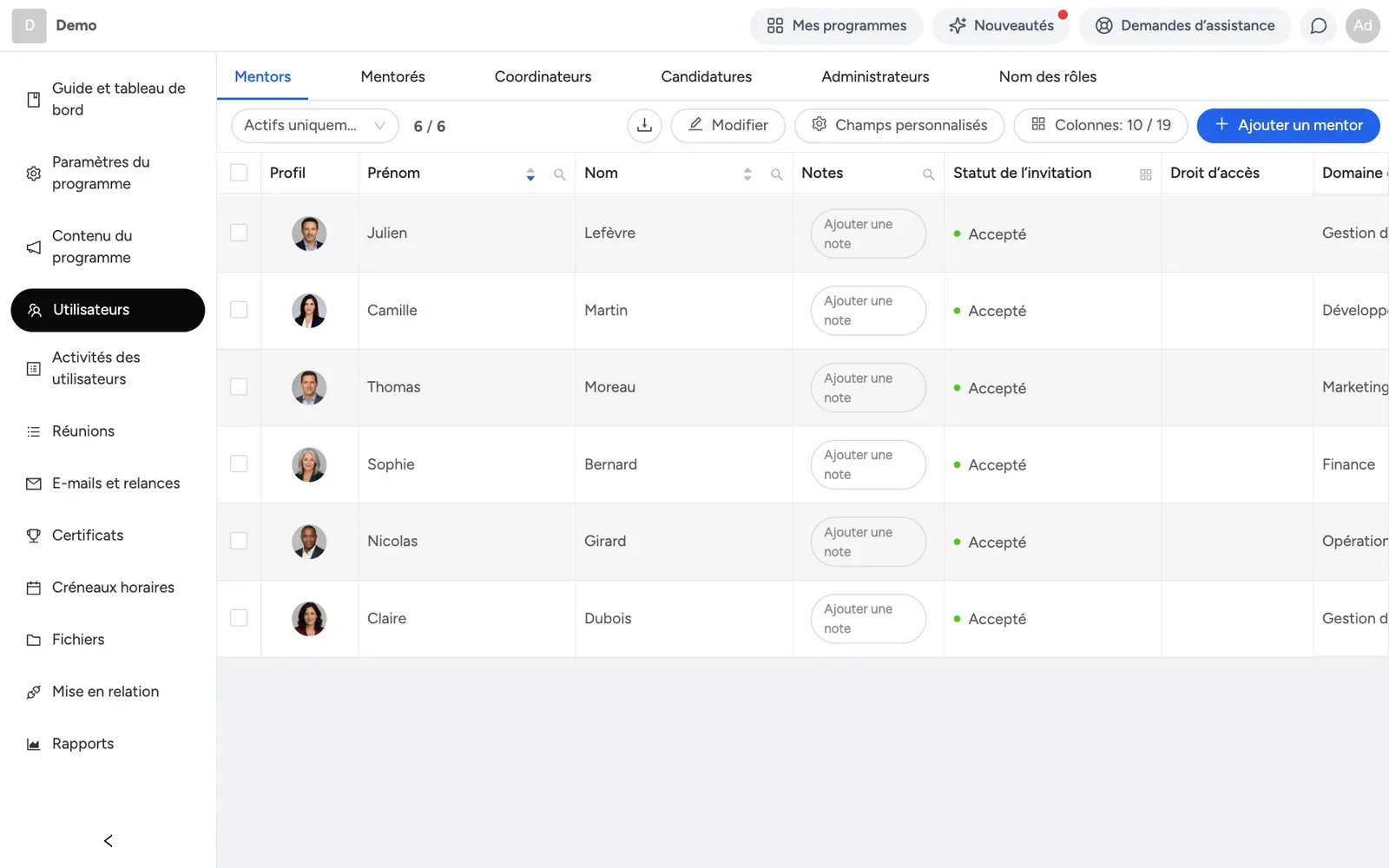 Pour ajouter des personnes une par une ou en masse :
- Ouvrez Utilisateurs → Mentors ou Mentorés, puis cliquez sur Ajouter un mentor ou Ajouter un mentoré.
- La première étape de la fenêtre vous demande si vous ajoutez une seule personne ou si vous importez un fichier. Choisissez l’une ou l’autre option.
- Pour un import, téléchargez le fichier d’exemple Excel ou CSV depuis la même fenêtre, renseignez l’e-mail, le prénom, le nom et les éventuels champs personnalisés de votre programme, puis importez-le.
- La case d’invitation est cochée par défaut : les personnes sont invitées dès leur ajout. Décochez-la si vous préférez les inviter plus tard.
Chaque ligne affiche un état d’invitation : Non invité, Invité ou Inscrit. Vous pouvez renvoyer une invitation ou copier le lien d’invitation directement depuis le tableau. Si l’adresse e-mail d’une personne était erronée, corrigez-la sur sa page de profil ; si elle n’a pas encore accepté, renvoyez l’invitation à l’adresse corrigée.
L’import de mises en relation en masse est un parcours distinct de l’import d’utilisateurs : il se trouve dans la rubrique de mise en relation et attend un fichier avec les colonnes mentorEmail et menteeEmail, qui sert à charger des binômes existants plutôt qu’à ajouter de nouvelles personnes.
Si votre programme accepte des candidatures publiques, l’onglet Candidatures reçoit les dossiers, avec les états En attente, Approuvée ou Archivée. Accepter et inviter ajoute le candidat comme membre et lui envoie son invitation en une seule action. Paramètres de candidature des mentors et Paramètres de candidature des mentorés déterminent si les candidatures sont ouvertes avec acceptation automatique, ouvertes avec examen manuel ou fermées, ainsi que le titre, le contenu et les champs du formulaire ; chacun dispose de son propre lien à partager.
Les champs de profil personnalisés (texte, nombre, choix unique, choix multiple, notation par étoiles, etc.) se définissent séparément pour les mentors, les mentorés et les groupes, depuis l’icône d’engrenage de la page Utilisateurs. Ils alimentent à la fois le formulaire de candidature et, si votre programme comporte la mise en relation, les règles de mise en relation.
Comment fonctionne la mise en relation, et comment la configurer ?
Tous les programmes ne comportent pas de mise en relation. Certains fonctionnent en pool : les mentorés réservent directement un créneau parmi les disponibilités ouvertes des mentors, sans étape formelle de mise en binôme. Si votre programme comporte la mise en relation, la rubrique Mise en relation apparaît dans le menu de gauche, avec plusieurs onglets : Liste des mises en relation, Algorithme de mise en relation, Paramètres de mise en relation, Actions de mise en relation, Guide et Centre de coordination.
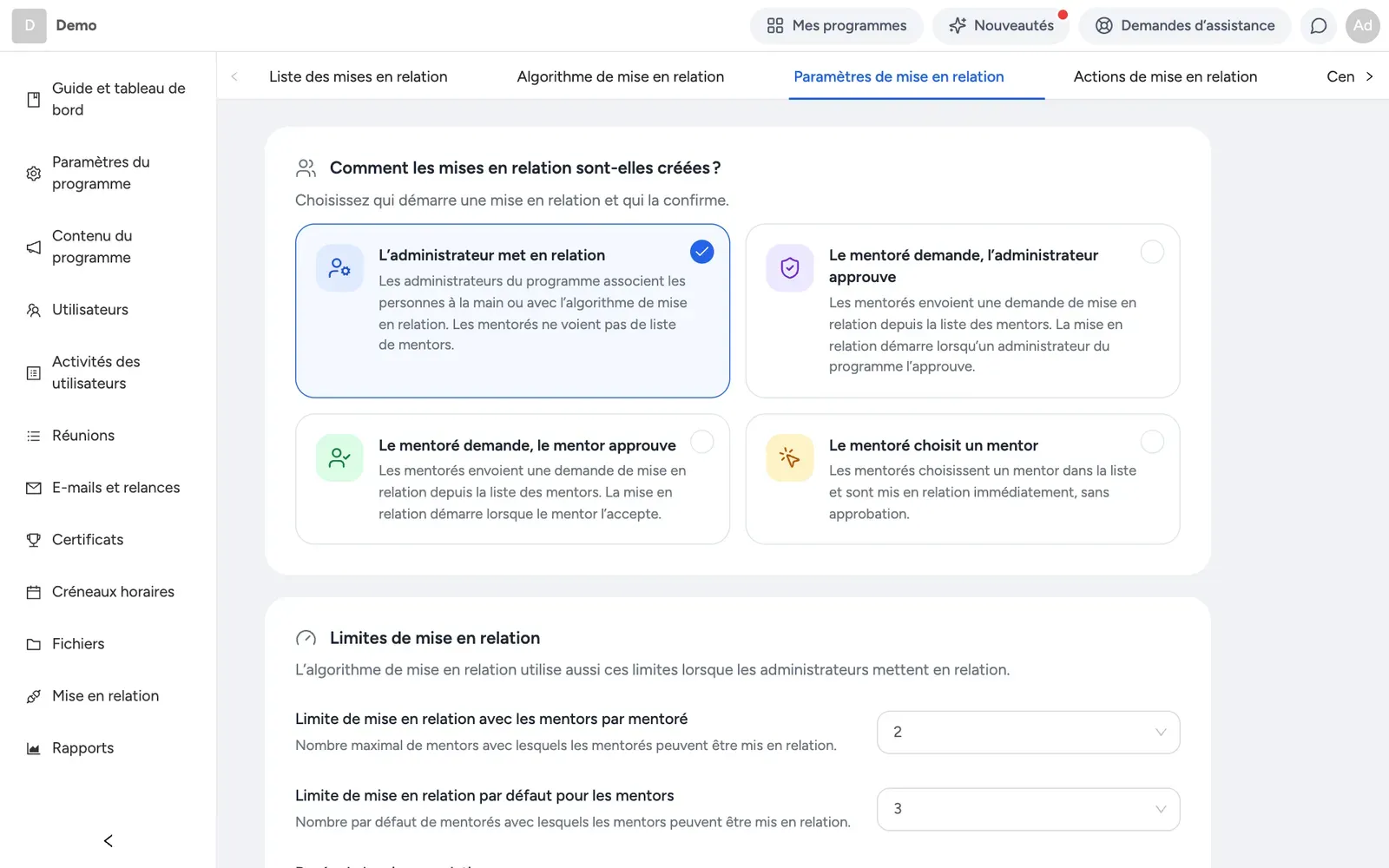 C’est dans Paramètres de mise en relation que vous choisissez le mode :
- L’administrateur met en relation : vous formez les binômes à la main ou avec l’algorithme, et les mentorés ne voient pas de liste de mentors.
- Le mentoré demande, l’administrateur approuve : les mentorés envoient une demande depuis la liste des mentors, et la mise en relation démarre quand un administrateur du programme l’approuve.
- Le mentoré demande, le mentor approuve : les mentorés envoient une demande depuis la liste des mentors, et la mise en relation démarre quand le mentor l’accepte.
- Le mentoré choisit un mentor : les mentorés choisissent un mentor dans la liste et sont mis en relation immédiatement, sans approbation.
La même page regroupe les réglages de la liste de sélection des mentors (quels mentors y figurent, combien de demandes un mentoré peut avoir en attente), les limites de mise en relation (combien de binômes un mentoré ou un mentor peut avoir, et une durée facultative au terme de laquelle les mises en relation sont marquées comme terminées), ainsi qu’une option Notifications de mise en relation qui prévient les deux parties par e-mail lorsqu’un binôme est créé.
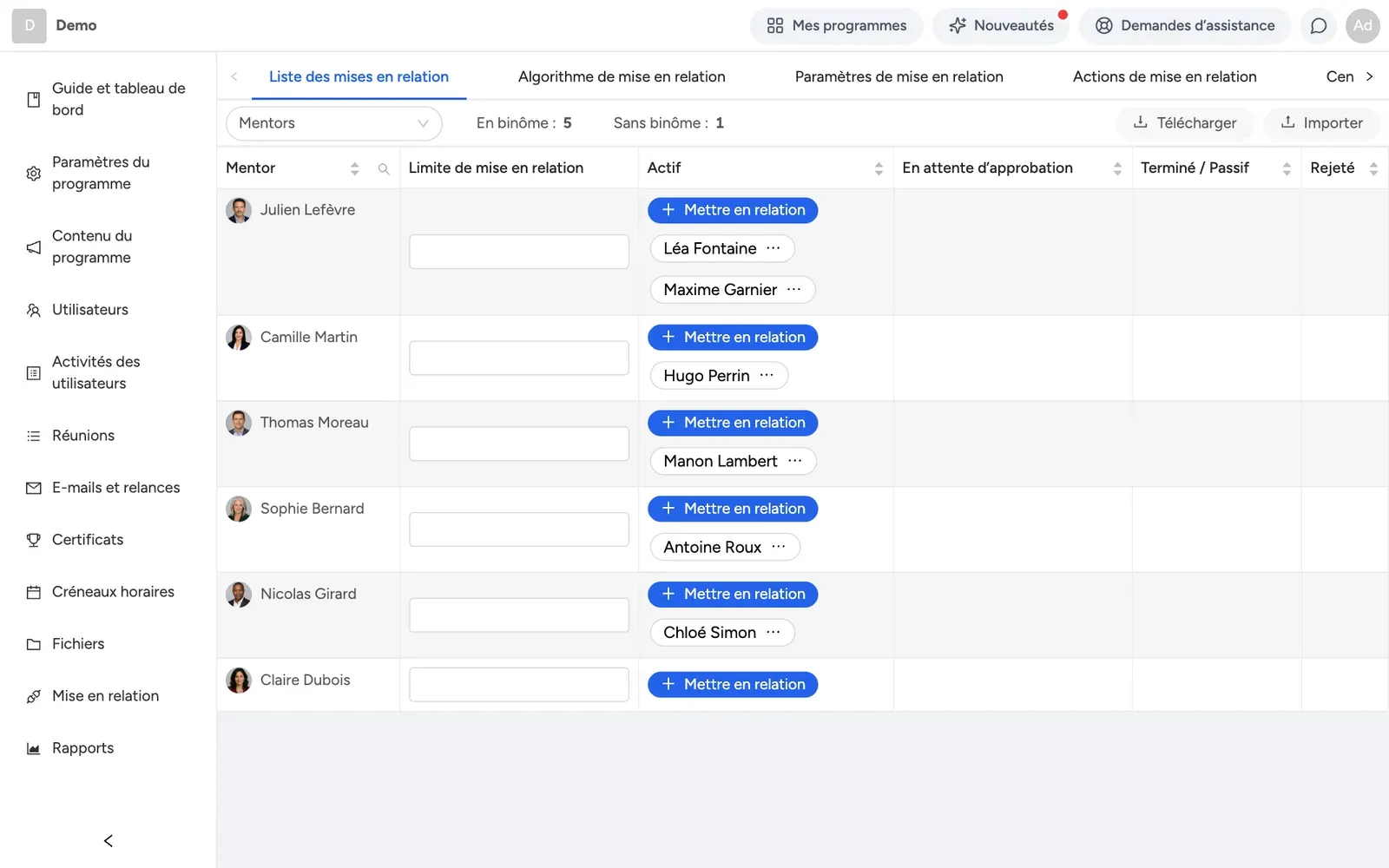
Pour créer des binômes, utilisez le bouton Mettre en relation de la Liste des mises en relation pour un binôme à la fois, ou allez dans Algorithme de mise en relation, cliquez sur Calculer et examinez les binômes proposés avant de les approuver un par un ou tous ensemble. Chaque action est enregistrée dans Actions de mise en relation.
L’algorithme attribue un score à chaque binôme possible en comparant les champs de profil aux règles que vous définissez, chacune avec son propre poids : le score est égal au poids des règles validées divisé par le poids total des règles, multiplié par 100. Un binôme qui échoue à une règle marquée comme obligatoire est entièrement écarté au lieu de recevoir un score faible, et un binôme à 0 % n’est jamais attribué automatiquement. Avec les mêmes données, l’algorithme produit toujours le même résultat.
Le Centre de coordination réunit dans un seul tableau les binômes actifs et l’avancement de leurs réunions. Les administrateurs configurés uniquement comme coordinateurs (et non comme administrateurs complets) arrivent directement sur cette page et ne voient aucun autre onglet de mise en relation.
 Pour les programmes de groupe sans mise en relation, vous pouvez aussi définir des règles de réunion fondées sur des étiquettes : créez des étiquettes de groupe, attribuez-les aux groupes, puis indiquez pour chaque mentor les étiquettes qu’il attend ou qu’il refuse pour ses réunions. Une version de cette règle à l’échelle du programme existe également.
Point important : le mode de mise en relation détermine la façon dont un programme avec mise en relation crée et approuve les binômes. Il ne fait pas passer un programme de la mise en relation au pool, ni de membres individuels à des groupes ; cette structure de base est fixée à la création du programme. Consultez les modèles de programme de mentorat pour une vue d’ensemble.
Comment définir les sessions et le plan de sessions ?
Si votre programme suit un plan de sessions structuré, allez dans Contenu du programme → Sessions et cliquez sur Ajouter une session pour saisir un titre, une période, des descriptions et des pièces jointes distinctes pour les mentors et les mentorés, ainsi que des questions facultatives « avant la réunion » et « après la réunion ». Les sessions peuvent être réordonnées, dupliquées ou supprimées, et la même page liste les réunions planifiées rattachées à chaque session ainsi que les réponses envoyées par les membres à ses formulaires. Supprimer la dernière session fait passer le programme au modèle libre, avec un avertissement avant confirmation.
Si votre programme n’a pas de sessions (programme libre), l’onglet Sessions est remplacé par Retour sur la réunion dans Contenu du programme. Modifiez les questions par rôle dans l’onglet Questions de retour et lisez les réponses dans l’onglet Réponses de retour.
Comment gérer les réunions et les disponibilités ?
La page Réunions liste toutes les réunions planifiées du programme. Chaque réunion comporte une date, une heure et un lieu (visioconférence intégrée à la plateforme, Jitsi Meet, Zoom, Google Meet, Microsoft Teams ou une adresse personnalisée), la liste des participants avec un raccourci vers la messagerie, des Notes de réunion visibles par tous les invités et les administrateurs, et des Notes masquées visibles uniquement par leur auteur et les administrateurs.
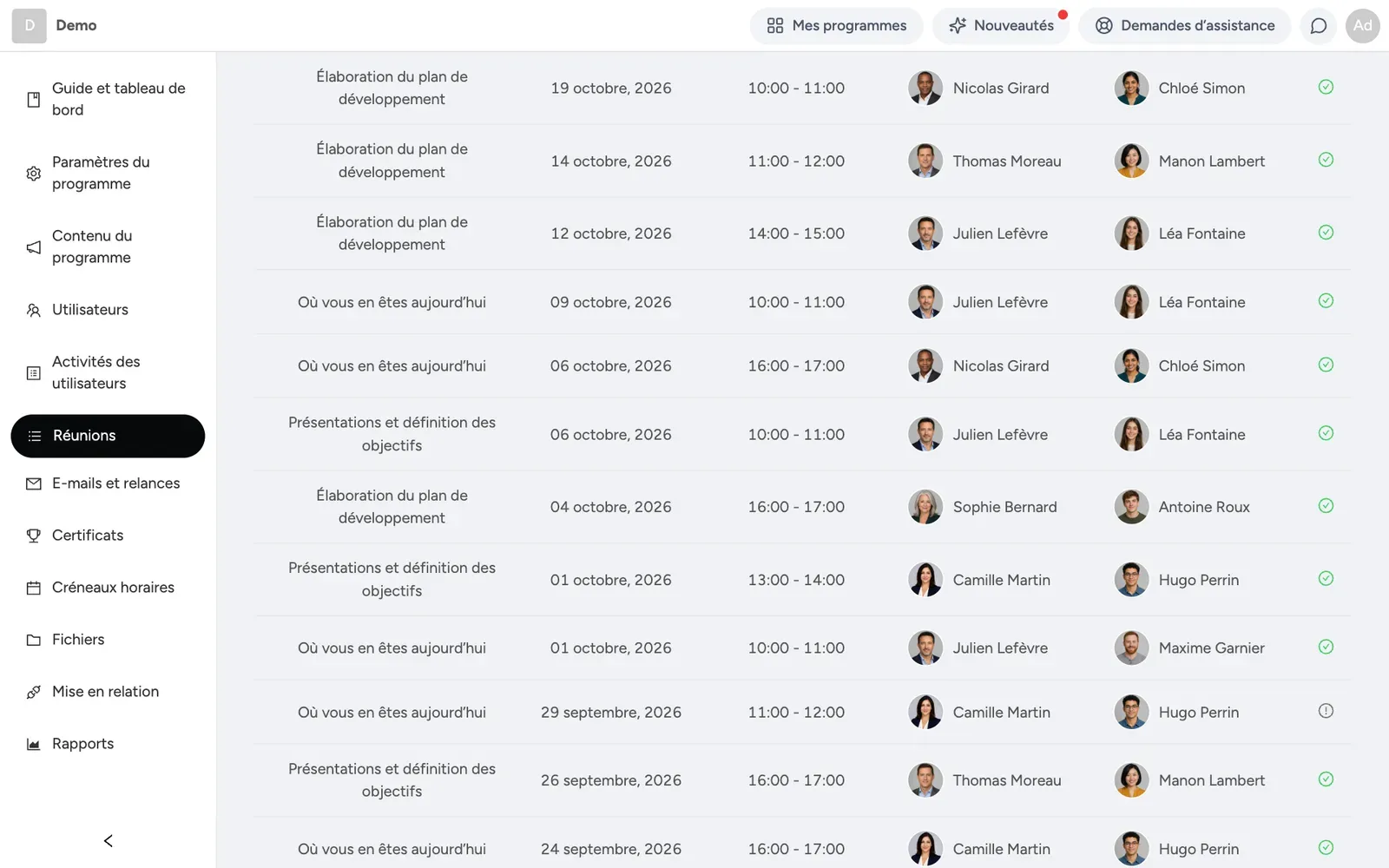 Les réunions peuvent être créées directement par les mentors ou les mentorés si votre programme le permet, ou passer par les disponibilités : un mentor publie des créneaux ouverts (qui peuvent se répéter chaque semaine) et un mentoré en réserve un. Des paramètres à l’échelle du programme fixent la limite hebdomadaire de réunions par mentoré, le délai minimal de création d’une réunion et le délai avant le début jusqu’auquel un mentoré peut encore annuler ; les mentors peuvent en général annuler à tout moment. En tant qu’administrateur, vous pouvez créer une réunion au nom de n’importe quel membre depuis sa page de profil, et ouvrir, modifier ou annuler n’importe quelle réunion depuis la liste des réunions.
La page Créneaux horaires présente les mentors sous forme de cartes indiquant leurs disponibilités publiées, avec un lien pour ouvrir leur profil ou leur envoyer un message. Il n’existe pas d’élément de menu « Calendrier » : cet écran s’appelle Créneaux horaires.
La visioconférence intégrée et Jitsi Meet ne demandent aucune configuration. Zoom, Google Meet et Microsoft Teams deviennent disponibles dès qu’un membre connecte son propre compte dans ses paramètres personnels.
Comment publier des annonces, des formulaires et des tâches ?
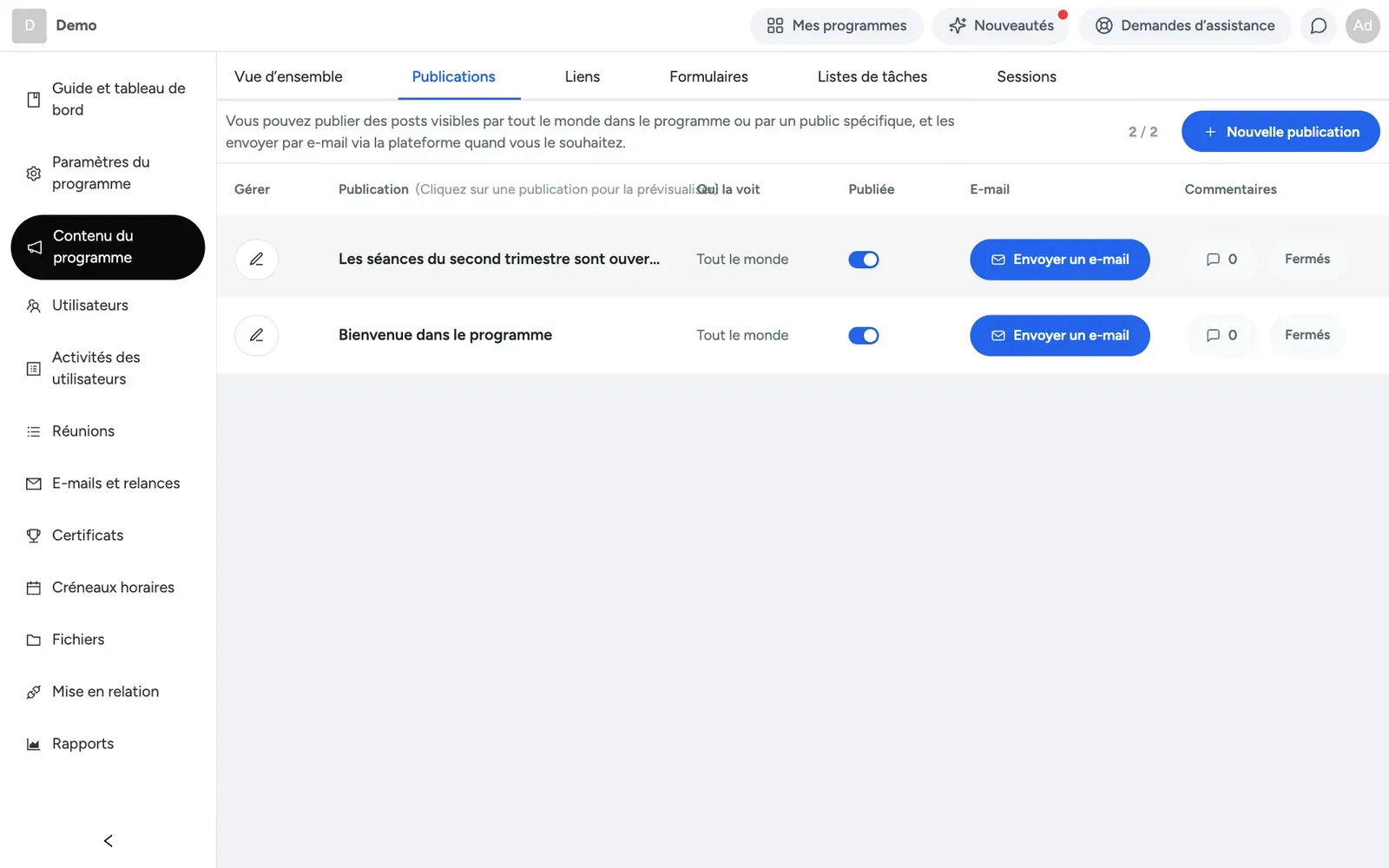
Contenu du programme regroupe les publications, les liens, les formulaires et les listes de tâches. Pour créer une publication, ouvrez Contenu du programme → Publications, cliquez sur Nouvelle publication, rédigez un titre et un texte, choisissez le public (tout le monde, les mentorés seulement ou les mentors seulement), choisissez entre publié et brouillon, et cochez si besoin « envoyer aussi par e-mail ». Les publications apparaissent dans la zone Annonces de la page d’accueil des membres. Les commentaires sont fermés par défaut ; si votre programme a activé les règles de commentaires, réglez chaque publication sur Fermés, Ouverts, Approbation requise ou Administrateurs uniquement.
 Les Formulaires généraux (dans Contenu du programme → Formulaires) vous permettent de créer un formulaire autonome destiné à tout le monde, aux mentorés ou aux mentors et de le publier, ou d’attribuer un formulaire à une seule personne. Si votre programme comporte la mise en relation, les Formulaires de retour sur la mise en relation apparaissent automatiquement à la fin d’une mise en relation, un par rôle, à remplir séparément pour chaque binôme d’un membre.
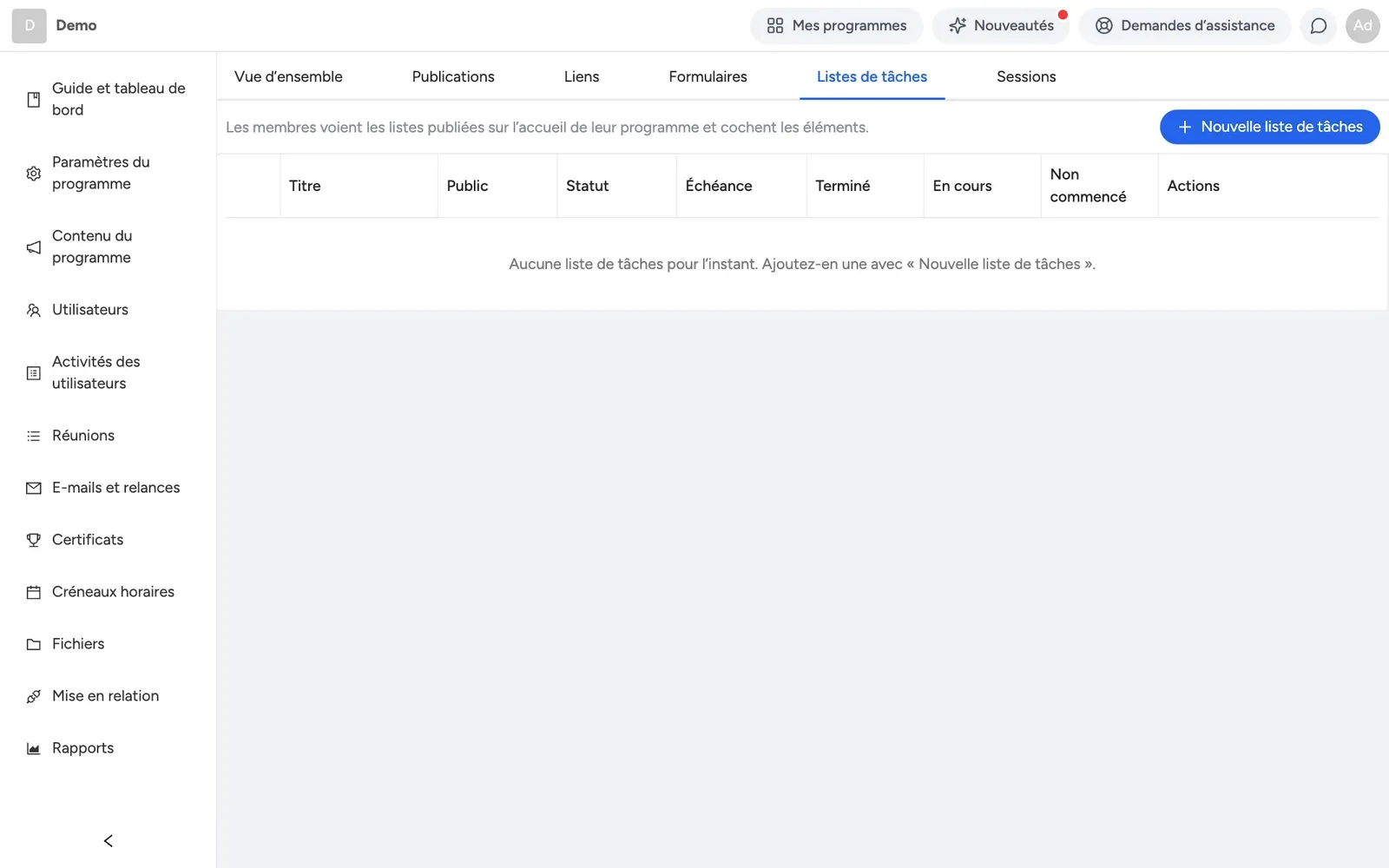
Les listes de tâches se trouvent dans Contenu du programme → Listes de tâches. Créez une liste avec un titre, une description et jusqu’à 50 éléments, destinée à tout le monde, aux mentors seulement ou aux mentorés seulement, puis publiez-la ou laissez-la en brouillon (les brouillons ne sont visibles que par les administrateurs, en aperçu). La progression de chaque membre s’affiche comme terminée, en cours ou non commencée. Les dates d’échéance sont facultatives et purement indicatives, sans rappel automatique ; ajouter un élément à une liste publiée fait repasser en cours toute personne qui l’avait terminée.
Comment écrire aux membres en tant qu’administrateur ?
Les droits de messagerie des membres se règlent dans la section Messagerie de Paramètres du programme → Confidentialité, avec des options allant des seuls binômes à tout le monde. En tant qu’administrateur, vous écrivez à un membre en ouvrant son profil et en utilisant le bouton Envoyer un message. Le message part au nom du programme, et tous les administrateurs partagent la même boîte et le même fil : une réponse d’un administrateur est visible par les autres.
Comment suivre les rapports, les statistiques et la santé du programme ?
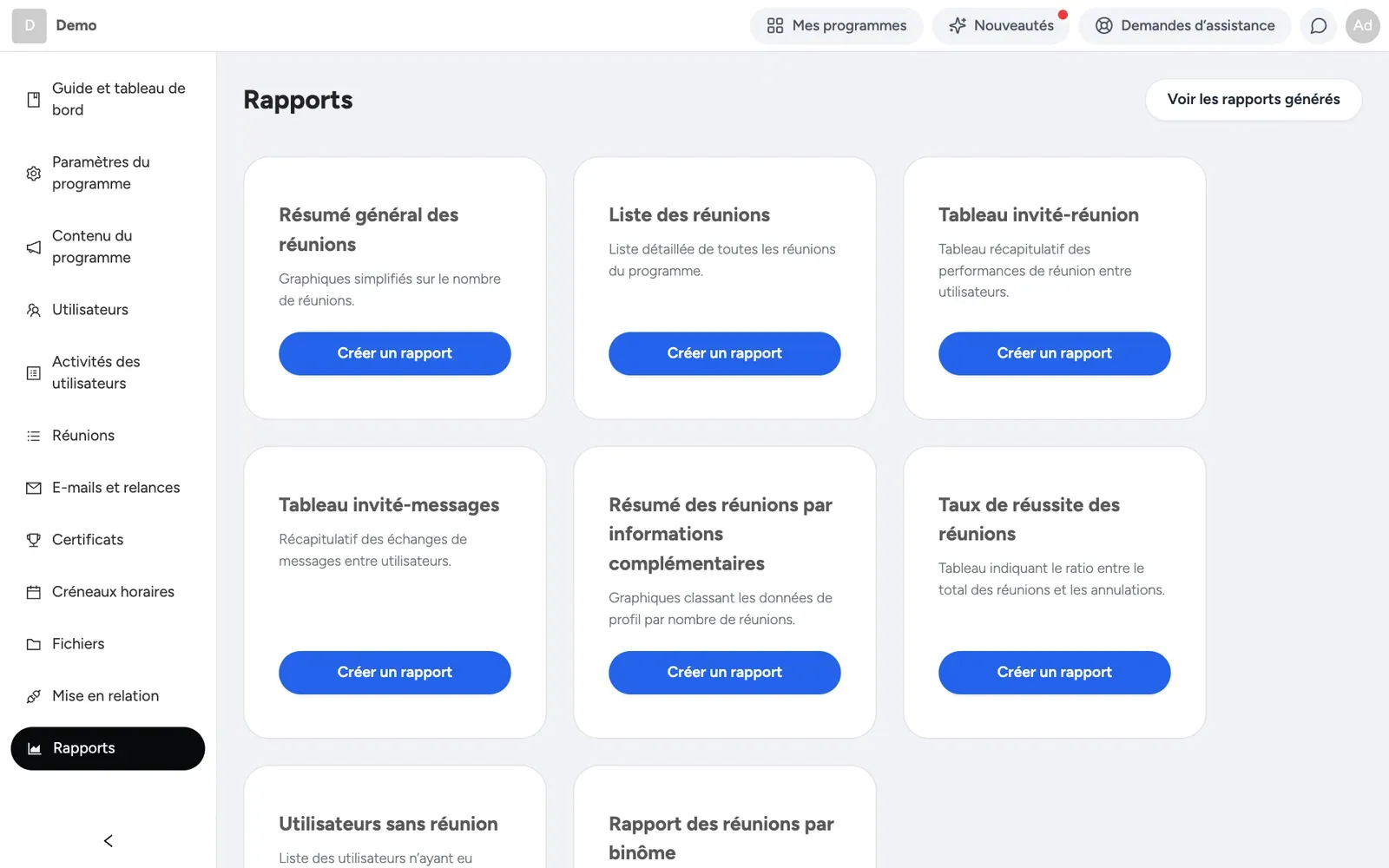
La page Rapports génère des rapports téléchargeables : Résumé général des réunions, Liste des réunions, Tableau invité-réunion, Tableau invité-messages, Taux de réussite des réunions, Utilisateurs sans réunion et, si votre programme comporte la mise en relation, le Rapport des réunions par binôme. Choisissez un type, cliquez sur Créer un rapport, sélectionnez une période et, si on vous le demande, un type d’utilisateur, puis cliquez sur Générer le rapport. Le rapport est préparé en arrière-plan et vous recevez un e-mail quand il est prêt ; téléchargez-le en CSV ou XLSX depuis Voir les rapports générés, ou affichez-le sous forme de tableaux et de graphiques et enregistrez cette vue en PDF.
 Par ailleurs, la page d’accueil comporte un bloc Analytique du programme (histogramme des binômes par mentor, activité de planification par session, taux de réponse aux formulaires de réunion) qui ne nécessite aucune génération de rapport, ainsi qu’un score de Santé du programme de 0 à 100 avec un niveau (Sain, Nécessite une attention, À risque, ou un état de début ou de fin pour les cohortes toutes nouvelles ou terminées). Le score s’appuie notamment sur l’activation, l’activité de connexion, la couverture, le délai avant la première réunion, la dynamique dans la durée, les binômes à l’arrêt et le taux d’annulation, avec les principales recommandations et un accès détaillé aux binômes sans réunion depuis 60 jours ou plus.
Comment délivrer des certificats ?
Sur la page Certificats, définissez les conditions d’éligibilité par rôle : pour un programme structuré, des sessions et des formulaires ; pour un programme libre, un nombre minimal de réunions et des réponses aux questions de retour. L’onglet Qui y a droit indique le statut actuel de chaque personne au regard de ces conditions.
Remplir toutes les conditions ne délivre pas automatiquement de certificat ; cela modifie seulement le statut d’éligibilité de la personne. C’est vous qui publiez les certificats, un par un ou pour toutes les personnes qui y ont droit à ce moment-là. Une fois publié, le certificat est envoyé par e-mail à son destinataire avec une page de vérification publique et des boutons de partage ; l’onglet Apparence permet de définir le logo du certificat.
Comment traiter les demandes d’assistance ?
Les membres envoient leurs demandes depuis le centre Guide et assistance, intégré à leur propre vue du programme. Les demandes apparaissent sur le tableau Demandes d’assistance, avec les colonnes En attente, En cours et Terminé, ainsi qu’une colonne Équipe de développement logiciel pour les problèmes techniques que vous transmettez à l’équipe Mentornity.
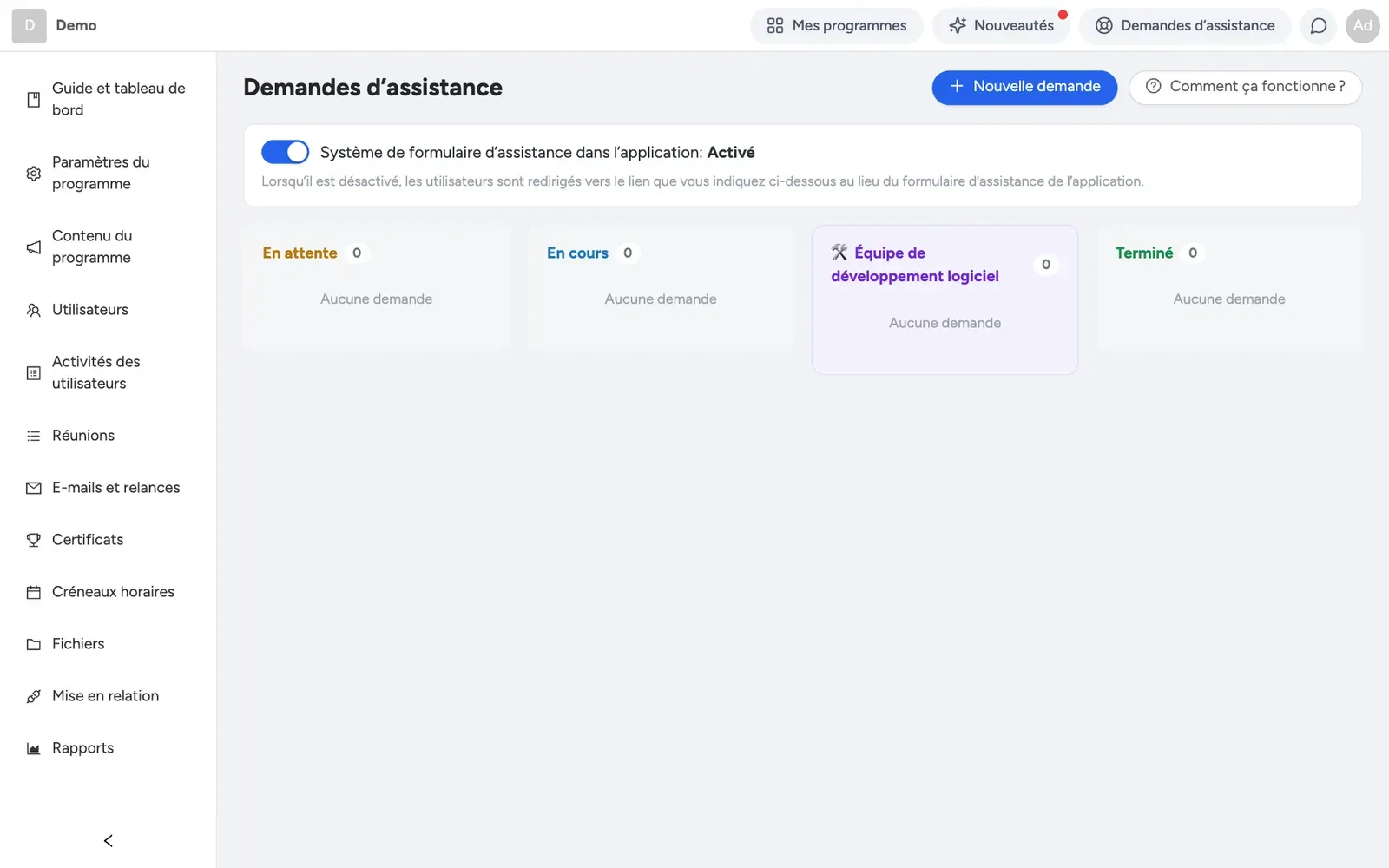 Tous les administrateurs du programme voient le même tableau et peuvent y répondre ; les demandes ne sont pas attribuées à une seule personne, et les nouvelles demandes comme les réponses des membres sont envoyées par e-mail à tous les administrateurs. Vos réponses parviennent au membre au nom du programme. Les membres peuvent joindre des fichiers dans les deux sens, et les administrateurs peuvent joindre jusqu’à 5 fichiers par réponse. Si vous préférez que les membres passent par un outil d’assistance externe, désactivez le formulaire intégré et indiquez plutôt une URL externe, depuis la même zone de paramètres.
En quoi ce guide varie-t-il selon la configuration de votre programme ?
Tout ce qui précède décrit le panneau d’administration tel qu’il existe pour n’importe quel programme, mais les rubriques qui s’appliquent réellement dépendent de la configuration de votre programme :
- Mise en relation ou pool. Un programme avec mise en relation utilise toute la rubrique Mise en relation : paramètres, algorithme, actions, Centre de coordination. Un programme en pool n’a pas de mise en relation formelle et n’affiche pas d’élément Mise en relation ; les mentorés réservent directement parmi les disponibilités d’un mentor.
- Structuré ou libre. Un programme structuré utilise la page Sessions et les formulaires rattachés aux sessions. Un programme libre n’a pas de sessions ; les questions de retour se trouvent alors dans Contenu du programme → Retour sur la réunion, et les réunions sont créées au fil des besoins.
- Programmes de groupe. Les mentorés en groupe ajoutent un onglet Groupes dans Utilisateurs, des champs de profil au niveau du groupe et (pour les programmes de groupe sans mise en relation) des règles de réunion par mentor fondées sur des étiquettes. Les programmes « entrepreneur » ou « startup » relèvent d’un choix de libellé dans Nom des rôles, pas d’un produit différent.
Aucun de ces éléments ne se modifie après le lancement : ils sont choisis à la création du programme. Si votre configuration ne correspond pas à vos besoins, contactez l’équipe Mentornity plutôt que de chercher une option. Pour une comparaison complète de ces modèles, lisez les modèles de programme de mentorat. Pour le côté membres, consultez le guide du mentor et le guide du mentoré. Pour la configuration vidéo, voyez les visioconférences dans Mentornity ; pour le SSO ou la marque blanche, tous deux mis en place par l’équipe Mentornity et non en libre-service, voyez SSO et marque blanche.