Guide du mentor Mentornity : utiliser l’application membre
Mentornity est le logiciel sur lequel fonctionne votre programme de mentorat, de coaching ou de conseil : un compte, une application, où vous gérez votre profil, voyez avec qui vous travaillez, planifiez et menez vos réunions, et remplissez les formulaires demandés par votre programme. Ce guide accompagne le mentor dans toute l’application, de l’entrée dans un programme à la première réunion, quelle que soit la configuration Mentornity utilisée par votre organisation. Lorsqu’un programme renomme le rôle de mentor (coach, consultant, conseiller ou libellés similaires), les écrans et les étapes décrits ici restent les mêmes ; seul le libellé affiché change.
Comment rejoindre un programme en tant que mentor ?
Vous rejoignez un programme sur invitation ou, dans certains programmes, en posant votre candidature.
La plupart des programmes envoient une invitation à votre adresse e-mail. En l’ouvrant, vous arrivez sur une page de connexion où vous saisissez votre e-mail pour recevoir un lien de connexion à usage unique ; si le lien tarde à arriver, la page vous propose plutôt un code à usage unique. Si vous êtes déjà connecté à Mentornity avec l’adresse invitée, vous verrez un bouton Accepter et continuer au lieu d’être connecté automatiquement : vérifiez donc que l’invitation vous est bien destinée avant de l’accepter.
Certains programmes proposent plutôt une page de candidature publique, où les futurs mentors indiquent leur nom, leur e-mail et répondent à quelques questions définies par le programme. Une fois la candidature approuvée par l’équipe du programme, vous recevez le même type d’invitation.
Avant d’entrer dans le programme, il peut vous être demandé de lire et d’accepter un ou plusieurs accords du programme, chacun avec sa propre case à cocher et un lien vers le texte complet. Refuser avec Pas maintenant vous tient à l’écart de ce programme précis sans bloquer les autres programmes auxquels vous appartenez ; si le texte change plus tard, il vous sera demandé de l’accepter de nouveau.
À votre première entrée, un court assistant d’accueil vous guide pour votre profil, les informations de mise en relation si votre programme les affiche, votre fuseau horaire et votre format de date, les intégrations d’agenda ou de vidéo et, dans les programmes qui le permettent, vos premiers créneaux de disponibilité.
Comment compléter votre profil de mentor ?
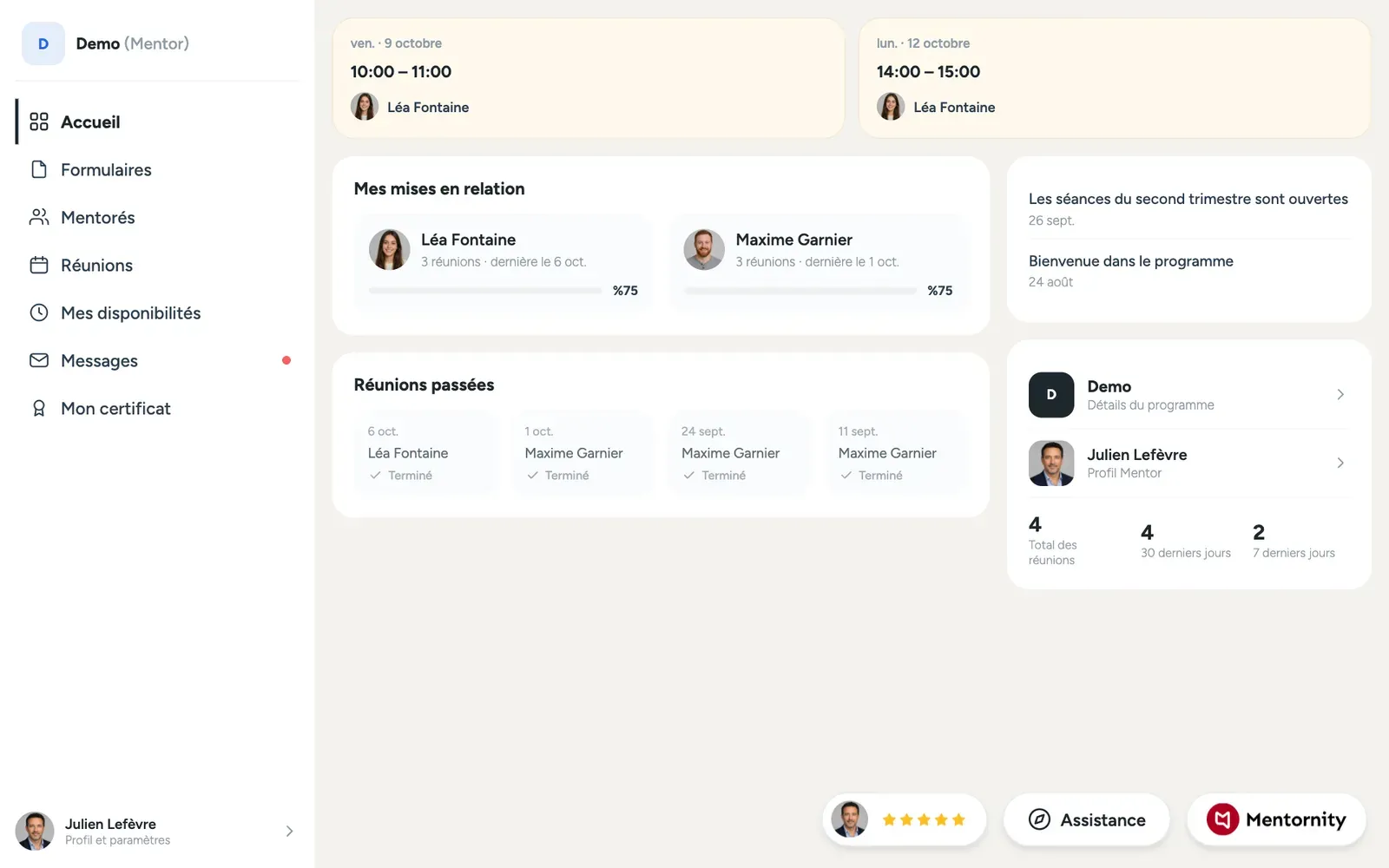 Votre profil est ce que voient l’équipe du programme et, dans certaines configurations, les mentorés eux-mêmes au moment de décider d’une mise en relation avec vous. Remplissez entièrement les champs demandés par votre programme : ils servent souvent aux décisions de mise en relation, et un profil incomplet est une raison fréquente pour laquelle une équipe de programme ne parvient à vous associer à personne.
Pour le modifier, ouvrez votre profil depuis le menu du compte à tout moment, pas seulement pendant l’assistant d’accueil. Si votre programme permet aux mentors de fixer leur propre limite de mises en relation, vous réglez le nombre de mentorés que vous pouvez accompagner depuis les paramètres de votre profil.
Comment obtenir des mentorés ?
C’est le point qui varie le plus d’un programme à l’autre, car Mentornity prend en charge plusieurs modèles de mise en relation. Votre programme utilise l’un des modèles suivants, et le guide intégré à l’application vous dit lequel :
- Mise en relation par l’équipe du programme. L’équipe vous associe directement à des mentorés ; vous n’avez rien à demander ni à approuver. Gardez votre profil complet et à jour pour que l’équipe dispose de ce dont elle a besoin.
- Le mentoré demande, l’équipe du programme approuve. Les mentorés envoient une demande depuis la liste des mentors, et la mise en relation démarre une fois approuvée par l’équipe du programme.
- Le mentoré demande, vous approuvez. Les mentorés parcourent une liste de mentors et vous envoient une demande. Vous voyez les demandes sur la page Mentorés ; la mise en relation démarre dès que vous acceptez.
- Mise en relation immédiate au choix du mentoré. Un mentoré vous choisit et la mise en relation démarre aussitôt, sans étape d’approbation de votre côté.
- Pool, sans mise en relation formelle. Il n’y a aucune étape de mise en relation. Les mentorés réservent directement un créneau parmi vos disponibilités publiées, et la relation existe une réunion à la fois plutôt que sous forme de binôme durable.
Dans la plupart des programmes, l’équipe du programme décide du nombre de mentorés avec lesquels vous pouvez être en relation en même temps ; pour demander un changement, utilisez le formulaire d’assistance. Certains programmes vous laissent fixer cette limite vous-même.
Pour mettre fin à une mise en relation en cours, ouvrez le profil de la personne concernée. Si votre programme autorise les mentors à mettre fin aux mises en relation, l’option s’y trouve ; si vous ne la voyez pas, envoyez une demande d’assistance et demandez à l’équipe du programme d’effectuer le changement.
Comment définir vos disponibilités ?
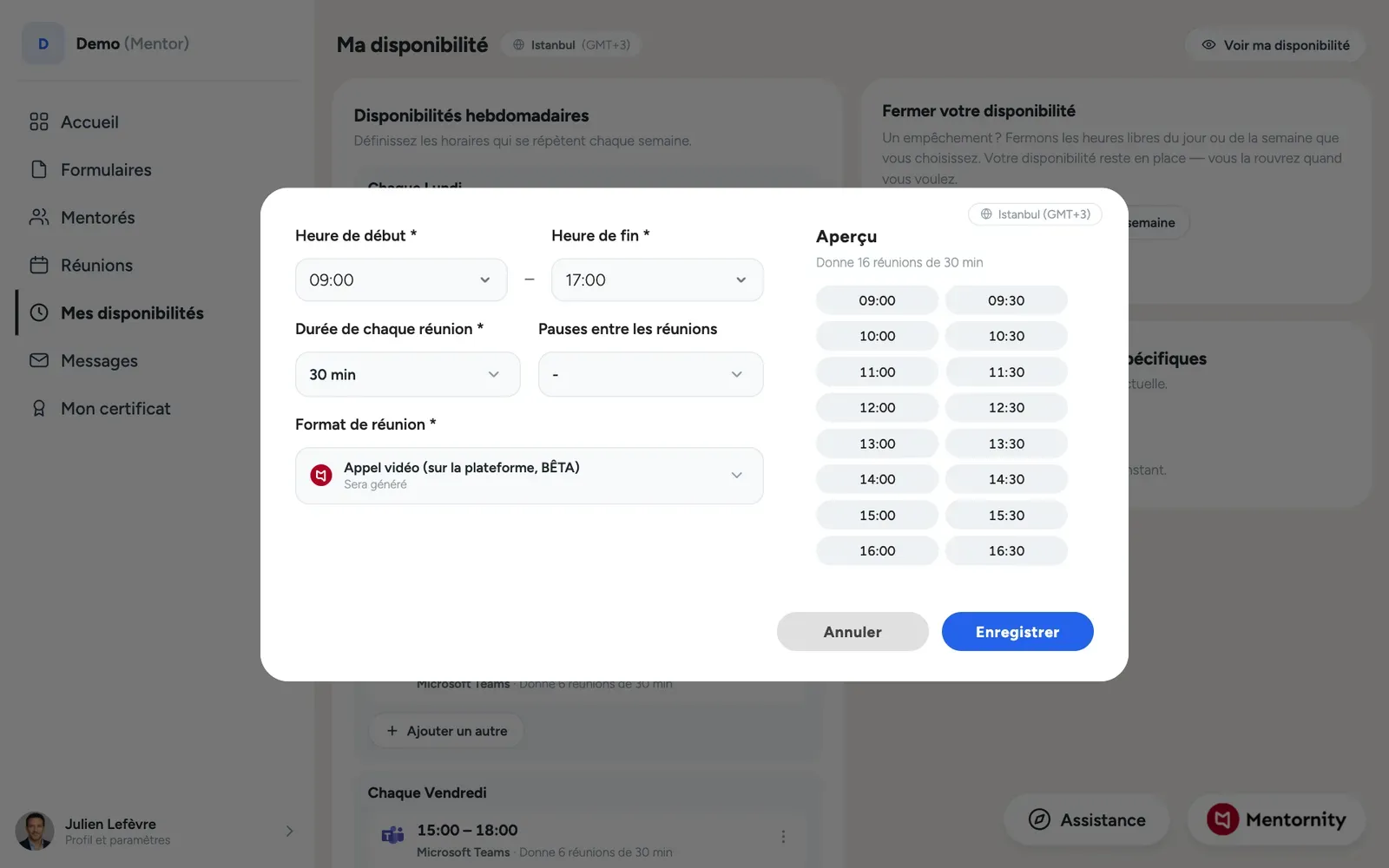 Si votre programme permet aux mentors de créer des disponibilités, vous trouverez Mes disponibilités dans le menu de gauche. Ajoutez-y des créneaux libres : les mentorés avec qui vous êtes en relation (ou, dans un programme en pool, tout mentoré éligible) peuvent les réserver directement. Si votre programme propose des disponibilités hebdomadaires, vous pouvez ajouter des créneaux qui se répètent chaque semaine, affichés jusqu’à environ deux mois à l’avance. Vous pouvez aussi ajouter un créneau pour une date unique. Lorsqu’un mentoré réserve un créneau, aucune des deux parties n’a à l’approuver séparément : la réunion est fixée à ce jour et à cette heure.
Si votre programme n’affiche pas d’espace de disponibilités, les mentors n’y créent pas leurs propres créneaux ; les réunions sont alors créées directement, comme expliqué ci-dessous.
Comment choisir le lieu d’une réunion et connecter vos comptes vidéo ou agenda ?
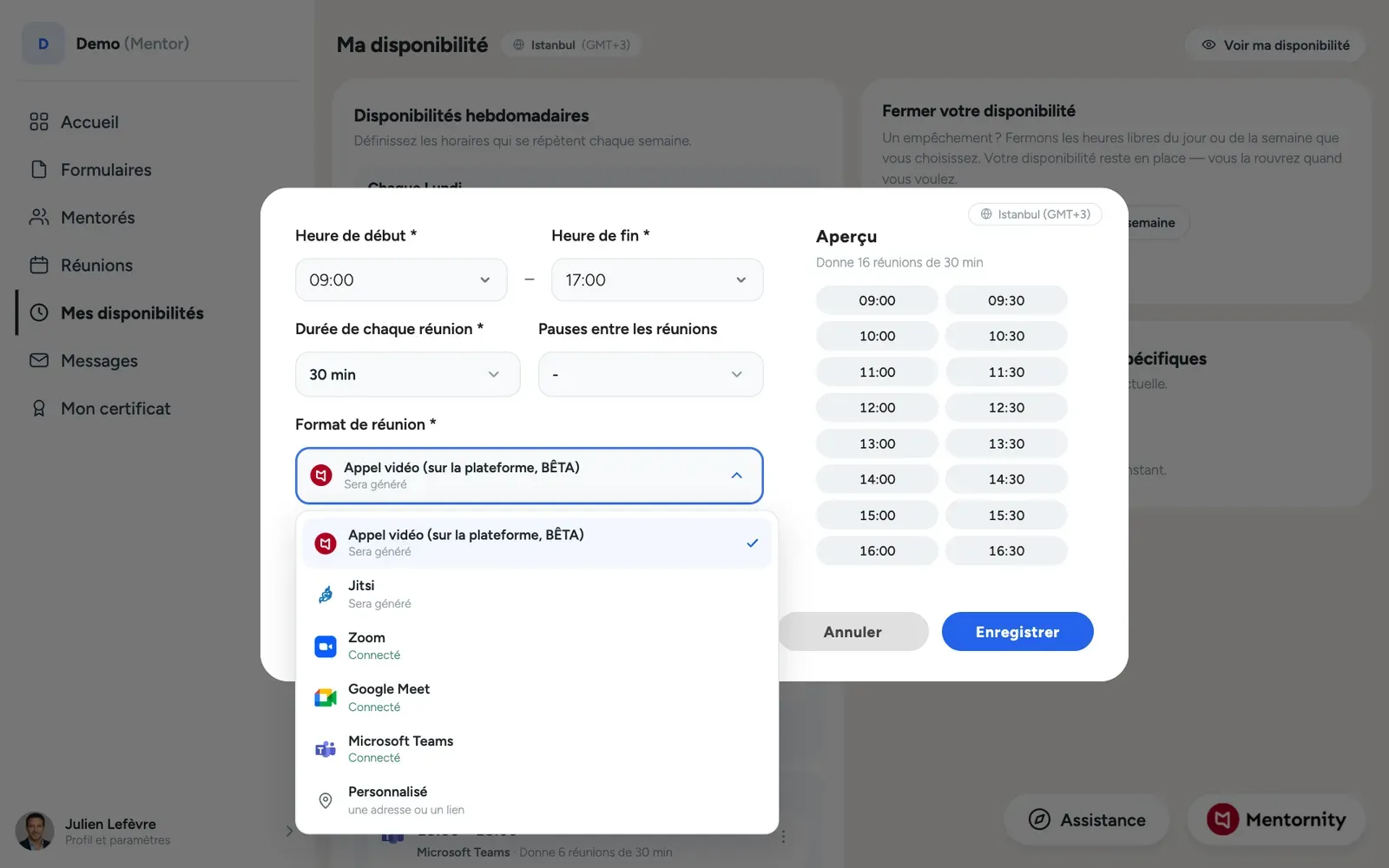 Lorsque vous créez une réunion ou un créneau de disponibilité, vous choisissez où elle se déroule parmi six options : la vidéo intégrée à la plateforme de Mentornity, Jitsi Meet (aucun compte requis), Zoom, Google Meet, Microsoft Teams ou un lieu personnalisé, comme une adresse physique ou un lien que vous collez vous-même.
Zoom, Google Meet et Microsoft Teams nécessitent chacun de connecter d’abord le compte correspondant. Ouvrez le menu du compte, choisissez Intégrations agenda et vidéo et connectez les comptes que vous utilisez :
- Google pour la synchronisation avec Google Agenda et les liens Google Meet.
- Zoom pour les liens Zoom.
- Microsoft Teams (compte scolaire ou professionnel) pour les liens Teams.
- Outlook.com, agenda Office 365 pour la seule synchronisation d’agenda ; celui-ci ne génère pas de lien vidéo.
Connecter un compte revient à vous identifier une fois auprès du service ; vous n’avez pas à coller de liens à la main. Une fois le compte connecté, les réunions et les créneaux qui utilisent ce fournisseur reçoivent automatiquement leur lien, et un agenda connecté affiche vos réunions Mentornity.
Si un compte connecté se déconnecte, une réunion créée avec lui est quand même enregistrée, simplement sans lien, au lieu d’être refusée. Lorsque vous vous reconnectez, les réunions à venir que vous organisez et auxquelles il manquait un lien en reçoivent un. Si une réunion approche et n’a toujours pas de lien, écrivez à l’autre partie et convenez ensemble du lieu de rendez-vous.
Comment planifier et mener une réunion ?
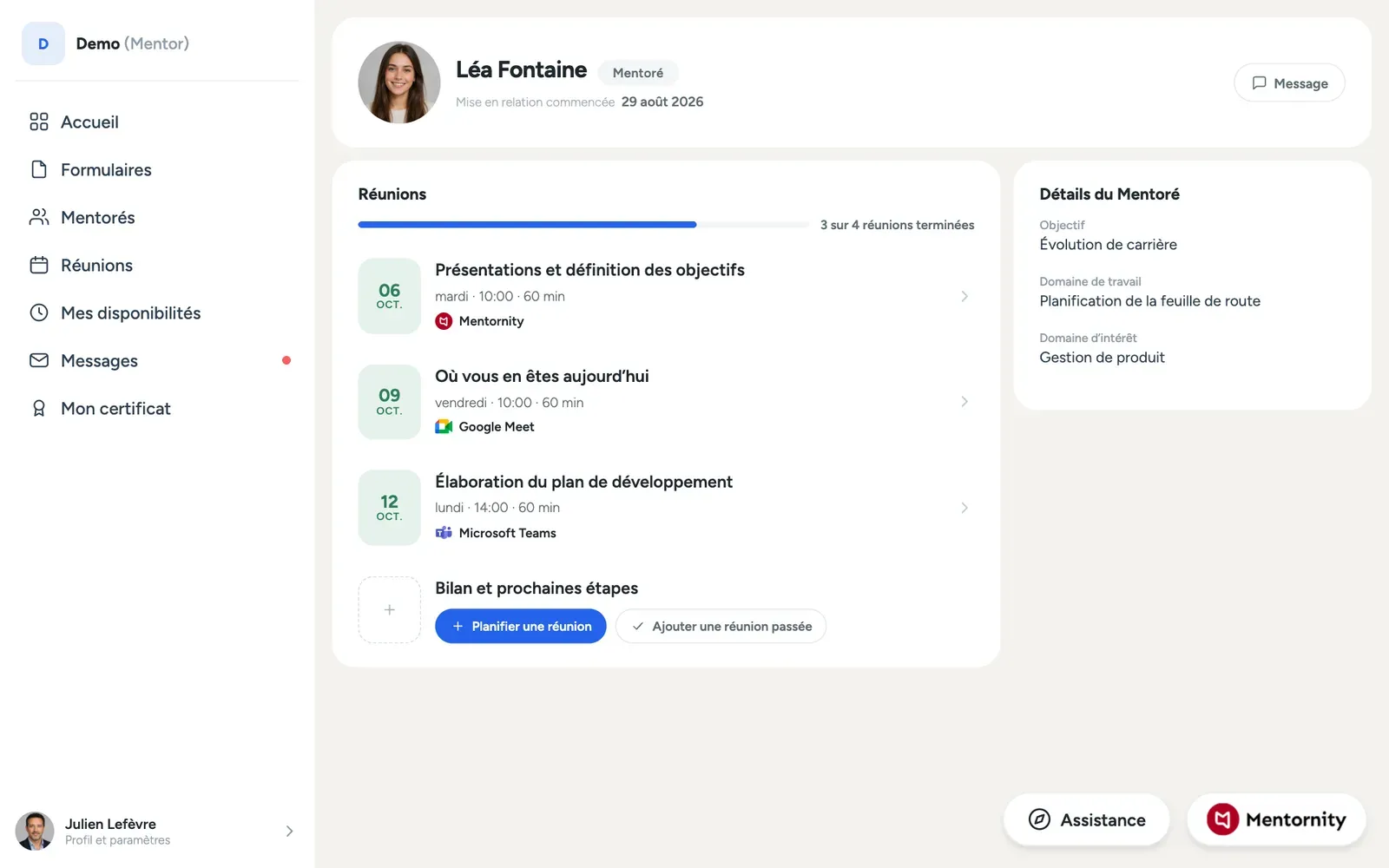 La façon dont une réunion est créée dépend du modèle de votre programme :
- Programmes en pool : vous publiez des disponibilités et les mentorés réservent directement ; vous n’avez pas d’étape distincte de création de réunion.
- Programmes structurés : ouvrez le profil du mentoré depuis vos binômes, cliquez sur l’un des titres de session prédéfinis par votre programme et créez la réunion à partir de là.
- Programmes libres : ouvrez le profil du mentoré depuis vos binômes, utilisez le bouton de création de réunion et choisissez un horaire.
- Programmes de groupe ou de startups : une réunion est créée pour tout le groupe à la fois ; chaque membre est invité et partage les mêmes notes de réunion.
Vous pouvez enregistrer une réunion passée pour garder une trace, reprogrammer une réunion à venir avec Mettre à jour ou l’annuler avec Annuler ; l’autre partie est prévenue dans les deux cas. Si vous ne voyez pas ces boutons sur une réunion, c’est que les règles de votre programme ne vous autorisent pas cette action à cet endroit.
Dans les programmes structurés, la liste des sessions montre la structure proposée par le programme ; vous n’aurez pas forcément à tenir toutes les sessions qui y figurent. L’équipe du programme vous indique combien de réunions sont attendues de vous.
Comment mener votre première rencontre de mentorat et les questions que posent les mentors approfondissent la conversation elle-même une fois la réunion réservée.
Que sont les plans de sessions et les formulaires ?
Dans les programmes structurés, chaque réunion peut être associée à un titre de session prédéfini par le programme, visible sur le profil du mentoré et sur la réunion elle-même, afin que les deux parties sachent ce que la session doit couvrir.
Par ailleurs, votre programme peut associer un formulaire à une réunion, par exemple un formulaire avant ou après la réunion. Ouvrez-le depuis la page de la réunion ; un formulaire déjà rempli se rouvre prérempli, pour que vous puissiez le relire ou le modifier au lieu de tout recommencer.
Comment écrire à vos mentorés ?
Ouvrez le profil du mentoré et utilisez Envoyer un message. Les messages déclenchent aussi une notification par e-mail. Pour écrire à un mentoré en particulier au sein d’un programme de groupe ou de startups, ouvrez d’abord le profil du groupe, puis le profil de ce membre depuis celui-ci.
L’étendue de la messagerie autorisée pour votre rôle dépend de votre programme : certains vous permettent d’écrire à n’importe qui dans le programme, d’autres seulement aux personnes avec qui vous êtes en relation, et certains la désactivent complètement entre certains rôles. Si un mentoré ne répond pas dans un délai raisonnable, utilisez le formulaire d’assistance plutôt que de régler la question en dehors de la plateforme.
Que sont les tâches, les publications et les certificats ?
Tâches. Si votre programme utilise des listes de tâches, une carte Tâches sur votre page d’accueil affiche vos éléments en cours, et la liste complète s’ouvre depuis Listes de tâches dans le menu. Les tâches sont une liste de contrôle pour votre propre suivi, pas un passage obligé : rien dans l’application ne vous bloque si vous en laissez une inachevée.
Publications. Les annonces du programme apparaissent dans la zone Annonces de votre page d’accueil ; ouvrez-en une pour lire la publication complète, qui peut contenir des médias intégrés selon ce que l’équipe a publié.
Certificats. Si votre programme délivre des certificats, la page Mon certificat montre votre progression par rapport aux conditions requises, par exemple les sessions ou les formulaires terminés, avec un aperçu du modèle. Remplir toutes les conditions modifie votre statut d’éligibilité ; cela ne délivre pas automatiquement le certificat. Un administrateur doit le publier avant que votre certificat ne vous soit accessible.
Comment obtenir de l’aide dans l’application ?
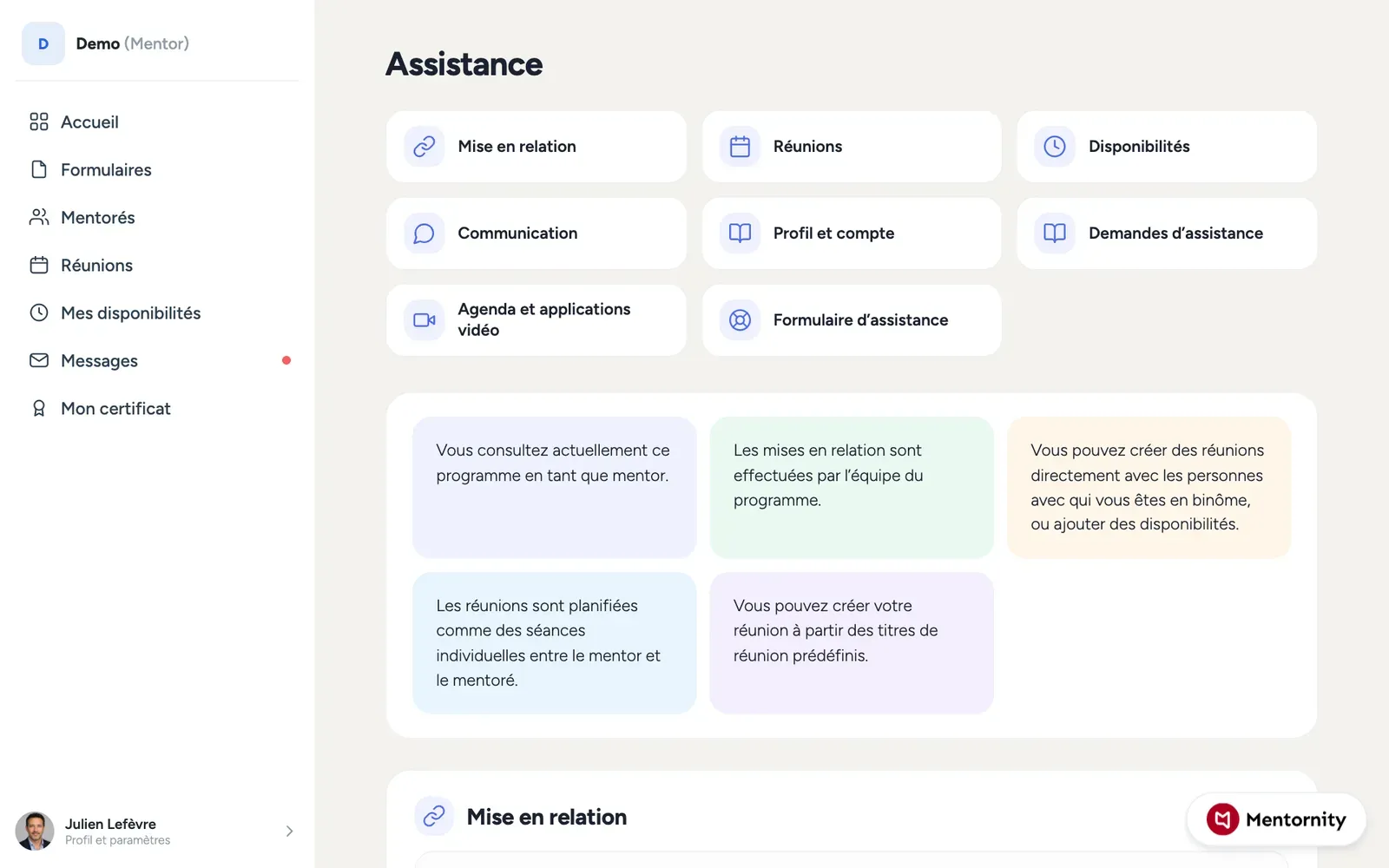 L’application membre comporte un guide intégré, que vous ouvrez avec le bouton Assistance (un bouton flottant sur ordinateur, un élément de menu sur mobile). Il est organisé en sections, comme la mise en relation, les réunions, les disponibilités, la communication, les accords du programme, les applications d’agenda et de vidéo et les demandes d’assistance, et il s’adapte à la configuration réelle de votre programme : les sections affichées reflètent ce que votre programme a activé.
Si le guide ne répond pas à votre question, ouvrez Nouvelle demande dans l’espace d’assistance, choisissez un sujet (mise en relation, problème technique ou retour, par exemple), rédigez votre message et joignez jusqu’à cinq fichiers si nécessaire. Suivez vos demandes en cours et passées dans Mes demandes. Les réponses de l’équipe de votre programme s’affichent au nom du programme ; celles de l’équipe technique de Mentornity apparaissent sous le nom Équipe d’assistance technique.
Si votre programme utilise l’authentification unique, vous verrez peut-être un lien de connexion dédié au lieu de la connexion habituelle par e-mail.
Comment régler vos notifications, votre langue et votre fuseau horaire ?
Ouvrez le menu du compte. Date, heure et langue couvre votre fuseau horaire, la langue d’affichage, le format de l’heure, le format de la date et le jour de début de semaine ; un écart entre ce réglage et le fuseau horaire réel de votre appareil est une cause fréquente de réunions affichées à la mauvaise heure, alors vérifiez-le tôt.
Paramètres de notification active ou désactive séparément les notifications par e-mail et push pour la création, la modification et l’annulation de réunions, les notes de réunion, les nouvelles disponibilités, les nouveaux messages et les rappels, avec en plus une option de désabonnement global et un blocage des e-mails par programme. Les changements sont enregistrés automatiquement à chaque bascule.
Qu’est-ce qui change si vous accompagnez un groupe ou une équipe de startup ?
Les programmes de groupe et de startups fonctionnent comme le mentorat individuel, avec quelques différences liées au fait d’être en relation avec une équipe entière plutôt qu’avec une seule personne.
- Les réunions que vous créez concernent tout le groupe : chaque membre est invité en même temps, et les notes sont partagées avec l’ensemble du groupe plutôt qu’en tête-à-tête.
- Pour écrire en privé à un membre, ouvrez d’abord le profil du groupe, puis le profil de ce membre depuis celui-ci ; vous ne pouvez pas écrire directement à un membre du groupe depuis une liste.
- « Startup » est simplement le libellé que certains programmes utilisent à la place de « groupe » ; les écrans, les options de mise en relation et le fonctionnement des réunions sont identiques dans les deux cas.
Tout le reste (votre profil, vos disponibilités, les lieux de réunion, les formulaires, la messagerie, les tâches, les publications, les certificats et l’assistance) fonctionne de la même façon, que vous accompagniez une personne ou une équipe.
Pour une comparaison complète de la mise en relation, des réunions et des rôles selon les configurations de programme Mentornity, consultez les modèles de programme de mentorat. Pour le côté administrateur d’un programme, consultez le guide administrateur Mentornity. Pour en savoir plus sur les options de vidéo et d’agenda, voyez les visioconférences dans Mentornity.