Guia do mentor Mentornity: como usar o app do participante
A Mentornity é o software em que o seu programa de mentoria, coaching ou aconselhamento funciona: uma conta, um app, onde você cuida do seu perfil, vê com quem está trabalhando, marca e conduz reuniões e preenche os formulários que o programa pedir. Este guia acompanha o mentor por todo o app, da entrada no programa até a primeira reunião, seja qual for a configuração de programa da Mentornity que a sua organização usa. Quando um programa renomeia o papel de mentor (coach, consultor, orientador e termos parecidos), as telas e os passos descritos aqui continuam os mesmos; só muda o nome na tela.
Como entrar em um programa como mentor?
Você entra por um convite ou, em alguns programas, se inscrevendo.
A maioria dos programas envia um convite para o seu e-mail. Ao abri-lo, você chega a uma página de login onde informa seu e-mail e recebe um link de acesso de uso único; se o link demorar a chegar, a página oferece um código de uso único no lugar. Se você já estiver conectado à Mentornity com o e-mail convidado, verá o botão Aceitar e continuar em vez de entrar automaticamente; por isso, confira se o convite é mesmo para você antes de aceitar.
Alguns programas, em vez disso, têm uma página pública de inscrição em que os futuros mentores informam nome, e-mail e respondem a algumas perguntas definidas pelo programa. Depois que a equipe do programa aprova a inscrição, você recebe o mesmo tipo de convite.
Antes de entrar no programa, pode ser que você precise ler e aceitar um ou mais acordos do programa, cada um com sua própria caixa de seleção e um link para o texto completo. Recusar com Agora não mantém você fora daquele programa específico, sem bloquear nenhum outro programa de que você participa; se o texto mudar depois, será preciso aceitá-lo de novo.
Na primeira vez que você entra, um breve assistente de boas-vindas passa pelo seu perfil, pelas informações de matching (se o seu programa as mostrar), pelo seu fuso horário e formato de data, pelas integrações de agenda e vídeo e, nos programas que permitem, pelos seus primeiros horários disponíveis.
Como completar seu perfil de mentor?
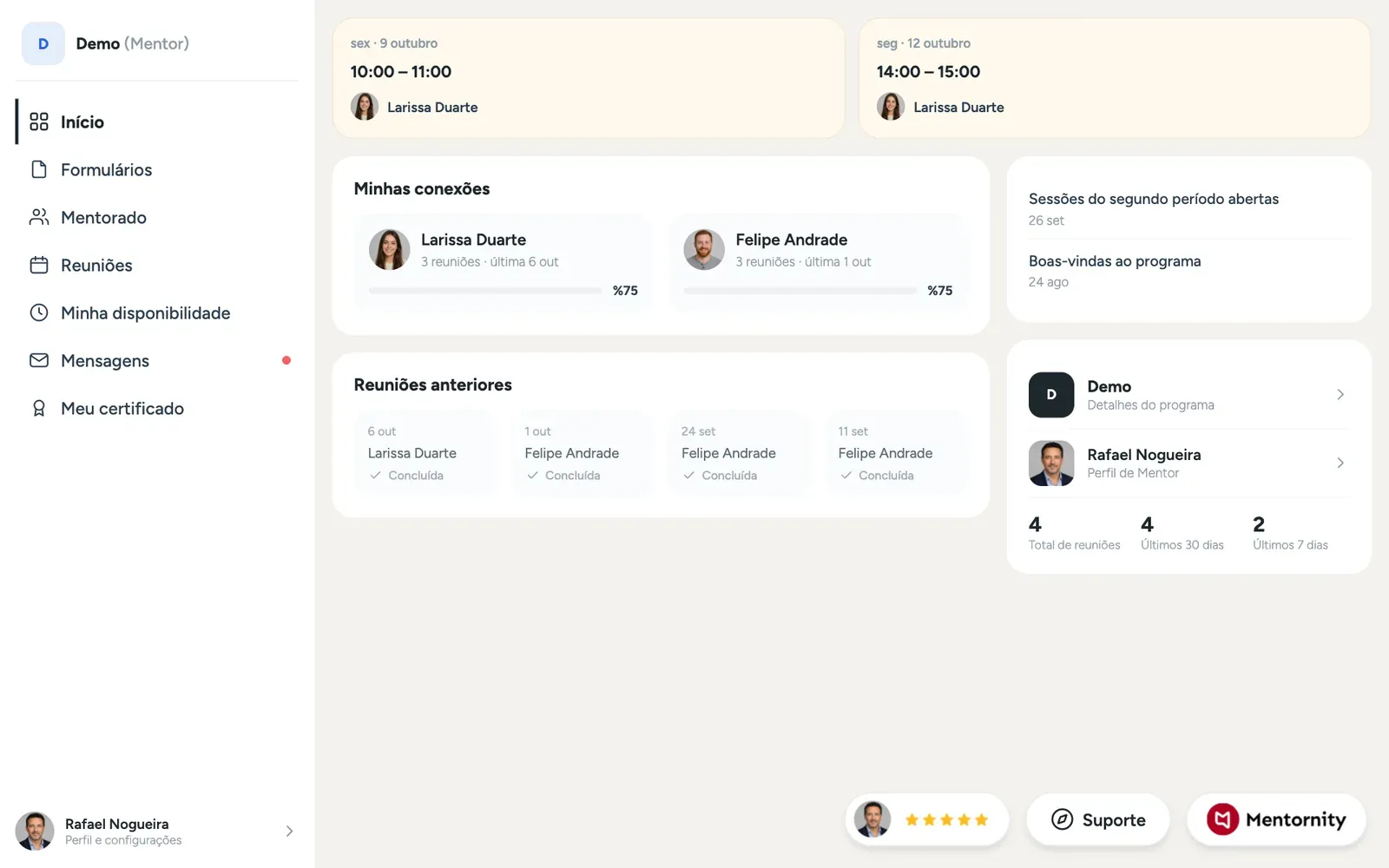 O seu perfil é o que a equipe do programa e, em algumas configurações, os próprios mentorados veem na hora de decidir o match com você. Preencha por completo os campos que o seu programa pede: eles costumam orientar as decisões de matching, e um perfil incompleto é um motivo comum para a equipe do programa não conseguir formar um par com você.
Para editá-lo, abra seu perfil pelo menu da conta a qualquer momento, não só durante o assistente de boas-vindas. Se o seu programa permite que os mentores definam o próprio limite de matching, você ajusta quantos mentorados pode acompanhar nas configurações do perfil.
Como conseguir mentorados para acompanhar?
Este é o ponto que mais varia entre programas, porque a Mentornity oferece vários modelos de matching lado a lado. O seu programa usa um dos modelos abaixo, e o guia do app indica qual:
- Match feito pela equipe do programa. A equipe forma os pares com os mentorados diretamente; você não precisa pedir nem aprovar nada. Mantenha seu perfil completo e atualizado para que a equipe tenha o que precisa.
- O mentorado pede, a equipe do programa aprova. Os mentorados enviam um pedido de match a partir da lista de mentores, e o match começa quando a equipe do programa aprova.
- O mentorado pede e você aprova. Os mentorados navegam pela lista de mentores e enviam um pedido para você. Você vê os pedidos na página Mentorados; o match começa quando você aceita.
- Match imediato com a escolha do mentorado. O mentorado escolhe você e o match começa na hora, sem etapa de aprovação do seu lado.
- Pool, sem matching formal. Não há etapa de matching. Os mentorados reservam horários diretamente na disponibilidade que você publicou, e a relação acontece uma reunião de cada vez, e não como um par fixo e contínuo.
Na maioria dos programas, é a equipe do programa que decide com quantos mentorados você pode ter match ao mesmo tempo; para pedir uma mudança, use o formulário de suporte. Alguns programas deixam você mesmo definir esse limite.
Para encerrar um match em andamento, abra o perfil da pessoa. Se o seu programa permite que os mentores encerrem matches, a opção aparece ali; se não aparecer, envie uma solicitação de suporte e peça à equipe do programa para fazer a mudança.
Como definir sua disponibilidade?
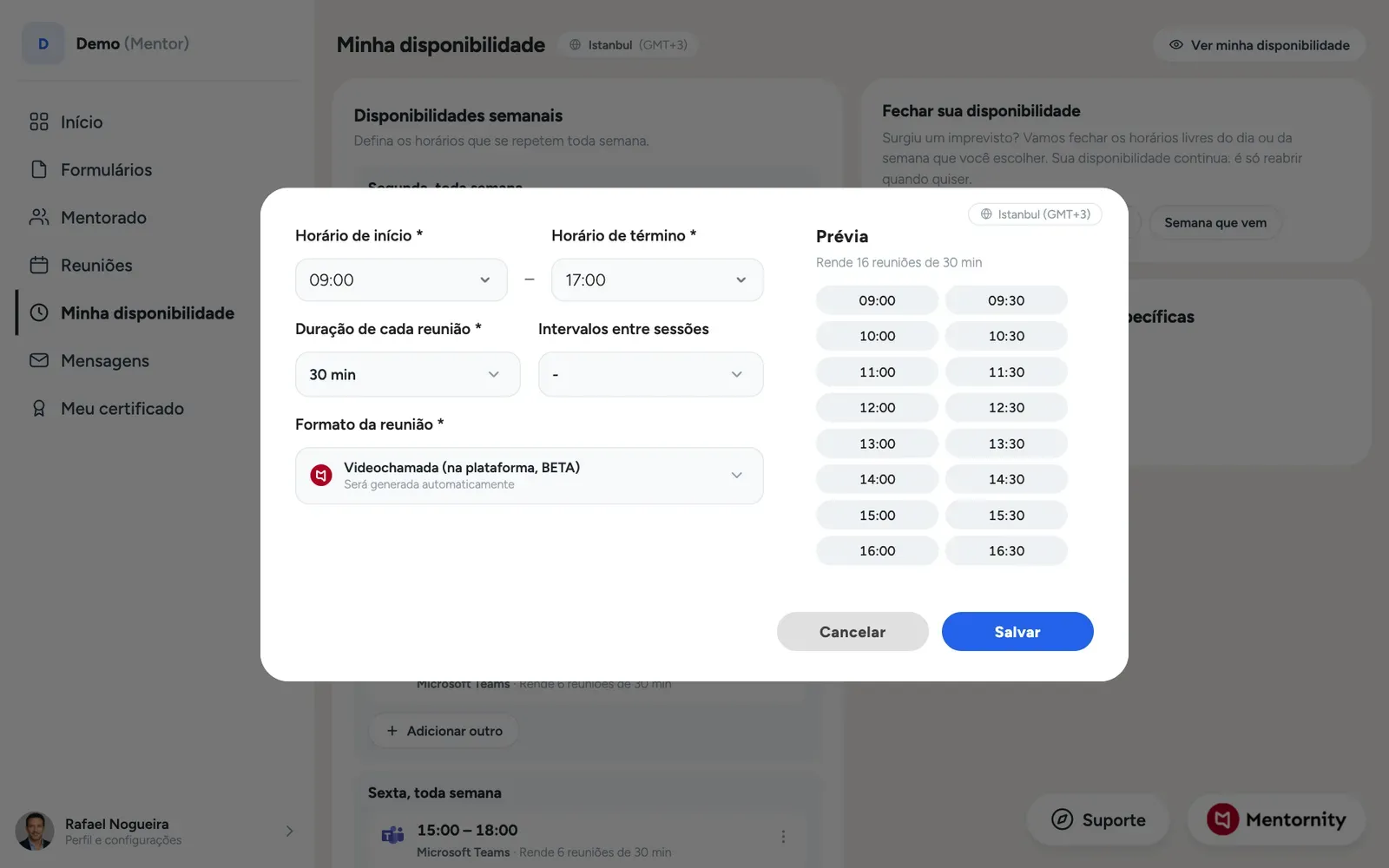 Se o seu programa permite que os mentores criem disponibilidade, você encontra Minha disponibilidade no menu à esquerda. Adicione ali seus horários livres, e os mentorados com match (ou, em um programa em pool, qualquer mentorado elegível) podem reservá-los diretamente. Se o seu programa oferece disponibilidade semanal, você pode adicionar horários que se repetem toda semana, exibidos com até cerca de dois meses de antecedência. Também é possível adicionar um horário para uma única data. Quando um mentorado reserva um horário, nenhum dos lados precisa aprovar nada: a reunião fica marcada para aquele dia e horário.
Se o seu programa não mostra uma área de disponibilidade, os mentores não criam os próprios horários; as reuniões são criadas diretamente, como explicado a seguir.
Como escolher o local da reunião e conectar contas de vídeo ou de agenda?
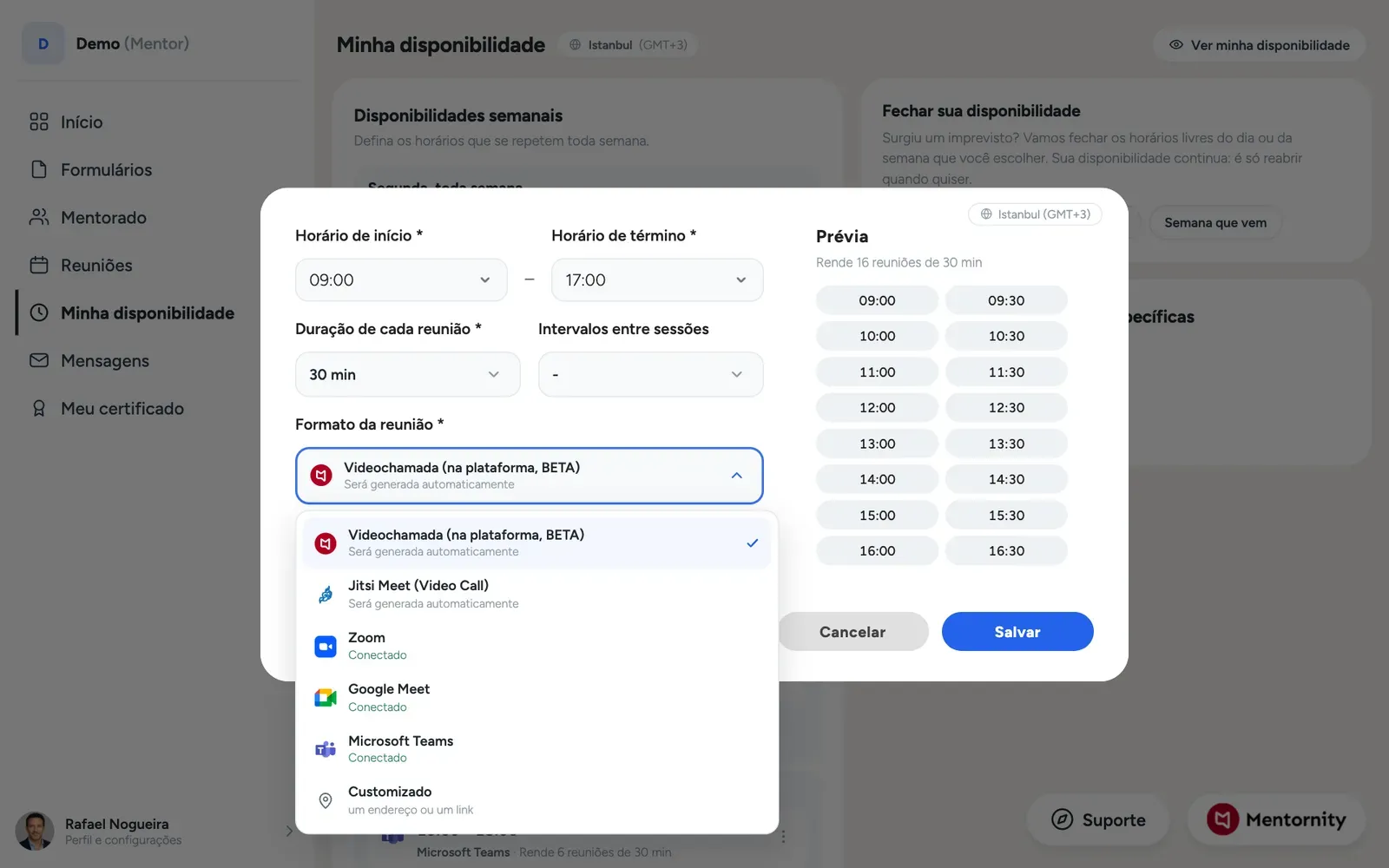 Ao criar uma reunião ou um horário disponível, você escolhe onde ela acontece entre seis opções: o vídeo na plataforma da própria Mentornity, Jitsi Meet (sem precisar de conta), Zoom, Google Meet, Microsoft Teams ou um local próprio (Outro lugar), como um endereço físico ou um link que você mesmo cola.
Zoom, Google Meet e Microsoft Teams exigem que você conecte a conta antes. Abra o menu da conta, escolha Integrações de agenda e vídeo e conecte as contas que você usa:
- Google Agenda e Google Meet para sincronizar com o Google Agenda e gerar links do Google Meet.
- Zoom para links do Zoom.
- Microsoft Teams (conta escolar ou de trabalho) para links do Teams.
- Outlook.com, calendário do Office 365 apenas para sincronizar a agenda; esta opção não gera link de vídeo.
Conectar uma conta significa entrar naquele serviço uma única vez; você não cola links manualmente. Depois de conectada, as reuniões e os horários disponíveis que usam aquele serviço recebem o link automaticamente, e a agenda conectada mostra suas reuniões da Mentornity.
Se uma conta conectada se desconectar, a reunião criada com ela continua salva, só que sem link, em vez de ser recusada. Quando você reconecta, as próximas reuniões que você organiza e estavam sem link passam a ter um. Se uma reunião estiver chegando e ainda não tiver link, mande uma mensagem para a outra pessoa e combinem onde se encontrar.
Como planejar e conduzir uma reunião?
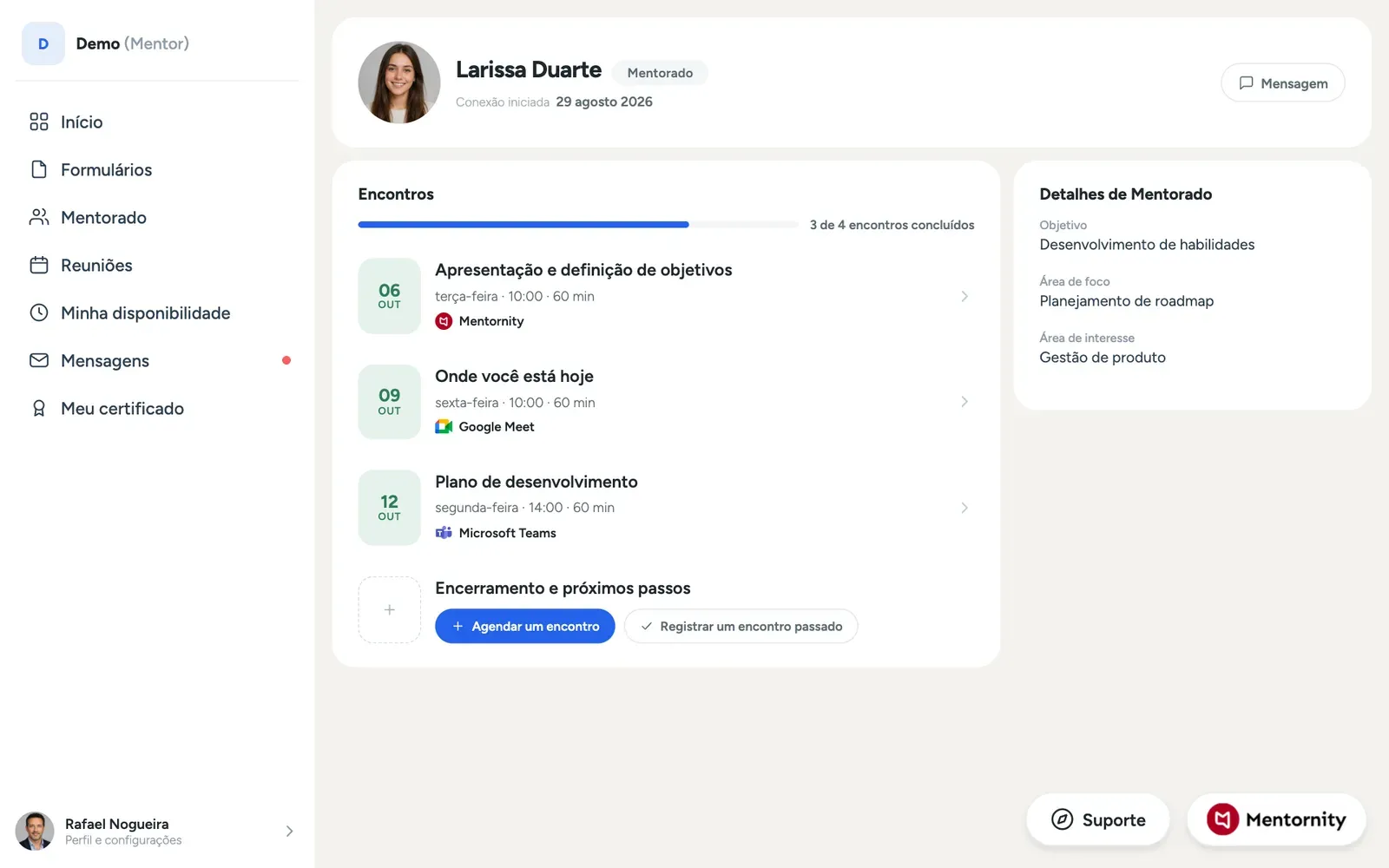 A forma como uma reunião é criada depende do modelo do seu programa:
- Programas em pool: você publica sua disponibilidade e os mentorados reservam diretamente; não existe uma etapa separada de “criar reunião” para você.
- Programas estruturados: abra o perfil do mentorado a partir dos seus matches, clique em um dos títulos de sessão predefinidos pelo programa e crie a reunião a partir dali.
- Programas livres: abra o perfil do mentorado a partir dos seus matches, use o botão de criar reunião e escolha um horário.
- Programas em grupo ou de startups: a reunião é criada em nome do grupo inteiro de uma vez; todos os membros são convidados e compartilham as mesmas anotações da reunião.
Você pode registrar uma reunião que já aconteceu para manter o histórico, remarcar uma reunião futura com Atualizar ou cancelá-la com Cancelar; a outra pessoa é avisada nos dois casos. Se esses botões não aparecerem em uma reunião, as regras do seu programa não permitem essa ação para você ali.
Em programas estruturados, a lista de sessões mostra a estrutura que o programa oferece; talvez você não precise realizar todas as sessões da lista. A equipe do programa informa quantas reuniões se espera de você.
Como conduzir sua primeira reunião de mentoria e perguntas que mentores fazem aprofundam a conversa em si depois que a reunião estiver marcada.
O que são os planos de sessões e os formulários?
Em programas estruturados, cada reunião pode vir com um título de sessão predefinido pelo programa, visível no perfil do mentorado e na própria reunião, para que os dois lados saibam o que aquela sessão deve cobrir.
Além disso, o seu programa pode vincular um formulário a uma reunião, por exemplo um formulário de antes ou de depois da reunião. Abra-o pela página da reunião; um formulário que você já respondeu reabre preenchido, para você revisar ou atualizar sem começar do zero.
Como enviar mensagens aos seus mentorados?
Abra o perfil do mentorado e use Enviar mensagem. As mensagens também geram uma notificação por e-mail. Para enviar uma mensagem a um mentorado específico dentro de um programa em grupo ou de startups, abra primeiro o perfil do grupo e, de dentro dele, o perfil daquele membro.
O quanto o seu papel pode trocar mensagens depende do seu programa: alguns deixam você escrever para qualquer pessoa do programa, outros só para quem tem match com você, e alguns desativam as mensagens entre certos papéis. Se um mentorado não responder em um prazo razoável, use o formulário de suporte em vez de buscar contato fora da plataforma.
O que são tarefas, posts e certificados?
Tarefas. Se o seu programa usa listas de tarefas, um cartão Tarefas na sua página inicial mostra os itens em aberto, e a lista completa abre em Listas de tarefas no menu. As tarefas são uma lista de verificação para sua própria referência, não um bloqueio: nada no app impede você de seguir por ter deixado uma delas sem concluir.
Posts. Os comunicados do programa aparecem na área de comunicados da sua página inicial; abra um para ler o post completo, que pode incluir mídia incorporada, dependendo do que a equipe publicou.
Certificados. Se o seu programa emite certificados, a página Meu certificado mostra seu progresso em relação ao que é exigido, por exemplo sessões ou formulários concluídos, com uma amostra do design. Cumprir todos os requisitos altera o seu status de elegibilidade; isso não emite o certificado automaticamente. Um administrador precisa publicá-lo antes que o seu certificado fique disponível para você.
Como conseguir ajuda dentro do app?
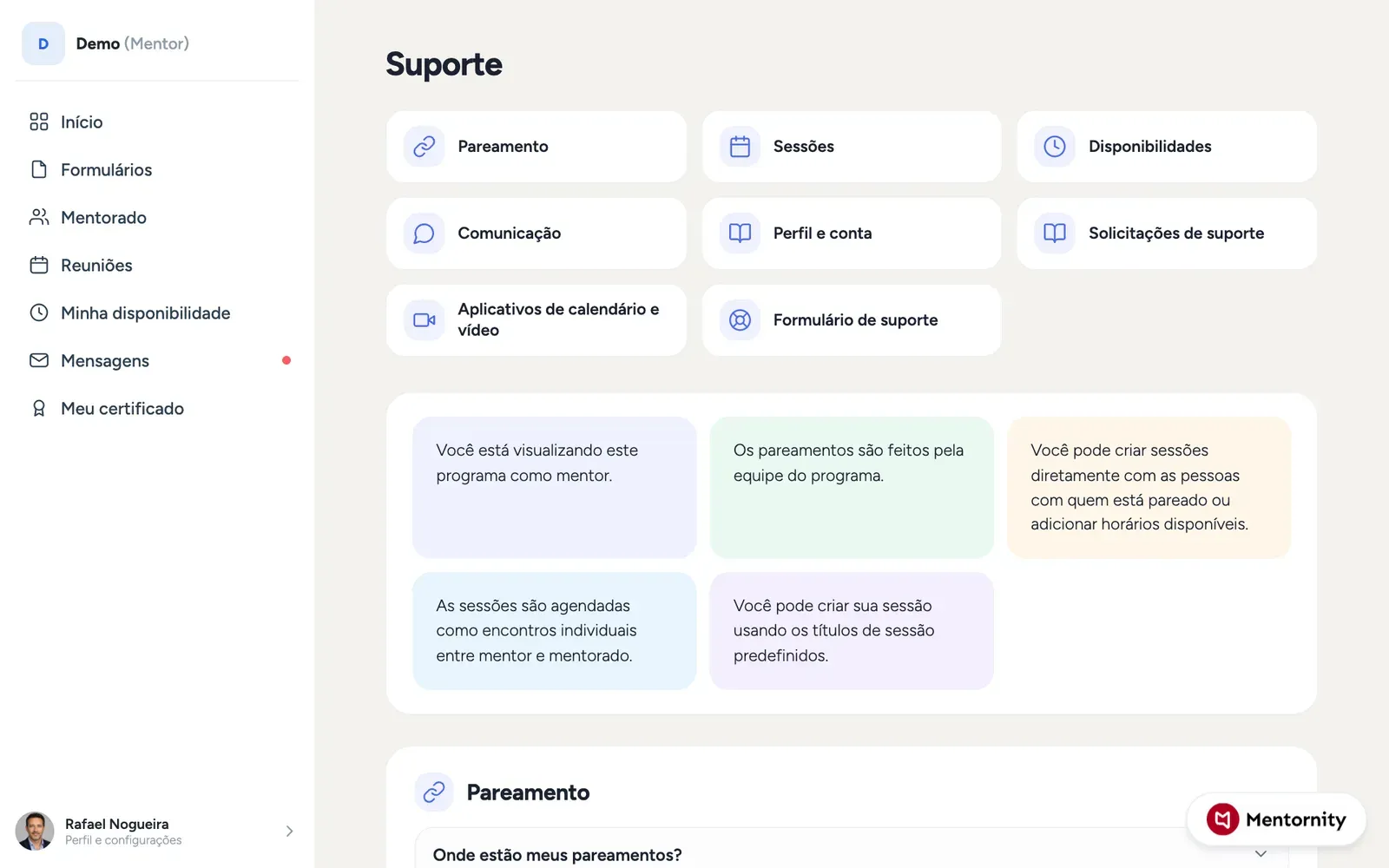 O app tem um guia integrado, que você abre pelo botão Suporte (um botão flutuante no computador, um item de menu no celular). Ele é organizado em seções como matching, reuniões, disponibilidade, comunicação, acordos do programa, apps de agenda e vídeo e solicitações de suporte, e se adapta à configuração real do seu programa, então as seções que você vê refletem o que o seu programa ativou.
Se o guia não responder à sua dúvida, abra Nova solicitação na área de suporte, escolha um assunto, como matching, um problema técnico ou um feedback, escreva sua mensagem e anexe até cinco arquivos, se precisar. Acompanhe as solicitações em aberto e as anteriores em Minhas solicitações. As respostas da equipe do seu programa aparecem com o nome do programa; as respostas da equipe técnica da Mentornity aparecem como Equipe de suporte técnico.
Se o seu programa usa login único (SSO), talvez você veja um link de login por ele, no lugar do login habitual por e-mail.
Como ajustar notificações, idioma e fuso horário?
Abra o menu da conta. Data, hora e idioma reúne seu fuso horário, o idioma de exibição, o formato de hora, o formato de data e o dia em que a sua semana começa; uma diferença entre essa configuração e o fuso horário real do seu dispositivo é uma causa comum de reuniões aparecerem no horário errado, então confira isso logo no início.
Configurações de notificação liga ou desliga as notificações por e-mail e push separadamente para criação, alteração e cancelamento de reuniões, anotações de reunião, nova disponibilidade, novas mensagens e lembretes, além de uma opção geral de cancelamento da inscrição e um bloqueio de e-mails por programa. As alterações são salvas automaticamente conforme você liga ou desliga cada opção.
O que muda se você orienta um grupo ou uma equipe de startup?
Programas em grupo e de startups funcionam da mesma forma que a mentoria individual, com algumas diferenças por você ter match com uma equipe inteira, e não com uma só pessoa.
- As reuniões que você cria são para o grupo inteiro: todos os membros são convidados de uma vez, e as anotações são compartilhadas com o grupo todo, e não apenas entre duas pessoas.
- Para enviar uma mensagem privada a um membro, abra primeiro o perfil do grupo e, de dentro dele, o perfil daquele membro; não é possível escrever diretamente para um membro individual a partir de uma lista.
- “Startup” é apenas o nome que alguns programas usam no lugar de “grupo”; as telas, as opções de matching e o funcionamento das reuniões são idênticos nos dois casos.
Todo o resto descrito acima, perfil, disponibilidade, locais de reunião, formulários, mensagens, tarefas, posts, certificados e suporte, funciona do mesmo jeito, seja você mentor de uma pessoa ou de uma equipe.
Para uma comparação completa de como o matching, as reuniões e os papéis variam entre as configurações de programa da Mentornity, veja modelos de programa de mentoria. Para o lado do administrador na condução de um programa, veja o guia do administrador Mentornity. Para conhecer melhor as opções de vídeo e de agenda, veja videochamadas na Mentornity.