Mentornity Mentor Kılavuzu: Üye Uygulaması Nasıl Kullanılır?
Mentornity, mentorluk, koçluk ya da danışmanlık programınızın üzerinde çalıştığı yazılımdır: profilinizi yönettiğiniz, kiminle çalıştığınızı gördüğünüz, toplantı planlayıp yürüttüğünüz ve programınızın istediği formları doldurduğunuz tek bir hesap, tek bir uygulama. Bu kılavuz, kurumunuz Mentornity’nin hangi program kurulumunu kullanırsa kullansın, bir mentoru programa katılmaktan ilk toplantısını yapmaya kadar uygulamanın tamamında adım adım gezdirir. Program mentor rolünü yeniden adlandırdıysa (koç, danışman, rehber gibi), burada anlatılan ekranlar ve adımlar aynı kalır; yalnızca ekrandaki ad değişir.
Bir programa mentor olarak nasıl katılırsınız?
Bir davetle ya da bazı programlarda başvurarak katılırsınız.
Çoğu program e-posta adresinize bir davet gönderir. Daveti açtığınızda bir giriş sayfasına gelirsiniz; burada e-postanızı girer ve tek kullanımlık bir giriş bağlantısı alırsınız. Bağlantı hızlıca gelmezse sayfa bunun yerine tek kullanımlık bir kod sunar. Davet edilen e-postayla Mentornity’de zaten oturum açmışsanız otomatik olarak giriş yapılmaz, bunun yerine Kabul Et ve Devam Et düğmesini görürsünüz; bu yüzden kabul etmeden önce davetin gerçekten size yönelik olduğunu kontrol edin.
Bazı programlar bunun yerine herkese açık bir başvuru sayfası kullanır; mentor adayları burada adlarını, e-postalarını ve programın belirlediği kısa bir soru dizisini doldurur. Program ekibi başvuruyu onayladıktan sonra aynı türde bir davet alırsınız.
Programa girmeden önce, her birinin kendi onay kutusu ve tam metnine giden bir bağlantısı olan bir ya da daha fazla program sözleşmesini incelemeniz ve kabul etmeniz istenebilir. Şimdi değil ile reddetmek sizi yalnızca o programın dışında tutar, üye olduğunuz diğer programları engellemez; metin daha sonra değişirse yeniden kabul etmeniz istenir.
İlk girişinizde kısa bir karşılama sihirbazı sizi profiliniz, programınız gösteriyorsa eşleştirme bilgileriniz, saat diliminiz ve tarih biçiminiz, takvim ya da video entegrasyonlarınız ve izin veren programlarda ilk müsaitlik zaman dilimleriniz üzerinden geçirir.
Mentor profilinizi nasıl tamamlarsınız?
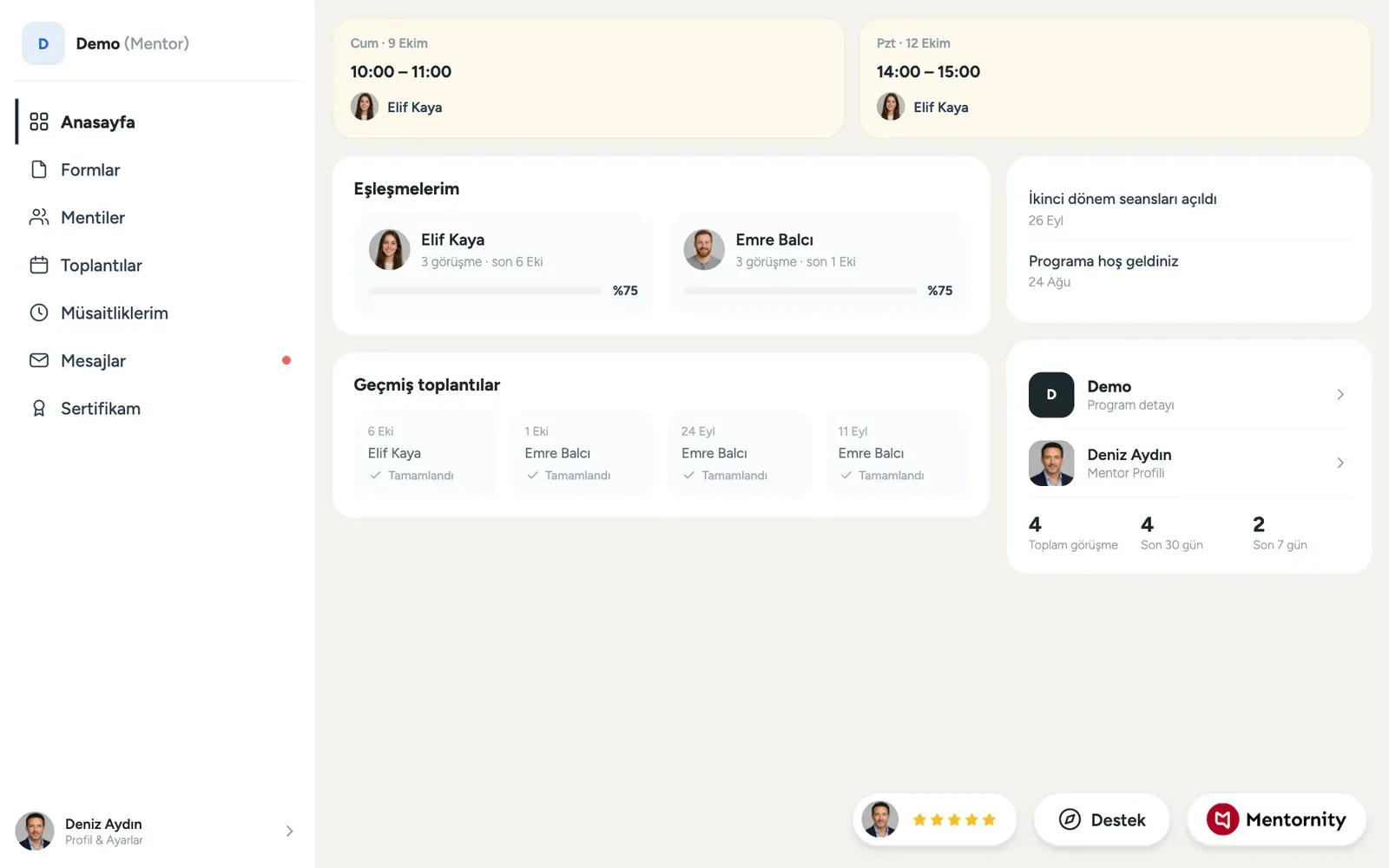 Profiliniz, program ekibinin ve bazı kurulumlarda mentilerin sizinle eşleşmeye karar verirken gördüğü şeydir. Programınızın istediği alanları eksiksiz doldurun: bu alanlar çoğu zaman eşleştirme kararlarını belirler ve eksik bir profil, program ekibinin sizi kimseyle eşleştirememesinin yaygın nedenlerinden biridir.
Profilinizi düzenlemek için yalnızca karşılama sihirbazı sırasında değil, istediğiniz zaman hesap menüsünden açabilirsiniz. Programınız mentorların kendi eşleşme sınırını belirlemesine izin veriyorsa kaç menti alabileceğinizi profil ayarlarınızdan ayarlarsınız.
Birlikte çalışacağınız mentilerle nasıl buluşursunuz?
Programlar arasında en çok farklılık gösteren konu budur, çünkü Mentornity birkaç eşleştirme modelini yan yana destekler. Programınız aşağıdakilerden birini kullanır ve uygulama içi kılavuz hangisi olduğunu söyler:
- Program ekibi eşleştirir. Ekip sizi mentilerle doğrudan eşleştirir; siz bir şey istemez ya da onaylamazsınız. Ekibin ihtiyaç duyduğu bilgilere sahip olması için profilinizi eksiksiz ve güncel tutun.
- Menti istek gönderir, program ekibi onaylar. Mentiler mentor listesinden eşleşme isteği gönderir ve eşleşme program ekibi onayladığında başlar.
- Menti istek gönderir, siz onaylarsınız. Mentiler bir mentor listesine göz atar ve size istek gönderir. İstekleri Mentiler sayfasında görürsünüz; eşleşme siz kabul ettiğinizde başlar.
- Menti seçtiğinde anında eşleşme. Bir menti sizi seçer ve eşleşme sizin tarafınızda bir onay adımı olmadan hemen başlar.
- Havuz, resmi eşleştirme yok. Hiç eşleştirme adımı yoktur. Mentiler yayımladığınız müsaitlikten doğrudan zaman ayırtır ve ilişki, resmi ve süreklilik taşıyan bir ikili olarak değil, her seferinde tek bir toplantı olarak var olur.
Çoğu programda aynı anda kaç menti ile eşleşebileceğinize program ekibi karar verir; değişiklik istemek için destek formunu kullanın. Bazı programlar bu sınırı kendiniz belirlemenize izin verir.
Mevcut bir eşleşmeyi sonlandırmak için eşleştiğiniz kişinin profilini açın. Programınız mentorların eşleşmeyi sonlandırmasına izin veriyorsa seçeneği orada görürsünüz; görmüyorsanız bir destek talebi gönderip değişikliği program ekibinden isteyin.
Müsaitliğinizi nasıl belirlersiniz?
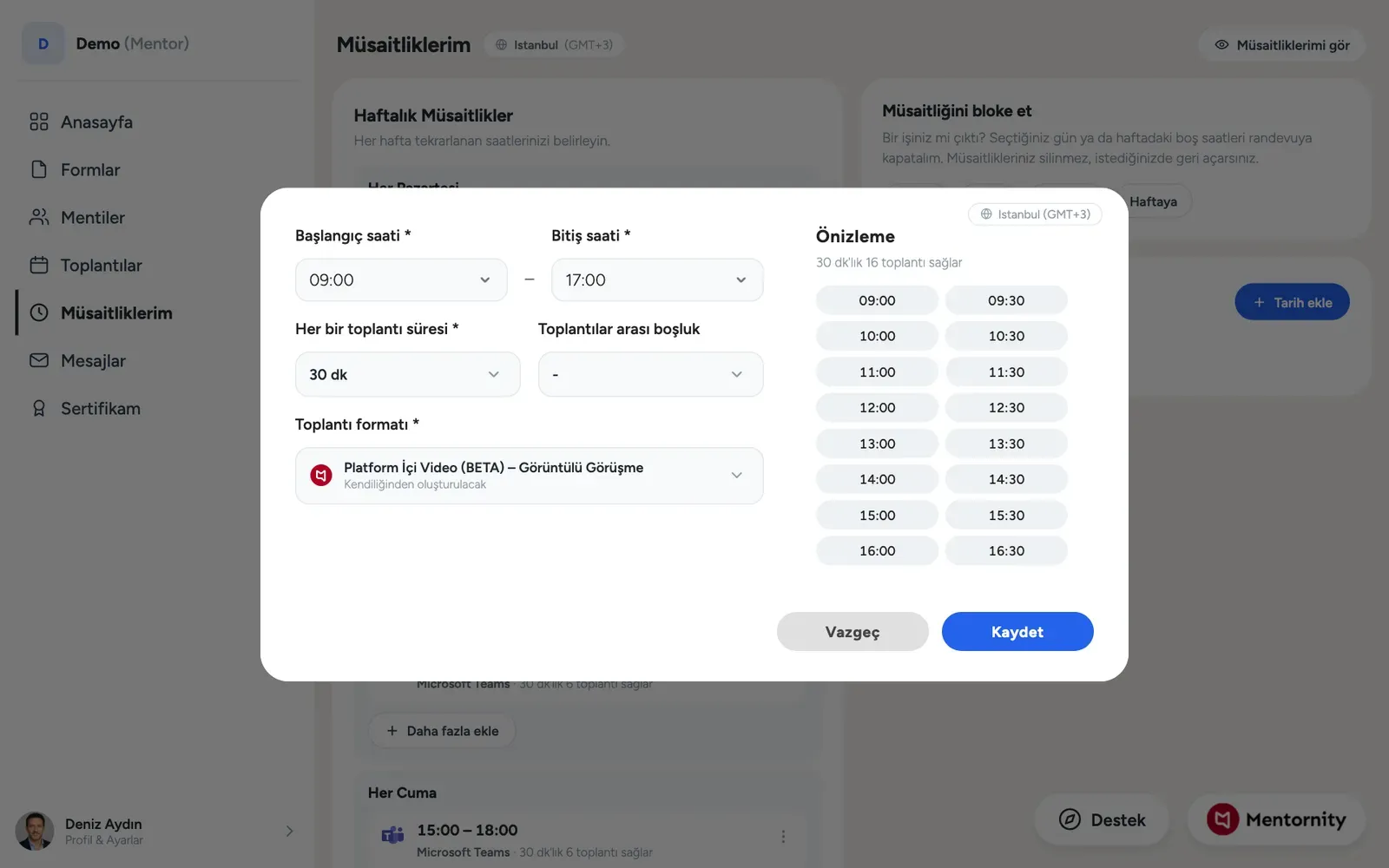 Programınız mentorların müsaitlik oluşturmasına izin veriyorsa sol menüde Müsaitliklerim öğesini bulursunuz. Buraya boş zaman dilimleri ekleyin; eşleştiğiniz mentiler (havuz programında ise uygun her menti) bunları doğrudan ayırtabilir. Programınız haftalık müsaitlik sunuyorsa her hafta tekrarlanan ve yaklaşık iki ay ilerisine kadar gösterilen zaman dilimleri ekleyebilirsiniz. Tek bir tarih için de zaman dilimi ekleyebilirsiniz. Bir menti bir zaman dilimini ayırttığında iki taraf da ayrıca onay vermez: toplantı o gün ve saat için kesinleşir.
Programınızda bir müsaitlik alanı görünmüyorsa o programdaki mentorlar kendi zaman dilimlerini oluşturmaz; toplantılar aşağıda anlatıldığı gibi doğrudan oluşturulur.
Toplantı yerini nasıl seçersiniz, video ya da takvim hesaplarını nasıl bağlarsınız?
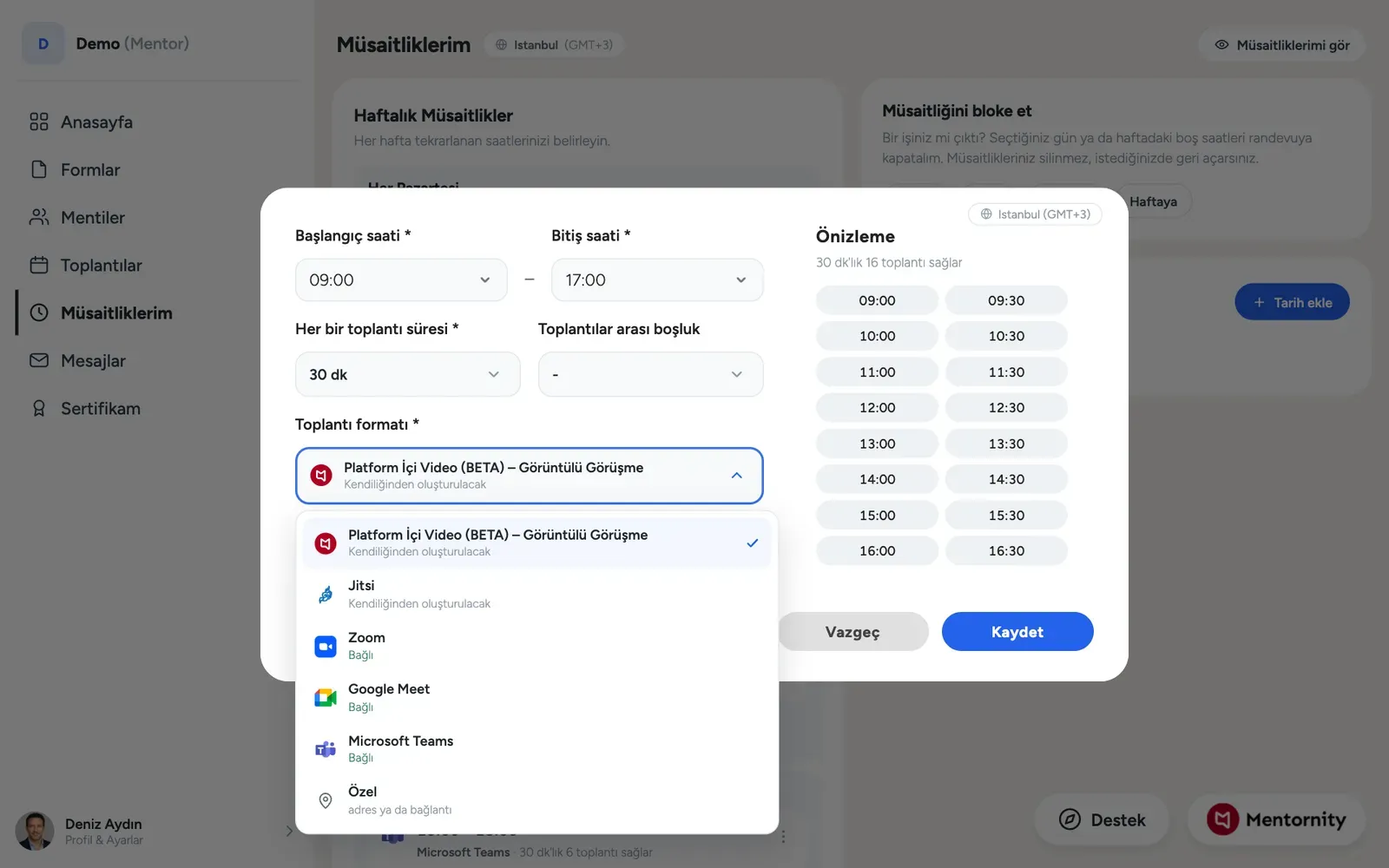 Bir toplantı ya da müsaitlik oluştururken toplantının nerede yapılacağını altı seçenekten birini seçerek belirlersiniz: Mentornity’nin kendi platform içi videosu, Jitsi Meet (hesap gerekmez), Zoom, Google Meet, Microsoft Teams ya da fiziksel bir adres veya kendi yapıştırdığınız bir bağlantı gibi özel bir yer.
Zoom, Google Meet ve Microsoft Teams için önce ilgili hesabı bağlamanız gerekir. Hesap menüsünü açın, Takvim & video entegrasyonları’nı seçin ve kullandığınız hesapları bağlayın:
- Google Takvim senkronizasyonu ve Google Meet bağlantıları için Google.
- Zoom bağlantıları için Zoom.
- Teams bağlantıları için Microsoft Teams (okul ya da iş hesabı).
- Yalnızca takvim senkronizasyonu için Outlook.com / Office 365; bu seçenek video bağlantısı oluşturmaz.
Bir hesabı bağlamak, o hizmette bir kez oturum açmak demektir; bağlantıları elle yapıştırmazsınız. Bağlandıktan sonra o sağlayıcıyı kullanan toplantıların ve müsaitlik zaman dilimlerinin bağlantısı otomatik olarak oluşturulur ve bağlı takvim Mentornity toplantılarınızı gösterir.
Bağlı bir hesabın bağlantısı koparsa, o hesapla oluşturulan toplantı reddedilmez, yalnızca bağlantısız olarak kaydedilir. Yeniden bağladığınızda, sizin düzenlediğiniz ve bağlantısı eksik olan yaklaşan toplantılara bağlantı eklenir. Toplantı yaklaştığı hâlde hâlâ bağlantı yoksa karşı tarafa mesaj atıp nerede buluşacağınızı kararlaştırın.
Bir toplantıyı nasıl planlar ve yürütürsünüz?
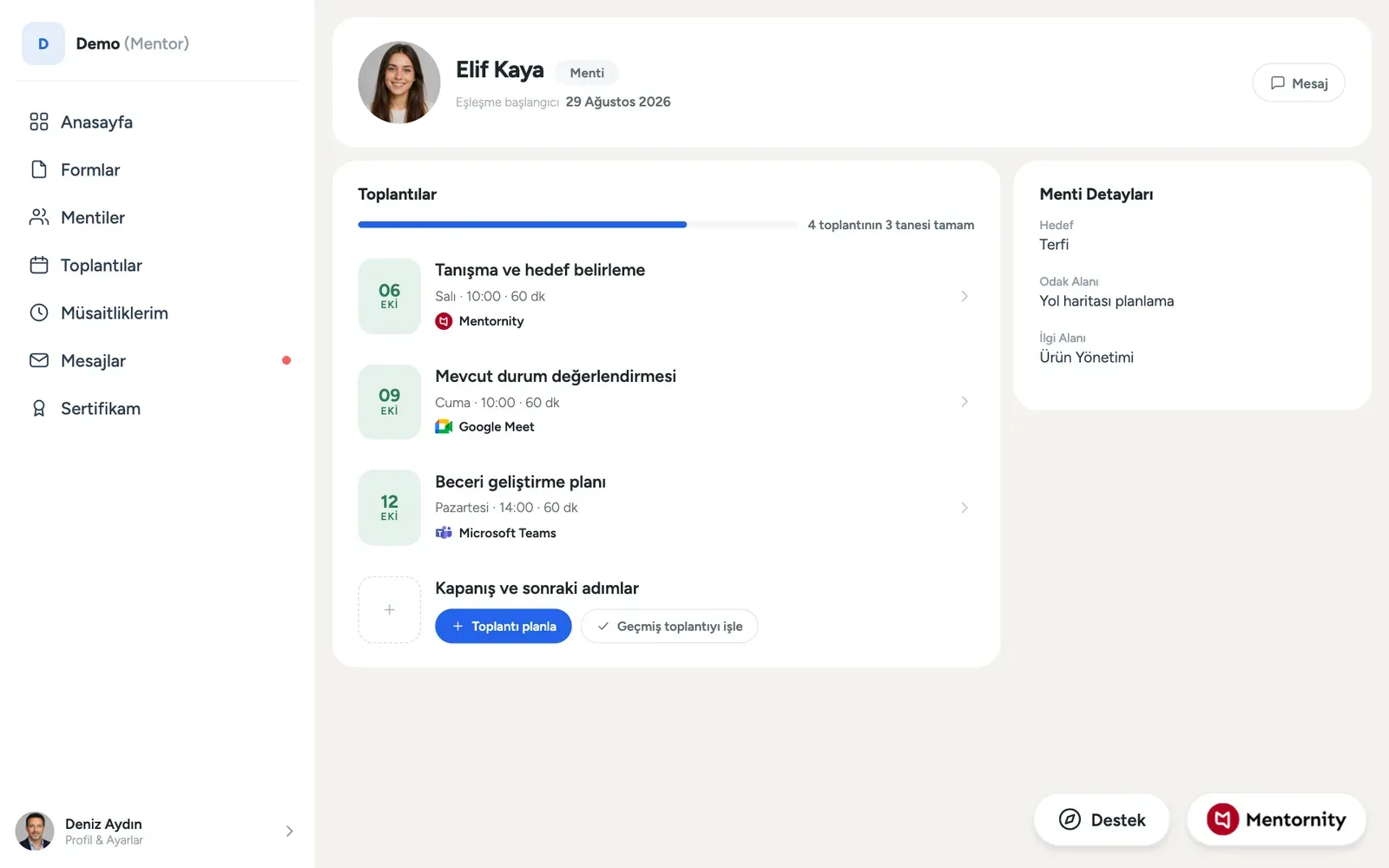 Bir toplantının nasıl oluşturulacağı programınızın modeline bağlıdır:
- Havuz programları: müsaitlik yayımlarsınız ve mentiler doğrudan ayırtır; sizin için ayrıca “toplantı oluştur” adımı yoktur.
- Yapılandırılmış programlar: eşleşmelerinizden mentinin profilini açın, programınızın önceden belirlediği seans başlıklarından birine tıklayın ve toplantıyı oradan oluşturun.
- Serbest programlar: eşleşmelerinizden mentinin profilini açın, toplantı oluşturma düğmesini kullanın ve bir saat seçin.
- Grup ya da girişim programları: toplantı tüm grup adına tek seferde oluşturulur; her üye davet edilir ve aynı toplantı notlarını paylaşır.
Kayıt tutmak için geçmiş bir toplantıyı işleyebilir, yaklaşan bir toplantıyı Yeniden planla ile yeni bir zamana alabilir ya da İptal et ile iptal edebilirsiniz; her iki durumda da karşı taraf bilgilendirilir. Bir toplantıda bu düğmeleri görmüyorsanız programınızın kuralları o işlemi orada size açmıyordur.
Yapılandırılmış programlarda seans listesi programın sunduğu yapıyı gösterir; listedeki her seansı yapmanız gerekmeyebilir. Sizden kaç toplantı beklendiğini program ekibi söyler.
Toplantı ayarlandıktan sonra görüşmenin kendisi için ilk mentorluk görüşmesi nasıl yapılır ve mentorların sorduğu sorular yazıları daha derine iner.
Seans planları ve formlar nedir?
Yapılandırılmış programlarda her toplantıyla birlikte program tarafından belirlenmiş bir seans başlığı gelebilir. Bu başlık mentinin profilinde ve toplantının kendisinde görünür, böylece iki taraf da o seansın neyi kapsaması gerektiğini bilir.
Bundan ayrı olarak programınız bir toplantıya, örneğin toplantı öncesi ya da sonrası bir form ekleyebilir. Formu toplantı sayfasından açın; daha önce yanıtladığınız bir form baştan başlamak yerine doldurulmuş olarak açılır, böylece gözden geçirip güncelleyebilirsiniz.
Mentilerinize nasıl mesaj gönderirsiniz?
Mentinin profilini açın ve Mesaj Gönder’i kullanın. Mesajlar ayrıca bir e-posta bildirimi de tetikler. Bir grup ya da girişim programında belirli bir mentiye mesaj göndermek için önce grubun profilini, ardından onun içinden o üyenin profilini açın.
Rolünüzün ne kadar mesajlaşabildiği programınıza bağlıdır: bazıları programdaki herkese mesaj göndermenize izin verir, bazıları yalnızca eşleştiğiniz kişilere, bazıları ise belirli roller arasında mesajlaşmayı tamamen kapatır. Bir menti makul bir süre içinde yanıt vermezse konuyu platform dışına taşımak yerine destek formunu kullanın.
Yapılacaklar listeleri, gönderiler ve sertifikalar nedir?
Yapılacaklar listeleri. Programınız yapılacaklar listesi kullanıyorsa ana sayfanızdaki Yapılacaklar Listesi kartı açık maddelerinizi gösterir; listenin tamamı menüdeki Yapılacaklar Listesi öğesinden açılır. Bu listeler bir engel değil, kendi takibiniz için bir kontrol listesidir: bir maddeyi bitirmeden bırakmanız uygulamada hiçbir şeyi engellemez.
Gönderiler. Program duyuruları ana sayfanızdaki Duyurular alanında görünür; gönderinin tamamını okumak için birini açın. Ekibin ne yayınladığına bağlı olarak gönderide gömülü medya da olabilir.
Sertifikalar. Programınız sertifika veriyorsa Sertifikam sayfası, örneğin tamamlanan seanslar ya da formlar gibi şartlara göre ilerlemenizi ve tasarımın bir örneğini gösterir. Tüm şartları tamamlamak uygunluk durumunuzu değiştirir; sertifikayı otomatik olarak vermez. Sertifikanızın size açılması için bir yöneticinin onu yayınlaması gerekir.
Uygulama içinde nasıl yardım alırsınız?
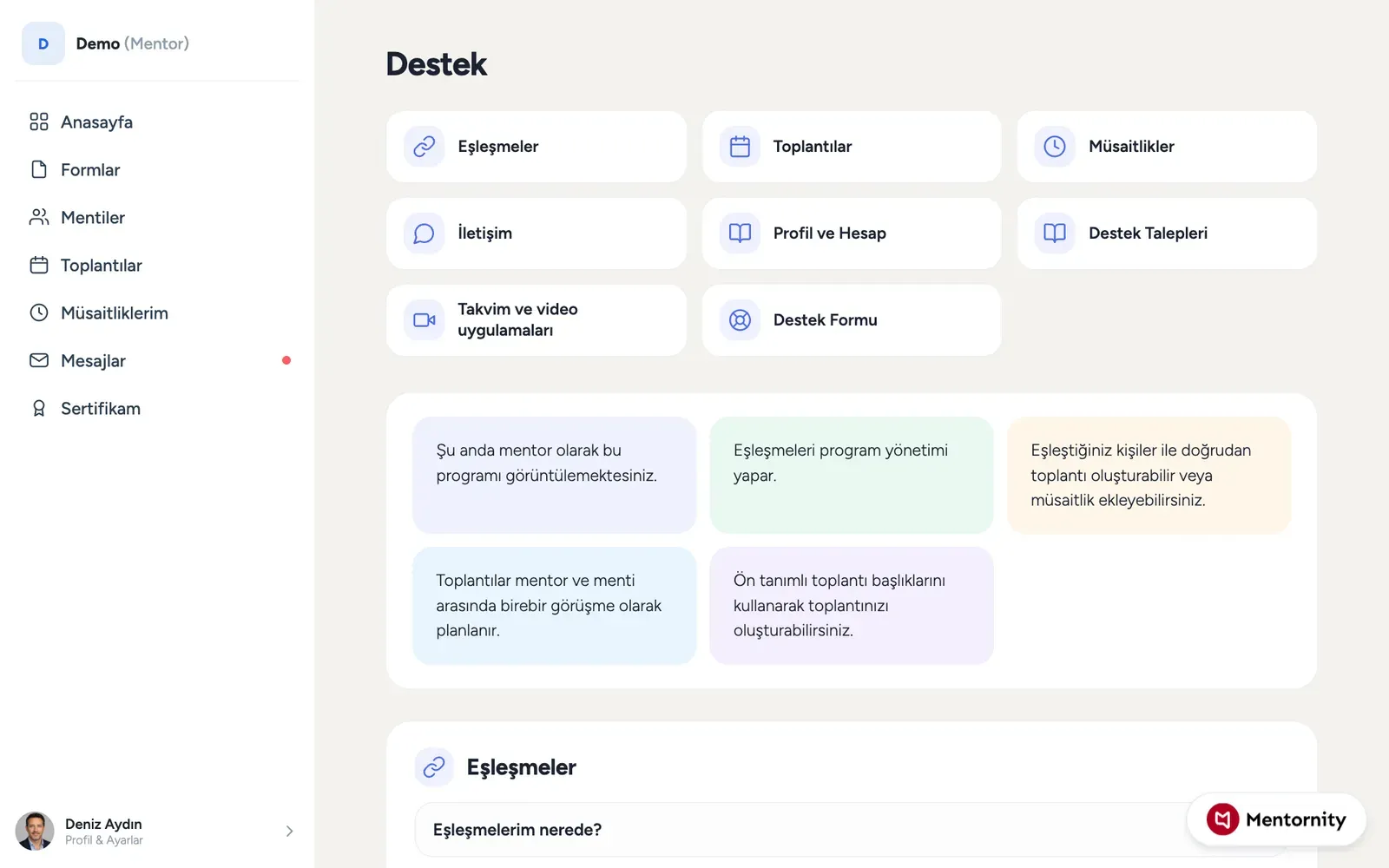 Üye uygulamasında yerleşik bir kılavuz vardır; onu Destek düğmesiyle açarsınız (masaüstünde yüzen bir düğme, mobilde bir menü öğesi). Kılavuz eşleştirme, toplantılar, müsaitlik, iletişim, program sözleşmeleri, takvim ve video uygulamaları ve destek talepleri gibi bölümlere ayrılmıştır ve programınızın gerçek kurulumuna uyum sağlar; yani gördüğünüz bölümler programınızın açtığı özellikleri yansıtır.
Kılavuz sorunuzu yanıtlamazsa destek alanında Yeni Talep’i açın, eşleştirme, teknik sorun ya da geri bildirim gibi bir konu seçin, mesajınızı yazın ve gerekirse en fazla beş dosya ekleyin. Açık ve geçmiş taleplerinizi Taleplerim altında takip edin. Programınızın ekibinden gelen yanıtlar programın adıyla, Mentornity’nin teknik ekibinden gelen yanıtlar ise Teknik Destek Ekibi adıyla görünür.
Programınız tek oturum açma (SSO) kullanıyorsa her zamanki e-postayla giriş yerine bunun için bir giriş bağlantısı görebilirsiniz.
Bildirimlerinizi, dilinizi ve saat diliminizi nasıl ayarlarsınız?
Hesap menüsünü açın. Tarih, saat & dil saat diliminizi, arayüz dilinizi, saat biçiminizi, tarih biçiminizi ve haftanızın hangi gün başladığını kapsar. Bu ayar ile cihazınızın gerçek saat dilimi arasındaki uyumsuzluk, bir toplantının yanlış saatte görünmesinin yaygın bir nedenidir; bu yüzden erkenden kontrol edin.
Bildirim ayarları, toplantı oluşturma, güncelleme ve iptalleri, toplantı notları, yeni müsaitlik, yeni mesajlar ve hatırlatmalar için e-posta ve anlık bildirimleri ayrı ayrı açıp kapatmanızı sağlar; ayrıca genel bir abonelikten çıkma seçeneği ve program bazında e-posta engelleme de vardır. Değişiklikler siz anahtarları değiştirdikçe otomatik olarak kaydedilir.
Bir gruba ya da girişim ekibine mentorluk yapıyorsanız ne değişir?
Grup ve girişim programları bireysel mentorlukla aynı şekilde çalışır; tek bir kişi yerine bütün bir ekiple eşleşmekten kaynaklanan birkaç fark vardır.
- Oluşturduğunuz toplantılar tüm grup içindir: her üye aynı anda davet edilir ve notlar birebir değil, tüm grupla paylaşılır.
- Bir üyeye özel mesaj göndermek için önce grubun profilini, ardından onun içinden o üyenin profilini açın; bir grup üyesine doğrudan bir listeden mesaj gönderemezsiniz.
- “Girişim”, bazı programların “grup” yerine kullandığı addan ibarettir; ekranlar, eşleştirme seçenekleri ve toplantı davranışı her iki durumda da aynıdır.
Yukarıdaki diğer her şey, yani profiliniz, müsaitliğiniz, toplantı yerleri, formlar, mesajlaşma, yapılacaklar listeleri, gönderiler, sertifikalar ve destek, ister tek bir kişiye ister bir ekibe mentorluk yapın aynı şekilde çalışır.
Eşleştirmenin, toplantıların ve rollerin Mentornity’nin program kurulumları arasında nasıl farklılaştığının tam karşılaştırması için mentorluk programı modelleri yazısına bakın. Programı yönetenlerin tarafı için Mentornity yönetici kılavuzuna bakın. Video ve takvim seçeneklerine daha yakından bakmak için Mentornity’de video görüşmeler yazısını okuyun.