Mentornity-Handbuch für Mentoren: So nutzen Sie die App
Mentornity ist die Software, auf der Ihr Mentoring-, Coaching- oder Beratungsprogramm läuft: ein Konto, eine App, in der Sie Ihr Profil pflegen, sehen, mit wem Sie arbeiten, Meetings buchen und durchführen und die Formulare ausfüllen, die Ihr Programm vorsieht. Dieses Handbuch führt Sie als Mentor durch die gesamte App, vom Beitritt zu einem Programm bis zu Ihrem ersten Meeting, ganz gleich, welche Programmform Ihre Organisation in Mentornity nutzt. Wenn ein Programm die Rolle Mentor umbenennt (Coach, Berater, Advisor und ähnliche Bezeichnungen), bleiben die beschriebenen Bildschirme und Schritte gleich; nur die Bezeichnung auf dem Bildschirm ändert sich.
Wie treten Sie einem Programm als Mentor bei?
Sie treten über eine Einladung bei oder, in manchen Programmen, über eine Bewerbung.
Die meisten Programme schicken eine Einladung an Ihre E-Mail-Adresse. Wenn Sie sie öffnen, gelangen Sie auf eine Anmeldeseite, auf der Sie Ihre E-Mail-Adresse eingeben und einen einmaligen Anmeldelink erhalten; kommt der Link nicht schnell an, bietet die Seite stattdessen einen Einmalcode an. Sind Sie bereits mit der eingeladenen E-Mail-Adresse bei Mentornity angemeldet, sehen Sie die Schaltfläche Accept & continue, statt automatisch angemeldet zu werden. Prüfen Sie also vor dem Annehmen, ob die Einladung wirklich für Sie gedacht ist.
Manche Programme haben stattdessen eine öffentliche Bewerbungsseite, auf der künftige Mentoren Namen, E-Mail-Adresse und einige vom Programm festgelegte Fragen ausfüllen. Nachdem das Programmteam eine Bewerbung angenommen hat, erhalten Sie dieselbe Art von Einladung.
Bevor Sie das Programm betreten, werden Sie unter Umständen gebeten, eine oder mehrere Programmvereinbarungen zu prüfen und zu akzeptieren, jede mit eigenem Kontrollkästchen und einem Link zum vollständigen Text. Lehnen Sie mit Not now ab, bleiben Sie diesem einen Programm fern, ohne dass andere Programme, denen Sie angehören, blockiert werden; ändert sich der Wortlaut später, werden Sie erneut um Zustimmung gebeten.
Beim ersten Betreten führt Sie ein kurzer Willkommensassistent durch Ihr Profil, durch Matching-Angaben (falls Ihr Programm sie anzeigt), Ihre Zeitzone und Ihr Datumsformat, Kalender- oder Video-Integrationen und, in Programmen, die das erlauben, durch Ihre ersten Verfügbarkeitsfenster.
Wie vervollständigen Sie Ihr Mentorenprofil?
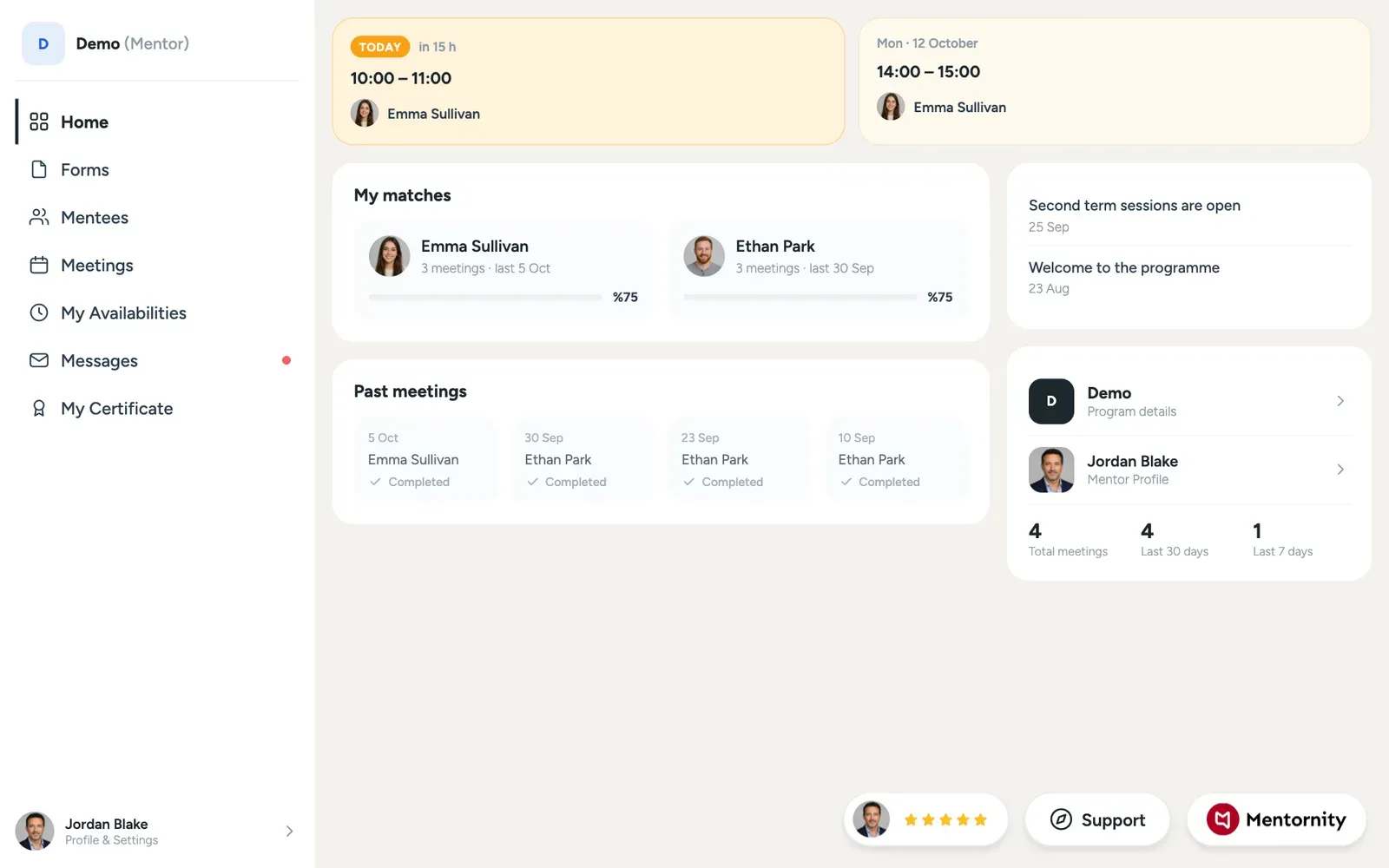 Ihr Profil sehen das Programmteam und in manchen Programmen auch die Mentees selbst, wenn sie über ein Match mit Ihnen entscheiden. Füllen Sie die Felder, die Ihr Programm abfragt, vollständig aus: Sie steuern oft die Matching-Entscheidungen, und ein unvollständiges Profil ist ein häufiger Grund, warum ein Programmteam Sie mit niemandem zusammenbringen kann.
Zum Bearbeiten öffnen Sie Ihr Profil jederzeit über das Kontomenü, nicht nur im Willkommensassistenten. Dürfen Mentoren in Ihrem Programm ihr Matching-Limit selbst festlegen, stellen Sie in Ihren Profileinstellungen ein, wie viele Mentees Sie übernehmen können.
Wie kommen Sie zu Mentees?
Hier unterscheiden sich Programme am stärksten, denn Mentornity unterstützt mehrere Matching-Modelle nebeneinander. Ihr Programm nutzt eines der folgenden, und der Leitfaden in der App sagt Ihnen, welches:
- Matching durch das Programmteam. Das Team bildet die Paare direkt; Sie müssen nichts anfragen oder bestätigen. Halten Sie Ihr Profil vollständig und aktuell, damit das Team alles hat, was es braucht.
- Mentee fragt an, das Programmteam bestätigt. Mentees senden aus der Mentorenliste eine Match-Anfrage, und das Match beginnt, sobald das Programmteam sie bestätigt.
- Mentee fragt an, Sie bestätigen. Mentees durchsuchen eine Liste von Mentoren und senden Ihnen eine Anfrage. Die Anfragen sehen Sie auf der Seite Mentees; das Match beginnt, sobald Sie annehmen.
- Sofortiges Match bei Auswahl durch den Mentee. Ein Mentee wählt Sie aus, und das Match beginnt sofort, ohne Bestätigungsschritt auf Ihrer Seite.
- Pool, kein formelles Matching. Es gibt keinen Matching-Schritt. Mentees buchen direkt aus Ihren veröffentlichten Verfügbarkeiten, und die Beziehung besteht jeweils für ein Meeting, nicht als festes, fortlaufendes Paar.
In den meisten Programmen entscheidet das Programmteam, mit wie vielen Mentees Sie gleichzeitig gematcht sein können; für eine Änderung nutzen Sie das Support-Formular. Manche Programme lassen Sie dieses Limit selbst festlegen.
Um ein bestehendes Match zu beenden, öffnen Sie das Profil der gematchten Person. Dürfen Mentoren in Ihrem Programm Matches beenden, finden Sie die Option dort; sehen Sie sie nicht, senden Sie eine Support-Anfrage und bitten Sie das Programmteam um die Änderung.
Wie legen Sie Ihre Verfügbarkeit fest?
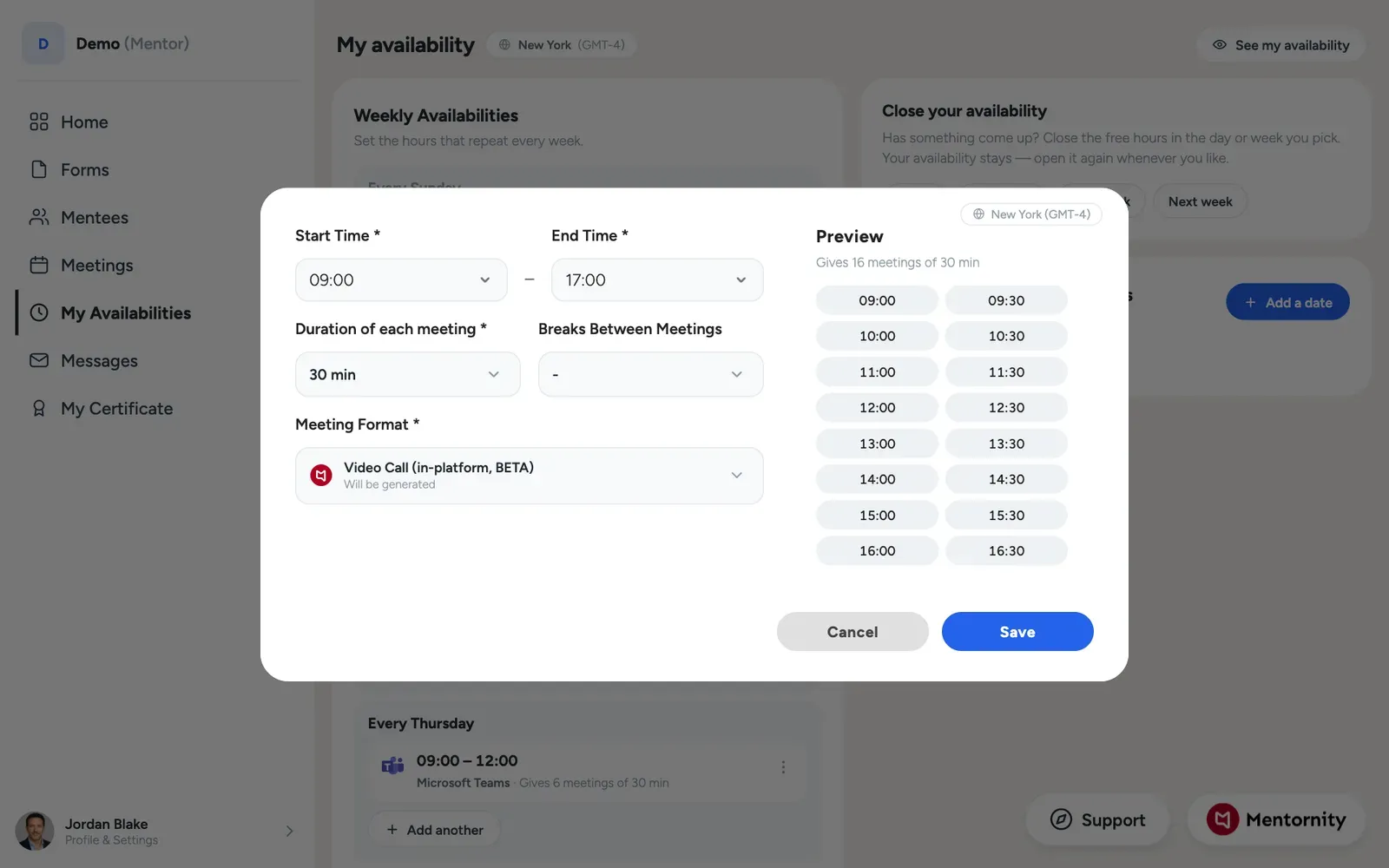 Dürfen Mentoren in Ihrem Programm Verfügbarkeiten anlegen, finden Sie im linken Menü My Availabilities (Meine Verfügbarkeiten). Fügen Sie dort freie Zeitfenster hinzu, und gematchte Mentees (oder in einem Pool-Programm alle berechtigten Mentees) können sie direkt buchen. Bietet Ihr Programm wöchentliche Verfügbarkeit an, können Sie Zeitfenster anlegen, die sich jede Woche wiederholen und bis etwa zwei Monate im Voraus angezeigt werden. Sie können auch ein Zeitfenster für ein einzelnes Datum anlegen. Bucht ein Mentee ein Zeitfenster, muss keine Seite separat zustimmen: Das Meeting steht für diesen Tag und diese Uhrzeit fest.
Zeigt Ihr Programm keinen Bereich für Verfügbarkeiten, legen Mentoren dort keine eigenen Zeitfenster an; Meetings werden stattdessen direkt angelegt, wie im Folgenden beschrieben.
Wie wählen Sie einen Meeting-Ort und verbinden Video- oder Kalenderkonten?
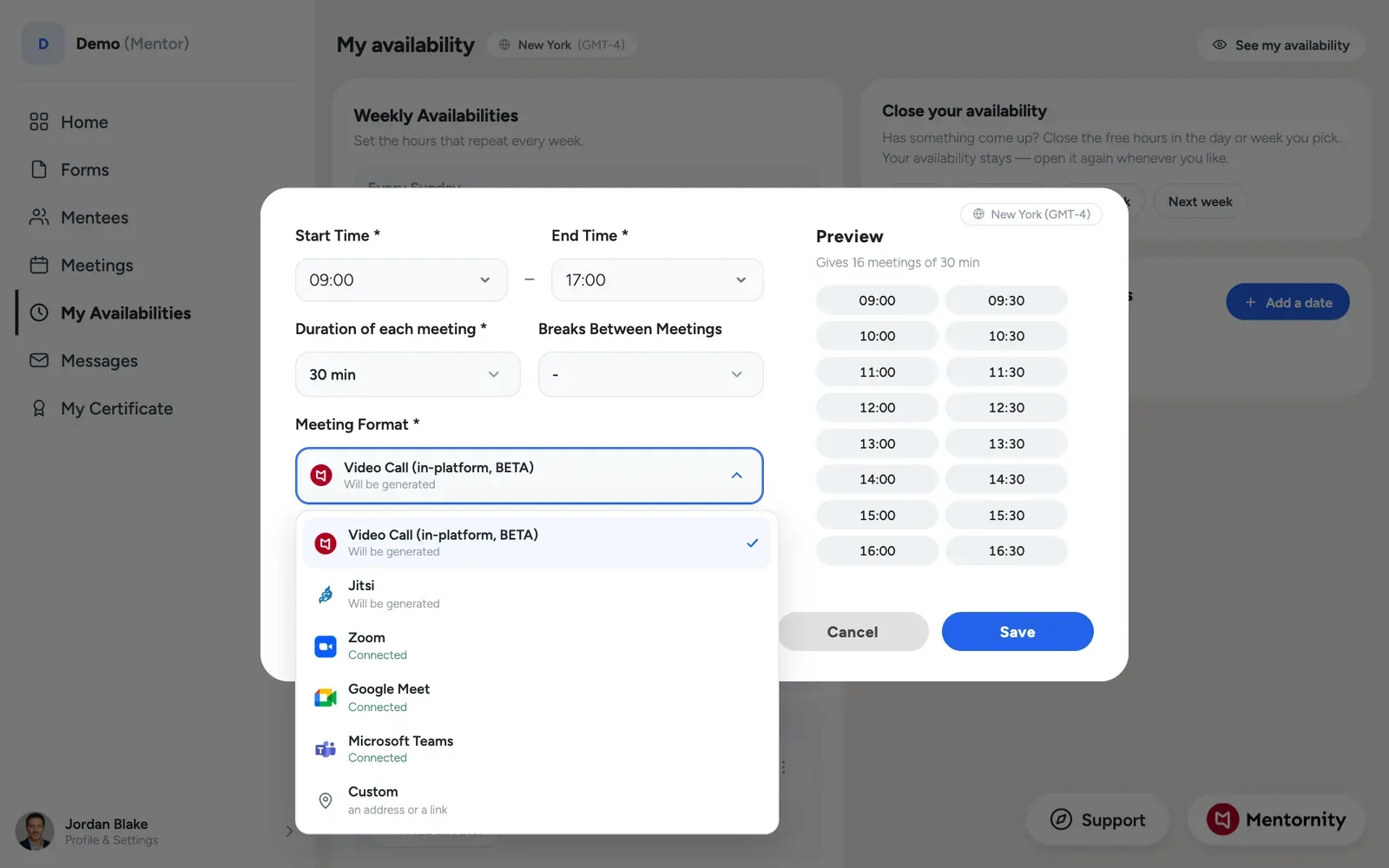 Wenn Sie ein Meeting oder ein Verfügbarkeitsfenster anlegen, wählen Sie aus sechs Optionen, wo es stattfindet: das eigene in-platform video von Mentornity (Video in der Plattform), Jitsi Meet (kein Konto nötig), Zoom, Google Meet, Microsoft Teams oder ein custom-Ort (eigener Ort) wie eine physische Adresse oder ein Link, den Sie selbst einfügen.
Für Zoom, Google Meet und Microsoft Teams müssen Sie jeweils zuerst das Konto verbinden. Öffnen Sie das Kontomenü, wählen Sie Calendar & video integrations (Kalender- und Video-Integrationen) und verbinden Sie die Konten, die Sie nutzen:
- Google für die Synchronisierung mit Google Calendar und Links für Google Meet.
- Zoom für Links für Zoom.
- Microsoft Teams (Schul- oder Arbeitskonto) für Links für Teams.
- Outlook.com / Office 365 nur für die Kalendersynchronisierung; damit wird kein Videolink erzeugt.
Ein Konto zu verbinden heißt, sich einmal bei diesem Dienst anzumelden; Links müssen Sie nicht von Hand einfügen. Danach erhalten Meetings und Verfügbarkeitsfenster mit diesem Anbieter ihren Link automatisch, und ein verbundener Kalender zeigt Ihre Mentornity-Meetings an.
Bricht die Verbindung eines Kontos ab, wird ein damit angelegtes Meeting trotzdem gespeichert, nur ohne Link, statt abgelehnt zu werden. Wenn Sie das Konto neu verbinden, erhalten anstehende Meetings, die Sie leiten und denen ein Link fehlte, einen Link. Steht ein Meeting kurz bevor und hat noch immer keinen Link, schreiben Sie der anderen Seite eine Nachricht und vereinbaren Sie, wo Sie sich treffen.
Wie planen und führen Sie ein Meeting durch?
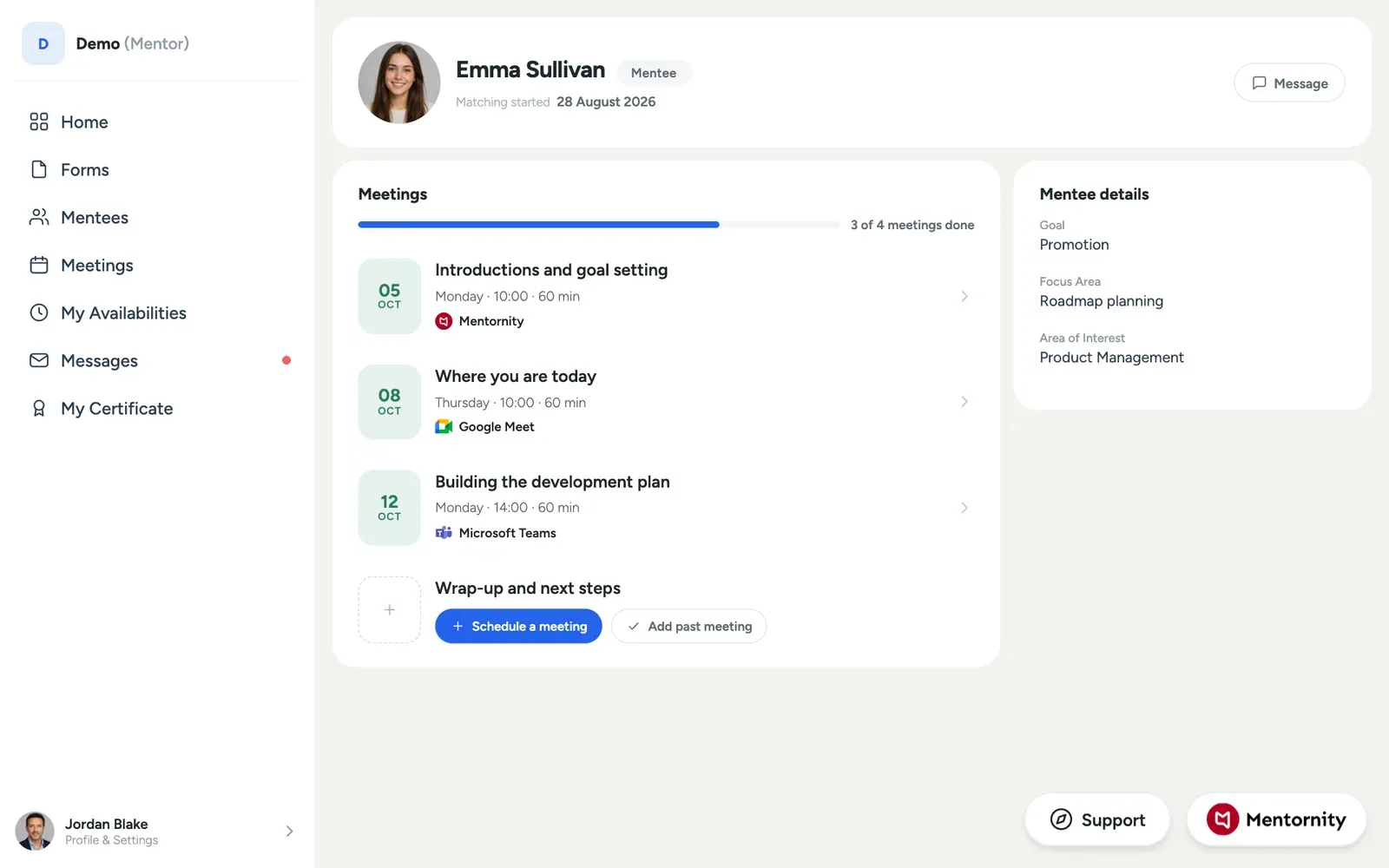 Wie ein Meeting entsteht, hängt vom Modell Ihres Programms ab:
- Pool-Programme: Sie veröffentlichen Verfügbarkeiten, und Mentees buchen direkt; einen eigenen Schritt „Meeting anlegen“ gibt es für Sie nicht.
- Strukturierte Programme: Öffnen Sie das Profil des Mentees aus Ihren Matches, klicken Sie auf einen der vom Programm vorgegebenen Session-Titel und legen Sie das Meeting von dort an.
- Freestyle-Programme: Öffnen Sie das Profil des Mentees aus Ihren Matches, nutzen Sie die Schaltfläche zum Anlegen eines Meetings und wählen Sie eine Uhrzeit.
- Gruppen- oder Startup-Programme: Ein Meeting wird für die ganze Gruppe auf einmal angelegt; alle Mitglieder werden eingeladen und teilen sich dieselben Meeting-Notizen.
Sie können ein vergangenes Meeting zur Dokumentation nachtragen, ein anstehendes mit Update verschieben oder mit Cancel absagen; die andere Seite wird in jedem Fall benachrichtigt. Sehen Sie diese Schaltflächen bei einem Meeting nicht, erlauben die Regeln Ihres Programms Ihnen diese Aktion dort nicht.
In strukturierten Programmen zeigt die Session-Liste die Struktur, die das Programm anbietet; Sie müssen nicht unbedingt jede Session darauf abhalten. Das Programmteam sagt Ihnen, wie viele Meetings von Ihnen erwartet werden.
Das erste Mentoring-Gespräch führen und Fragen, die Mentoren stellen vertiefen das Gespräch selbst, sobald das Meeting gebucht ist.
Was sind Session-Pläne und Formulare?
In strukturierten Programmen kann jedes Meeting einen vom Programm vorgegebenen Session-Titel haben, der im Profil des Mentees und im Meeting selbst sichtbar ist, damit beide Seiten wissen, worum es in dieser Session gehen soll.
Unabhängig davon kann Ihr Programm einem Meeting ein Formular zuordnen, zum Beispiel ein Formular vor oder nach dem Meeting. Öffnen Sie es über die Meeting-Seite; ein bereits beantwortetes Formular öffnet sich vorausgefüllt, sodass Sie es prüfen oder aktualisieren können, statt von vorn zu beginnen.
Wie schreiben Sie Ihren Mentees Nachrichten?
Öffnen Sie das Profil des Mentees und nutzen Sie Send message. Nachrichten lösen zusätzlich eine E-Mail-Benachrichtigung aus. Um einem bestimmten Mentee in einem Gruppen- oder Startup-Programm zu schreiben, öffnen Sie zuerst das Profil der Gruppe und von dort aus das Profil dieser Person.
Wie viel Nachrichtenaustausch Ihre Rolle erlaubt, hängt von Ihrem Programm ab: Manche erlauben Nachrichten an alle im Programm, manche nur an gematchte Personen, und manche schalten sie zwischen bestimmten Rollen ganz ab. Antwortet ein Mentee nicht in angemessener Zeit, nutzen Sie das Support-Formular, statt die Sache außerhalb der Plattform zu eskalieren.
Was sind Aufgaben, Beiträge und Zertifikate?
Aufgaben. Nutzt Ihr Programm To-do-Listen, zeigt eine Karte Tasks auf Ihrer Startseite Ihre offenen Punkte, und die vollständige Liste öffnet sich über To-Do Lists im Menü. Aufgaben sind eine Checkliste zu Ihrer eigenen Orientierung, keine Hürde: Nichts in der App blockiert Sie, wenn eine Aufgabe offen bleibt.
Beiträge. Ankündigungen des Programms erscheinen im Bereich Announcements auf Ihrer Startseite; öffnen Sie einen Beitrag, um ihn vollständig zu lesen. Je nachdem, was das Team veröffentlicht hat, kann er eingebettete Medien enthalten.
Zertifikate. Stellt Ihr Programm Zertifikate aus, zeigt die Seite My Certificate (Mein Zertifikat) Ihren Fortschritt gegenüber den Voraussetzungen, zum Beispiel abgeschlossene Sessions oder Formulare, zusammen mit einem Muster des Designs. Wenn Sie alle Voraussetzungen erfüllen, ändert sich Ihr Berechtigungsstatus; das Zertifikat wird dadurch nicht automatisch ausgestellt. Ein Admin muss es veröffentlichen, bevor es für Sie verfügbar ist.
Wie bekommen Sie Hilfe in der App?
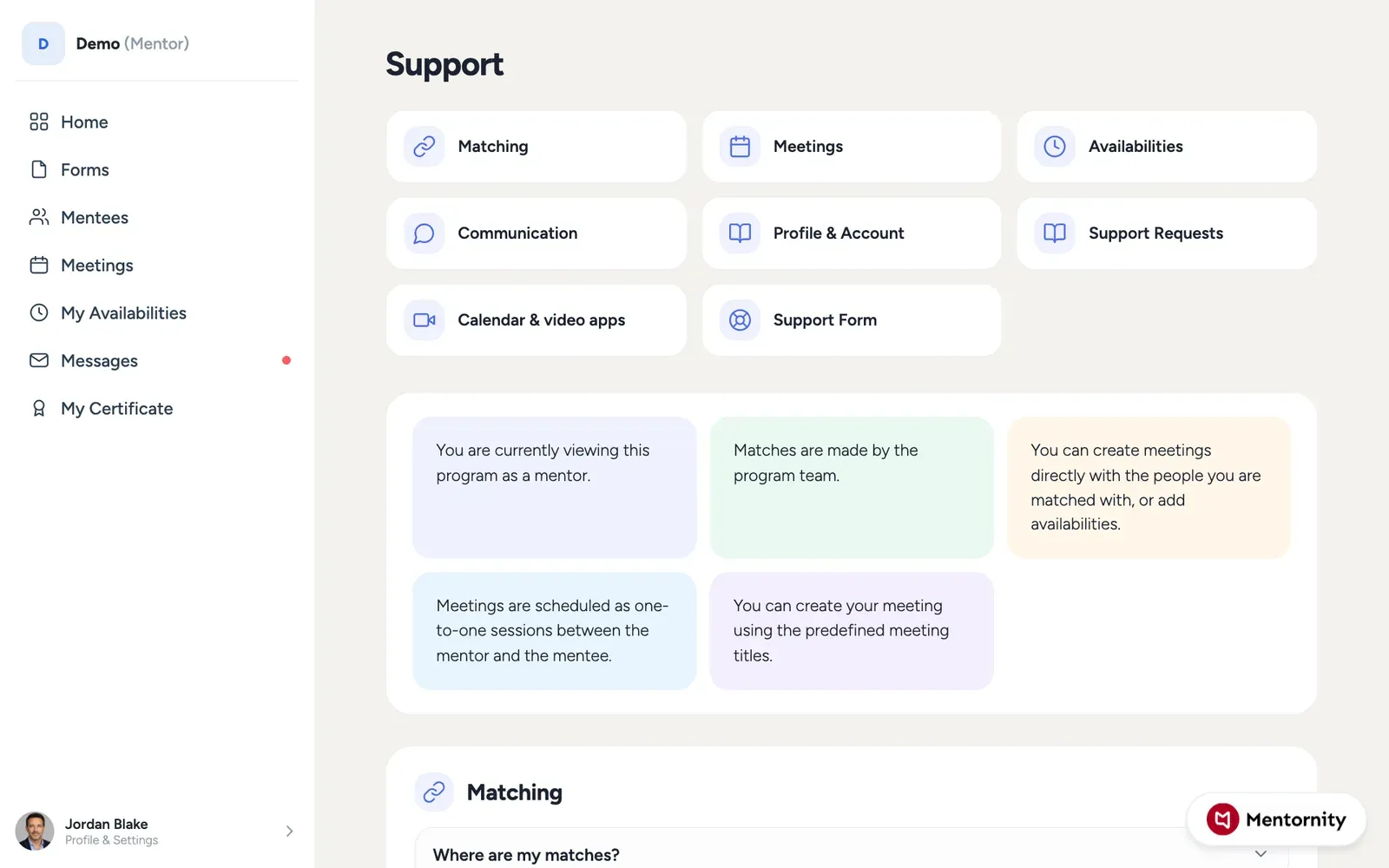 Die App für Teilnehmende hat einen eingebauten Leitfaden, den Sie über die Schaltfläche Support öffnen (am Desktop eine schwebende Schaltfläche, mobil ein Menüpunkt). Er ist in Abschnitte gegliedert, etwa Matching, Meetings, Verfügbarkeit, Kommunikation, Programmvereinbarungen, Kalender- und Video-Apps sowie Support-Anfragen, und passt sich an die tatsächliche Einrichtung Ihres Programms an. Die Abschnitte, die Sie sehen, spiegeln also wider, was Ihr Programm aktiviert hat.
Beantwortet der Leitfaden Ihre Frage nicht, öffnen Sie im Support-Bereich New Request (Neue Anfrage), wählen ein Thema wie Matching, ein technisches Problem oder Feedback, schreiben Ihre Nachricht und hängen bei Bedarf bis zu fünf Dateien an. Offene und frühere Anfragen verfolgen Sie unter My Requests. Antworten des Programmteams erscheinen unter dem Namen des Programms; Antworten des technischen Teams von Mentornity erscheinen als Technical Support Team.
Nutzt Ihr Programm Single Sign-on, sehen Sie unter Umständen statt der üblichen Anmeldung per E-Mail einen entsprechenden Anmeldelink.
Wie stellen Sie Benachrichtigungen, Sprache und Zeitzone ein?
Öffnen Sie das Kontomenü. Date, time & language (Datum, Uhrzeit und Sprache) umfasst Ihre Zeitzone, die Anzeigesprache, das Uhrzeit- und Datumsformat und den Wochentag, mit dem Ihre Woche beginnt. Weicht diese Einstellung von der tatsächlichen Zeitzone Ihres Geräts ab, erscheint ein Meeting häufig zur falschen Uhrzeit; prüfen Sie sie also früh.
Notification settings (Benachrichtigungseinstellungen) schaltet E-Mail- und Push-Benachrichtigungen getrennt ein oder aus, für das Anlegen, Ändern und Absagen von Meetings, für Meeting-Notizen, neue Verfügbarkeiten, neue Nachrichten und Erinnerungen, dazu eine Option zum vollständigen Abbestellen und eine E-Mail-Sperre pro Programm. Änderungen werden beim Umschalten automatisch gespeichert.
Was ist anders, wenn Sie eine Gruppe oder ein Startup-Team begleiten?
Gruppen- und Startup-Programme funktionieren wie Einzel-Mentoring, mit einigen Unterschieden, weil Sie mit einem ganzen Team statt mit einer Person gematcht sind.
- Meetings, die Sie anlegen, gelten für die ganze Gruppe: Alle Mitglieder werden gleichzeitig eingeladen, und Notizen werden mit der gesamten Gruppe geteilt statt nur zwischen zwei Personen.
- Um einem Mitglied privat zu schreiben, öffnen Sie zuerst das Profil der Gruppe und von dort aus das Profil dieser Person; einem einzelnen Gruppenmitglied können Sie nicht direkt aus einer Liste schreiben.
- „Startup“ ist lediglich die Bezeichnung, die manche Programme statt „Gruppe“ verwenden; Bildschirme, Matching-Optionen und das Verhalten von Meetings sind in beiden Fällen identisch.
Alles andere oben, also Profil, Verfügbarkeit, Meeting-Orte, Formulare, Nachrichten, Aufgaben, Beiträge, Zertifikate und Support, funktioniert gleich, ob Sie eine Person oder ein Team begleiten.
Einen vollständigen Vergleich, wie sich Matching, Meetings und Rollen zwischen den Programmformen in Mentornity unterscheiden, finden Sie unter Modelle für Mentoring-Programme. Die Sicht der Programmverwaltung beschreibt das Mentornity-Handbuch für Admins. Mehr zu Video- und Kalenderoptionen lesen Sie unter Videomeetings in Mentornity.