Mentornity-handleiding voor mentoren: zo werkt de app
Mentornity is de software waarop je mentor-, coach- of adviesprogramma draait: één account, één app, waarin je je profiel beheert, ziet met wie je werkt, afspraken boekt en houdt, en de formulieren invult die je programma vraagt. Deze handleiding neemt je als mentor mee door de hele app, van aanmelden voor een programma tot je eerste afspraak, welke programma-opzet van Mentornity je organisatie ook gebruikt. Heeft een programma de rol van mentor hernoemd (coach, consultant, adviseur en vergelijkbare benamingen), dan blijven de schermen en stappen hier hetzelfde; alleen de benaming op het scherm verandert.
Hoe word je mentor in een programma?
Je komt binnen via een uitnodiging of, in sommige programma’s, door je aan te melden.
De meeste programma’s sturen een uitnodiging naar je e-mailadres. Open je die, dan kom je op een aanmeldpagina waar je je e-mailadres invult en een eenmalige inloglink ontvangt; komt de link niet snel binnen, dan biedt de pagina in plaats daarvan een eenmalige code aan. Ben je al bij Mentornity aangemeld met het uitgenodigde e-mailadres, dan zie je een knop Accepteren en doorgaan in plaats van dat je automatisch wordt aangemeld. Controleer dus of de uitnodiging echt voor jou bedoeld is voordat je accepteert.
Sommige programma’s hebben in plaats daarvan een openbare aanmeldpagina, waar toekomstige mentoren hun naam, e-mailadres en een korte reeks vragen van het programma invullen. Keurt het programmateam een aanmelding goed, dan ontvang je dezelfde soort uitnodiging.
Voordat je het programma in kunt, kan je gevraagd worden een of meer programmaovereenkomsten te lezen en te accepteren, elk met een eigen vinkje en een link naar de volledige tekst. Kies je Niet nu, dan blijf je buiten dat ene programma, zonder dat andere programma’s waar je in zit worden geblokkeerd. Verandert de tekst later, dan wordt je gevraagd opnieuw te accepteren.
De eerste keer dat je binnenkomt, loop je door een korte welkomstwizard: je profiel, matchinginformatie als je programma die toont, je tijdzone en datumnotatie, agenda- of video-integraties en, in programma’s die dat toestaan, je eerste beschikbaarheidsslots.
Hoe maak je je mentorprofiel compleet?
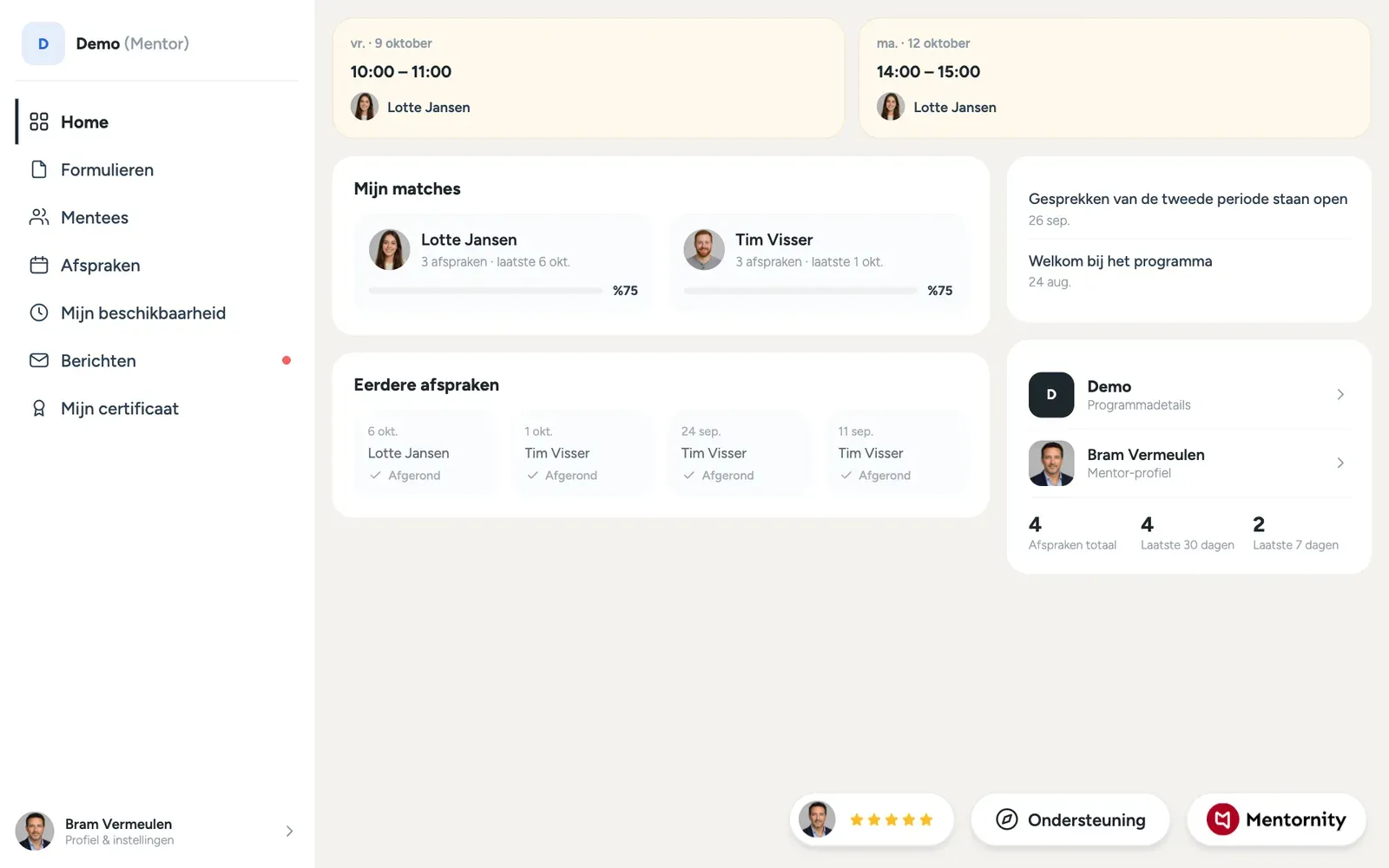 Je profiel is wat het programmateam, en in sommige opzetten de mentees zelf, zien als ze beslissen om met jou te matchen. Vul de velden die je programma vraagt volledig in: ze sturen vaak de matchingbeslissingen, en een onvolledig profiel is een veelvoorkomende reden dat een programmateam je met niemand kan koppelen.
Je bewerkt je profiel op elk moment via het accountmenu, niet alleen tijdens de welkomstwizard. Laat je programma mentoren hun eigen matchinglimiet instellen, dan pas je in je profielinstellingen aan hoeveel mentees je kunt begeleiden.
Hoe krijg je mentees om mee te werken?
Hier verschillen programma’s het meest, want Mentornity ondersteunt meerdere matchingmodellen naast elkaar. Je programma gebruikt een van de volgende, en de gids in de app vertelt je welke:
- Gematcht door het programmateam. Het team koppelt je rechtstreeks aan mentees; je hoeft niets aan te vragen of goed te keuren. Houd je profiel compleet en actueel, zodat het team heeft wat het nodig heeft.
- Mentee vraagt aan, programmateam keurt goed. Mentees sturen vanuit de mentorlijst een matchverzoek, en de match begint zodra het programmateam het goedkeurt.
- Mentee vraagt aan, jij keurt goed. Mentees bladeren door een lijst met mentoren en sturen jou een verzoek. Je ziet de verzoeken op de pagina Mentees; de match begint zodra jij accepteert.
- Directe match zodra de mentee kiest. Een mentee kiest jou en de match begint meteen, zonder goedkeuringsstap aan jouw kant.
- Pool, zonder formele matching. Er is helemaal geen matchingstap. Mentees boeken rechtstreeks tijd in jouw gepubliceerde beschikbaarheid, en de relatie bestaat per afspraak in plaats van als een vast, doorlopend duo.
In de meeste programma’s bepaalt het programmateam met hoeveel mentees je tegelijk gematcht kunt zijn; wil je dat veranderen, gebruik dan het supportformulier. Sommige programma’s laten je deze limiet zelf instellen.
Wil je een bestaande match beëindigen, open dan het profiel van de persoon met wie je gematcht bent. Staat je programma toe dat mentoren matches beëindigen, dan zie je daar die optie; zie je hem niet, stuur dan een supportverzoek en vraag het programmateam de wijziging door te voeren.
Hoe stel je je beschikbaarheid in?
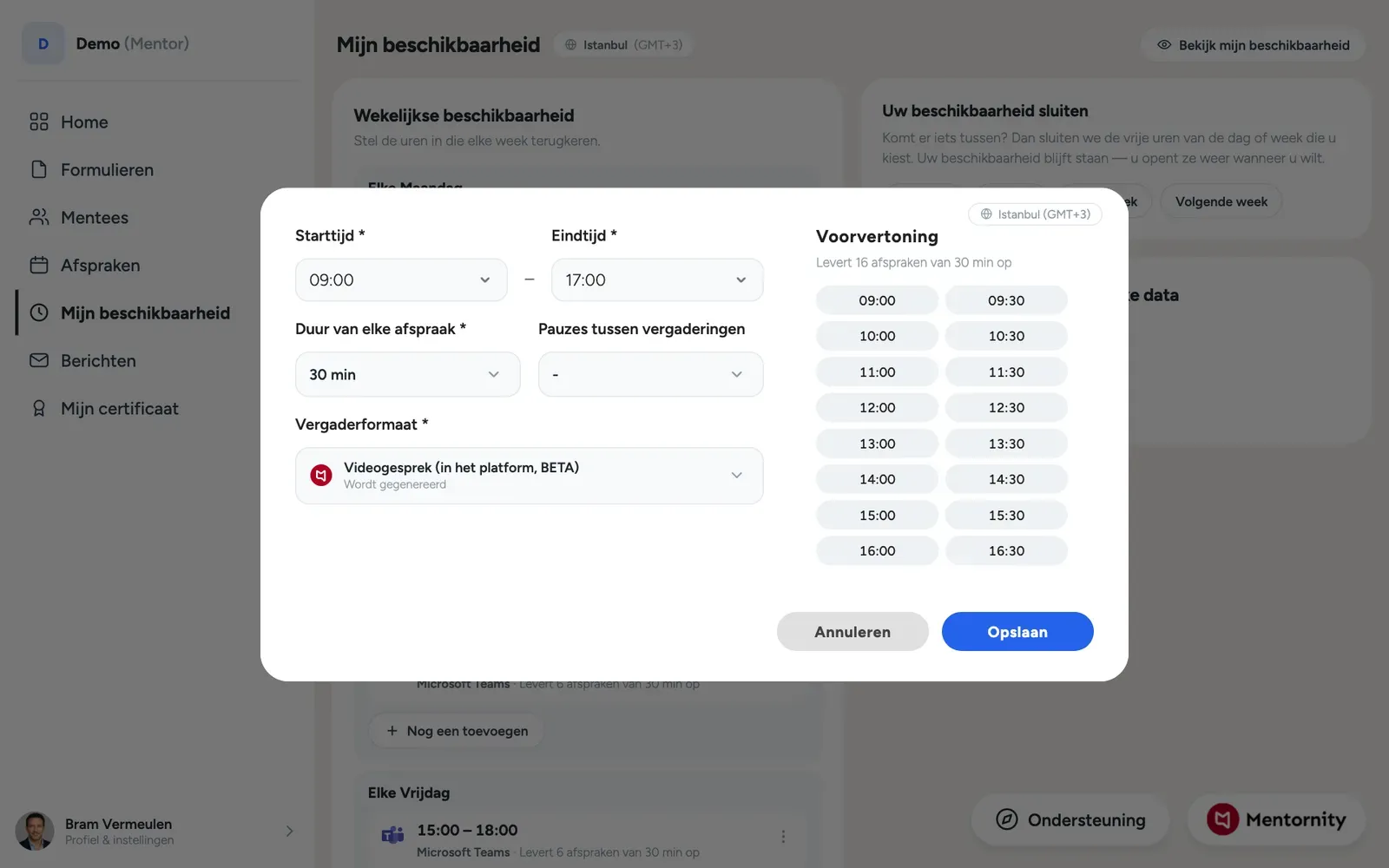 Mogen mentoren in je programma beschikbaarheid aanmaken, dan vind je Mijn beschikbaarheid in het linkermenu. Voeg daar vrije slots toe, dan kunnen gematchte mentees (of, in een poolprogramma, elke mentee die daarvoor in aanmerking komt) ze rechtstreeks boeken. Biedt je programma wekelijkse beschikbaarheid, dan kun je slots toevoegen die elke week terugkomen, tot ongeveer twee maanden vooruit zichtbaar. Je kunt ook een slot voor één datum toevoegen. Boekt een mentee een slot, dan hoeft geen van beide kanten dat apart goed te keuren: de afspraak staat dan vast op die dag en tijd.
Toont je programma geen onderdeel voor beschikbaarheid, dan maken mentoren daar geen eigen slots aan; afspraken worden dan rechtstreeks aangemaakt, zoals hieronder beschreven.
Hoe kies je een locatie voor een afspraak, en koppel je video- of agenda-accounts?
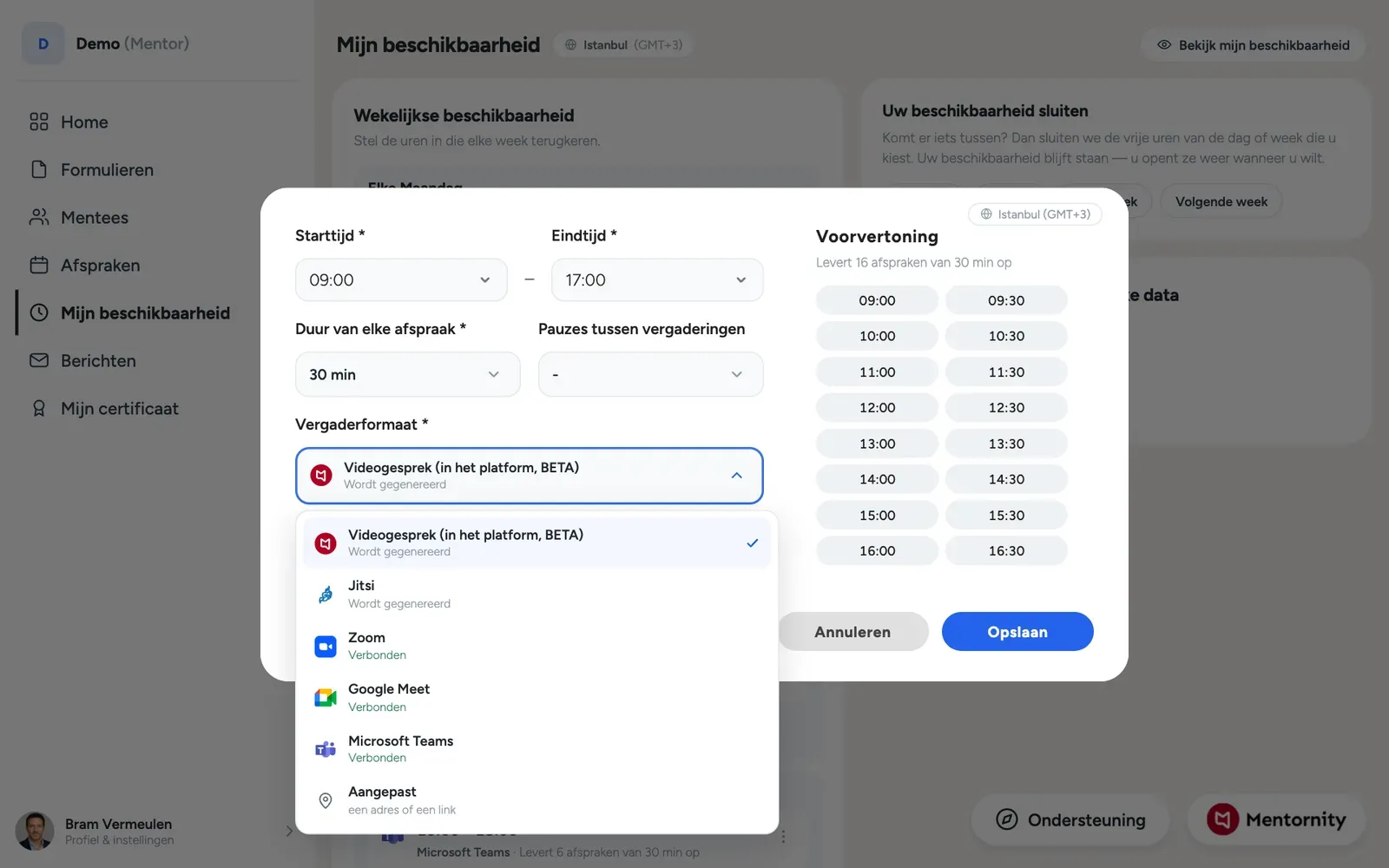 Als je een afspraak of een beschikbaarheidsslot aanmaakt, kies je uit zes opties waar die plaatsvindt: de eigen video in het platform van Mentornity, Jitsi Meet (geen account nodig), Zoom, Google Meet, Microsoft Teams of Ergens anders, een eigen locatie zoals een fysiek adres of een link die je zelf plakt.
Voor Zoom, Google Meet en Microsoft Teams moet je dat account eerst koppelen. Open het accountmenu, kies Agenda- en video-integraties en koppel de accounts die je gebruikt:
- Google voor synchronisatie met Google Agenda en links voor Google Meet.
- Zoom voor links voor Zoom.
- Microsoft Teams (school- of werkaccount) voor links voor Teams.
- Outlook.com / Office 365 alleen voor agendasynchronisatie; dit account maakt geen videolink aan.
Een account koppelen betekent dat je je één keer bij die dienst aanmeldt; je plakt geen links met de hand. Na het koppelen krijgen afspraken en beschikbaarheidsslots met die aanbieder automatisch een link, en een gekoppelde agenda toont je afspraken in Mentornity.
Raakt een gekoppeld account ontkoppeld, dan wordt een afspraak die daarmee is gemaakt toch opgeslagen, alleen zonder link, in plaats van te worden geweigerd. Koppel je het account opnieuw, dan krijgen komende afspraken die jij host en waar een link ontbrak er alsnog een. Komt een afspraak dichtbij en heeft die nog steeds geen link, stuur de ander dan een bericht en spreek af waar jullie elkaar zien.
Hoe plan en voer je een afspraak?
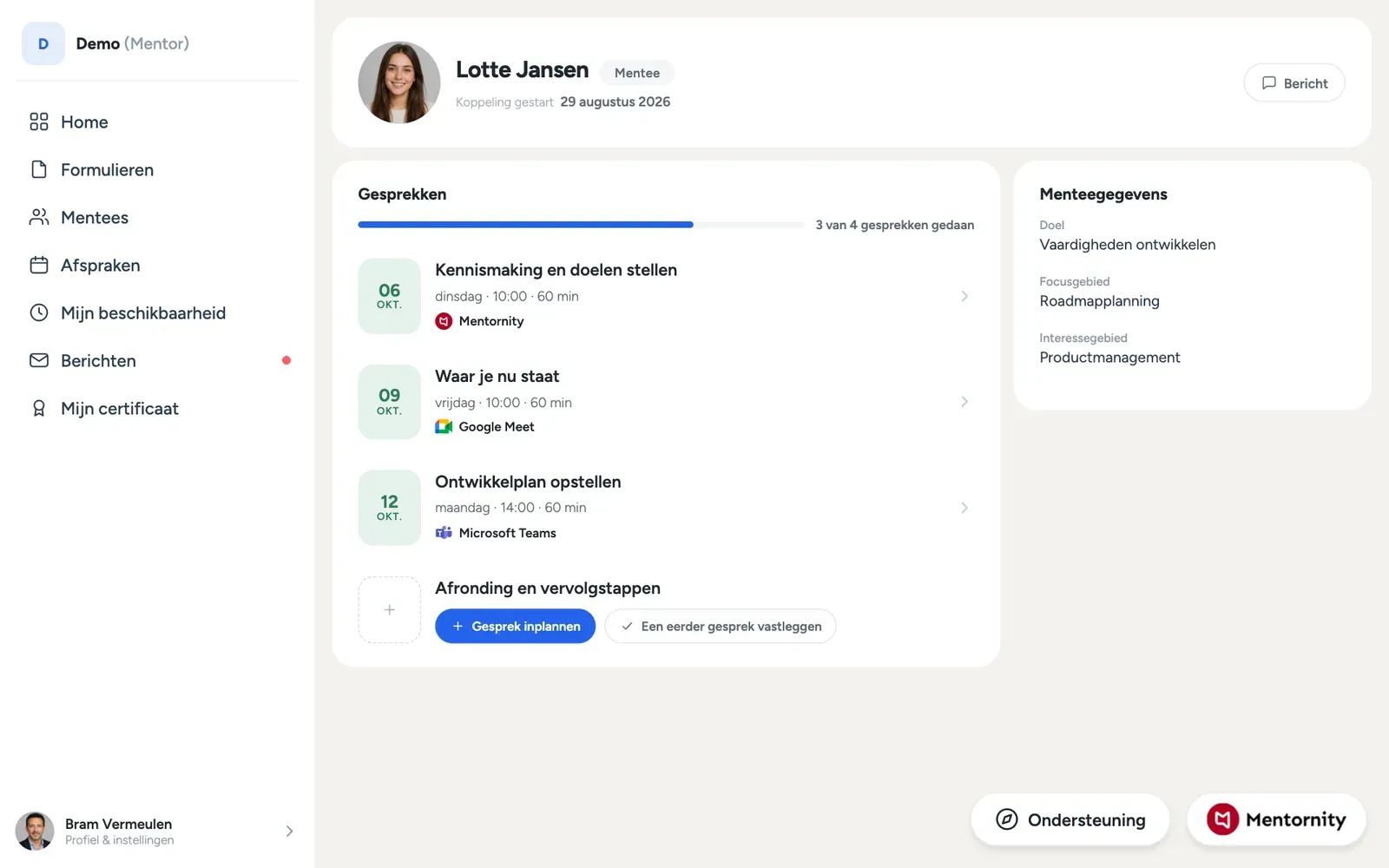 Hoe een afspraak wordt aangemaakt, hangt af van het model van je programma:
- Poolprogramma’s: je publiceert beschikbaarheid en mentees boeken rechtstreeks; er is voor jou geen aparte stap om een afspraak aan te maken.
- Gestructureerde programma’s: open het profiel van de mentee via je matches, klik op een van de vooraf ingestelde sessietitels van je programma en maak de afspraak van daaruit aan.
- Vrije programma’s: open het profiel van de mentee via je matches, gebruik de knop om een afspraak aan te maken en kies een tijd.
- Groeps- of startupprogramma’s: een afspraak wordt in één keer voor de hele groep aangemaakt; elk lid wordt uitgenodigd en deelt dezelfde afspraaknotities.
Je kunt een afspraak uit het verleden vastleggen voor je administratie, een komende afspraak verzetten met Bijwerken of annuleren met Annuleren; de ander krijgt in beide gevallen een melding. Zie je die knoppen niet bij een afspraak, dan staan de regels van je programma die actie daar niet toe voor jou.
In gestructureerde programma’s laat de sessielijst zien welke structuur het programma biedt; je hoeft niet per se elke sessie op de lijst te houden. Het programmateam vertelt je hoeveel afspraken er van je worden verwacht.
Je eerste mentorgesprek voeren en vragen die mentoren stellen gaan dieper in op het gesprek zelf, zodra de afspraak is geboekt.
Wat zijn sessieplannen en formulieren?
In gestructureerde programma’s kan elke afspraak een vooraf ingestelde sessietitel van het programma hebben, zichtbaar op het profiel van de mentee en bij de afspraak zelf, zodat beide kanten weten waar die sessie over moet gaan.
Daarnaast kan je programma een formulier aan een afspraak koppelen, bijvoorbeeld een formulier voor of na de afspraak. Open het vanaf de pagina van de afspraak; een formulier dat je al hebt beantwoord, opent weer ingevuld, zodat je het kunt nalezen of bijwerken in plaats van opnieuw te beginnen.
Hoe stuur je je mentees een bericht?
Open het profiel van de mentee en gebruik Bericht sturen. Berichten leveren ook een e-mailmelding op. Wil je in een groeps- of startupprogramma één specifieke mentee een bericht sturen, open dan eerst het profiel van de groep en vanuit daar het profiel van dat lid.
Hoeveel berichtenverkeer je rol toestaat, hangt af van je programma: sommige laten je iedereen in het programma een bericht sturen, sommige alleen gematchte personen, en sommige schakelen berichten tussen bepaalde rollen helemaal uit. Reageert een mentee niet binnen een redelijke termijn, gebruik dan het supportformulier in plaats van buiten het platform te escaleren.
Wat zijn taken, berichten van het programma en certificaten?
Taken. Gebruikt je programma takenlijsten, dan toont een kaart Taken op je startpagina je openstaande items, en de volledige lijst open je via Takenlijsten in het menu. Taken zijn een checklist voor jezelf, geen drempel: niets in de app houdt je tegen als je er een niet afrondt.
Berichten van het programma. Aankondigingen van het programma verschijnen bij de aankondigingen op je startpagina; open er een om het volledige bericht te lezen, dat afhankelijk van wat het team heeft gepubliceerd ook ingesloten media kan bevatten.
Certificaten. Reikt je programma certificaten uit, dan toont de pagina Mijn certificaat je voortgang ten opzichte van wat ervoor nodig is, bijvoorbeeld afgeronde sessies of formulieren, met een voorbeeld van het ontwerp. Voldoe je aan alle eisen, dan verandert je status; het certificaat wordt niet automatisch uitgereikt. Een beheerder moet het publiceren voordat je certificaat voor je beschikbaar is.
Hoe krijg je hulp in de app?
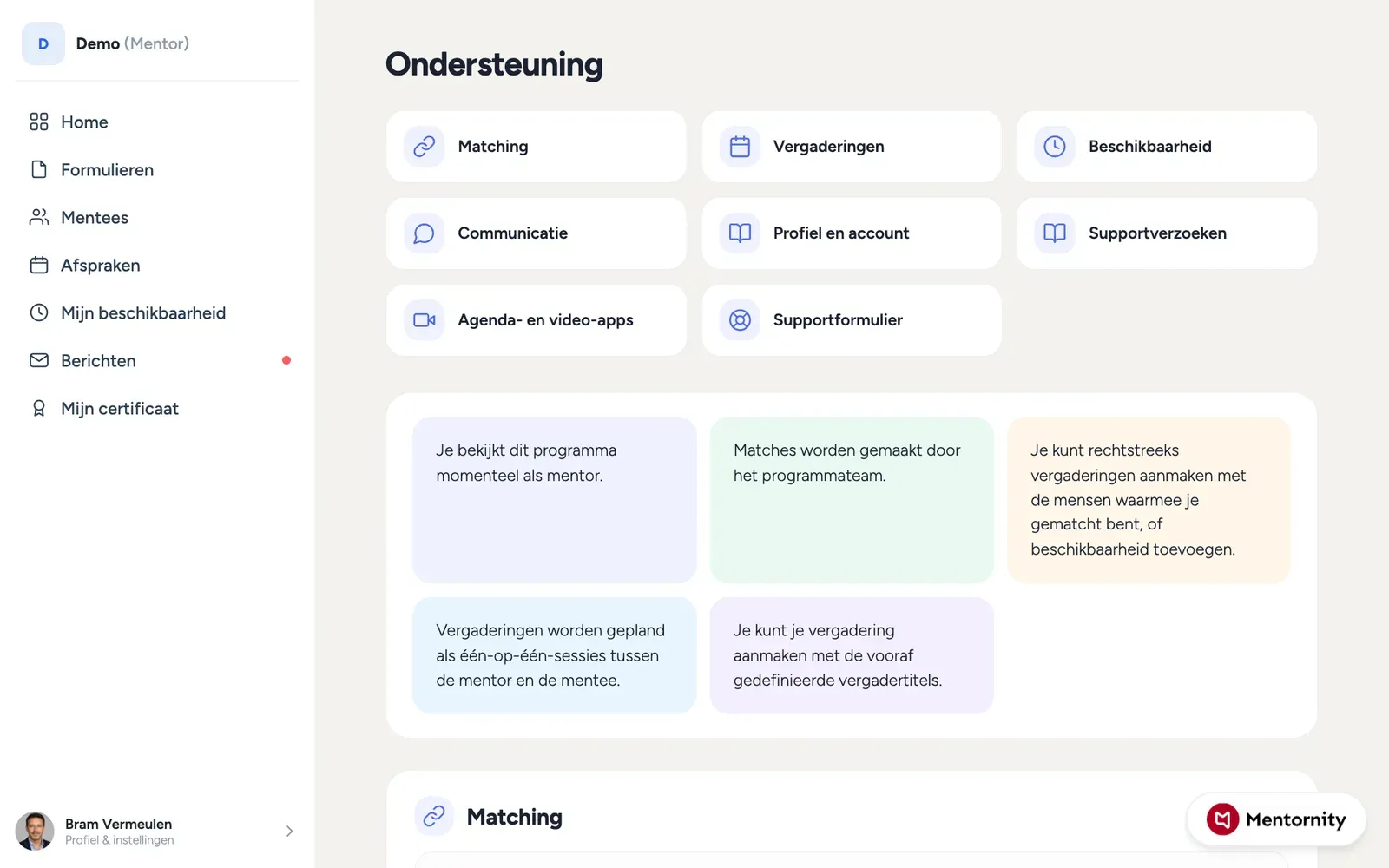 De app heeft een ingebouwde gids, die je opent met de knop Ondersteuning (een zwevende knop op desktop, een menu-item op mobiel). Hij is ingedeeld in onderdelen zoals matching, afspraken, beschikbaarheid, communicatie, programmaovereenkomsten, agenda- en video-apps en supportverzoeken, en past zich aan de werkelijke opzet van je programma aan, dus de onderdelen die je ziet, weerspiegelen wat je programma heeft ingeschakeld.
Geeft de gids geen antwoord op je vraag, open dan Nieuw verzoek in het supportonderdeel, kies een onderwerp zoals matching, een technisch probleem of feedback, schrijf je bericht en voeg zo nodig tot vijf bestanden toe. Openstaande en eerdere verzoeken volg je onder Mijn verzoeken. Antwoorden van het team van je programma staan onder de naam van het programma; antwoorden van de technische medewerkers van Mentornity verschijnen als Technisch supportteam.
Gebruikt je programma single sign-on, dan zie je mogelijk een aanmeldlink daarvoor in plaats van de gewone aanmelding met je e-mailadres.
Hoe stel je meldingen, taal en tijdzone in?
Open het accountmenu. Datum, tijd & taal gaat over je tijdzone, weergavetaal, tijdnotatie, datumnotatie en de dag waarop je week begint. Wijkt deze instelling af van de echte tijdzone van je apparaat, dan staat een afspraak vaak op het verkeerde tijdstip, dus controleer dit op tijd.
Met Meldingsinstellingen zet je e-mail- en pushmeldingen apart aan of uit voor het aanmaken, wijzigen en annuleren van afspraken, afspraaknotities, nieuwe beschikbaarheid, nieuwe berichten en herinneringen, plus een algemene afmeldoptie en een e-mailblokkade per programma. Wijzigingen worden automatisch opgeslagen terwijl je ze omzet.
Wat is er anders als je een groep of startupteam begeleidt?
Groeps- en startupprogramma’s werken hetzelfde als individuele mentoring, met een paar verschillen omdat je met een heel team gematcht bent in plaats van met één persoon.
- Afspraken die je aanmaakt, zijn voor de hele groep: elk lid wordt in één keer uitgenodigd, en notities worden met de hele groep gedeeld in plaats van één op één.
- Wil je één lid privé een bericht sturen, open dan eerst het profiel van de groep en vanuit daar het profiel van dat lid; je kunt een individueel groepslid niet rechtstreeks vanuit een lijst een bericht sturen.
- “Startup” is gewoon de benaming die sommige programma’s gebruiken in plaats van “groep”; de schermen, matchingopties en de werking van afspraken zijn in beide gevallen identiek.
Al het andere hierboven, je profiel, beschikbaarheid, locaties van afspraken, formulieren, berichten, taken, programmaberichten, certificaten en support, werkt hetzelfde, of je nu één persoon of een team begeleidt.
Voor een volledige vergelijking van hoe matching, afspraken en rollen verschillen tussen de programma-opzetten van Mentornity, zie modellen voor mentorprogramma’s. Voor de kant van de beheerder die een programma runt, zie de Mentornity-handleiding voor beheerders. Voor meer over video- en agenda-opties, zie videogesprekken in Mentornity.