Guía del mentor en Mentornity: cómo usar la aplicación
Mentornity es el software en el que funciona tu programa de mentoría, coaching o asesoramiento: una cuenta y una aplicación donde gestionas tu perfil, ves con quién trabajas, reservas y celebras reuniones y rellenas los formularios que pida tu programa. Esta guía acompaña a un mentor por toda la aplicación, desde que se une a un programa hasta su primera reunión, sea cual sea la configuración de programa de Mentornity que use tu organización. Si tu programa cambia el nombre del rol de mentor (coach, consultor, asesor u otros), las pantallas y los pasos que se describen aquí son los mismos; solo cambia la etiqueta que ves. En la aplicación, el rol de mentorado aparece como Mentee.
¿Cómo te unes a un programa como mentor?
Te unes con una invitación o, en algunos programas, enviando una solicitud.
La mayoría de los programas envían una invitación a tu email. Al abrirla llegas a una página de inicio de sesión donde escribes tu email y recibes un enlace de acceso de un solo uso; si el enlace tarda en llegar, la página te ofrece un código de un solo uso. Si ya tienes la sesión iniciada en Mentornity con el email invitado, verás un botón Aceptar y continuar en lugar de entrar automáticamente, así que comprueba que la invitación es de verdad para ti antes de aceptarla.
Otros programas tienen una página pública de solicitud donde los futuros mentores escriben su nombre, su email y responden a unas pocas preguntas que define el programa. Cuando el equipo del programa aprueba la solicitud, recibes el mismo tipo de invitación.
Antes de entrar en el programa, puede que tengas que revisar y aceptar uno o varios acuerdos del programa, cada uno con su casilla y un enlace al texto completo. Si los rechazas con Ahora no, no entras en ese programa concreto, pero no se bloquea ningún otro programa del que formes parte; si el texto cambia más adelante, se te pedirá que lo aceptes de nuevo.
La primera vez que entras, un breve asistente de bienvenida te guía por tu perfil, la información de emparejamiento si tu programa la muestra, tu zona horaria y formato de fecha, las integraciones de calendario o vídeo y, en los programas que lo permiten, tus primeras franjas de disponibilidad.
¿Cómo completas tu perfil de mentor?
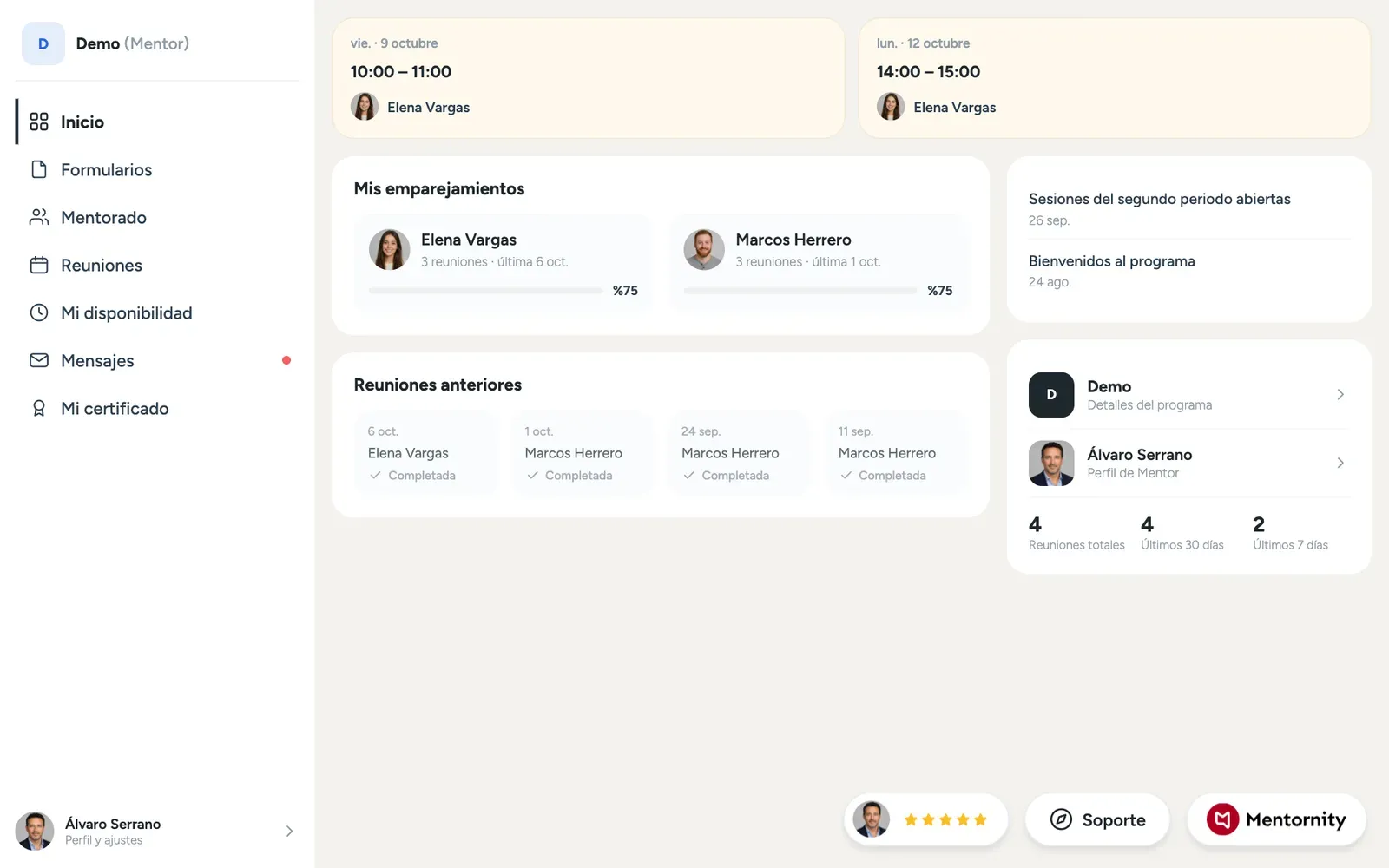 Tu perfil es lo que ve el equipo del programa, y en algunas configuraciones también los propios mentorados, para decidir un emparejamiento contigo. Rellena por completo los campos que pide tu programa: suelen influir en las decisiones de emparejamiento, y un perfil incompleto es una razón frecuente por la que el equipo del programa no puede emparejarte con nadie.
Para editarlo, abre tu perfil desde el menú de la cuenta en cualquier momento, no solo durante el asistente de bienvenida. Si tu programa permite que los mentores fijen su propio límite de emparejamientos, puedes ajustar cuántos mentorados aceptas desde los ajustes de tu perfil.
¿Cómo consigues mentorados con los que trabajar?
Esto es lo que más cambia entre programas, porque Mentornity admite varios modelos de emparejamiento a la vez. Tu programa usa uno de los siguientes, y la guía de la aplicación te dirá cuál:
- El equipo del programa empareja. El equipo te empareja directamente con mentorados; tú no solicitas ni apruebas nada. Mantén tu perfil completo y al día para que el equipo tenga lo que necesita.
- El mentorado solicita y el equipo del programa aprueba. Los mentorados envían una solicitud de emparejamiento desde la lista de mentores, y la pareja empieza cuando el equipo del programa la aprueba.
- El mentorado solicita y tú apruebas. Los mentorados ven una lista de mentores y te envían una solicitud. Ves las solicitudes en la página Mentees; la pareja empieza cuando aceptas.
- Emparejamiento inmediato al elegir. Un mentorado te elige y la pareja empieza al momento, sin que tengas que aprobar nada.
- Pool, sin emparejamiento formal. No hay ningún paso de emparejamiento. Los mentorados reservan tiempo directamente en la disponibilidad que publicas, y la relación existe reunión a reunión, no como una pareja formal y continuada.
En la mayoría de los programas, el equipo del programa decide con cuántos mentorados puedes estar emparejado a la vez; para pedir un cambio, usa el formulario de soporte. Algunos programas te permiten fijar este límite tú mismo.
Para terminar una pareja en la que ya estás, abre el perfil de la persona emparejada. Si tu programa permite que los mentores terminen parejas, verás ahí la opción; si no la ves, envía una solicitud de soporte y pide al equipo del programa que haga el cambio.
¿Cómo configuras tu disponibilidad?
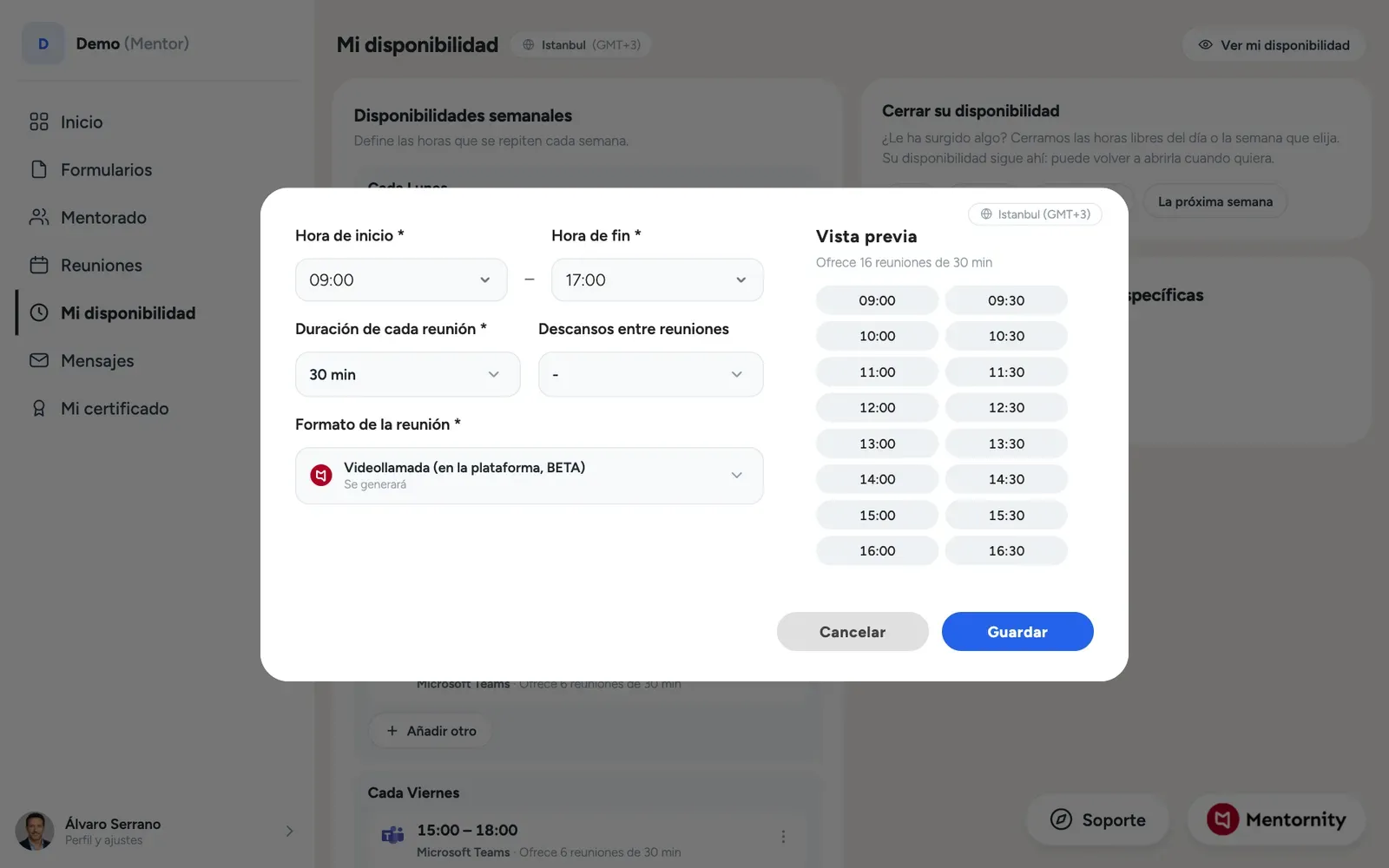 Si tu programa permite que los mentores creen disponibilidad, encontrarás Mi disponibilidad en el menú de la izquierda. Añade ahí franjas libres y tus mentorados emparejados (o, en un programa pool, cualquier mentorado que pueda reservar) podrán reservarlas directamente. Si tu programa ofrece disponibilidad semanal, puedes añadir franjas que se repiten cada semana, visibles con unos dos meses de antelación. También puedes añadir una franja para una sola fecha. Cuando un mentorado reserva una franja, ninguna de las dos partes tiene que aprobarla por separado: la reunión queda fijada para ese día y esa hora.
Si tu programa no muestra una zona de disponibilidad, los mentores no crean sus propias franjas; las reuniones se crean directamente, como se explica a continuación.
¿Cómo eliges el lugar de la reunión y conectas tus cuentas de vídeo o calendario?
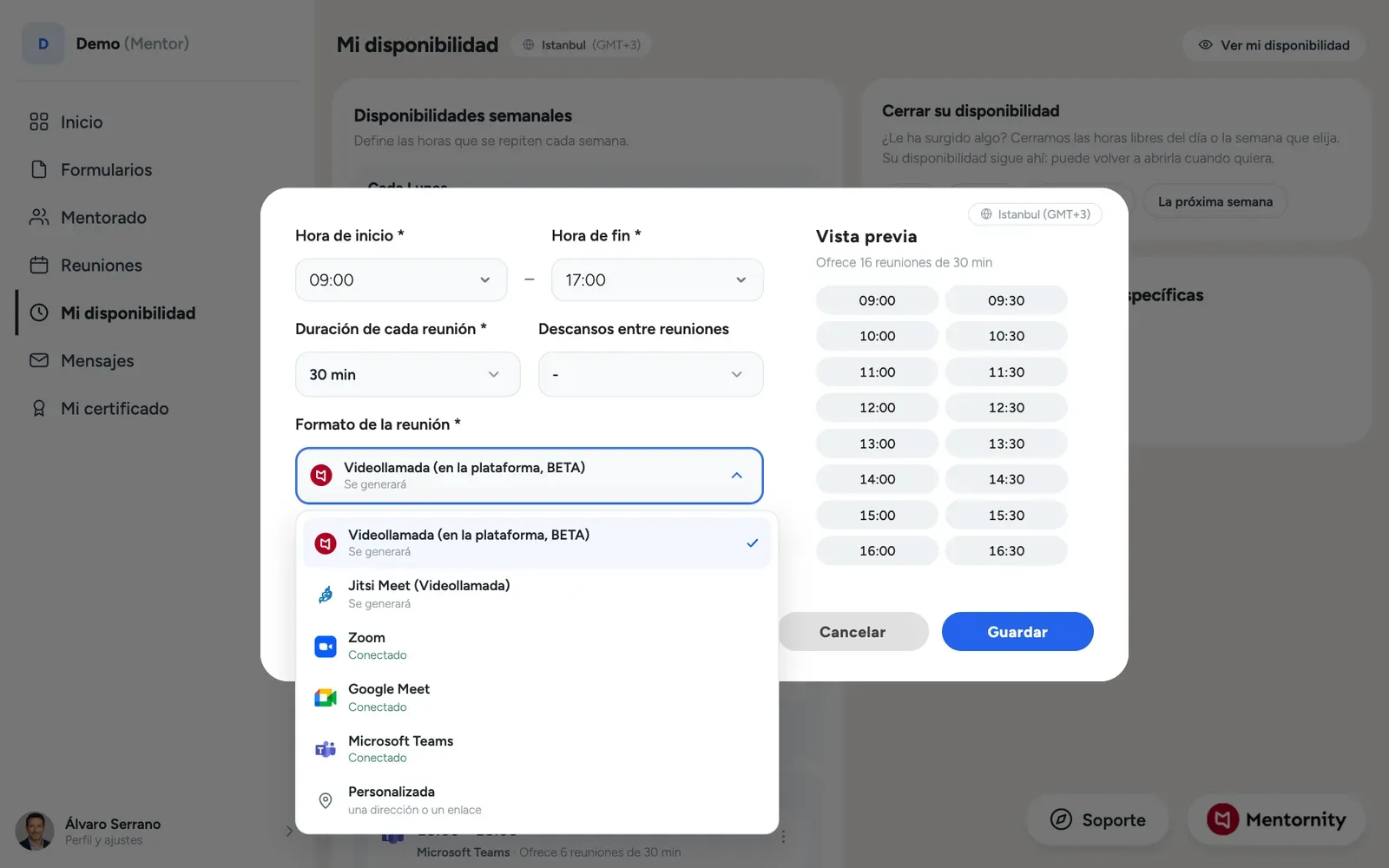 Cuando creas una reunión o una franja de disponibilidad, eliges dónde se celebra entre seis opciones: el Vídeo en la plataforma de Mentornity, Jitsi Meet (sin cuenta), Zoom, Google Meet, Microsoft Teams o un lugar personalizado (Personalizada u Otro lugar, según la pantalla), como una dirección física o un enlace que pegas tú.
Para Zoom, Google Meet y Microsoft Teams tienes que conectar antes esa cuenta. Abre el menú de la cuenta, elige Integraciones de calendario y vídeo y conecta las cuentas que uses:
- Google, para sincronizar Google Calendar y crear enlaces de Google Meet.
- Zoom, para crear enlaces de Zoom.
- Microsoft Teams (cuenta del centro educativo o del trabajo), para crear enlaces de Teams.
- Outlook.com / Office 365, solo para sincronizar el calendario; esta no genera enlaces de vídeo.
Conectar una cuenta significa iniciar sesión una vez en ese servicio; no tienes que pegar enlaces a mano. Una vez conectada, las reuniones y las franjas de disponibilidad que usan ese proveedor reciben su enlace automáticamente, y el calendario conectado muestra tus reuniones de Mentornity.
Si una cuenta conectada se desconecta, la reunión creada con ella se guarda igualmente, solo que sin enlace, en lugar de rechazarse. Cuando vuelves a conectarla, las próximas reuniones que organizas y no tenían enlace lo reciben. Si falta poco para una reunión y sigue sin enlace, escribe a la otra persona y acordad dónde reuniros.
¿Cómo planificas y celebras una reunión?
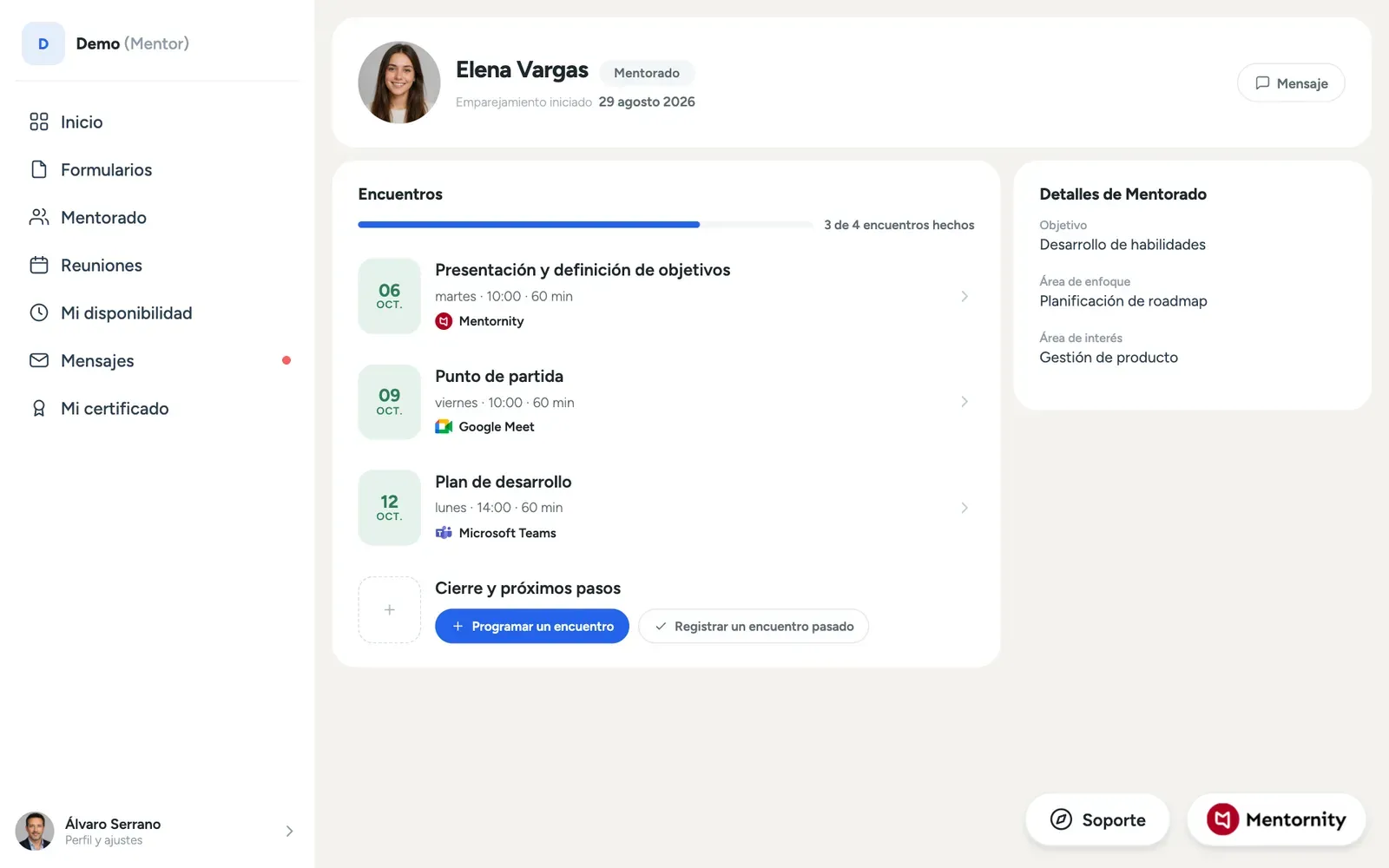 La forma de crear una reunión depende del modelo de tu programa:
- Programas pool: publicas tu disponibilidad y los mentorados reservan directamente; no tienes un paso aparte para «crear reunión».
- Programas estructurados: abre el perfil del mentorado desde tus emparejamientos, haz clic en uno de los títulos de sesión que ha definido tu programa y crea la reunión desde ahí.
- Programas libres: abre el perfil del mentorado desde tus emparejamientos, usa el botón para crear una reunión y elige una hora.
- Programas grupales o de startups: la reunión se crea para todo el grupo a la vez; todos los miembros quedan invitados y comparten las mismas notas de la reunión.
Puedes registrar una reunión pasada para dejar constancia, cambiar la fecha de una próxima reunión con Actualizar o cancelarla con Cancelar; en ambos casos se avisa a la otra parte. Si no ves esos botones en una reunión, las reglas de tu programa no te permiten esa acción ahí.
En los programas estructurados, la lista de sesiones muestra la estructura que ofrece el programa; puede que no tengas que celebrar todas las sesiones de la lista. El equipo del programa te indica cuántas reuniones se esperan de ti.
Cómo dirigir tu primera reunión de mentoría y las preguntas que hacen los mentores profundizan en la conversación en sí, una vez reservada la reunión.
¿Qué son los planes de sesiones y los formularios?
En los programas estructurados, cada reunión puede llevar un título de sesión predefinido por el programa, visible en el perfil del mentorado y en la propia reunión, para que ambas partes sepan qué debe cubrir esa sesión.
Además, tu programa puede asociar un formulario a una reunión, por ejemplo un formulario previo o posterior a la reunión. Ábrelo desde la página de la reunión; si ya respondiste un formulario, se abre con tus respuestas para que puedas revisarlas o actualizarlas sin empezar de cero.
¿Cómo envías mensajes a tus mentorados?
Abre el perfil del mentorado y usa Enviar mensaje. Los mensajes también generan una notificación por email. Para escribir a un mentorado concreto dentro de un programa grupal o de startups, abre primero el perfil del grupo y, desde ahí, el perfil de esa persona.
Cuánta mensajería permite tu rol depende de tu programa: algunos te dejan escribir a cualquier persona del programa, otros solo a tus emparejamientos, y otros la desactivan por completo entre ciertos roles. Si un mentorado no responde en un tiempo razonable, usa el formulario de soporte en lugar de buscar el contacto fuera de la plataforma.
¿Qué son las tareas, las publicaciones y los certificados?
Tareas. Si tu programa usa listas de tareas, una tarjeta Tareas en tu página de inicio muestra tus elementos pendientes, y la lista completa se abre desde Listas de tareas en el menú. Las tareas son una lista de control para tu propia referencia, no un requisito: la aplicación no te bloquea nada por dejar una sin terminar.
Publicaciones. Los anuncios del programa aparecen en la zona de Anuncios de tu página de inicio; abre uno para leer la publicación completa, que puede incluir contenido multimedia según lo que haya publicado el equipo.
Certificados. Si tu programa emite certificados, la página Mi certificado muestra tu avance frente a lo que exige, por ejemplo las sesiones o los formularios completados, con una muestra del diseño. Cumplir todos los requisitos cambia tu estado de elegibilidad; no emite el certificado automáticamente. Un administrador tiene que publicarlo para que tu certificado esté disponible.
¿Cómo consigues ayuda dentro de la aplicación?
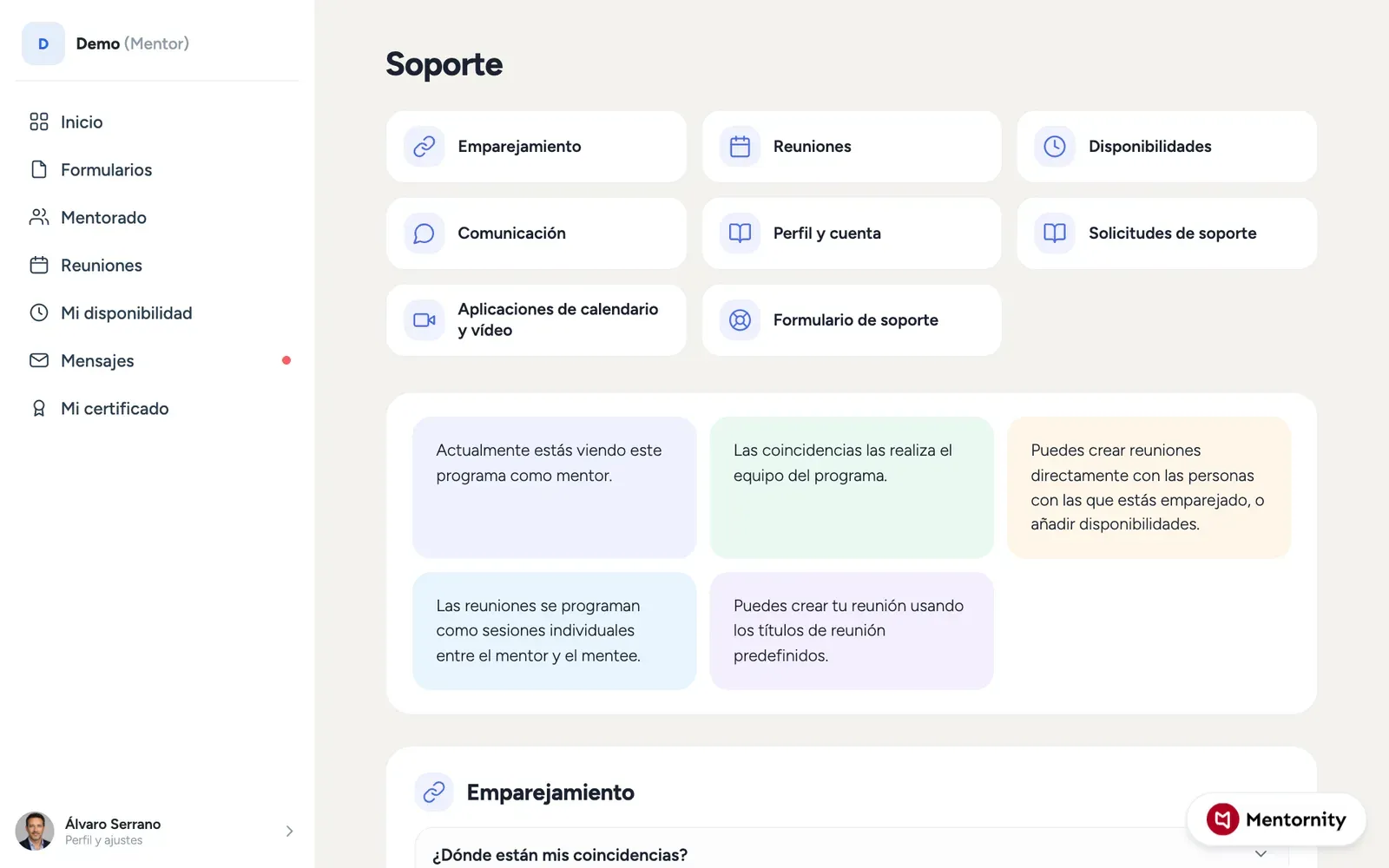 La aplicación para miembros tiene una guía integrada, que abres con el botón Soporte (un botón flotante en el ordenador, una opción del menú en el móvil). Está organizada en secciones como emparejamiento, reuniones, disponibilidad, comunicación, acuerdos del programa, aplicaciones de calendario y vídeo, y solicitudes de soporte, y se adapta a la configuración real de tu programa, así que las secciones que ves reflejan lo que tu programa tiene activado.
Si la guía no responde a tu duda, abre Nueva solicitud en la zona de soporte, elige un tema como emparejamiento, un problema técnico o una sugerencia, escribe tu mensaje y adjunta hasta cinco archivos si lo necesitas. Sigue tus solicitudes abiertas y pasadas en Mis solicitudes. Las respuestas del equipo de tu programa aparecen con el nombre del programa; las del personal técnico de Mentornity aparecen como Equipo de soporte técnico.
Si tu programa usa inicio de sesión único, puede que veas un enlace para iniciar sesión con él en lugar del acceso habitual por email.
¿Cómo configuras las notificaciones, el idioma y la zona horaria?
Abre el menú de la cuenta. Fecha, hora e idioma incluye tu zona horaria, el idioma de la interfaz, el formato de hora, el formato de fecha y el día en que empieza tu semana; si este ajuste no coincide con la zona horaria real de tu dispositivo, es habitual que una reunión aparezca a la hora equivocada, así que revísalo pronto.
Ajustes de notificaciones activa o desactiva por separado las notificaciones por email y push para la creación, los cambios y las cancelaciones de reuniones, las notas de reunión, la nueva disponibilidad, los mensajes nuevos y los recordatorios, además de una opción para darte de baja de todo y un bloqueo de emails por programa. Los cambios se guardan automáticamente al activarlos o desactivarlos.
¿Qué cambia si eres mentor de un grupo o de un equipo de startup?
Los programas grupales y de startups funcionan igual que la mentoría individual, con algunas diferencias porque te emparejan con un equipo entero en lugar de con una persona.
- Las reuniones que creas son para todo el grupo: todos los miembros quedan invitados a la vez, y las notas se comparten con todo el grupo en lugar de ser uno a uno.
- Para escribir en privado a un miembro, abre primero el perfil del grupo y, desde ahí, el perfil de esa persona; no puedes escribir directamente a un miembro del grupo desde una lista.
- «Startup» es simplemente el nombre que algunos programas usan en lugar de «grupo»; las pantallas, las opciones de emparejamiento y el funcionamiento de las reuniones son idénticos en ambos casos.
Todo lo demás (tu perfil, la disponibilidad, los lugares de reunión, los formularios, los mensajes, las tareas, las publicaciones, los certificados y el soporte) funciona igual tanto si eres mentor de una persona como de un equipo.
Para comparar cómo cambian el emparejamiento, las reuniones y los roles entre las configuraciones de programa de Mentornity, consulta modelos de programa de mentoría. Para la parte del administrador, consulta la guía del administrador de Mentornity. Para conocer a fondo las opciones de vídeo y calendario, consulta videollamadas en Mentornity.