Guida per mentor di Mentornity: come usare l’app
Mentornity è il software su cui gira il tuo programma di mentoring, coaching o consulenza: un account, un’app, in cui gestisci il profilo, vedi con chi stai lavorando, prenoti e conduci gli incontri e compili i moduli richiesti dal programma. Questa guida accompagna un mentor in tutta l’app, dall’ingresso in un programma al primo incontro, qualunque sia la configurazione di Mentornity usata dalla tua organizzazione. Se il programma rinomina il ruolo di mentor (coach, consulente, advisor ed etichette simili), le schermate e i passaggi descritti qui restano gli stessi; cambia solo l’etichetta sullo schermo.
Come entri in un programma come mentor?
Entri con un invito oppure, in alcuni programmi, candidandoti.
La maggior parte dei programmi invia un invito al tuo indirizzo email. Aprendolo arrivi a una pagina di accesso in cui inserisci la tua email e ricevi un link di accesso monouso; se il link tarda ad arrivare, la pagina ti offre invece un codice monouso. Se hai già effettuato l’accesso a Mentornity con l’email invitata, vedrai un pulsante Accetta e continua invece di entrare in automatico: controlla che l’invito sia davvero rivolto a te prima di accettare.
Altri programmi hanno invece una pagina di candidatura pubblica in cui i mentor interessati inseriscono nome, email e alcune domande definite dal programma. Dopo che il team del programma ha approvato la candidatura, ricevi lo stesso tipo di invito.
Prima di entrare nel programma ti può essere chiesto di leggere e accettare uno o più Accordi del programma, ognuno con la sua casella di spunta e un link al testo completo. Se rifiuti con Non ora resti fuori solo da quel programma, senza alcun blocco sugli altri programmi di cui fai parte; se in seguito il testo cambia, ti verrà chiesto di accettarlo di nuovo.
Al primo ingresso, una breve procedura guidata di benvenuto ti accompagna nel profilo, nelle informazioni per il matching se il programma le mostra, nel fuso orario e nel formato data, nelle integrazioni di calendario o video e, nei programmi che lo consentono, nei tuoi primi slot di disponibilità.
Come completi il tuo profilo da mentor?
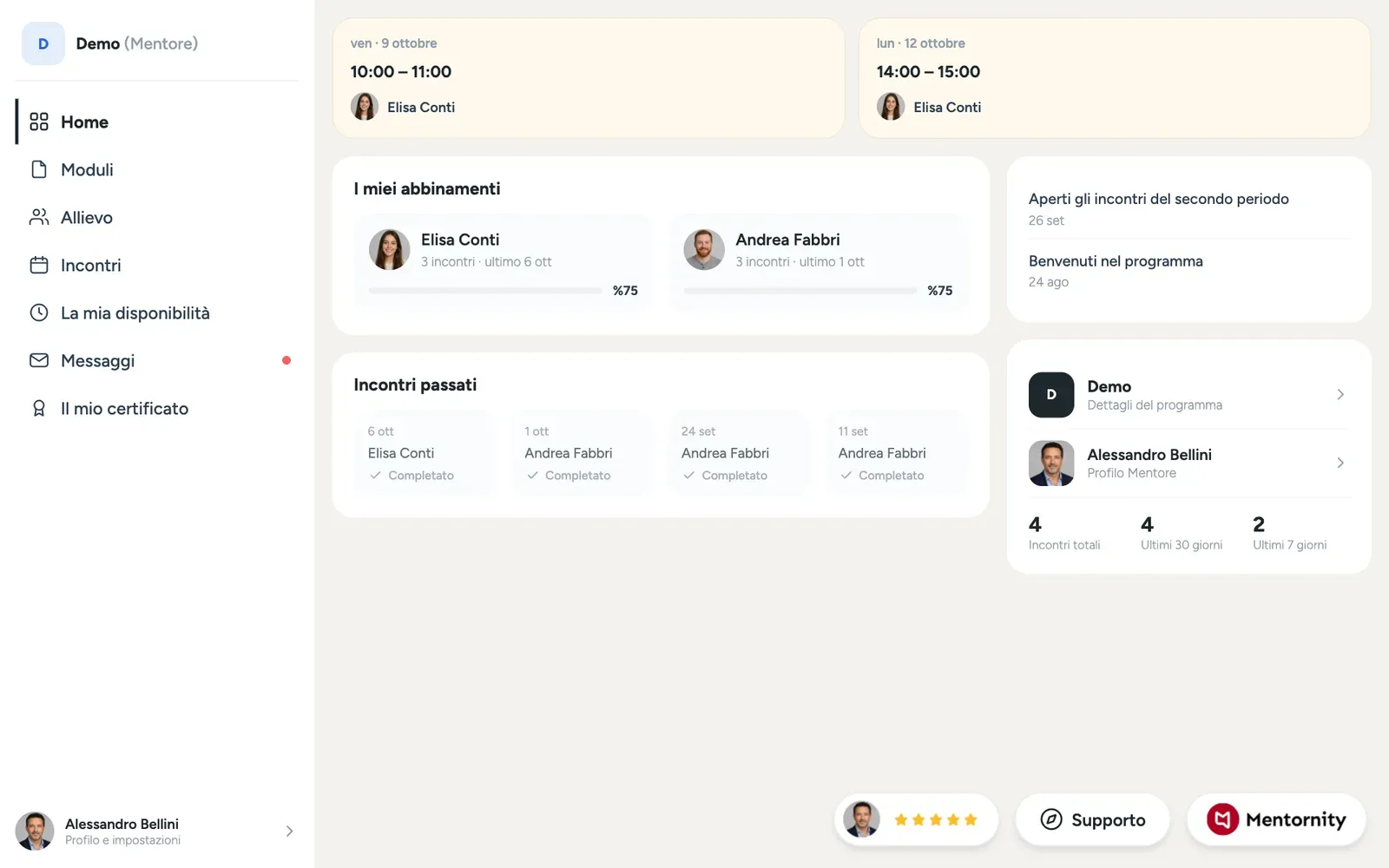 Il profilo è ciò che vede il team del programma, e in alcune configurazioni anche i mentee, quando decide di abbinarsi con te. Compila per intero i campi richiesti dal programma: spesso guidano le decisioni di matching, e un profilo incompleto è una causa frequente per cui il team non riesce ad abbinarti a nessuno.
Per modificarlo, apri il profilo dal menu dell’account in qualsiasi momento, non solo durante la procedura di benvenuto. Se il programma permette ai mentor di impostare il proprio limite di matching, puoi regolare quanti mentee seguire dalle impostazioni del profilo.
Come ricevi i mentee con cui lavorare?
È l’aspetto che cambia di più da un programma all’altro, perché Mentornity supporta diversi modelli di matching in parallelo. Il tuo programma ne usa uno di questi, e la guida nell’app ti dirà quale:
- Abbinamento da parte del team del programma. Il team ti abbina direttamente ai mentee; tu non devi richiedere né approvare nulla. Tieni il profilo completo e aggiornato, così il team ha ciò che gli serve.
- Il mentee chiede, il team del programma approva. I mentee inviano una richiesta di match dall’elenco dei mentor, e il match parte quando il team del programma la approva.
- Il mentee chiede, tu approvi. I mentee sfogliano l’elenco dei mentor e ti inviano una richiesta. Vedi le richieste nella pagina Mentee; il match parte quando accetti.
- Match immediato alla scelta del mentee. Un mentee ti sceglie e il match parte subito, senza alcuna approvazione da parte tua.
- Pool, senza matching formale. Non c’è nessun passaggio di matching. I mentee prenotano direttamente dalle disponibilità che pubblichi, e il rapporto esiste un incontro alla volta invece che come coppia stabile.
Nella maggior parte dei programmi è il team a decidere con quanti mentee puoi essere abbinato contemporaneamente; per chiedere una modifica usa il modulo di supporto. Alcuni programmi ti permettono di impostare questo limite da solo.
Per chiudere un match in corso, apri il profilo della persona abbinata. Se il programma consente ai mentor di chiudere i match, trovi lì l’opzione; se non la vedi, invia una richiesta di supporto e chiedi al team del programma di fare la modifica.
Come imposti la tua disponibilità?
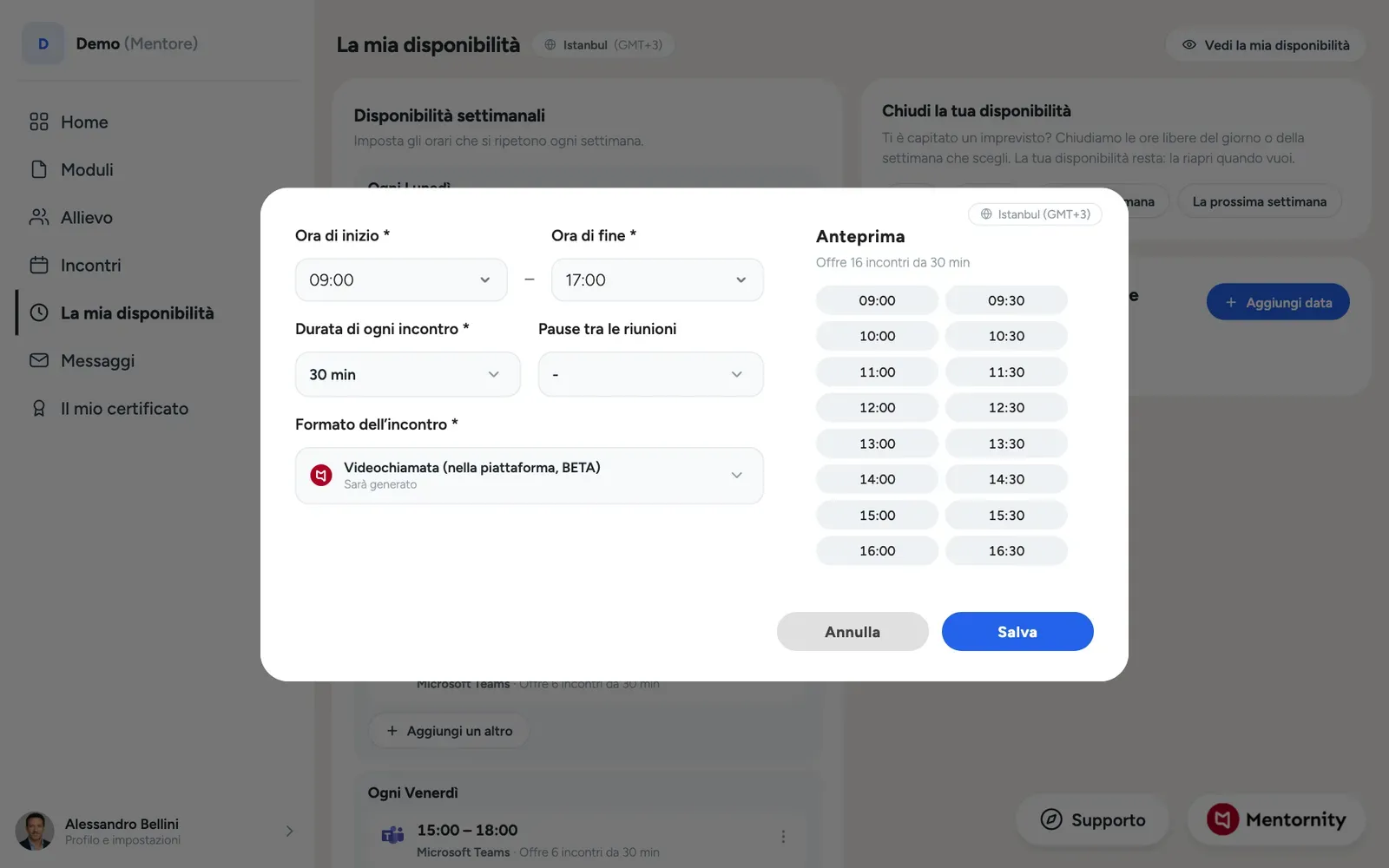 Se il programma permette ai mentor di creare disponibilità, nel menu a sinistra trovi La mia disponibilità. Aggiungi lì i tuoi slot liberi, e i mentee abbinati (oppure, in un programma a pool, qualsiasi mentee che ne abbia diritto) possono prenotarli direttamente. Se il programma prevede la disponibilità settimanale, puoi aggiungere slot che si ripetono ogni settimana, mostrati fino a circa due mesi in avanti. Puoi anche aggiungere uno slot per una sola data. Quando un mentee prenota uno slot, nessuna delle due parti deve approvarlo: l’incontro è fissato per quel giorno e quell’ora.
Se il tuo programma non mostra un’area per la disponibilità, lì i mentor non creano slot propri; gli incontri vengono invece creati direttamente, come spiegato qui sotto.
Come scegli il luogo dell’incontro, e come colleghi gli account di video o calendario?
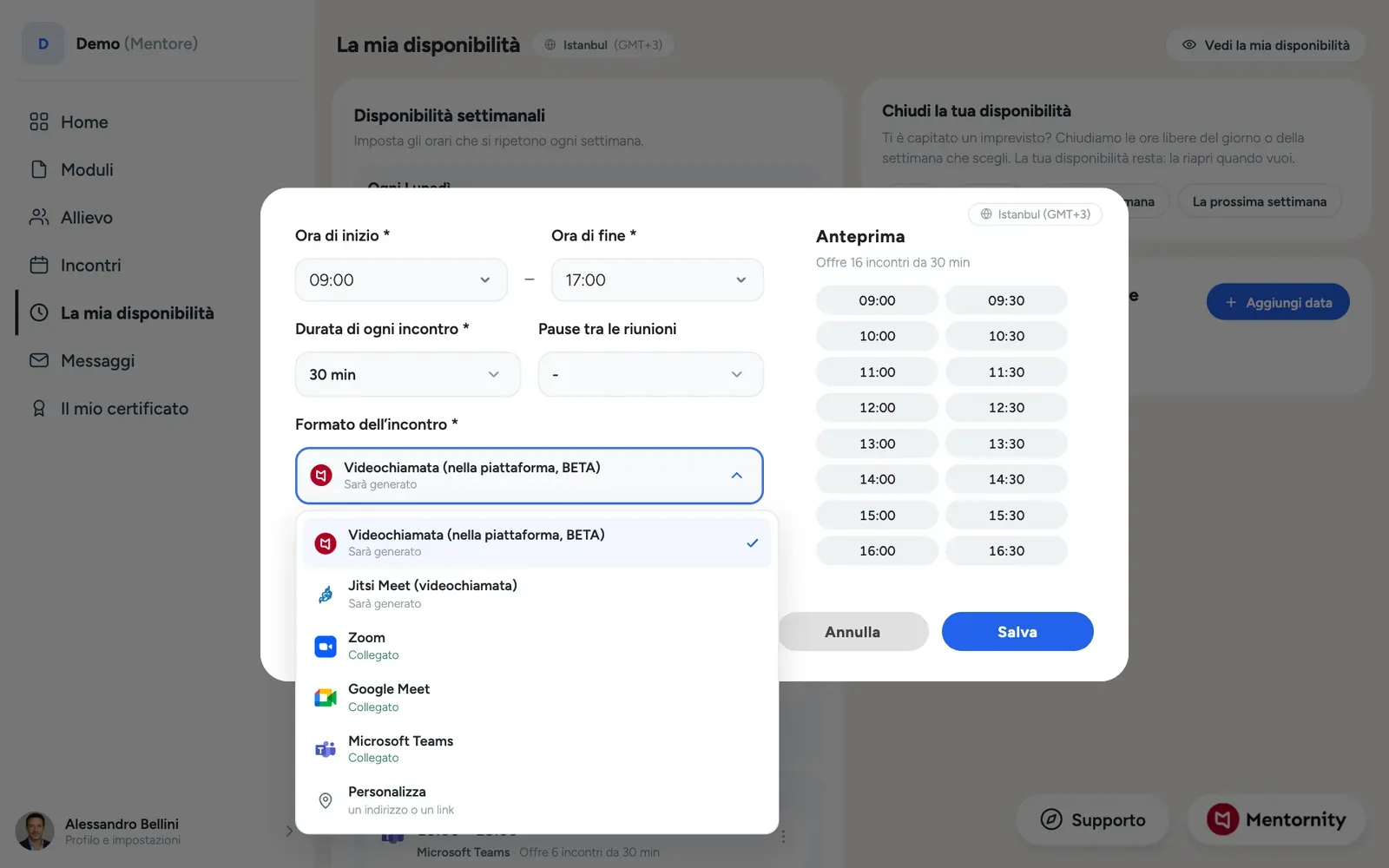 Quando crei un incontro o uno slot di disponibilità, scegli dove si svolge tra sei opzioni: il video nella piattaforma di Mentornity, Jitsi Meet (nessun account richiesto), Zoom, Google Meet, Microsoft Teams oppure un luogo personalizzato, come un indirizzo fisico o un link che incolli tu.
Zoom, Google Meet e Microsoft Teams richiedono di collegare prima il relativo account. Apri il menu dell’account, scegli Integrazioni calendario e video e collega gli account che usi:
- Google per la sincronizzazione con Google Calendar e i link di Google Meet.
- Zoom per i link di Zoom.
- Microsoft Teams (account scolastico o di lavoro) per i link di Teams.
- Outlook.com / Office 365 solo per la sincronizzazione del calendario; questo non genera un link video.
Collegare un account significa accedere una volta a quel servizio; non devi incollare link a mano. Una volta collegato, gli incontri e gli slot di disponibilità che usano quel servizio ricevono il link in automatico, e un calendario collegato mostra i tuoi incontri di Mentornity.
Se un account collegato si scollega, l’incontro creato con quell’account viene comunque salvato, solo senza link, invece di essere rifiutato. Quando lo ricolleghi, i tuoi prossimi incontri che ne erano privi ricevono il link. Se un incontro è vicino e non ha ancora un link, scrivi all’altra persona e mettetevi d’accordo su dove vedervi.
Come pianifichi e conduci un incontro?
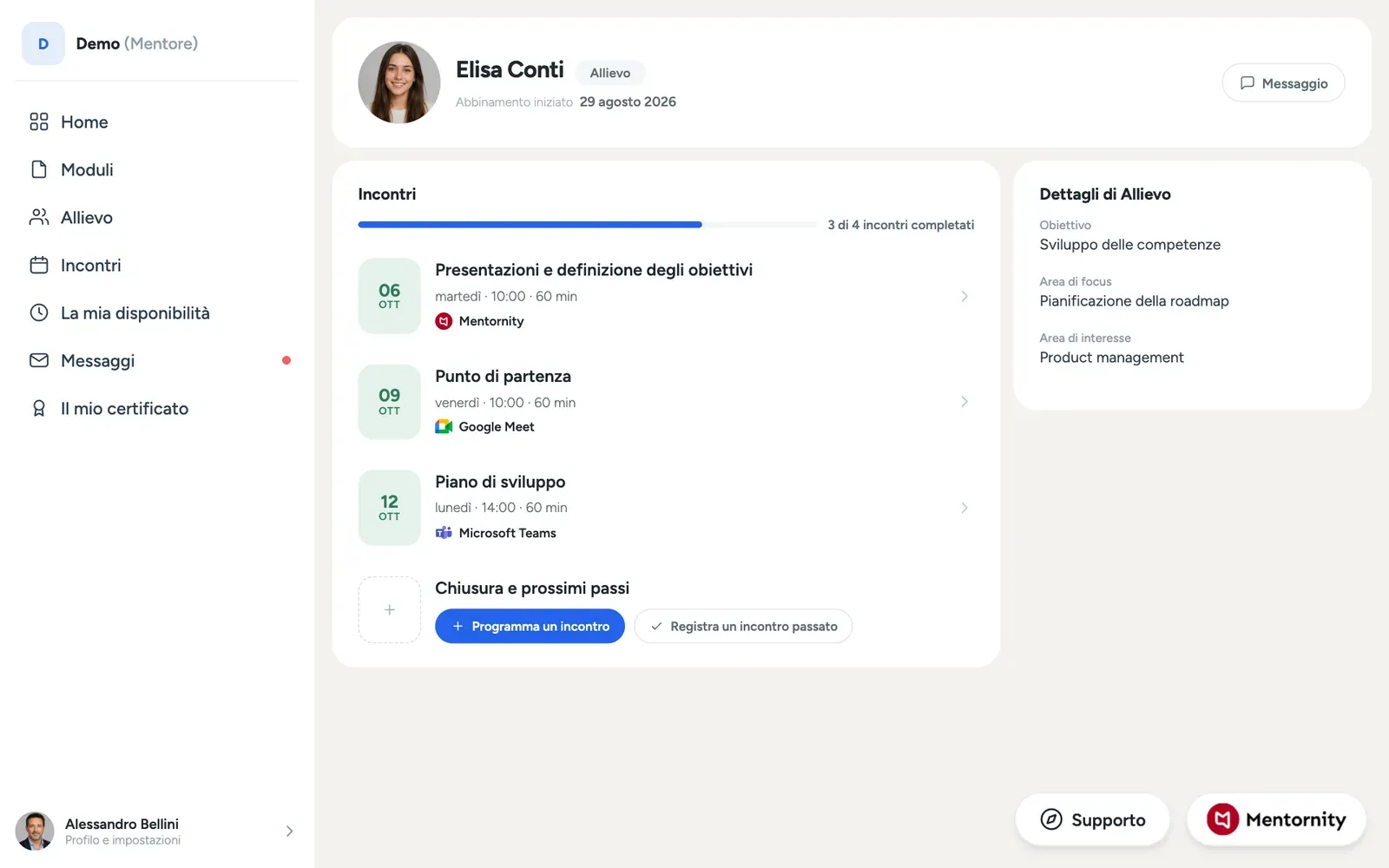 Il modo in cui si crea un incontro dipende dal modello del programma:
- Programmi a pool: pubblichi le tue disponibilità e i mentee prenotano direttamente; per te non c’è un passaggio separato di creazione dell’incontro.
- Programmi strutturati: apri il profilo del mentee dai tuoi abbinamenti, fai clic su uno dei titoli di sessione predefiniti dal programma e crea l’incontro da lì.
- Programmi freestyle: apri il profilo del mentee dai tuoi abbinamenti, usa il pulsante per creare l’incontro e scegli un orario.
- Programmi di gruppo o per startup: l’incontro viene creato per l’intero gruppo in una volta; tutti i membri sono invitati e condividono le stesse note.
Puoi registrare un incontro passato per tenerne traccia, spostare un incontro in programma con Ripianifica o annullarlo con Annulla; in entrambi i casi l’altra parte riceve una notifica. Se non vedi questi pulsanti su un incontro, le regole del programma non ti permettono quell’azione in quel caso.
Nei programmi strutturati, l’elenco delle sessioni mostra la struttura offerta dal programma; non è detto che tu debba tenerle tutte. È il team del programma a dirti quanti incontri ci si aspetta da te.
Come condurre il primo incontro di mentoring e le domande che fanno i mentor approfondiscono la conversazione vera e propria, una volta fissato l’incontro.
Cosa sono i piani di sessione e i moduli?
Nei programmi strutturati, ogni incontro può avere un titolo di sessione predefinito dal programma, visibile sul profilo del mentee e sull’incontro stesso, così entrambe le parti sanno cosa dovrebbe coprire quella sessione.
A parte, il programma può collegare un modulo a un incontro, per esempio un modulo prima o dopo l’incontro. Aprilo dalla pagina dell’incontro; un modulo a cui hai già risposto si riapre precompilato, così puoi rivederlo o aggiornarlo invece di ricominciare da capo.
Come scrivi ai tuoi mentee?
Apri il profilo del mentee e usa Invia messaggio. I messaggi generano anche una notifica via email. Per scrivere a un singolo mentee all’interno di un programma di gruppo o per startup, apri prima il profilo del gruppo, poi da lì il profilo di quel membro.
Quanto puoi usare la messaggistica dipende dal programma: alcuni ti permettono di scrivere a chiunque nel programma, altri solo alle persone abbinate, altri ancora la disattivano del tutto tra certi ruoli. Se un mentee non risponde entro un tempo ragionevole, usa il modulo di supporto invece di cercarlo fuori dalla piattaforma.
Cosa sono attività, post e certificati?
Attività. Se il programma usa le liste di cose da fare, una scheda Attività non completate nella home mostra le voci aperte, e l’elenco completo si apre da Elenchi di attività nel menu. Le attività sono una checklist per tuo riferimento, non un blocco: nell’app nulla ti impedisce di andare avanti se ne lasci una incompleta.
Post. Gli annunci del programma compaiono nell’area degli annunci della home; aprine uno per leggere il post completo, che può includere contenuti multimediali a seconda di ciò che il team ha pubblicato.
Certificati. Se il programma rilascia certificati, la pagina Il mio certificato mostra i tuoi progressi rispetto ai requisiti, per esempio sessioni o moduli completati, con un’anteprima del design. Completare tutti i requisiti cambia il tuo stato di idoneità, ma non emette il certificato in automatico. Un amministratore deve pubblicarlo prima che il certificato sia disponibile per te.
Come trovi aiuto dentro l’app?
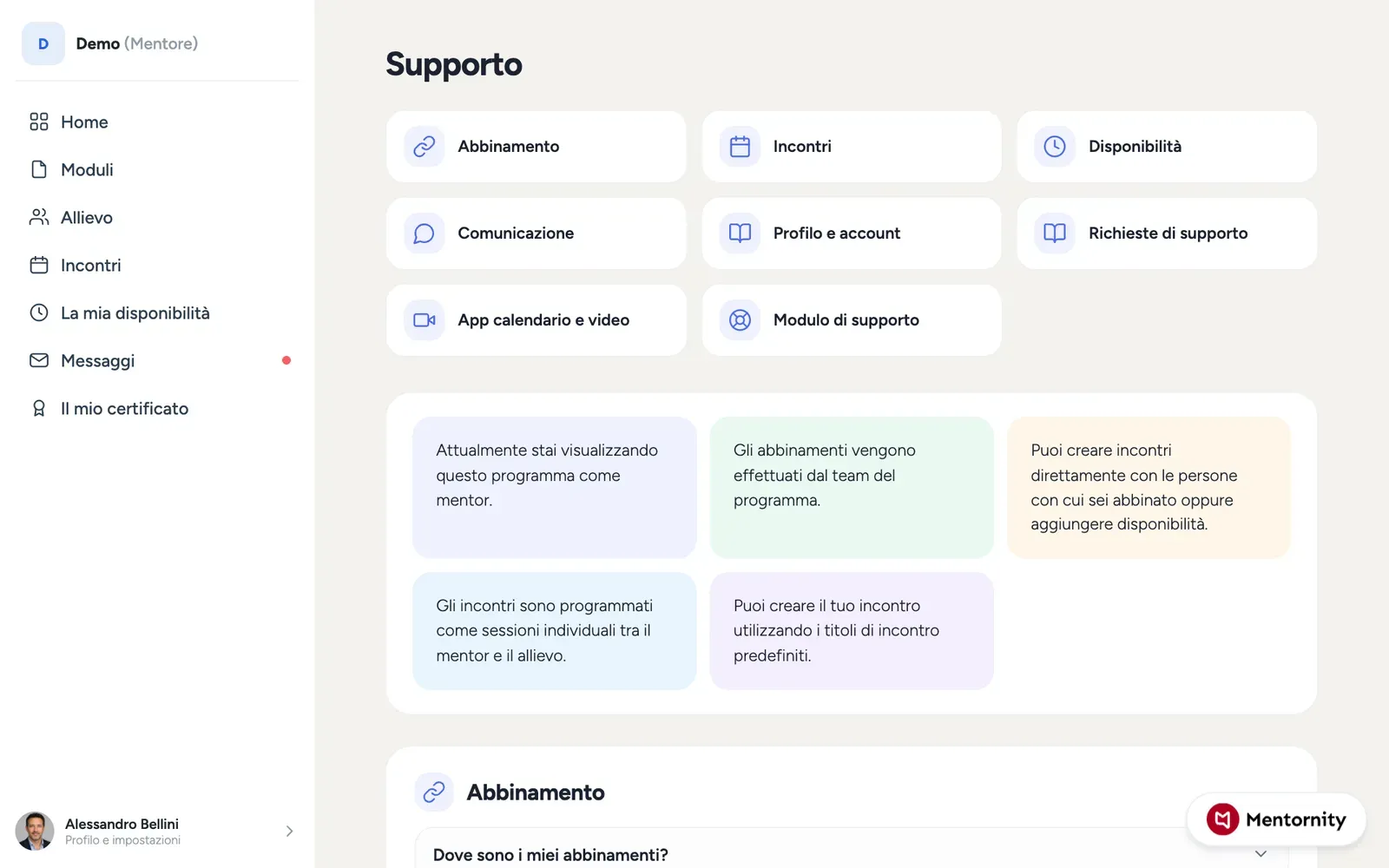 L’app per i membri ha una guida integrata, che apri con il pulsante Supporto (un pulsante flottante su desktop, una voce di menu su mobile). È organizzata in sezioni come matching, incontri, disponibilità, comunicazione, accordi del programma, app di calendario e video e richieste di supporto, e si adatta alla configurazione reale del tuo programma, quindi le sezioni che vedi riflettono ciò che il programma ha attivato.
Se la guida non risponde alla tua domanda, apri Nuova richiesta nell’area di supporto, scegli un argomento come matching, problema tecnico o feedback, scrivi il messaggio e allega fino a cinque file se serve. Segui le richieste aperte e passate in Le mie richieste. Le risposte del team del programma compaiono a nome del programma; quelle del personale tecnico di Mentornity appaiono come Team di supporto tecnico.
Se il programma usa il single sign-on, potresti vedere un link di accesso dedicato al posto del solito accesso via email.
Come imposti notifiche, lingua e fuso orario?
Apri il menu dell’account. Data, ora e lingua comprende fuso orario, lingua di visualizzazione, formato dell’ora, formato della data e il giorno da cui inizia la settimana; una differenza tra questa impostazione e il fuso orario reale del tuo dispositivo è una causa frequente di incontri che compaiono all’ora sbagliata, quindi controllala subito.
Impostazioni notifiche attiva o disattiva separatamente le notifiche email e push per creazione, modifica e annullamento degli incontri, note degli incontri, nuove disponibilità, nuovi messaggi e promemoria, oltre a un’opzione di disiscrizione generale e a un blocco delle email per singolo programma. Le modifiche si salvano in automatico mentre attivi o disattivi le opzioni.
Cosa cambia se fai da mentor a un gruppo o a un team di startup?
I programmi di gruppo e per startup funzionano come il mentoring individuale, con qualche differenza dovuta al fatto di essere abbinato a un intero team invece che a una sola persona.
- Gli incontri che crei sono per tutto il gruppo: tutti i membri vengono invitati insieme, e le note sono condivise con l’intero gruppo invece che a tu per tu.
- Per scrivere in privato a un membro, apri prima il profilo del gruppo, poi da lì il profilo di quel membro; non puoi scrivere a un singolo membro del gruppo direttamente da un elenco.
- «Startup» è semplicemente l’etichetta che alcuni programmi usano al posto di «gruppo»; schermate, opzioni di matching e funzionamento degli incontri sono identici in entrambi i casi.
Tutto il resto, cioè profilo, disponibilità, luoghi degli incontri, moduli, messaggi, attività, post, certificati e supporto, funziona allo stesso modo sia che tu segua una persona sia un team.
Per un confronto completo di come matching, incontri e ruoli cambiano tra le configurazioni dei programmi Mentornity, vedi modelli di programma di mentoring. Per il lato amministrativo della gestione di un programma, vedi la guida per admin di Mentornity. Per approfondire le opzioni di video e calendario, vedi videochiamate in Mentornity.