Guida per admin di Mentornity: gestire il tuo programma
La guida per admin di Mentornity copre tutto ciò che un amministratore di programma fa nel pannello admin su mentornity.com/admin: configurare un programma, invitare o approvare i membri, gestire il matching, definire le sessioni, pianificare gli incontri, pubblicare contenuti, seguire i report e rispondere alle richieste di supporto. Se il tuo programma ha rinominato mentor o mentee (in coach, imprenditore, studente e così via), le etichette che vedi saranno diverse, ma ogni passaggio qui sotto si trova sempre nello stesso posto.
Chi usa il pannello admin, e cosa vede per prima cosa?
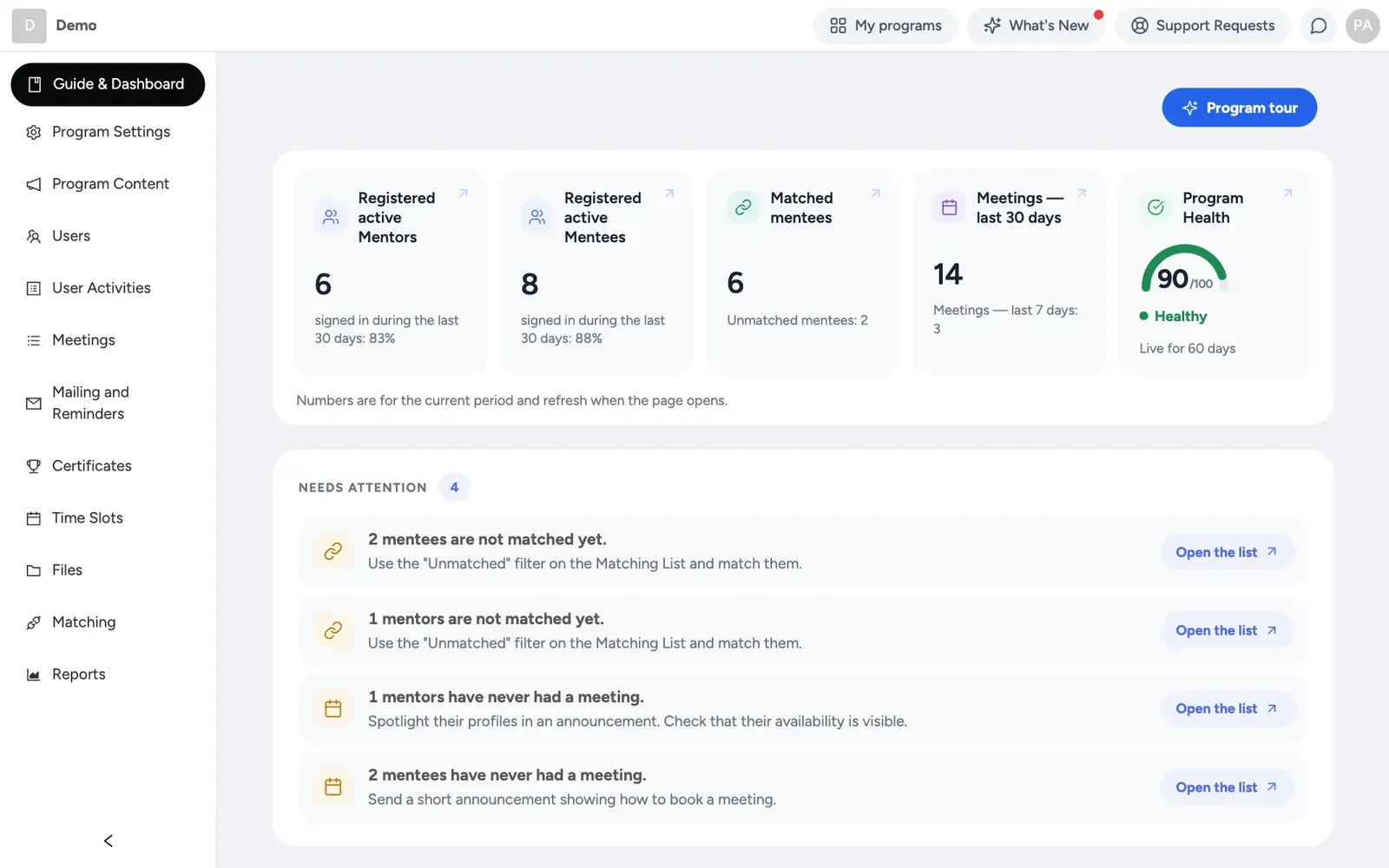
Chiunque venga aggiunto come admin accede su mentornity.com/admin e arriva alla home Guide & Dashboard. Questa pagina fa da checklist di avvio per i programmi nuovi e da cruscotto per quelli già attivi: un punteggio di Salute del programma, collegamenti rapidi a tutte le altre aree e, per i programmi nuovi o in prova, una checklist di configurazione fissata in alto.
La checklist segue quest’ordine: completa le informazioni del programma in Program Settings → Program Info; definisci i campi del profilo che i membri compilano, dall’icona a ingranaggio della pagina Users → Manage Custom Fields; rivedi i passaggi di benvenuto in Program Settings → New User On Boarding, che ha schede separate per ruolo; pubblica i moduli di candidatura, se il programma accetta candidature pubbliche; aggiungi mentor e mentee dalla pagina Users (prima crea i gruppi, se è un programma di gruppo); definisci le sessioni in Program Content → Sessions, se il programma usa un piano di sessioni; abbina mentor e mentee, se il programma prevede il matching; e annuncia il programma, idealmente dal tuo indirizzo email aziendale prima di inviare gli inviti, eventualmente anche con un post dentro Mentornity.
Il resto della guida approfondisce ognuna di queste aree, più quelle che la checklist non tocca: incontri, messaggi, report, certificati e supporto.
Come configuri le impostazioni del programma e rinomini i ruoli?
Program Settings raccoglie le scelte strutturali del programma: Program Info (nome, descrizione, foto di copertina), New User On Boarding (i passaggi della procedura di benvenuto per mentor, mentee e admin), Meeting Creation (chi può creare incontri, preavviso minimo, limiti settimanali) e Privacy (chi può vedere i dettagli del profilo e chi può scrivere a chi).
La rinomina dei ruoli si trova altrove: nella pagina Users, apri la scheda Role Naming. Qui scegli come si chiamano mentor, mentee, gruppi e suite in tutto il programma, da coach e coachee a consulente e imprenditore, tra le varie opzioni. Quando salvi un nuovo set di etichette, la pagina si ricarica con i nuovi termini. È un cambiamento solo estetico: impostazioni, regole di matching e dati restano identici, qualunque etichetta tu scelga.
Se il programma ha bisogno di accordi da far accettare, usa Program Settings → New User On Boarding → Agreements. Pubblica un accordo, decidi se i membri esistenti devono accettarlo di nuovo e segui le accettazioni con i conteggi «Accepted» e «Awaiting acceptance» e un pulsante di promemoria.
Come inviti, approvi e importi mentor e mentee?
La pagina Users è il centro di tutto ciò che riguarda le persone, con le schede Mentors, Mentees, Groups (se usata), Coordinators (se il matching è attivo), Applications, Admins e Role Naming.
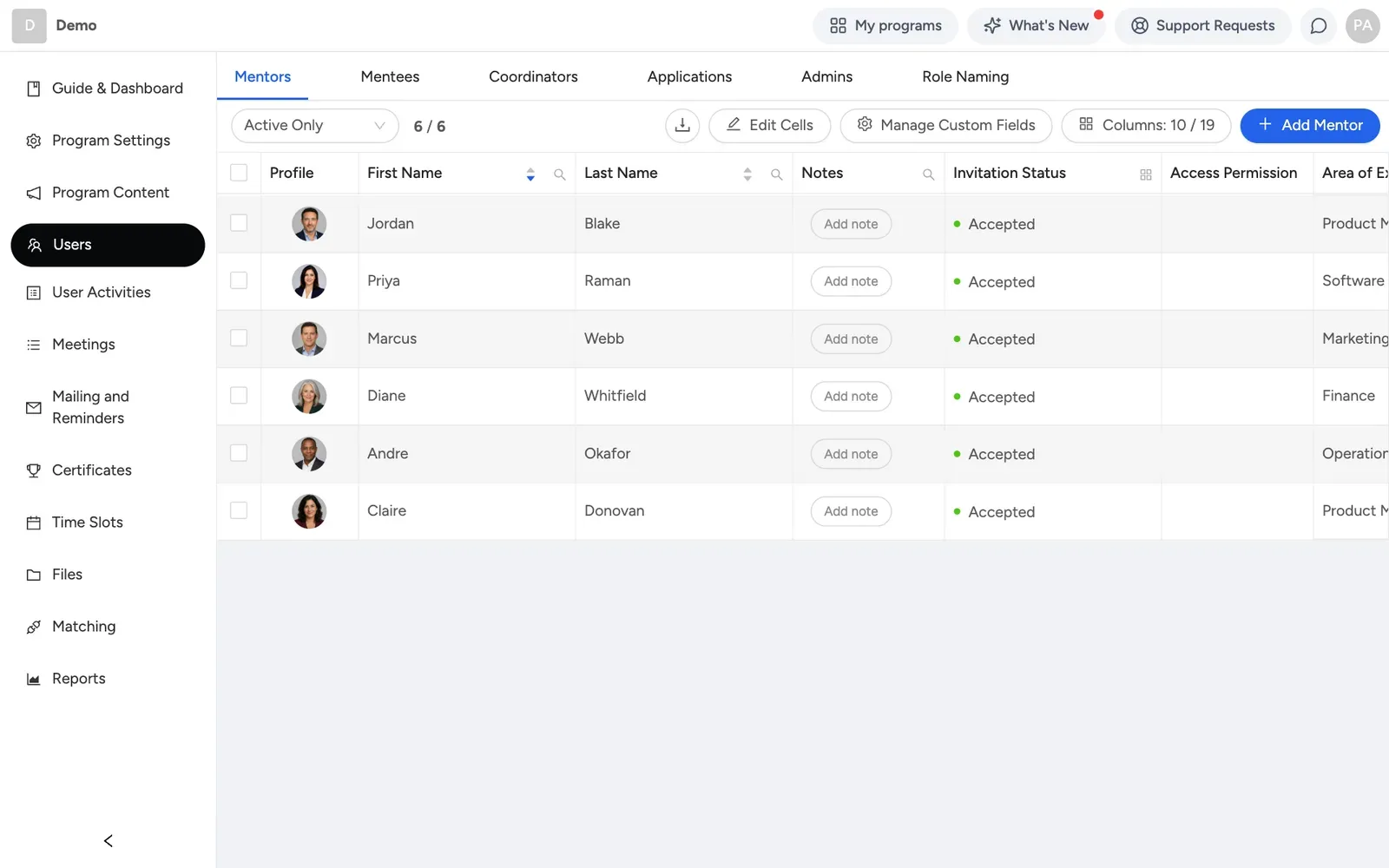 Per aggiungere le persone una alla volta o in blocco:
- Apri Users → Mentors o Mentees e fai clic su Add Mentor o Add Mentee.
- Il primo passaggio della finestra ti chiede se vuoi aggiungere una sola persona o caricare un file. Da lì scegli la strada che preferisci.
- Per il caricamento di un file, scarica dalla stessa finestra il file di esempio Excel o CSV, compila email, nome, cognome ed eventuali campi personalizzati definiti dal programma, poi caricalo.
- La casella dell’invito è selezionata di default, quindi le persone vengono invitate appena aggiunte. Deselezionala se preferisci invitarle più tardi.
Ogni riga mostra lo stato dell’invito: Not invited, Invited o Registered. Puoi inviare di nuovo l’invito o copiarne il link direttamente dalla tabella. Se l’indirizzo email di qualcuno era sbagliato, correggilo nella sua pagina profilo; se non ha ancora accettato, invia di nuovo l’invito all’indirizzo corretto.
L’importazione in blocco dei match è un flusso diverso dall’importazione in blocco degli utenti: si trova nell’area del matching e richiede un file con le colonne mentorEmail e menteeEmail, usato per caricare coppie già esistenti, non per aggiungere nuove persone.
Se il programma accetta candidature pubbliche, le candidature arrivano nella scheda Applications, negli stati Pending, Approved o Archived. Accept & Invite aggiunge il candidato come membro e invia subito l’invito. Mentor Application Settings e Mentee Application Settings stabiliscono se le candidature sono aperte con accettazione automatica, aperte con revisione manuale o chiuse, oltre a titolo, contenuto e campi del modulo; ognuna ha il suo link da condividere.
I campi personalizzati del profilo (testo, numero, scelta singola, scelta multipla, stelle di valutazione e così via) si definiscono separatamente per mentor, mentee e gruppi dall’icona a ingranaggio della pagina Users. Alimentano sia il modulo di candidatura sia, se il programma prevede il matching, le regole di matching.
Come funziona il matching, e come lo imposti?
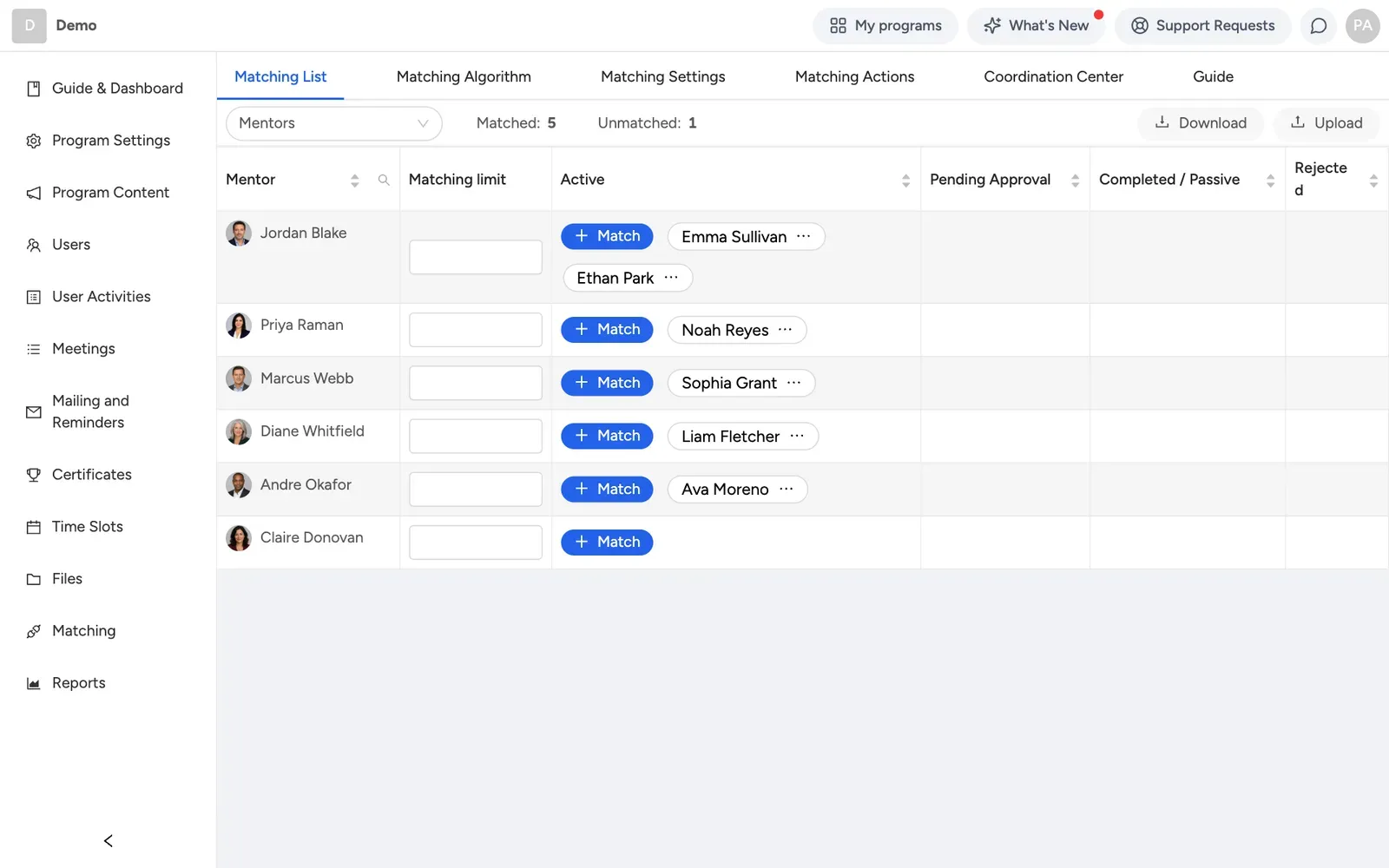
Non tutti i programmi hanno il matching. Alcuni funzionano a pool: i mentee prenotano direttamente le disponibilità aperte di qualsiasi mentor, senza un passaggio formale di abbinamento. Se il tuo programma ha il matching, nel menu a sinistra compare l’area Matching, con diverse schede: Matching List, Matching Algorithm, Matching Settings, Matching Actions, Guide e Coordination Center.
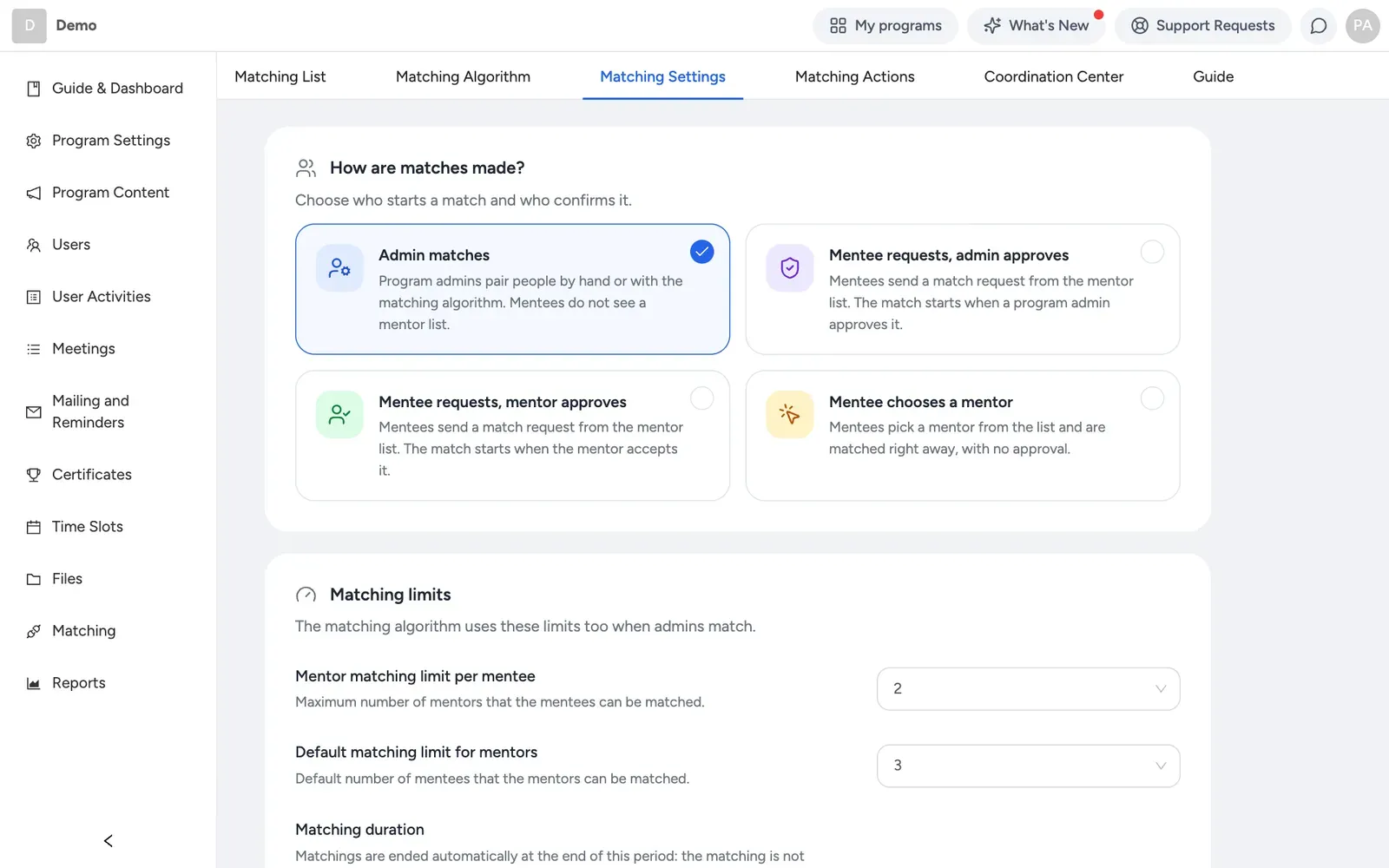 In Matching Settings scegli la modalità di matching:
- Admin matches: abbini tu le persone, a mano o con l’algoritmo di matching, e i mentee non vedono un elenco di mentor.
- Mentee requests, admin approves: i mentee inviano una richiesta di match dall’elenco dei mentor, e il match parte quando un admin del programma la approva.
- Mentee requests, mentor approves: i mentee inviano una richiesta di match dall’elenco dei mentor, e il match parte quando il mentor la accetta.
- Mentee chooses a mentor: i mentee scelgono un mentor dall’elenco e vengono abbinati subito, senza approvazione.
Nella stessa pagina trovi anche le impostazioni dell’elenco di selezione dei mentor (quali mentor compaiono, quante richieste in attesa può avere un mentee), i limiti di matching (quanti match può avere un mentee o un mentor, e una durata facoltativa dopo la quale i match vengono segnati come completati) e l’interruttore Matching Notifications, che avvisa via email entrambe le parti quando nasce un match.
Per creare i match usa il pulsante Match in Matching List, una coppia alla volta, oppure vai in Matching Algorithm, fai clic su Calculate e rivedi le coppie proposte prima di approvarle una per una o tutte insieme. Ogni azione di matching viene registrata in Matching Actions.
L’algoritmo assegna un punteggio a ogni coppia possibile confrontando i campi del profilo con le regole che definisci, ognuna con il proprio peso: il punteggio è il peso delle regole soddisfatte diviso per il peso di tutte le regole, per 100. Una coppia che non supera una regola segnata come obbligatoria viene esclusa del tutto invece di ricevere un punteggio basso, e una coppia a 0% non viene mai assegnata in automatico. Con gli stessi dati, l’algoritmo dà sempre lo stesso risultato.
Coordination Center ti offre un’unica tabella dei match attivi e dell’avanzamento dei loro incontri. Gli admin impostati solo come coordinatori (non admin completi) arrivano direttamente qui e non vedono le altre schede del matching.
 Nei programmi di gruppo senza matching puoi anche impostare regole di incontro basate sui tag: crea i tag dei gruppi, assegnali ai gruppi, poi indica per ogni mentor quali tag si aspetta o non accetta per gli incontri. Esiste anche una versione della stessa regola valida per tutto il programma.
Una nota importante: la modalità di matching decide come un programma con matching avvia e approva le coppie. Non trasforma un programma con matching in uno a pool, né un programma individuale in uno di gruppo: questa forma di base viene fissata quando il programma viene creato. Per il quadro completo leggi Modelli di programma di mentoring.
Come definisci le sessioni e il piano delle sessioni?
Se il programma usa un piano di sessioni strutturato, vai in Program Content → Sessions e fai clic su Add Session per aggiungere un titolo, un intervallo di date, descrizioni e allegati separati per mentor e mentee, e domande facoltative «prima dell’incontro» e «dopo l’incontro». Le sessioni si possono riordinare, duplicare o eliminare, e la stessa pagina elenca gli incontri programmati collegati a ogni sessione, oltre alle risposte che i membri hanno dato ai relativi moduli. Se elimini l’ultima sessione rimasta, il programma passa al modello freestyle, con un avviso prima della conferma.
Se il programma non ha sessioni (un programma freestyle), al posto della scheda Sessions trovi Meeting Feedback in Program Content. Modifica le domande per ruolo nella scheda Feedback Questions e leggi le risposte nella scheda Feedback Responses.
Come gestisci incontri e disponibilità?
La pagina Meetings elenca tutti gli incontri programmati nel programma. Ogni incontro riporta data, ora e luogo (video nella piattaforma, Jitsi Meet, Zoom, Google Meet, Microsoft Teams o un indirizzo personalizzato), l’elenco dei partecipanti con una scorciatoia per scrivere loro, le Meeting Notes visibili a tutti gli invitati e agli admin, e le Hidden Notes visibili solo all’autore e agli admin.
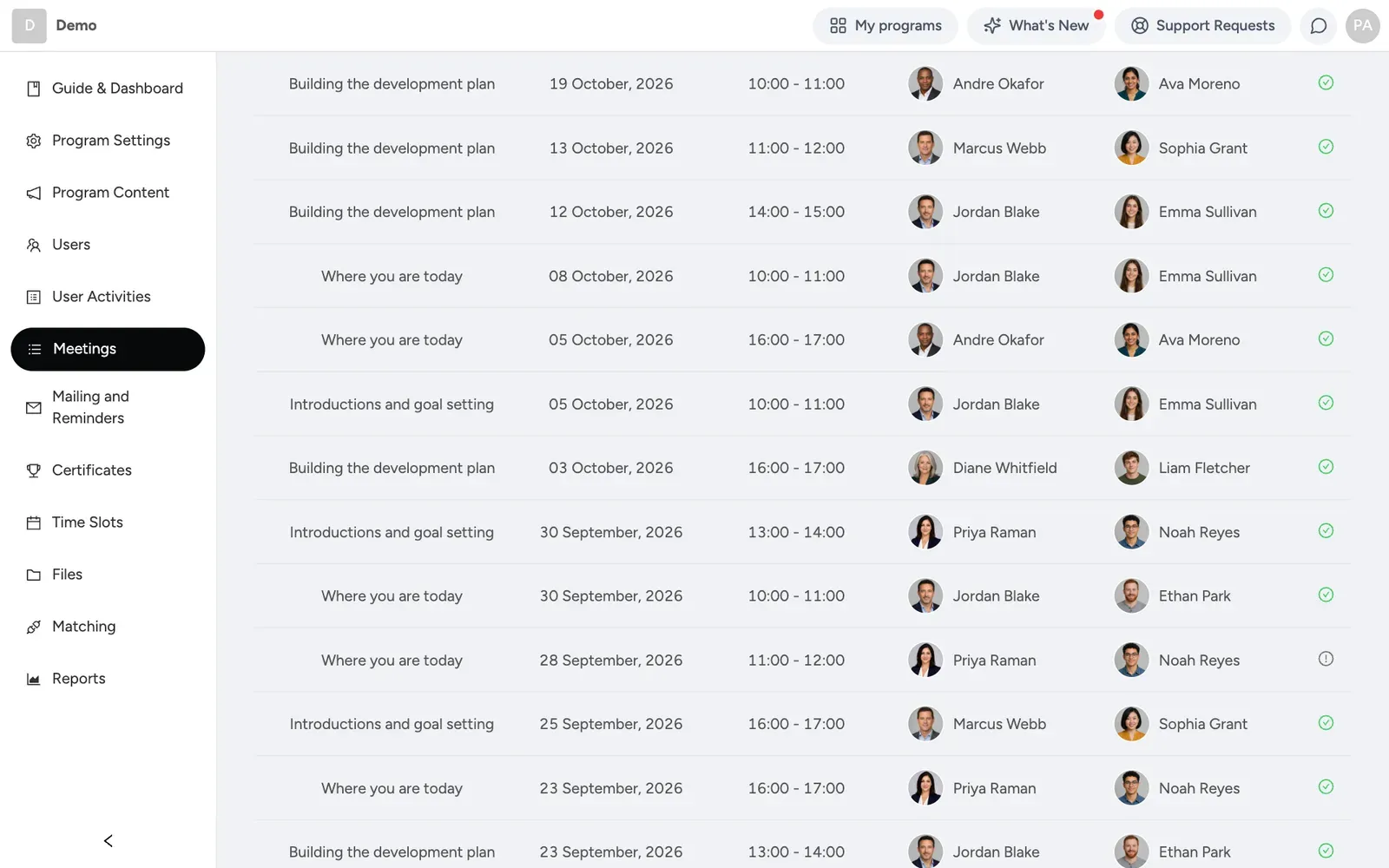 Gli incontri possono essere creati direttamente da mentor o mentee, se il programma lo consente, oppure tramite le disponibilità: un mentor pubblica degli slot liberi (anche ripetuti ogni settimana) e un mentee ne prenota uno. Le impostazioni del programma stabiliscono il limite settimanale di incontri per mentee, con quanto anticipo va creato un incontro e fino a quanto prima dell’inizio un mentee può ancora annullarlo; in genere i mentor possono annullare in qualsiasi momento. Come admin puoi creare un incontro per conto di qualsiasi membro dalla sua pagina profilo, e aprire, modificare o annullare qualsiasi incontro dall’elenco Meetings.
La pagina Time Slots mostra i mentor come schede con le loro disponibilità pubblicate, con un link per aprirne il profilo o scrivere loro. Non esiste una voce di menu chiamata «Calendar»: questa schermata si chiama Time Slots.
Il video nella piattaforma e Jitsi Meet non richiedono configurazione. Zoom, Google Meet e Microsoft Teams diventano selezionabili quando un membro collega il proprio account nelle sue impostazioni personali.
Come pubblichi post, moduli e attività?
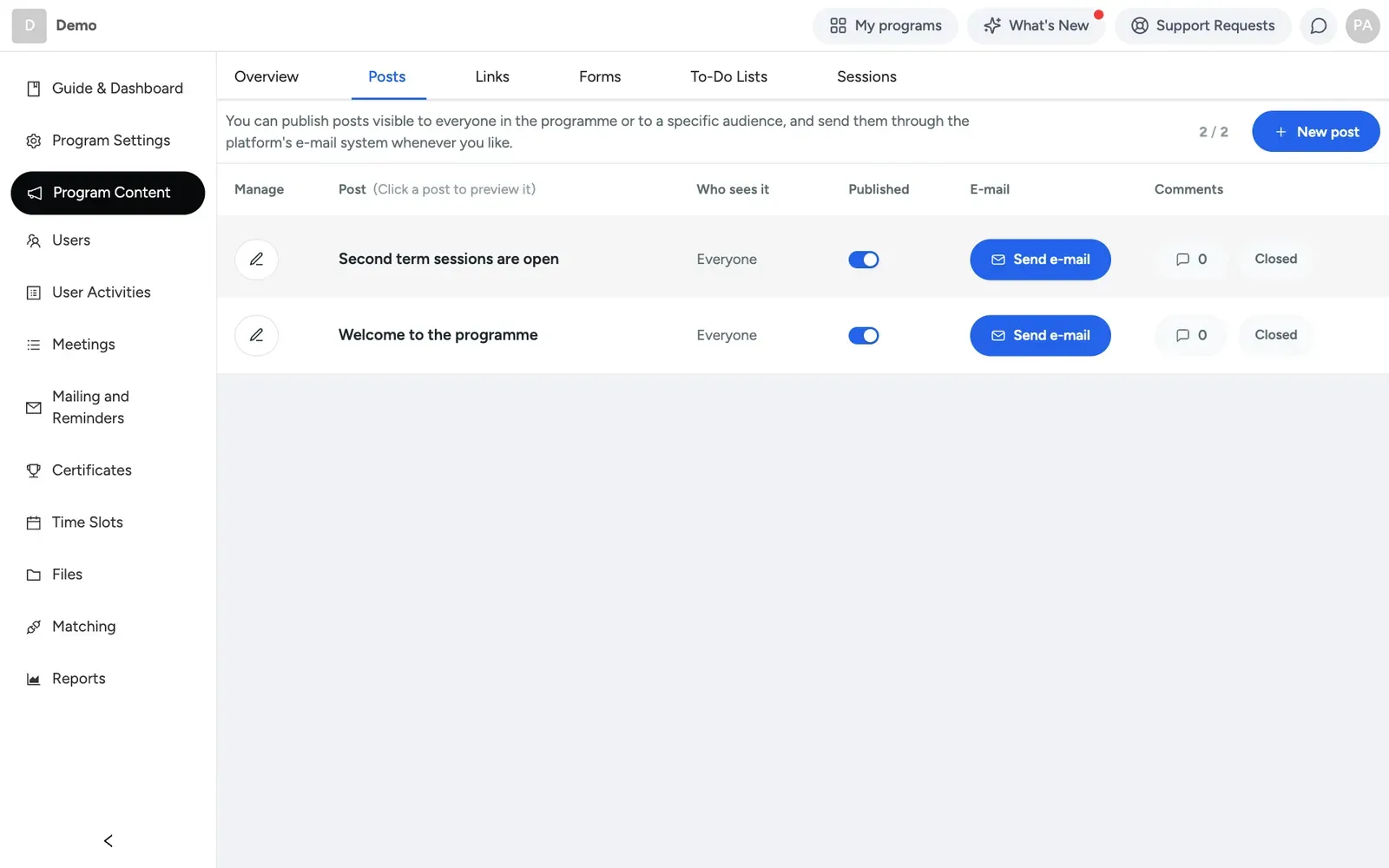
Program Content comprende post, link, moduli e liste di cose da fare. Per creare un post apri Program Content → Posts, fai clic su New post, scrivi titolo e testo, scegli il pubblico (tutti, solo mentee o solo mentor), impostalo come pubblicato o bozza e, se vuoi, seleziona «invia anche via email». I post compaiono nell’area degli annunci della home dei membri. I commenti sono chiusi di default; se il programma ha le regole sui commenti attive, imposta ogni post su Closed, Open, Moderated o Admin-only.
 I General Forms (in Program Content → Forms) ti permettono di creare un modulo indipendente rivolto a tutti, ai mentee o ai mentor e di pubblicarlo, oppure di assegnare un singolo modulo a una persona. Se il programma prevede il matching, i Matching Feedback Forms compaiono automaticamente quando un match si conclude, uno per ruolo, da compilare separatamente per ogni match di un membro.
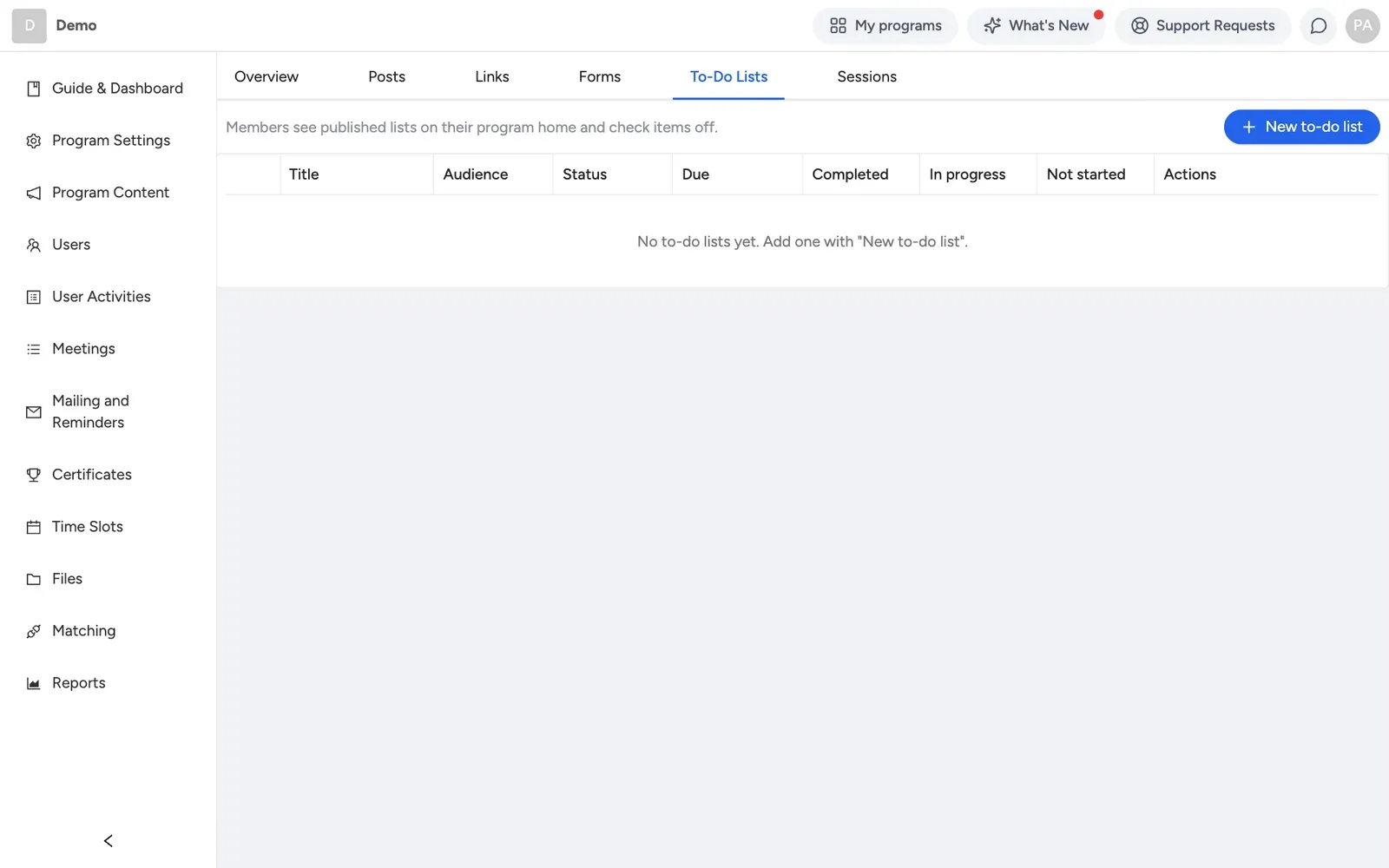
Le liste di cose da fare si trovano in Program Content → To-Do Lists. Crea una checklist con titolo, descrizione e fino a 50 voci, rivolta a tutti, solo ai mentor o solo ai mentee, e pubblicala o lasciala in bozza (le bozze sono visibili solo agli admin come anteprima). L’avanzamento di ogni membro appare come completato, in corso o non iniziato. Le scadenze sono facoltative e solo indicative, senza promemoria automatici; se aggiungi una nuova voce a una lista pubblicata, chi l’aveva completata torna «in corso».
Come scrivi ai membri come admin?
I permessi di messaggistica dei membri si configurano nella sezione Messaging di Program Settings → Privacy, con opzioni che vanno da solo tra persone abbinate fino a tutti. Come admin scrivi a un membro aprendo il suo profilo e usando il pulsante Send Message. Il messaggio parte a nome del programma, e tutti gli admin condividono la stessa casella e la stessa conversazione, quindi la risposta di un admin è visibile anche agli altri.
Come segui report, analisi e Salute del programma?
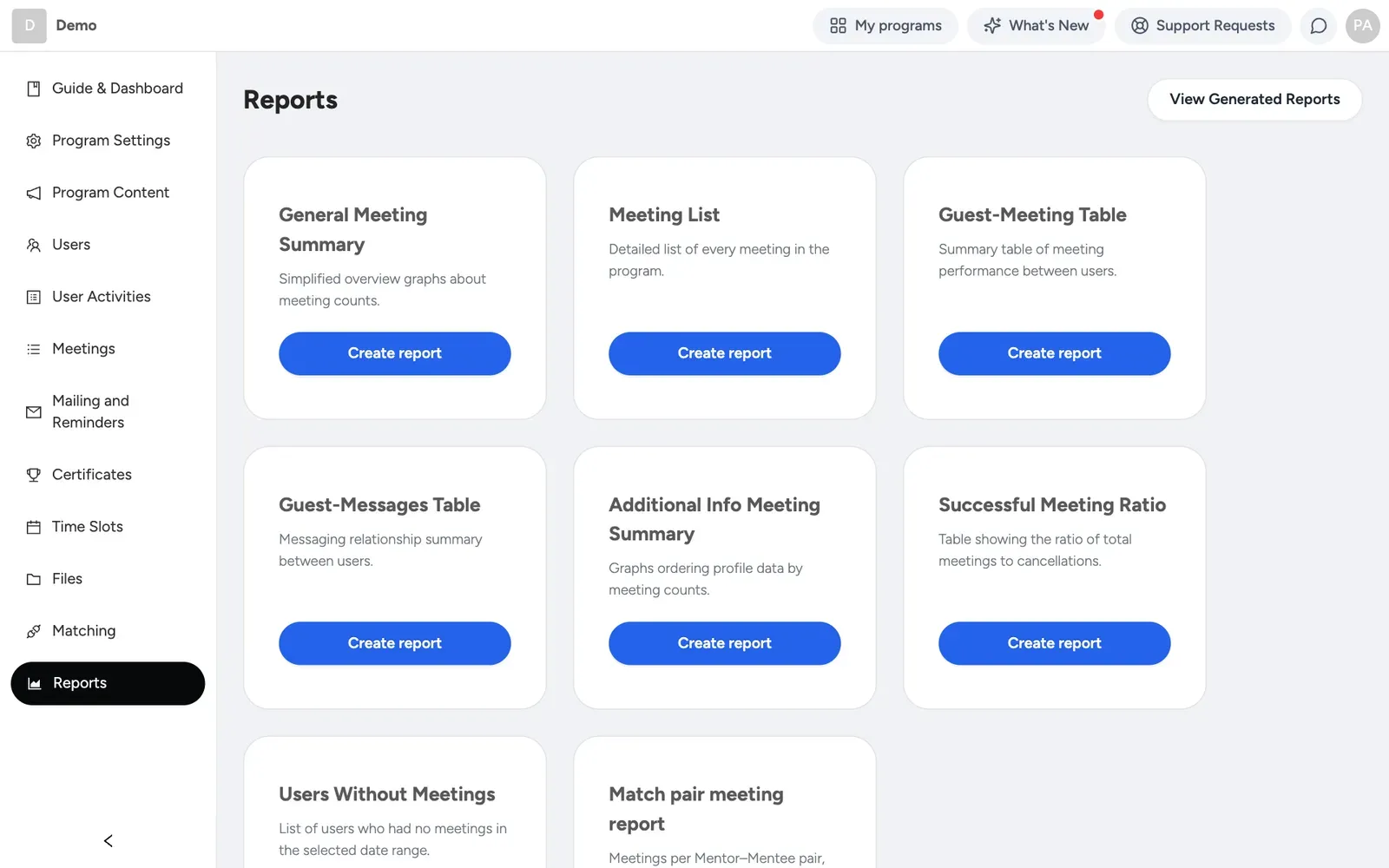
La pagina Reports genera report da scaricare: General Meeting Summary, Meeting List, Guest-Meeting Table, Guest-Messages Table, Successful Meeting Ratio, Users Without Meetings e, se il programma prevede il matching, Match pair meeting report. Scegli un tipo, fai clic su Create report, indica un intervallo di date e, dove richiesto, un tipo di utente, poi fai clic su Generate Report. Il report viene preparato in background e ricevi un’email quando è pronto; scaricalo in CSV o XLSX da View Generated Reports, oppure visualizzalo come tabelle e grafici e salva quella vista in PDF.
 A parte, la home ha un blocco Analisi del programma (istogramma dei match per mentor, attività di pianificazione per sessione, tasso di risposta ai moduli degli incontri) che non richiede di generare report, e un punteggio di Salute del programma da 0 a 100 con una fascia (In salute, Richiede attenzione, A rischio, oppure uno stato iniziale o finale per le coorti appena partite o concluse). Il punteggio si basa su segnali come attivazione, accessi, copertura, tempo fino al primo incontro, continuità, coppie ferme e tasso di cancellazione, con i principali suggerimenti e un dettaglio dei match senza incontri da 60 giorni o più.
Come emetti i certificati?
Nella pagina Certificates imposti le regole di idoneità per ruolo: per un programma strutturato, sessioni più moduli; per un programma freestyle, un numero minimo di incontri più le risposte di feedback. La scheda Who qualifies mostra lo stato attuale di ogni persona rispetto a queste regole.
Soddisfare tutti i requisiti non emette il certificato in automatico: cambia solo lo stato di idoneità della persona. I certificati li pubblichi tu, uno alla volta oppure per tutti quelli che in quel momento ne hanno diritto. Una volta pubblicato, il certificato viene inviato via email al destinatario con una pagina pubblica di verifica e i pulsanti di condivisione; nella scheda Appearance imposti il logo del certificato.
Come gestisci le richieste di supporto?
I membri inviano le richieste dalla guida e centro di supporto integrati nella loro vista del programma. Le richieste compaiono sulla bacheca Support Requests con le colonne Pending, In progress e Completed, più una colonna Software Developer Team per i problemi tecnici che inoltri al team di Mentornity.
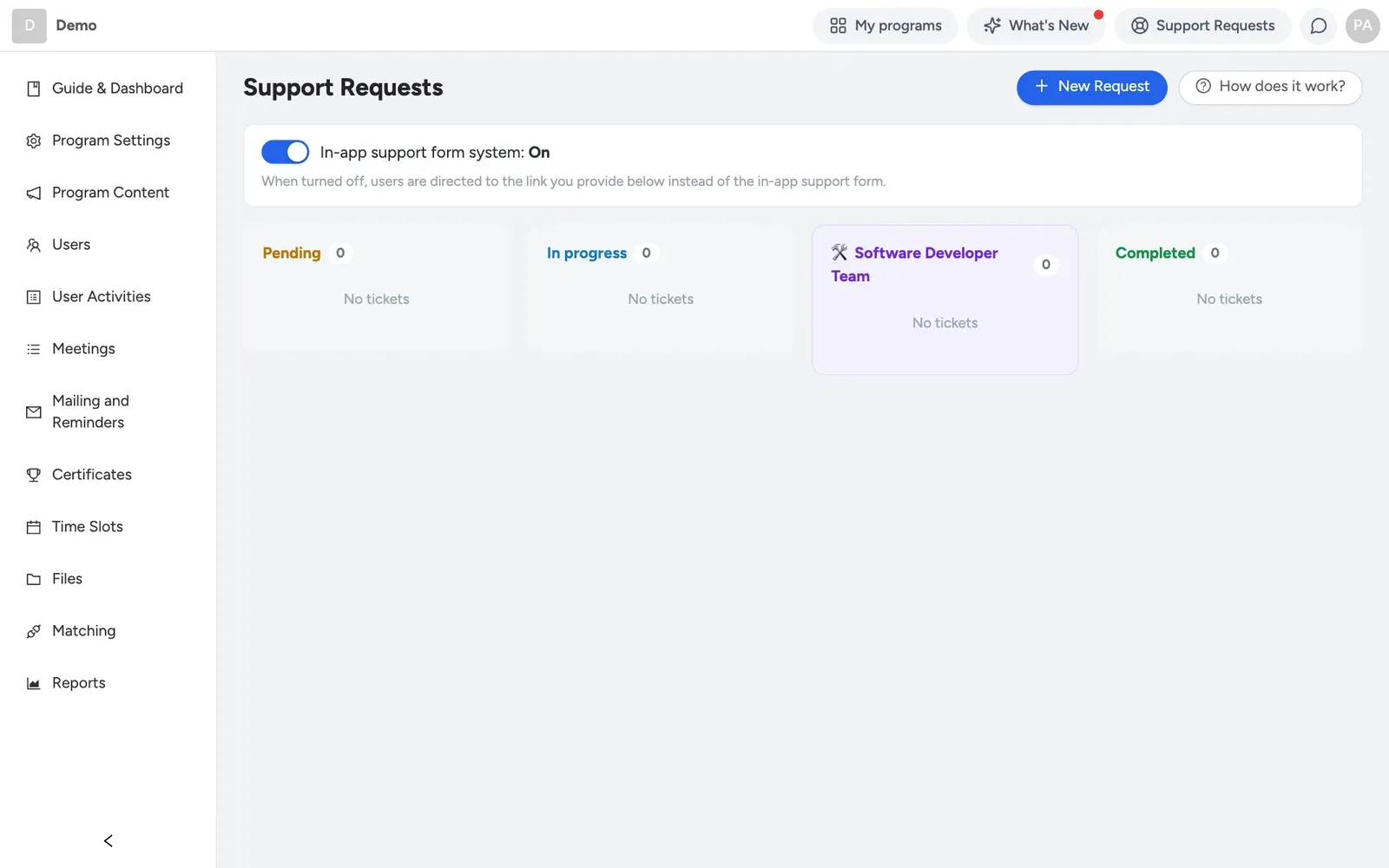 Tutti gli admin del programma vedono la stessa bacheca e possono rispondere: le richieste non vengono assegnate a una sola persona, e le nuove richieste e le risposte dei membri arrivano via email a tutti gli admin. Le tue risposte raggiungono il membro a nome del programma. I membri possono allegare file in entrambe le direzioni, e gli admin possono allegare fino a 5 file per risposta. Se preferisci che i membri usino un sistema di supporto esterno, disattiva il modulo nell’app e indirizzali a un URL esterno, dalla stessa area delle impostazioni.
Come cambia questa guida in base alla configurazione del tuo programma?
Tutto quanto sopra descrive il pannello admin com’è per qualsiasi programma, ma quali sezioni ti riguardano davvero dipende da come è stato configurato il tuo:
- Con matching o a pool. Un programma con matching usa l’intera area Matching: impostazioni, algoritmo, azioni, Coordination Center. Un programma a pool salta il matching formale e non mostra la voce Matching; i mentee prenotano direttamente dalle disponibilità dei mentor.
- Strutturato o freestyle. Un programma strutturato usa la pagina Sessions e i moduli legati alle sessioni. Un programma freestyle non ha sessioni: le domande di feedback si trovano invece in Program Content → Meeting Feedback, e gli incontri si creano quando servono.
- Programmi di gruppo. I mentee in gruppo aggiungono una scheda Groups in Users, campi del profilo a livello di gruppo e (nei programmi di gruppo senza matching) regole di incontro basate sui tag per ogni mentor. I programmi per «imprenditori» o «startup» sono una scelta di etichetta in Role Naming, non un prodotto diverso.
Nessuna di queste è un’impostazione che cambi dopo il lancio: si scelgono quando il programma viene creato, quindi se la tua configurazione non corrisponde a ciò che ti serve, contatta il team di Mentornity invece di cercare un interruttore. Per il confronto completo tra questi modelli leggi Modelli di programma di mentoring. Per il lato dei membri, vedi la guida per mentor e la guida per mentee. Per la configurazione del video, vedi videochiamate in Mentornity; per SSO o white label, entrambi configurati dal team di Mentornity e non in self-service, vedi SSO e white label.