Guia do administrador Mentornity: como conduzir seu programa
Este guia do administrador da Mentornity cobre tudo o que um administrador de programa faz no painel de administração em mentornity.com/admin: configurar o programa, convidar ou aprovar participantes, fazer o matching, definir sessões, agendar reuniões, publicar conteúdo, acompanhar relatórios e responder às solicitações de suporte. Se o seu programa renomeou mentores ou mentorados (para coach, empreendedor, estudante e assim por diante), os nomes que você vê serão diferentes, mas cada passo abaixo continua valendo no mesmo lugar.
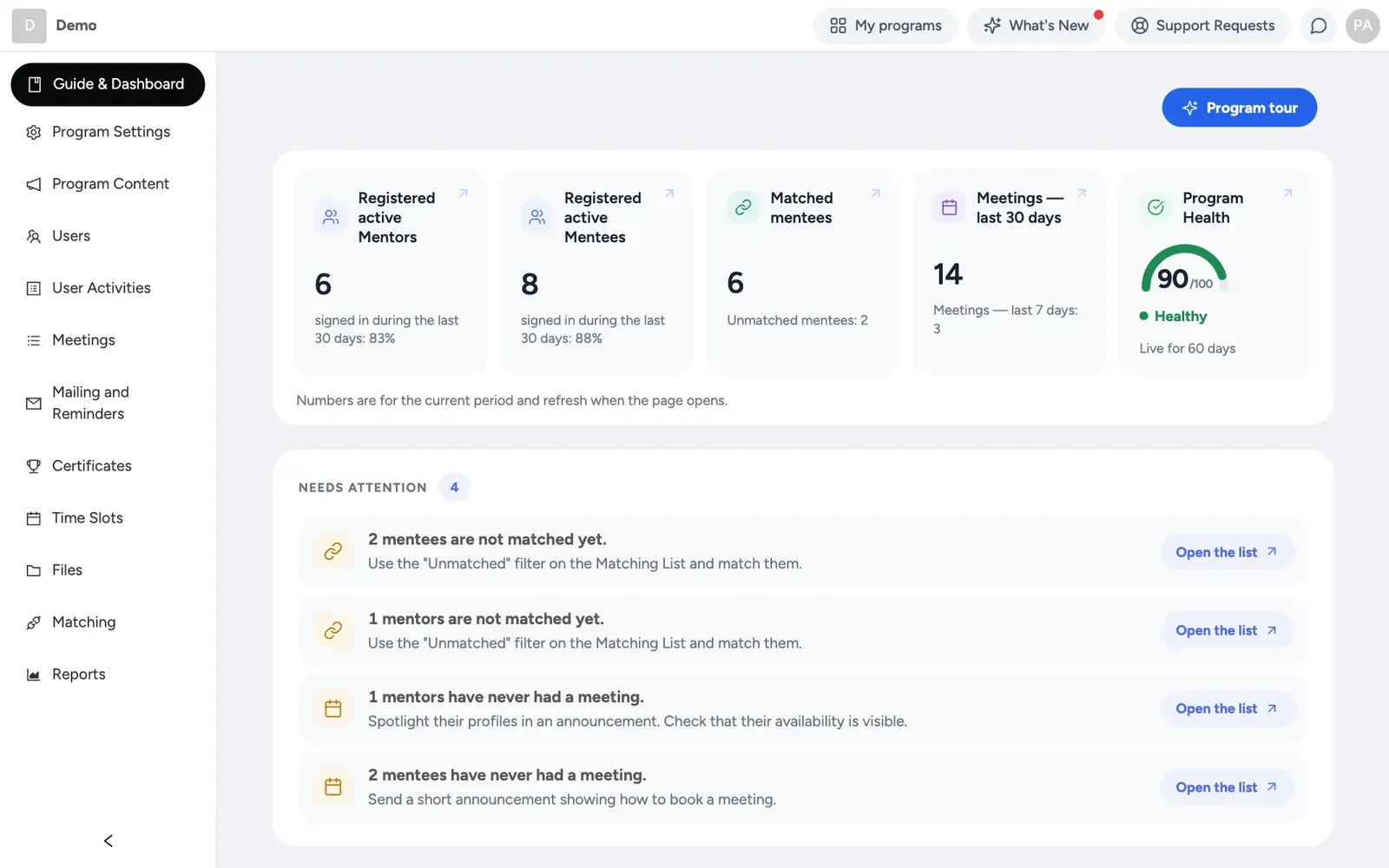
Quem usa o painel de administração e o que vê primeiro?
Quem foi adicionado como administrador entra em mentornity.com/admin e chega à página inicial Guide & Dashboard. Ela funciona como lista de primeiros passos para programas novos e como painel de acompanhamento para os programas em andamento: uma pontuação de Saúde do programa, atalhos para todas as outras áreas e, em programas novos ou em teste, uma lista de configuração fixada no topo.
Essa lista segue a seguinte ordem: completar as informações do programa em Program Settings → Program Info; definir os campos de perfil que os participantes preenchem, pelo ícone de engrenagem da página Users → Manage Custom Fields; revisar as etapas de boas-vindas em Program Settings → New User On Boarding, que tem uma aba separada para cada papel; publicar os formulários de inscrição, se o seu programa aceita inscrições públicas; adicionar seus mentores e mentorados pela página Users (crie os grupos antes, se for um programa em grupo); definir as sessões em Program Content → Sessions, se o seu programa usa um plano de sessões; fazer o matching entre mentores e mentorados, se o seu programa tem matching; e divulgar o programa, de preferência pelo seu próprio e-mail corporativo antes de enviar os convites e, se quiser, também com um post dentro da Mentornity.
O restante deste guia detalha cada uma dessas áreas, além das que a lista não cobre: reuniões, mensagens, relatórios, certificados e suporte.
Como configurar o programa e renomear os papéis?
Program Settings reúne as escolhas estruturais do programa: Program Info (nome, descrição, foto de capa), New User On Boarding (as etapas do assistente de boas-vindas para mentores, mentorados e administradores), Meeting Creation (quem pode criar reuniões, antecedência mínima, limites semanais) e Privacy (quem pode ver os detalhes do perfil e quem pode enviar mensagens a quem).
A renomeação dos papéis fica em outro lugar: na página Users, abra a aba Role Naming. Ali você escolhe como mentores, mentorados, grupos e suítes são chamados em todo o programa, de coach e coachee a consultor e empreendedor, entre outras opções. Ao salvar um novo conjunto de nomes, a página recarrega já com os novos termos. A mudança é apenas visual: as configurações, as regras de matching e os dados continuam iguais, qualquer que seja o nome escolhido.
Se o seu programa precisa de acordos publicados, use Program Settings → New User On Boarding → Agreements. Publique um acordo, decida se os participantes atuais precisam aceitá-lo de novo e acompanhe a aceitação com os contadores “Accepted” e “Awaiting acceptance”, além de um botão de lembrete.
Como convidar, aprovar e importar mentores e mentorados?
A página Users é o centro de tudo o que envolve pessoas, com as abas Mentors, Mentees, Groups (se houver), Coordinators (se o matching estiver ativo), Applications, Admins e Role Naming.
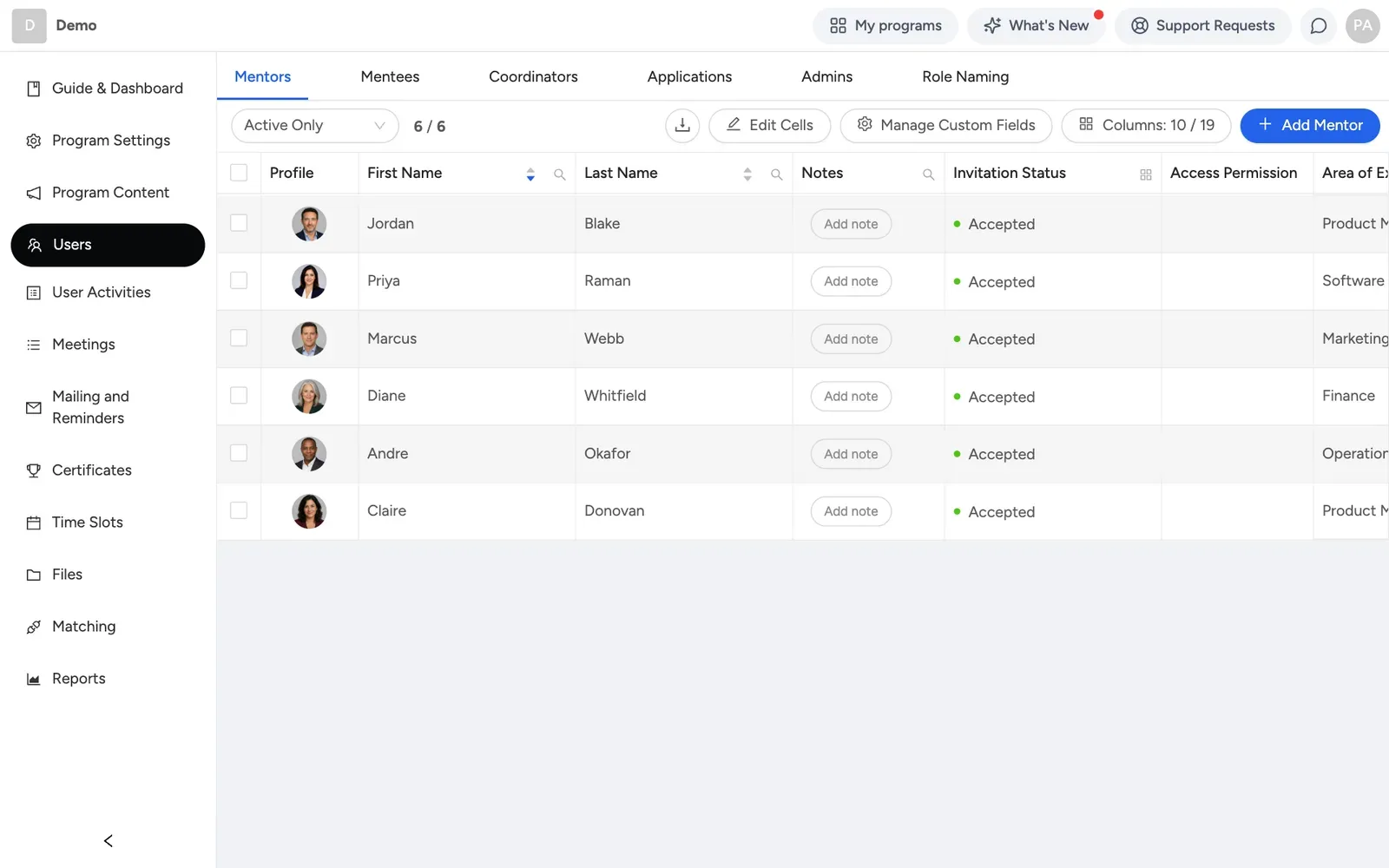 Para adicionar pessoas uma a uma ou em lote:
- Abra Users → Mentors ou Mentees e clique em Add Mentor ou Add Mentee.
- A primeira etapa da janela pergunta se você vai adicionar uma única pessoa ou enviar um arquivo. Escolha um dos caminhos a partir daí.
- Para enviar um arquivo, baixe o modelo em Excel ou CSV na mesma janela, preencha e-mail, nome, sobrenome e os campos personalizados que o seu programa define, e depois envie o arquivo.
- A caixa de convite vem marcada por padrão, então as pessoas são convidadas assim que são adicionadas. Desmarque se preferir convidá-las mais tarde.
A linha de cada pessoa mostra o status do convite: Not invited, Invited ou Registered. Reenvie o convite ou copie o link de convite direto na tabela. Se o e-mail de alguém estava errado, corrija no perfil da pessoa; se ela ainda não aceitou, reenvie o convite para o endereço corrigido.
A importação de matchings em lote é um fluxo separado da importação de usuários: ela fica na área de matching e espera um arquivo com as colunas mentorEmail e menteeEmail, usado para carregar pares que já existem, e não para adicionar pessoas novas.
Se o seu programa aceita inscrições públicas, é na aba Applications que elas chegam, com os status Pending, Approved ou Archived. Accept & Invite adiciona a pessoa como participante e já envia o convite. Mentor Application Settings e Mentee Application Settings definem se as inscrições estão abertas com aprovação automática, abertas com revisão manual ou fechadas, além do título, do texto e dos campos do formulário, e cada uma tem seu próprio link para compartilhar.
Os campos de perfil personalizados (como texto, número, escolha única, múltipla escolha e avaliação por estrelas) são definidos separadamente para mentores, mentorados e grupos pelo ícone de engrenagem da página Users. Eles alimentam o formulário de inscrição e, se o seu programa tem matching, as regras de matching.
Como funciona o matching e como configurá-lo?
Nem todo programa tem matching. Alguns funcionam como pool: os mentorados reservam diretamente os horários disponíveis de qualquer mentor, sem uma etapa formal de formação de pares. Se o seu programa tem matching, a área Matching aparece no menu lateral esquerdo com várias abas: Matching List, Matching Algorithm, Matching Settings, Matching Actions, Guide e Coordination Center.
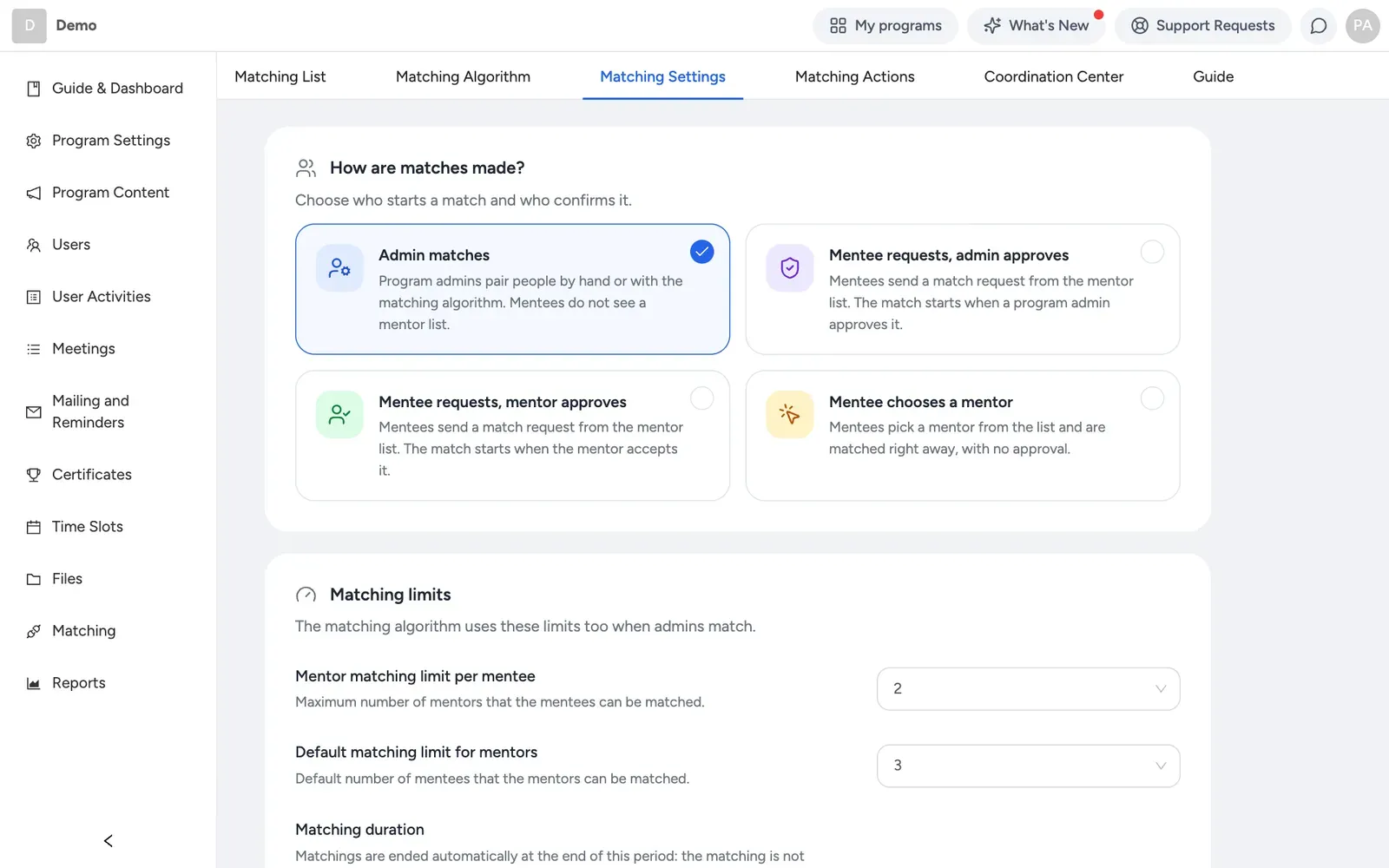 Em Matching Settings você escolhe o modo de matching:
- Admin matches: você forma os pares manualmente ou com o algoritmo de matching, e os mentorados não veem uma lista de mentores.
- Mentee requests, admin approves: os mentorados enviam um pedido de match a partir da lista de mentores, e o match começa quando um administrador do programa aprova.
- Mentee requests, mentor approves: os mentorados enviam um pedido de match a partir da lista de mentores, e o match começa quando o mentor aceita.
- Mentee chooses a mentor: os mentorados escolhem um mentor da lista e o match acontece na hora, sem aprovação.
A mesma página reúne as configurações da lista de seleção de mentores (quais mentores aparecem, quantos pedidos um mentorado pode ter em espera), os limites de matching (quantos matches um mentorado ou um mentor pode ter, e uma duração opcional depois da qual os matches são marcados como concluídos) e a opção Matching Notifications, que envia um e-mail aos dois lados quando um match é criado.
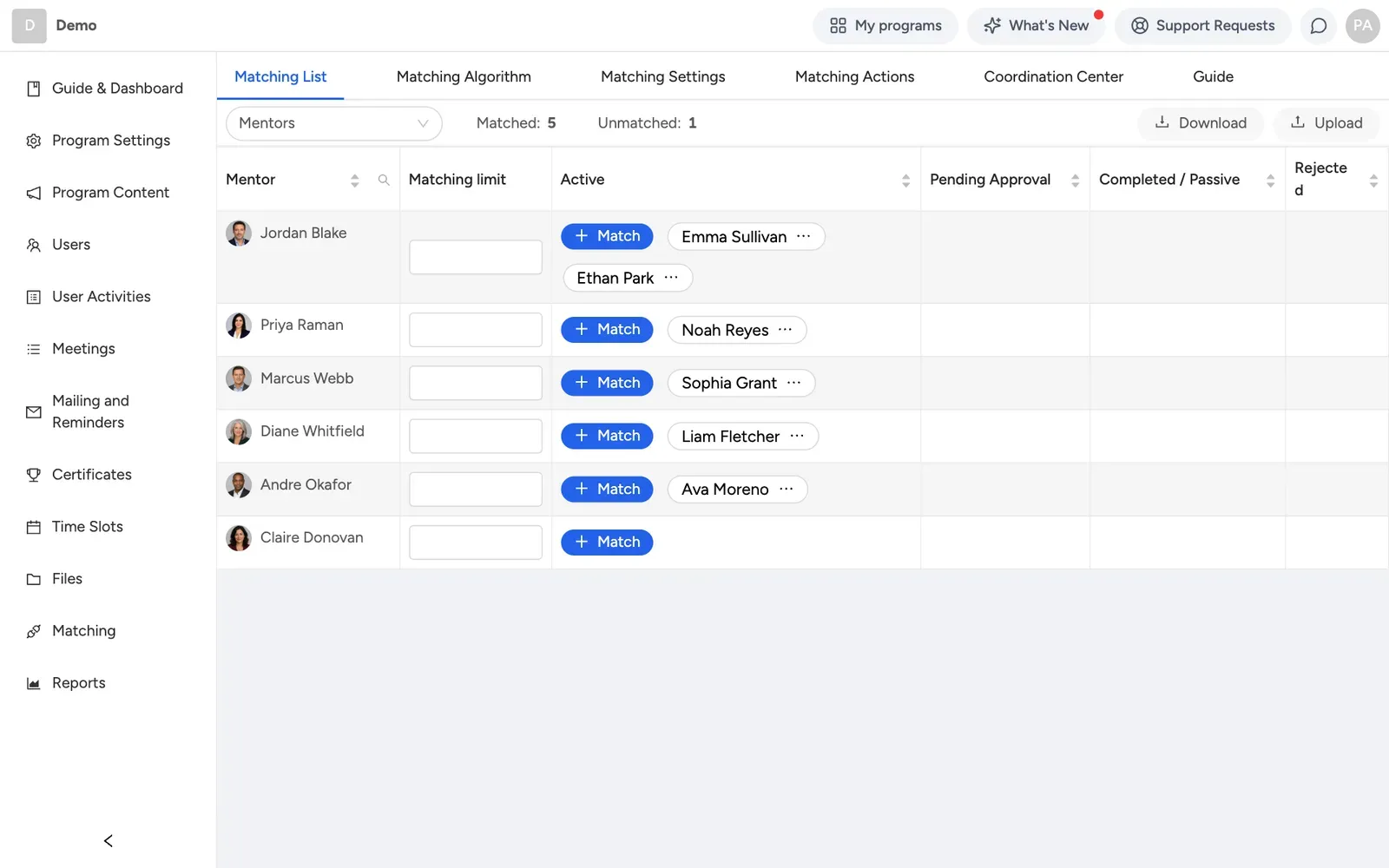
Para criar matches, use o botão Match em Matching List para um par de cada vez, ou vá até Matching Algorithm, clique em Calculate e revise os pares sugeridos antes de aprová-los um a um ou todos de uma vez. Cada ação de matching fica registrada em Matching Actions.
O algoritmo pontua cada par possível comparando os campos de perfil com as regras que você define, cada uma com seu próprio peso: a pontuação é o peso das regras atendidas dividido pelo peso de todas as regras, vezes 100. Um par que falha em uma regra marcada como obrigatória é excluído por completo, em vez de receber uma pontuação baixa, e um par com 0% nunca é atribuído automaticamente. Com os mesmos dados, o algoritmo sempre gera o mesmo resultado.
Coordination Center mostra em uma única tabela os matches ativos e o andamento das reuniões de cada um. Administradores configurados apenas como coordenadores (e não como administradores completos) chegam direto a essa tela e não veem nenhuma outra aba de matching.
 Em programas em grupo sem matching, você também pode definir regras de reunião baseadas em etiquetas: crie etiquetas de grupo, atribua-as aos grupos e depois defina quais etiquetas cada mentor espera ou não aceita para reuniões. Também existe uma versão dessa regra que vale para o programa inteiro.
Um ponto importante: o modo de matching controla como um programa que já tem matching inicia e aprova os pares. Ele não transforma um programa com matching em pool, nem muda participantes individuais para grupos; esse formato central é fixado quando o programa é criado. Veja o panorama completo em Modelos de programa de mentoria.
Como definir as sessões e o plano de sessões?
Se o seu programa usa um plano de sessões estruturado, vá até Program Content → Sessions e clique em Add Session para adicionar um título, um intervalo de datas, descrições e anexos separados para mentores e mentorados, e perguntas opcionais de “antes da reunião” e “depois da reunião”. As sessões podem ser reordenadas, duplicadas ou excluídas, e a mesma página lista as reuniões agendadas ligadas a cada sessão, além das respostas que os participantes enviaram aos formulários. Excluir a última sessão restante muda o programa para o modelo livre, com um aviso antes de você confirmar.
Se o seu programa não tem sessões (um programa livre), a aba Sessions é substituída por Meeting Feedback dentro de Program Content. Edite as perguntas de cada papel na aba Feedback Questions e leia as respostas na aba Feedback Responses.
Como gerenciar reuniões e disponibilidade?
A página Meetings lista todas as reuniões agendadas no programa. Cada reunião reúne data, horário e local (vídeo na plataforma, Jitsi Meet, Zoom, Google Meet, Microsoft Teams ou um endereço personalizado), a lista de participantes com um atalho para mensagens, Meeting Notes, visíveis para todos os convidados e administradores, e Hidden Notes, visíveis apenas para quem escreveu e para os administradores.
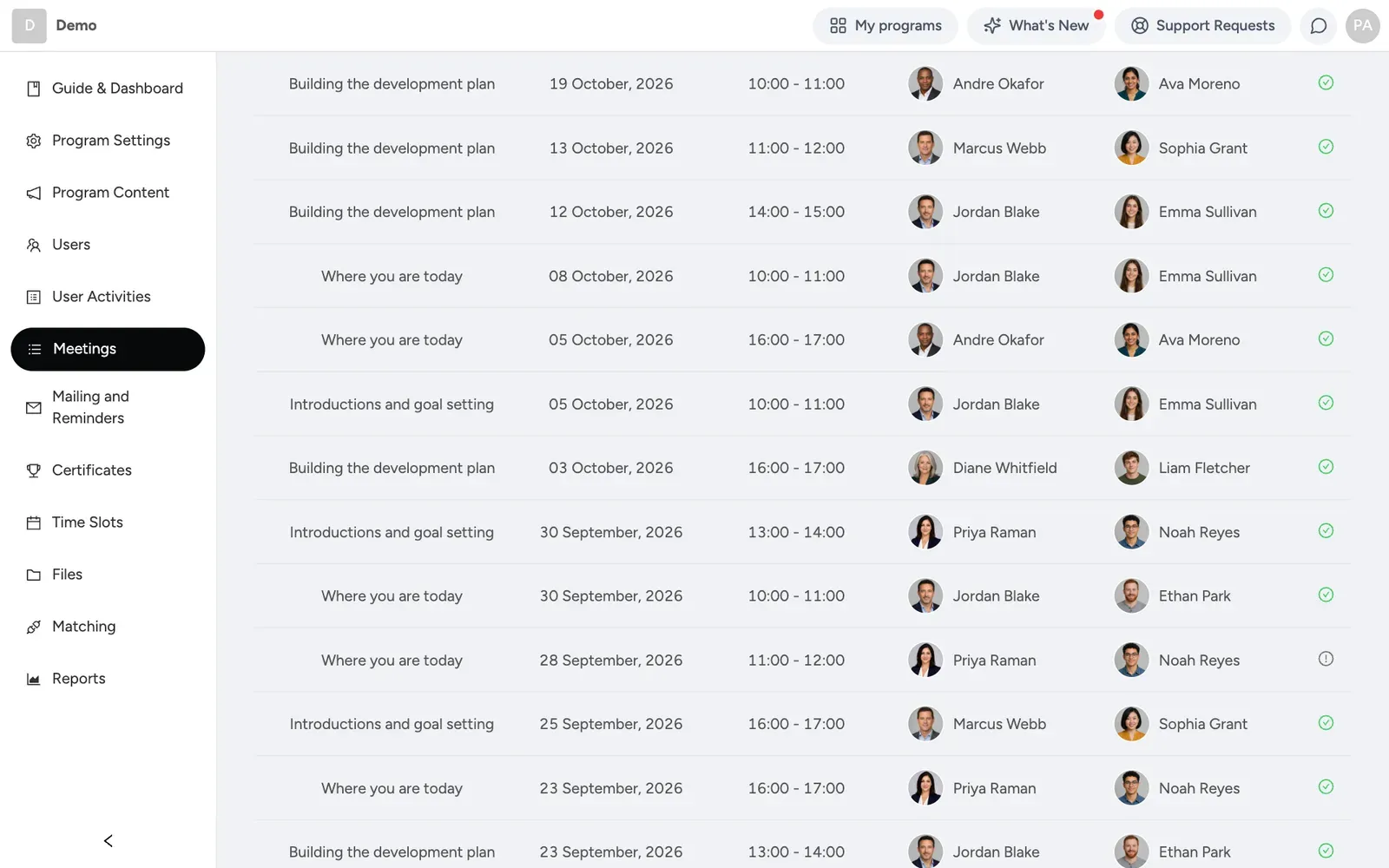 As reuniões podem ser criadas diretamente por mentores ou mentorados, se o seu programa permitir, ou pela disponibilidade: o mentor publica horários livres (que podem se repetir toda semana) e o mentorado reserva um deles. Configurações gerais do programa controlam o limite semanal de reuniões por mentorado, a antecedência mínima para criar uma reunião e até quanto tempo antes do início o mentorado ainda pode cancelar; os mentores, em geral, podem cancelar a qualquer momento. Como administrador, você pode criar uma reunião em nome de qualquer participante a partir do perfil dele, e abrir, atualizar ou cancelar qualquer reunião pela lista de Meetings.
A página Time Slots mostra os mentores em cartões com a disponibilidade que publicaram, com um link para abrir o perfil ou enviar uma mensagem. Não existe um item de menu chamado “Calendar”; essa tela se chama Time Slots.
O vídeo na plataforma e o Jitsi Meet não precisam de configuração. Zoom, Google Meet e Microsoft Teams ficam disponíveis assim que o participante conecta a própria conta nas configurações pessoais.
Como publicar posts, formulários e tarefas?
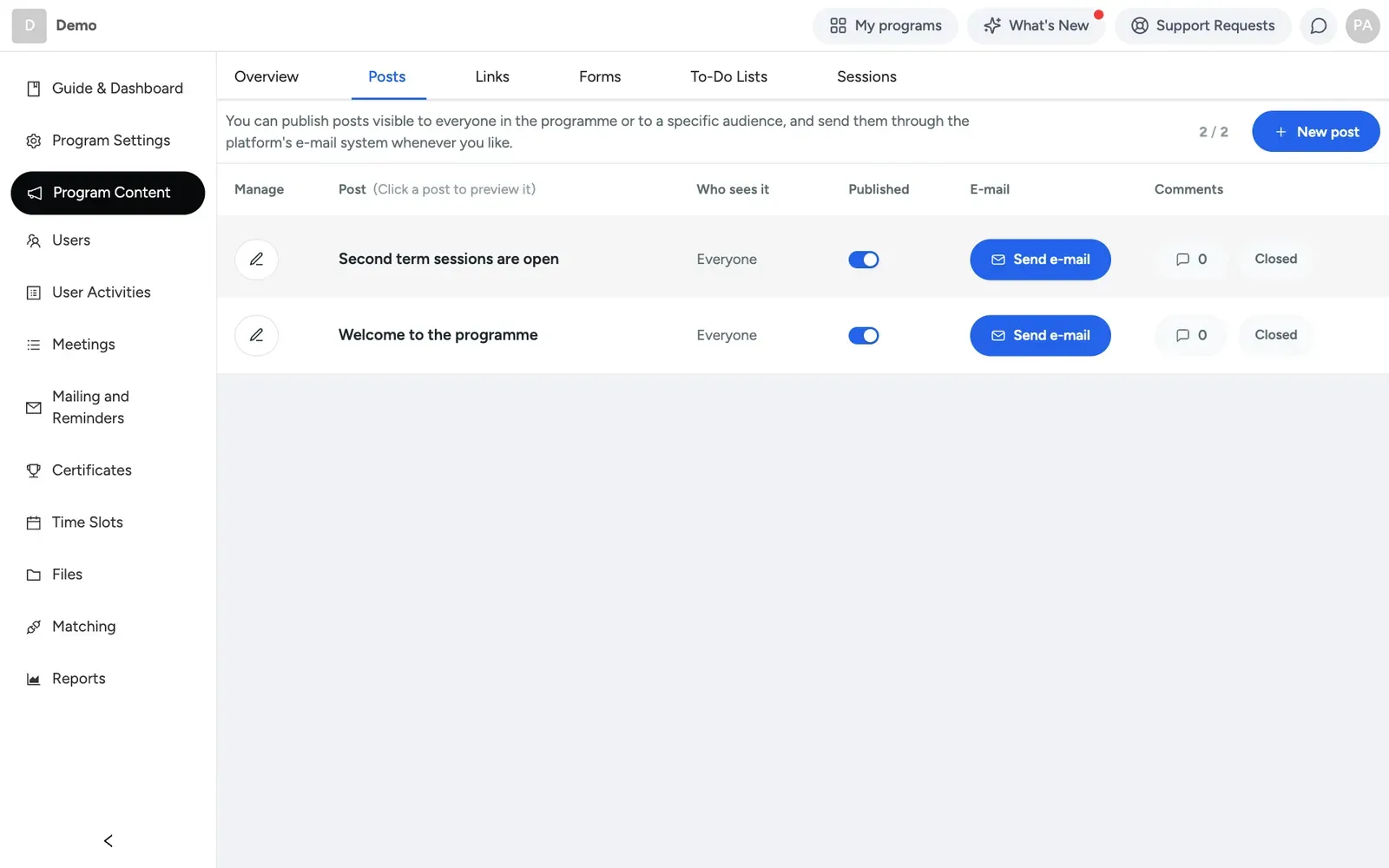
Program Content reúne posts, links, formulários e listas de tarefas. Para criar um post, abra Program Content → Posts, clique em New post, escreva um título e o texto, escolha o público (todos, só mentorados ou só mentores), defina como publicado ou rascunho e, se quiser, marque “também enviar por e-mail”. Os posts aparecem na área de comunicados da página inicial dos participantes. Os comentários vêm fechados por padrão; se o seu programa tem políticas de comentários ativadas, defina cada post individualmente como Closed, Open, Moderated ou Admin-only.
 Os General Forms (em Program Content → Forms) permitem criar um formulário independente para todos, para mentorados ou para mentores e publicá-lo, ou atribuir um formulário a uma única pessoa. Se o seu programa tem matching, os Matching Feedback Forms aparecem automaticamente quando um match é concluído, um por papel, preenchidos separadamente para cada match que a pessoa teve.
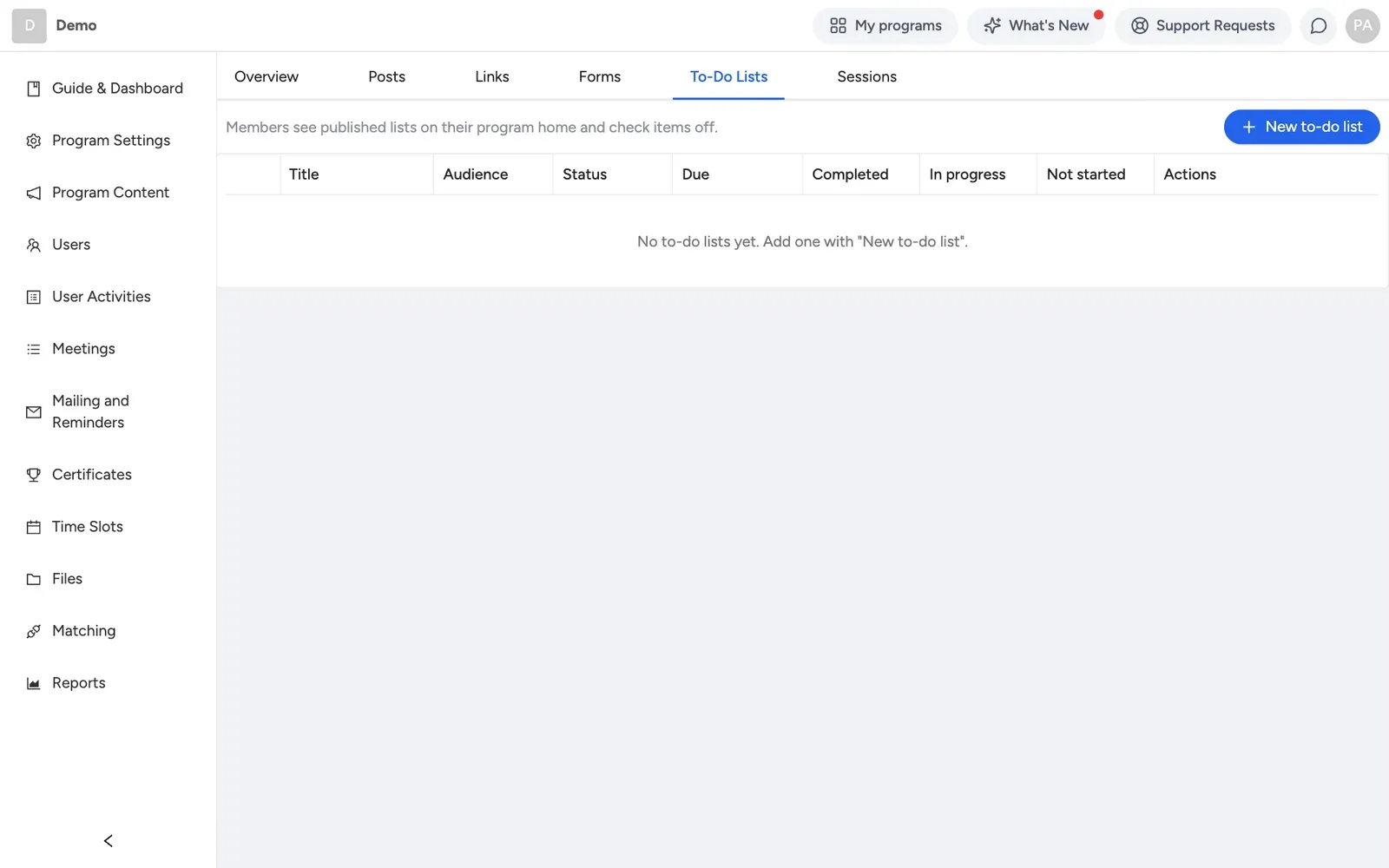
As listas de tarefas ficam em Program Content → To-Do Lists. Crie uma lista com título, descrição e até 50 itens, voltada para todos, só para mentores ou só para mentorados, e publique ou deixe como rascunho (os rascunhos ficam visíveis apenas para os administradores, como prévia). O progresso de cada participante aparece como concluído, em andamento ou não iniciado. Os prazos são opcionais e apenas informativos, sem lembrete automático; adicionar um item novo a uma lista já publicada faz quem tinha concluído voltar para em andamento.
Como enviar mensagens aos participantes como administrador?
As permissões de mensagem dos participantes são configuradas na seção de mensagens de Program Settings → Privacy, com opções que vão de apenas entre pares com match até todos com todos. Como administrador, você envia uma mensagem a um participante abrindo o perfil dele e usando o botão Send Message. A mensagem sai com o nome do programa, e todos os administradores compartilham a mesma caixa de entrada e a mesma conversa, então a resposta de um administrador fica visível para os demais.
Como acompanhar relatórios, análises e a saúde do programa?
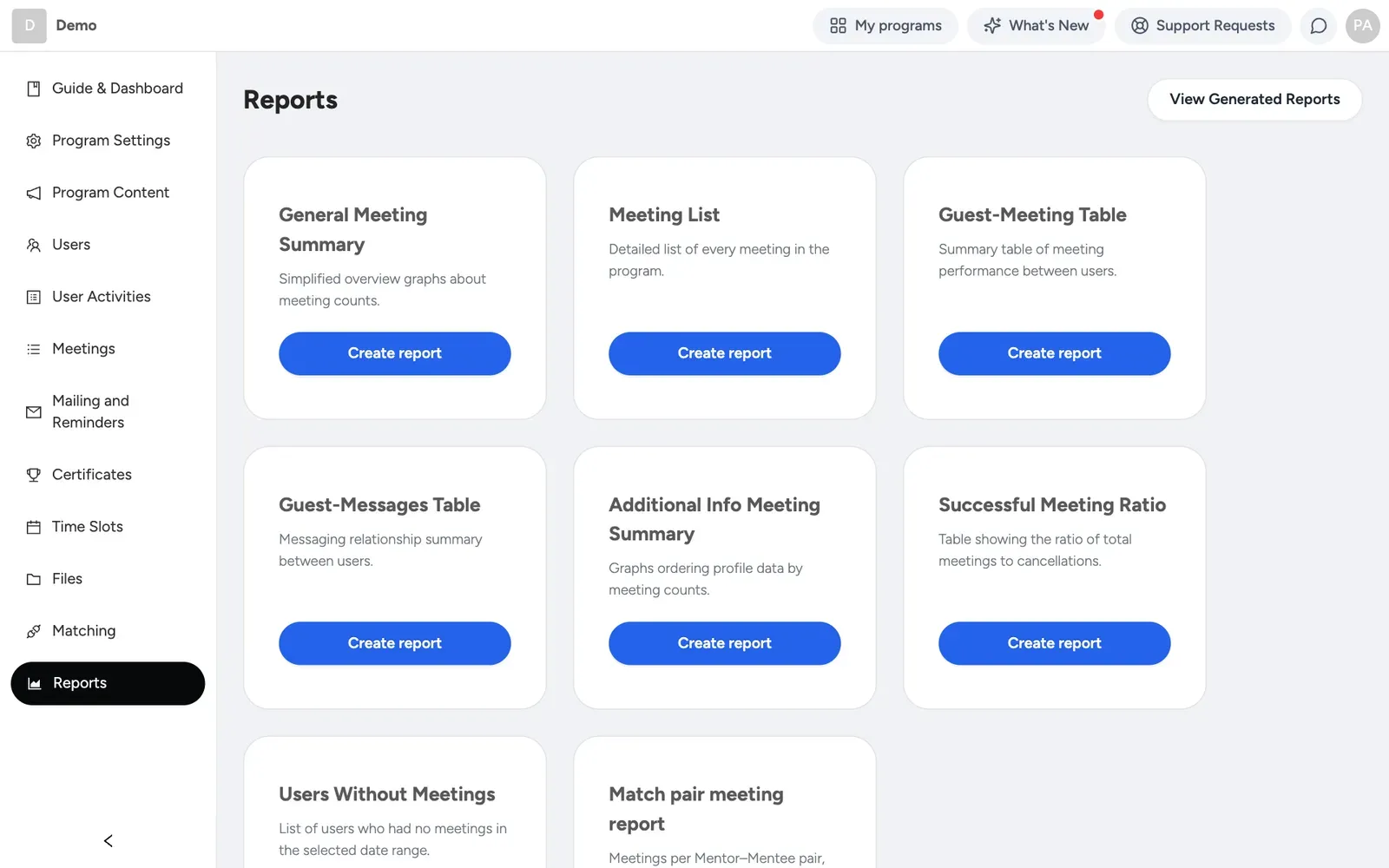
A página Reports gera relatórios para download: General Meeting Summary, Meeting List, Guest-Meeting Table, Guest-Messages Table, Successful Meeting Ratio, Users Without Meetings e, se o seu programa tem matching, Match pair meeting report. Escolha um tipo, clique em Create report, escolha um período e, quando pedido, um tipo de usuário, e clique em Generate Report. O relatório é preparado em segundo plano e você recebe um e-mail quando ele estiver pronto; baixe em CSV ou XLSX em View Generated Reports, ou visualize como tabelas e gráficos e salve essa visualização como PDF.
 Além disso, a página inicial tem um bloco Análise do programa (histograma de matches por mentor, atividade de agendamento por sessão, taxa de resposta aos formulários de reunião), que não exige gerar relatório, e uma pontuação de Saúde do programa de 0 a 100 com uma faixa (Saudável, Requer atenção, Em risco, ou um estado de fase inicial ou final para turmas recém-criadas ou já encerradas). A pontuação é calculada a partir de sinais como ativação, frequência de login, cobertura, tempo até a primeira reunião, ritmo contínuo, pares parados e taxa de cancelamento, com as principais sugestões de melhoria e um detalhamento dos matches sem reunião há 60 dias ou mais.
Como emitir certificados?
Na página Certificates, defina as regras de elegibilidade por papel: em um programa estruturado, sessões mais formulários; em um programa livre, um número mínimo de reuniões mais respostas de feedback. A aba Who qualifies mostra o status atual de cada pessoa em relação a essas regras.
Cumprir todos os requisitos não emite o certificado automaticamente; só altera o status de elegibilidade da pessoa. Você mesmo publica os certificados, um de cada vez ou para todos que se qualificam naquele momento. Depois de publicado, o certificado é enviado por e-mail à pessoa com uma página pública de verificação e botões de compartilhamento, e a aba Appearance define o logotipo do certificado.
Como lidar com as solicitações de suporte?
Os participantes enviam solicitações pela central de guia e suporte do app, que faz parte da própria visão deles do programa. As solicitações aparecem no quadro Support Requests, com as colunas Pending, In progress e Completed, além de uma coluna Software Developer Team para problemas técnicos que você encaminha à equipe da Mentornity.
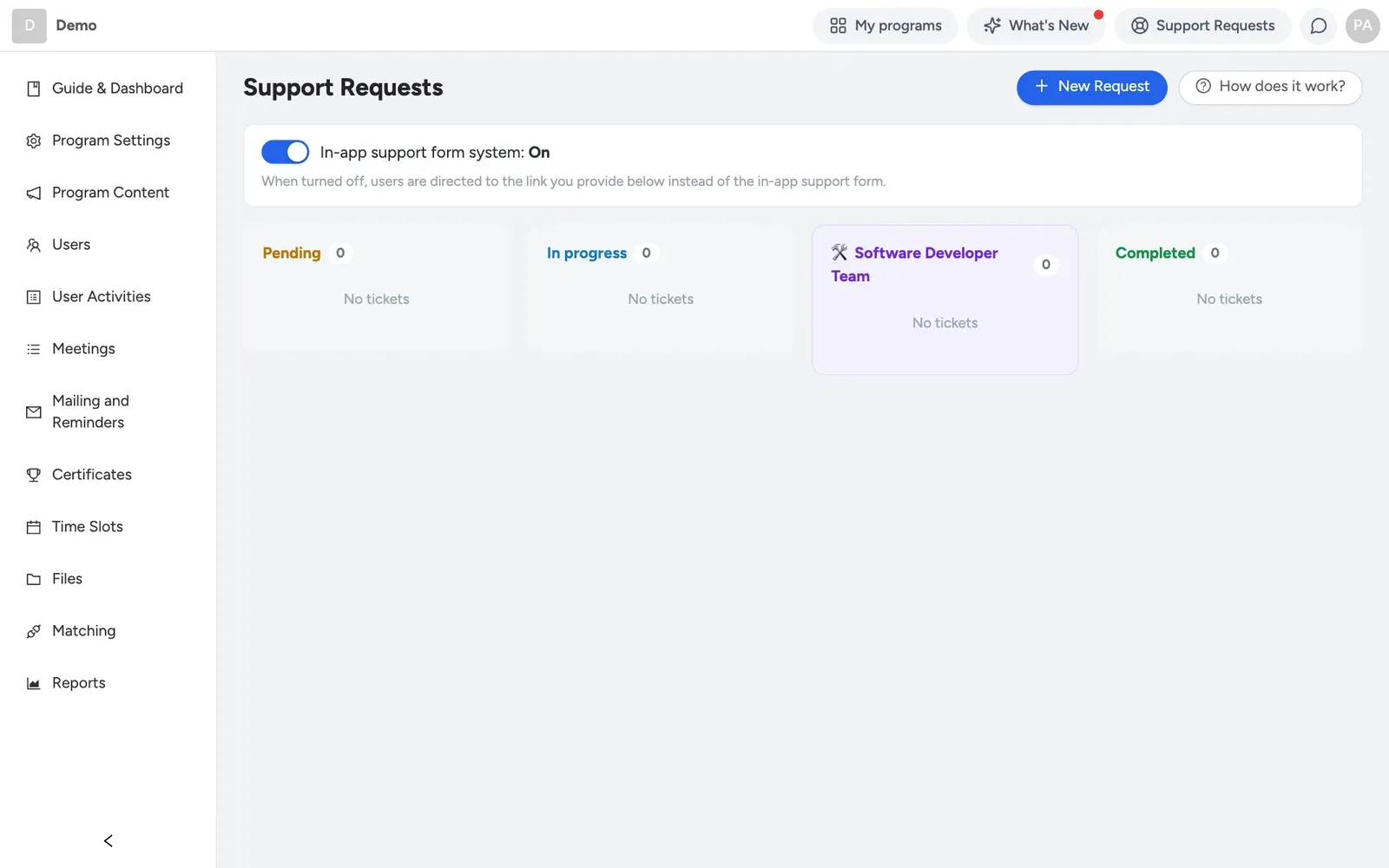 Todos os administradores do programa veem e podem responder ao mesmo quadro; as solicitações não são atribuídas a uma única pessoa, e novas solicitações e respostas dos participantes são enviadas por e-mail a todos os administradores. Suas respostas chegam ao participante com o nome do programa. Os participantes podem anexar arquivos nos dois sentidos, e os administradores podem anexar até 5 arquivos por resposta. Se preferir que os participantes usem um sistema de suporte externo, desative o formulário do app e indique uma URL externa, na mesma área de configurações.
Como este guia muda conforme a configuração do seu programa?
Tudo o que foi descrito acima vale para o painel de administração de qualquer programa, mas quais seções se aplicam de fato depende de como o seu programa foi configurado:
- Com matching ou pool. Um programa com matching usa a área de Matching completa: configurações, algoritmo, ações, Coordination Center. Um programa em pool dispensa o matching formal e não mostra o item Matching; os mentorados reservam horários diretamente na disponibilidade dos mentores.
- Estruturado ou livre. Um programa estruturado usa a página Sessions e os formulários ligados a cada sessão. Um programa livre não tem sessões; as perguntas de feedback ficam em Program Content → Meeting Feedback, e as reuniões são criadas conforme a necessidade.
- Programas em grupo. Mentorados em grupo acrescentam a aba Groups em Users, campos de perfil no nível do grupo e (em programas em grupo sem matching) regras de reunião baseadas em etiquetas para cada mentor. Programas de “empreendedores” ou “startups” são uma escolha de nomes em Role Naming, não um produto diferente.
Nada disso é uma opção que você liga ou desliga depois do lançamento; essas escolhas são feitas quando o programa é criado. Se a sua configuração não atende ao que você precisa, fale com a equipe da Mentornity em vez de procurar uma opção nas configurações. Para a comparação completa desses modelos, leia Modelos de programa de mentoria. Para o lado dos participantes, veja o guia do mentor e o guia do mentorado. Para configurar o vídeo, veja videochamadas na Mentornity; para SSO ou white label, que são configurados pela equipe da Mentornity e não por você, veja SSO e white label.