Videochamadas na Mentornity: Zoom, Meet, Teams e Jitsi
As videochamadas na Mentornity são as chamadas que mentores e mentorados fazem dentro de um programa: um local de reunião que você escolhe ao criar disponibilidade ou marcar uma sessão, apoiado pelo vídeo integrado da própria Mentornity ou por um serviço de terceiros que você conecta uma única vez. Este guia cobre cada opção de local, como conectar uma conta, como funciona a sincronização da agenda, o que acontece quando uma conta está faltando ou com problema e como resolver.
Zoom, Google Meet, Microsoft Teams, Outlook e Jitsi Meet são produtos de suas respectivas empresas. A Mentornity se conecta a eles como usuária dos recursos públicos de vinculação de contas; nenhum deles tem parceria com a Mentornity nem a endossa, e a Mentornity não é um produto do Zoom, do Google, da Microsoft ou do Jitsi.
Quais locais de reunião a Mentornity oferece?
Ao criar uma reunião ou publicar disponibilidade, a Mentornity oferece seis tipos de local:
| Local | Precisa de conta? | Quem pode usar? | O link é criado automaticamente? |
|---|---|---|---|
| Videochamada (na plataforma, BETA) | Não | Qualquer pessoa, quando a opção é oferecida | Sim |
| Jitsi Meet (Video Call) | Não | Qualquer pessoa | Sim, um link novo a cada vez |
| Zoom | Sim, uma conta do Zoom conectada | A pessoa cuja conta é usada na reunião precisa tê-la conectada (veja abaixo) | Sim, se a conta estiver conectada; caso contrário, nenhum link é adicionado |
| Google Meet | Sim, uma conta do Google conectada | O mesmo que acima | Sim, se estiver conectada; caso contrário, nenhum link é adicionado |
| Microsoft Teams | Sim, uma conta escolar ou de trabalho da Microsoft conectada | O mesmo que acima | Sim, se estiver conectada; caso contrário, nenhum link é adicionado |
| Customizado (“Outro lugar”) | Não | Qualquer pessoa | Não, você mesmo digita o endereço ou o link |
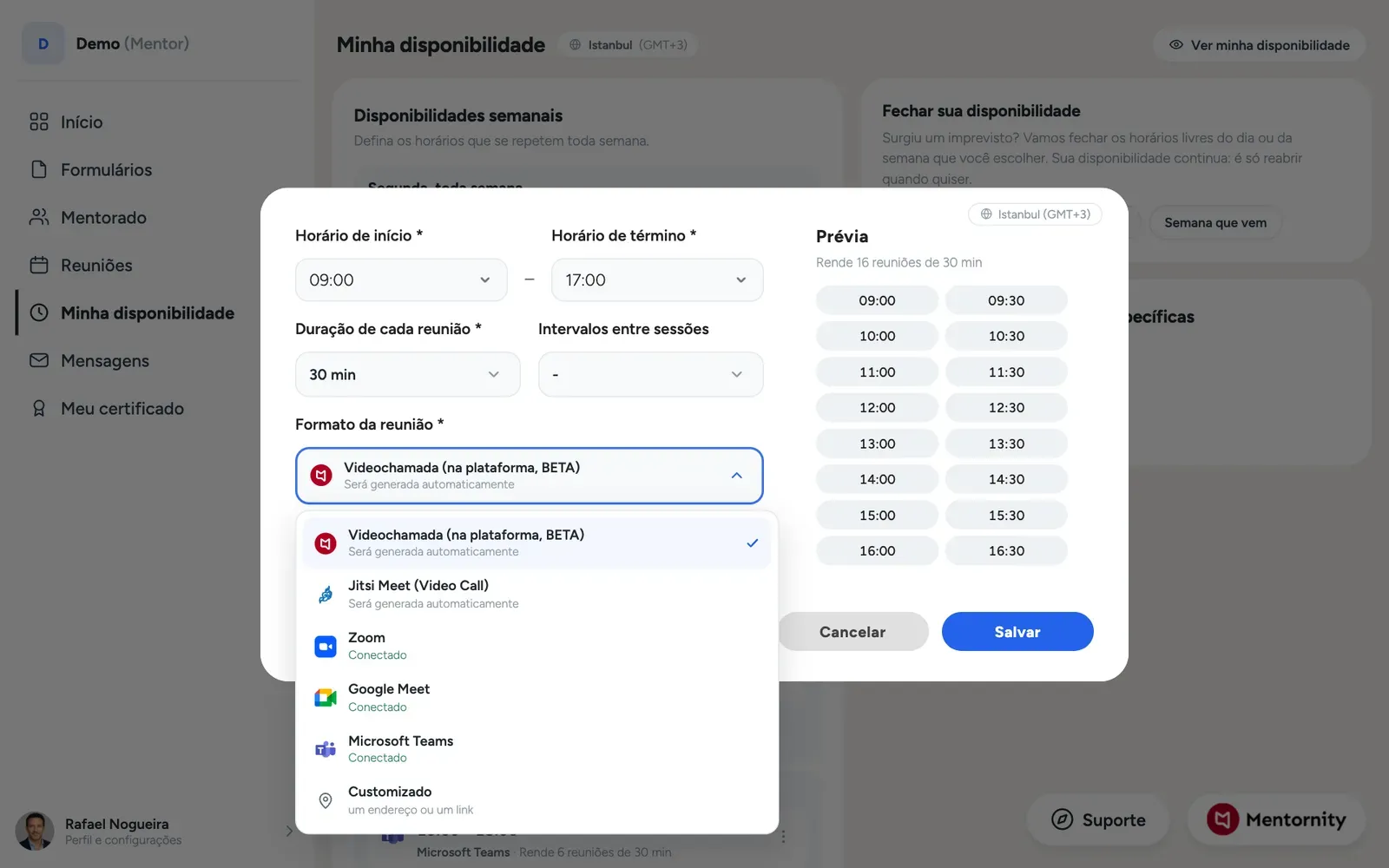 Os nomes variam um pouco entre as telas: ao planejar uma reunião, o vídeo na plataforma aparece como Mentornity (ou como Vídeo na plataforma em programas white label) e a opção personalizada como Outro lugar; o formulário de disponibilidade usa Videochamada (na plataforma, BETA) e Customizado. O vídeo na plataforma e o Jitsi Meet nunca exigem conta de nenhum dos lados e sempre geram um link. As três opções que dependem de um serviço externo, Zoom, Google Meet e Microsoft Teams, exigem que a conta esteja conectada antes. Normalmente é a conta de quem cria a reunião; em um horário reservado na disponibilidade de um mentor, ou em uma reunião criada por um administrador, é usada a conta conectada do mentor. “Outro lugar” é um campo de texto simples para qualquer endereço, nome de sala ou link que você já tenha, como o endereço de um escritório ou uma ferramenta de vídeo com a qual a Mentornity não tem integração direta.
Como conectar contas do Google, do Zoom ou da Microsoft?
Abra o menu da conta e escolha Integrações de agenda e vídeo. Você verá até quatro conexões, cada uma com seu próprio botão Conectar:
- Google Agenda e Google Meet: conecte sua conta do Google para sincronizar suas reuniões com o Google Agenda e criar links do Google Meet.
- Zoom: conecte sua conta do Zoom para criar links do Zoom para suas reuniões automaticamente.
- Outlook.com, calendário do Office 365: conecte sua conta da Microsoft para sincronizar suas reuniões com a agenda do Outlook. Esta opção serve apenas para sincronizar a agenda; ela não adiciona uma opção de local de vídeo.
- Microsoft Teams: conecte sua conta escolar ou de trabalho para criar links do Microsoft Teams para suas reuniões automaticamente.
Clicar em Conectar leva você à página de login do próprio serviço; depois que você autoriza o acesso ali, volta para a Mentornity já conectado. Não há nenhuma etapa manual de colar link ou token. Se uma conexão deixar de funcionar mais tarde, por exemplo porque o acesso ao serviço expirou, a mesma tela mostra um botão Reconectar no lugar de Conectar. Clicar em Desconectar remove aquela conexão.
Atenção à diferença entre as duas opções da Microsoft: uma conta pessoal do Outlook.com só oferece sincronização da agenda, enquanto uma conta escolar ou de trabalho (Microsoft 365 empresarial) é a que cria links de reunião do Microsoft Teams. Se você só tem uma conta pessoal da Microsoft, o Teams continua indisponível como local de reunião para você (aparece Conecte sua conta), mesmo que a sua agenda continue sincronizando.
Como funciona a sincronização da agenda?
A sincronização da agenda não é uma configuração separada; ela vem junto com as mesmas conexões acima. Conectar sua conta do Google sincroniza as reuniões com o Google Agenda. Conectar sua conta do Outlook.com, calendário do Office 365 (Microsoft pessoal) sincroniza as reuniões com a agenda do Outlook. No Google, uma única conexão cobre a sincronização da agenda e os links do Google Meet; não existe uma opção separada só para a agenda.
Depois de conectada, a Mentornity grava suas reuniões nessa agenda automaticamente, e os horários ocupados nela são respeitados, então nenhuma disponibilidade é exibida nesses períodos. Assim, você não acaba com dois compromissos no mesmo horário por causa de algo marcado fora da plataforma.
A sincronização com o Apple Calendar / iCal ainda não é suportada.
O que acontece se uma conta de vídeo não estiver conectada ou se desconectar?
Esta é a parte que surpreende as pessoas: uma conta de vídeo ausente ou com problema não impede a criação da reunião. Se você escolher Zoom, Google Meet ou Microsoft Teams como local, mas a conta por trás dele não estiver conectada (ou a conexão tiver parado de funcionar), a Mentornity salva a reunião mesmo assim, só que sem link no campo de local. Nada é recusado e ninguém precisa refazer a reserva.
Quando isso acontece, o e-mail de confirmação da reunião avisa que não foi possível criar o link, e a cópia enviada ao mentor inclui um link para reconectar a conta. Um administrador que criou a reunião em nome de outra pessoa não é participante e não recebe esse e-mail; por isso, conferir Integrações de agenda e vídeo com antecedência é mais confiável do que esperar que alguém avise sobre um link ausente.
Reconectar a conta resolve o problema daí em diante: as suas próximas reuniões que estavam sem link passam a ter um. Reuniões que já ficaram no passado não recebem link depois.
A Videochamada (na plataforma, BETA) e o Jitsi Meet (Video Call) não têm esse tipo de falha, já que nenhum dos dois precisa de conta para gerar um link.
Como escolher o local para a disponibilidade?
Quando um mentor publica disponibilidade, ou um administrador faz isso em nome dele, valem as mesmas seis opções de local, agora ligadas a um bloco inteiro de horários reserváveis, e não a uma única reunião. O que você conectou em Integrações de agenda e vídeo também fica disponível aqui, então vale a pena conectar as contas que você pretende usar antes de publicar a disponibilidade, e não depois que um mentorado já reservou um horário.
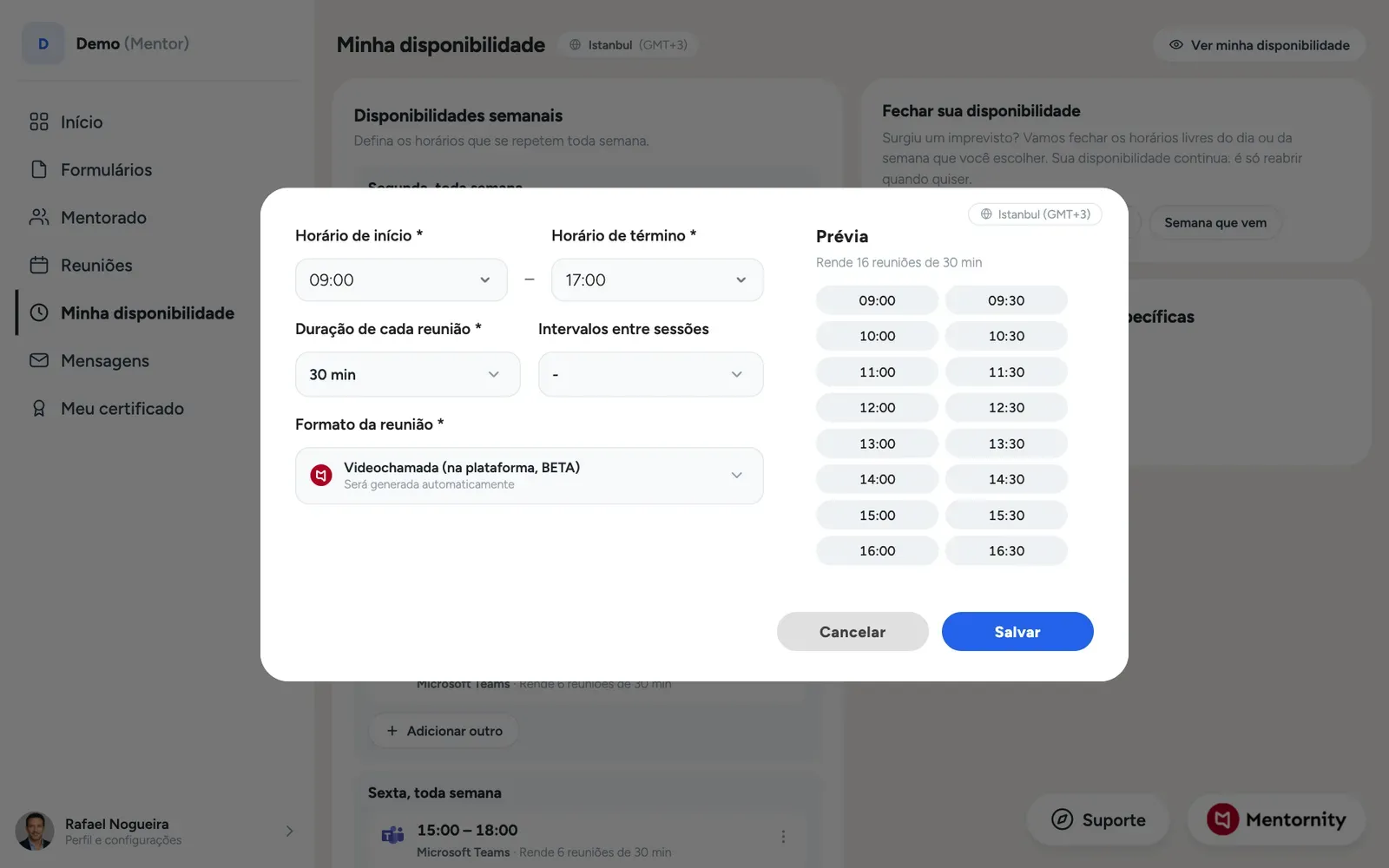 Se a sua organização usa um programa da Mentornity com white label, a opção de vídeo na plataforma aparece como Vídeo na plataforma, e não como Mentornity, quando você planeja uma reunião; o recurso por trás é o mesmo nos dois casos.
Como entrar em uma reunião?
Na sua página inicial ou na página da própria reunião, clique na reunião; a Mentornity mostra o link ou o endereço do local definido quando ela foi criada. No Zoom, no Google Meet e no Microsoft Teams, isso abre o app ou a versão web do próprio serviço. Na Videochamada (na plataforma, BETA) e no Jitsi Meet, a chamada abre direto no navegador; o Jitsi pode pedir que você entre antes com uma conta do Google ou do Jitsi, já que essa é uma exigência do Jitsi para as próprias salas, e não algo que a Mentornity controla. Em um local personalizado, você vê o endereço ou o link que quem criou a reunião digitou.
Lista de verificação para resolver problemas
Se uma reunião não mostra link, ou se um mentorado diz que não consegue encontrá-lo, siga esta ordem:
- Confira o tipo de local da reunião. Só se espera link em Zoom, Google Meet, Microsoft Teams, Videochamada (na plataforma, BETA) ou Jitsi Meet. Uma reunião em “Outro lugar” não tem link gerado, e isso é intencional.
- Confira Integrações de agenda e vídeo. Se a conexão correspondente mostrar Reconectar em vez de aparecer como conectada, essa quase sempre é a causa no Zoom, no Google Meet ou no Microsoft Teams.
- Reconecte e depois confira as próximas reuniões. Reconectar adiciona links às próximas reuniões, não às que já aconteceram.
- No caso do Microsoft Teams, confirme que é uma conta escolar ou de trabalho, e não uma conta pessoal do Outlook.com. Contas pessoais da Microsoft não criam links do Teams.
- Se você criou a reunião como administrador, em nome de outra pessoa, não receberá o e-mail de confirmação que menciona o link ausente; por isso, confira diretamente a página da reunião do mentor.
Se nada disso explicar o problema, entre em contato com o canal de suporte do seu programa informando a data da reunião e o tipo de local, para que a equipe possa verificar aquele registro específico.