Videollamadas en Mentornity: Zoom, Meet, Teams y Jitsi
Las videollamadas en Mentornity son las llamadas que mentores y mentorados mantienen dentro de un programa: un lugar de reunión que eliges al crear disponibilidad o reservar una sesión, con el vídeo integrado de Mentornity o con un proveedor externo que conectas una sola vez. Esta guía cubre todas las opciones de lugar, cómo conectar una cuenta, cómo funciona la sincronización del calendario, qué pasa cuando falta una cuenta o está rota y cómo solucionarlo.
Zoom, Google Meet, Microsoft Teams, Outlook y Jitsi Meet son productos de sus respectivas empresas. Mentornity se conecta a ellos como usuario de sus funciones públicas de vinculación de cuentas; ninguno de ellos tiene una alianza con Mentornity ni la respalda, y Mentornity no es un producto de Zoom, Google, Microsoft ni Jitsi.
¿Qué lugares de reunión admite Mentornity?
Cuando creas una reunión o publicas disponibilidad, Mentornity ofrece seis tipos de lugar:
| Lugar | ¿Necesita una cuenta? | ¿Quién puede usarlo? | ¿Se crea el enlace automáticamente? |
|---|---|---|---|
| Videollamada (en la plataforma, BETA) | No | Cualquiera, cuando se ofrece la opción | Sí |
| Jitsi Meet (Videollamada) | No | Cualquiera | Sí, un enlace nuevo cada vez |
| Zoom | Sí, una cuenta de Zoom conectada | La persona cuya cuenta se usa para la reunión debe tenerla conectada (ver más abajo) | Sí, si la cuenta está conectada; si no, no se añade enlace |
| Google Meet | Sí, una cuenta de Google conectada | Igual que arriba | Sí, si está conectada; si no, no se añade enlace |
| Microsoft Teams | Sí, una cuenta de Microsoft del centro educativo o del trabajo conectada | Igual que arriba | Sí, si está conectada; si no, no se añade enlace |
| Personalizada («Otro lugar») | No | Cualquiera | No, escribes tú la dirección o el enlace |
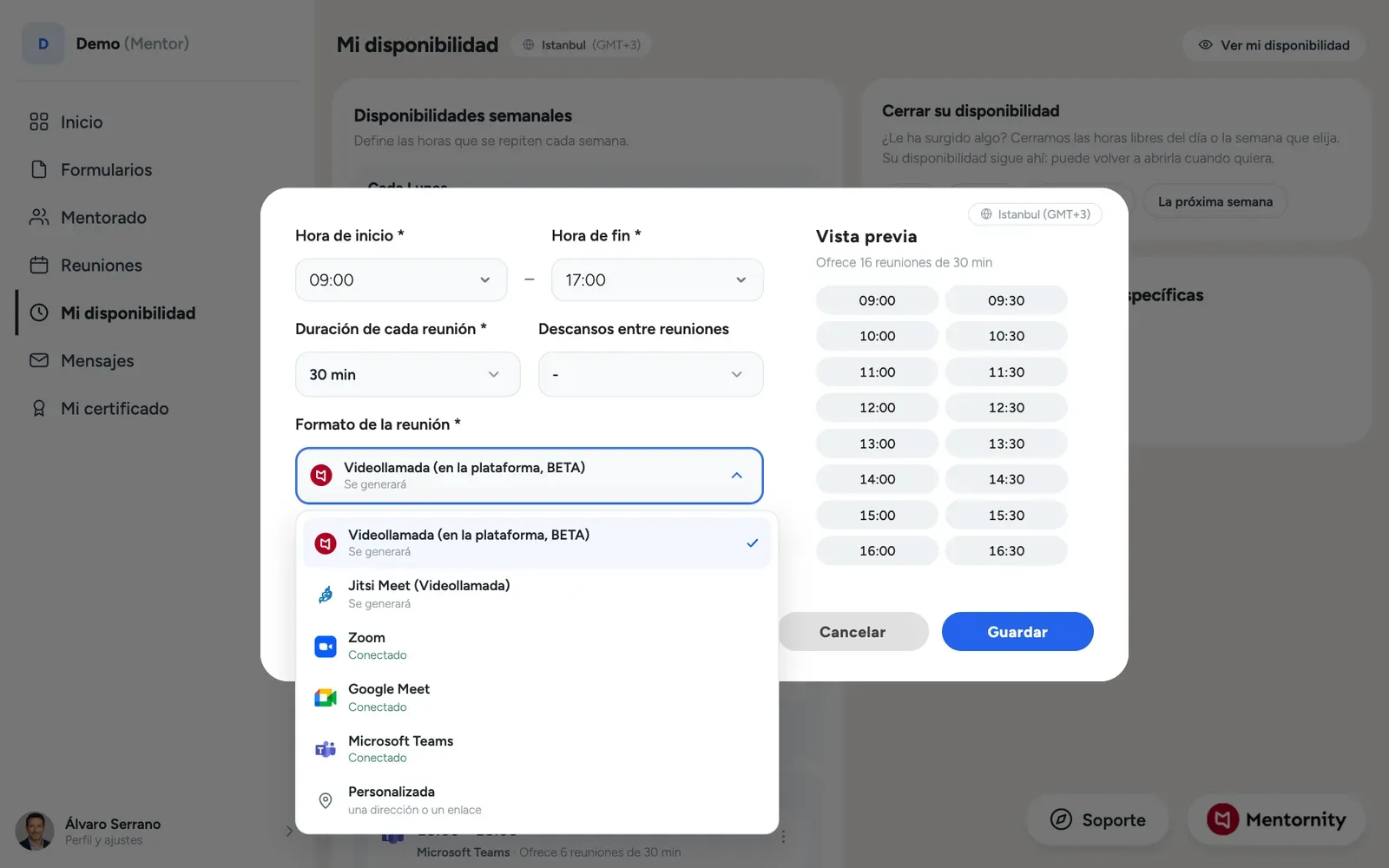 Las etiquetas cambian un poco de una pantalla a otra: cuando planificas una reunión, el vídeo en la plataforma aparece como Mentornity (o como Vídeo en la plataforma en los programas de marca blanca) y la opción personalizada como Otro lugar; el formulario de disponibilidad usa Videollamada (en la plataforma, BETA) y Personalizada. El vídeo en la plataforma y Jitsi Meet nunca necesitan una cuenta por ninguna de las dos partes y siempre generan un enlace. Las tres opciones que dependen de un proveedor, Zoom, Google Meet y Microsoft Teams, necesitan que la cuenta esté conectada antes. Normalmente es la cuenta de quien crea la reunión; en una franja reservada desde la disponibilidad de un mentor, o en una reunión que crea un administrador, se usa la cuenta conectada del mentor. «Otro lugar» es un campo de texto libre para cualquier dirección, nombre de sala o enlace que ya tengas, como la ubicación de una oficina o una herramienta de vídeo con la que Mentornity no se integra directamente.
¿Cómo conectas tus cuentas de Google, Zoom o Microsoft?
Abre el menú de la cuenta y elige Integraciones de calendario y vídeo. Verás hasta cuatro conexiones, cada una con su botón Conectar:
- Google Calendar y Google Meet: conecta tu cuenta de Google para sincronizar tus reuniones con Google Calendar y crear enlaces de Google Meet.
- Zoom: conecta tu cuenta de Zoom para crear automáticamente enlaces de Zoom para tus reuniones.
- Calendario de Outlook.com, Office 365: conecta tu cuenta de Microsoft para sincronizar tus reuniones con tu calendario de Outlook. Esta solo sincroniza el calendario; no añade ninguna opción de lugar de vídeo.
- Microsoft Teams: conecta tu cuenta del centro educativo o del trabajo para crear automáticamente enlaces de Microsoft Teams para tus reuniones.
Al hacer clic en Conectar vas a la página de inicio de sesión del propio proveedor; cuando apruebas el acceso allí, vuelves a Mentornity ya conectado. No tienes que pegar ningún enlace ni token a mano. Si una conexión deja de funcionar más adelante, por ejemplo porque caducó el acceso del proveedor, la misma pantalla muestra un botón Volver a conectar en lugar de Conectar. Al hacer clic en Desconectar se elimina esa conexión.
Fíjate en la diferencia entre las dos opciones de Microsoft: una cuenta personal de Outlook.com solo te da la sincronización del calendario, mientras que una cuenta del centro educativo o del trabajo (Microsoft 365 para empresas) es la que crea enlaces de reunión de Microsoft Teams. Si solo tienes una cuenta personal de Microsoft, Teams no estará disponible como lugar de reunión para ti (aparece Conecta tu cuenta), aunque tu calendario se siga sincronizando.
¿Cómo funciona la sincronización del calendario?
La sincronización del calendario no es un ajuste aparte; va incluida en las mismas conexiones de arriba. Al conectar tu cuenta de Google, las reuniones se sincronizan con Google Calendar. Al conectar tu cuenta de Calendario de Outlook.com, Office 365 (Microsoft personal), se sincronizan con tu calendario de Outlook. En Google, una sola conexión cubre la sincronización del calendario y los enlaces de Google Meet; no hay un interruptor aparte solo para el calendario.
Una vez conectado, Mentornity escribe tus reuniones en ese calendario automáticamente, y se respetan las horas en las que estás ocupado, así que no se muestra disponibilidad en ellas. Así evitas reservas dobles por algo agendado fuera de la plataforma.
La sincronización con Apple Calendar / iCal no está disponible por ahora.
¿Qué pasa si una cuenta de vídeo no está conectada o se desconecta?
Esto es lo que sorprende a la gente: que falte una cuenta de vídeo o esté rota no impide crear una reunión. Si eliges Zoom, Google Meet o Microsoft Teams como lugar pero la cuenta correspondiente no está conectada (o la conexión se ha roto), Mentornity guarda la reunión igualmente; solo que la guarda sin enlace en el campo del lugar. No se rechaza nada y nadie tiene que repetir la reserva.
Cuando pasa esto, el email de confirmación de la reunión indica que no se pudo crear el enlace, y la copia del mentor incluye un enlace para volver a conectar la cuenta. Un administrador que crea la reunión en nombre de otra persona no es participante y no recibe ese email, así que revisar Integraciones de calendario y vídeo con antelación es más fiable que esperar a que alguien avise de que falta un enlace.
Volver a conectar la cuenta lo soluciona a partir de ese momento: tus próximas reuniones que no tenían enlace lo reciben. Las reuniones que ya pasaron no reciben un enlace después.
Videollamada (en la plataforma, BETA) y Jitsi Meet (Videollamada) no tienen este problema, porque ninguna de las dos necesita una cuenta para generar el enlace.
¿Cómo eliges el lugar para la disponibilidad?
Cuando un mentor publica disponibilidad, o un administrador la configura en su nombre, se aplican las mismas seis opciones de lugar, ahora asociadas a un bloque de tiempo reservable en lugar de a una sola reunión. Lo que hayas conectado en Integraciones de calendario y vídeo también se puede elegir aquí, así que conviene conectar las cuentas que piensas usar antes de publicar tu disponibilidad, y no después de que un mentorado ya haya reservado una franja.
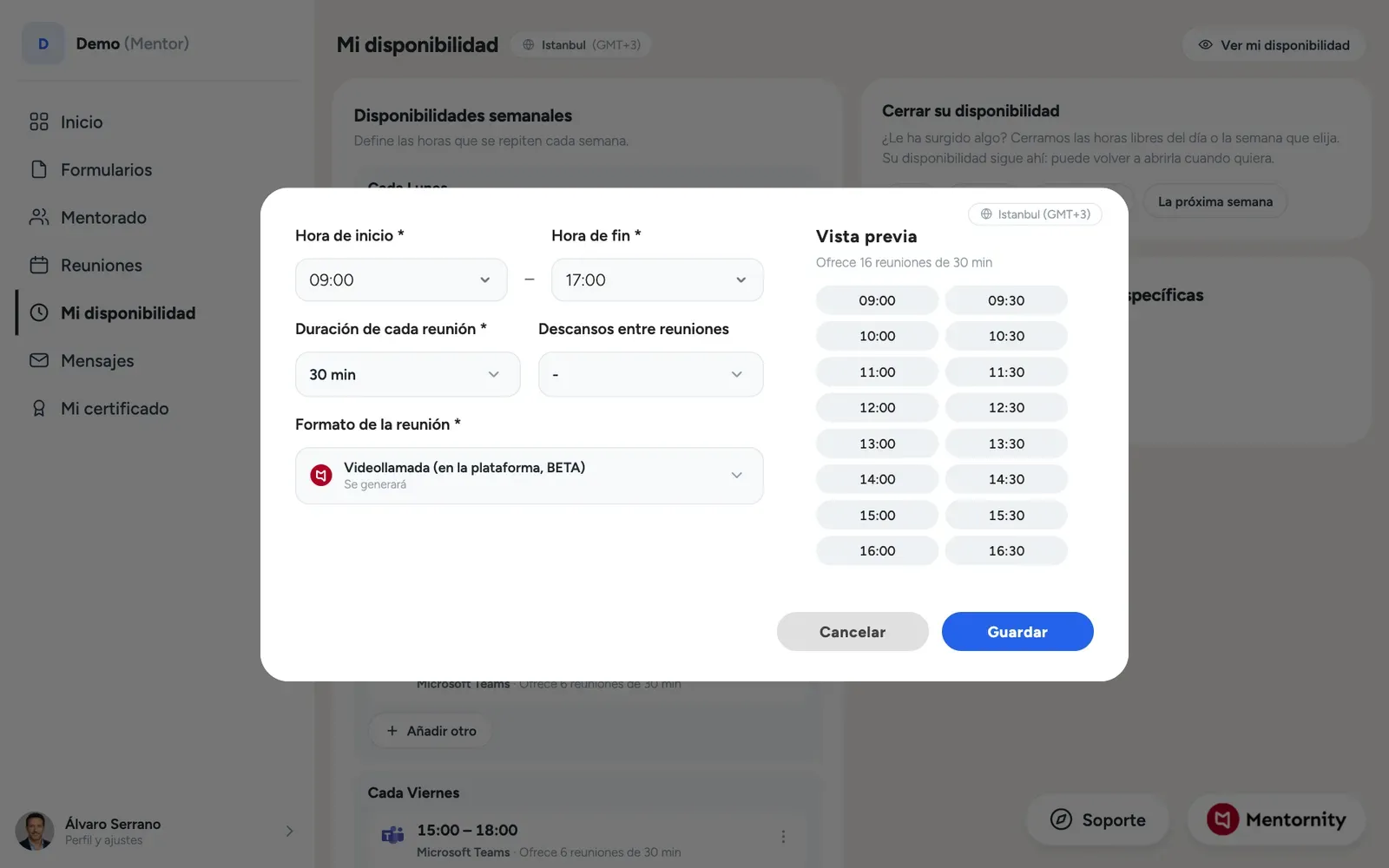 Si tu organización tiene un programa de Mentornity con marca blanca, al planificar una reunión la opción de vídeo integrado se llama Vídeo en la plataforma en lugar de Mentornity; la función de fondo es la misma en ambos casos.
¿Cómo te unes a una reunión?
Desde tu página de inicio o desde la página de la propia reunión, haz clic en la reunión; Mentornity muestra el enlace o la dirección del lugar que se fijó al crearla. Con Zoom, Google Meet y Microsoft Teams se abre la aplicación o la versión web del propio proveedor. Con Videollamada (en la plataforma, BETA) y Jitsi Meet se abre directamente en tu navegador; puede que Jitsi te pida antes iniciar sesión con una cuenta de Google o de Jitsi, porque es un requisito de Jitsi para sus propias salas, no algo que controle Mentornity. Con un lugar personalizado, verás la dirección o el enlace que escribió quien creó la reunión.
Lista de comprobación para resolver problemas
Si una reunión no tiene enlace, o un mentorado dice que no lo encuentra, revisa esto por orden:
- Comprueba el tipo de lugar de la reunión. Solo se espera un enlace con Zoom, Google Meet, Microsoft Teams, Videollamada (en la plataforma, BETA) o Jitsi Meet. Una reunión en «Otro lugar» no tiene enlace generado, por diseño.
- Revisa Integraciones de calendario y vídeo. Si la conexión correspondiente muestra Volver a conectar en lugar de aparecer como conectada, esa es casi siempre la causa con Zoom, Google Meet o Microsoft Teams.
- Vuelve a conectar y revisa las próximas reuniones. Al volver a conectar se añaden enlaces a las próximas reuniones, no a las que ya pasaron.
- En el caso de Microsoft Teams, confirma que es una cuenta del centro educativo o del trabajo, no una cuenta personal de Outlook.com. Las cuentas personales de Microsoft no crean enlaces de Teams.
- Si creaste la reunión como administrador en nombre de otra persona, no recibirás el email de confirmación que menciona el enlace que falta, así que revisa directamente la página de la reunión del mentor.
Si nada de esto lo explica, contacta con el canal de soporte de tu programa indicando la fecha de la reunión y el tipo de lugar, para que puedan revisar ese registro concreto.