Guía del mentorado en Mentornity: cómo usar la aplicación
Mentornity es el software en el que funciona tu programa de mentoría, coaching o apoyo a startups: una cuenta donde completas tu perfil, encuentras un mentor o te emparejan con uno, reservas y preparas reuniones y rellenas los formularios que pida tu programa. Esta guía acompaña a un mentorado por toda la aplicación, sea cual sea la configuración que use tu programa por debajo. Los programas suelen cambiar el nombre de este rol, por ejemplo por mentee, estudiante, coachee o emprendedor; las pantallas y los pasos que se describen aquí son los mismos sea cual sea la etiqueta que veas. Si tu programa no lo ha cambiado, la aplicación muestra este rol como Mentee.
¿Cómo te unes a un programa como mentorado?
Te unes con una invitación o, si tu programa tiene una página pública de solicitud, enviando una solicitud.
La mayoría de los programas te invitan por email. Al abrir la invitación llegas a una página de inicio de sesión: escribe tu email y recibirás un enlace de acceso de un solo uso, con un código de un solo uso como alternativa si el enlace tarda en llegar. Si ya tienes la sesión iniciada en Mentornity con la dirección invitada, verás un botón Aceptar y continuar, así que asegúrate de que la invitación es de verdad para ti antes de aceptarla.
Otros programas tienen una página pública de solicitud donde escribes tu nombre, tu email y respondes a unas pocas preguntas que define el programa. Cuando el equipo del programa revisa tu solicitud, recibes el mismo tipo de invitación y sigues el mismo proceso de inicio de sesión.
Antes de entrar, puede que tengas que aceptar uno o varios acuerdos del programa, cada uno con su casilla y un enlace al texto completo. Puedes rechazar un acuerdo concreto con Ahora no sin que afecte a ningún otro programa del que formes parte; si el programa cambia un acuerdo más adelante, se te pedirá que lo revises de nuevo.
La primera vez que entras, un breve asistente de bienvenida te guía por tu perfil, la información propia del programa, ajustes como la zona horaria y las integraciones. Si te unes a un programa grupal o de startups, aquí aparece un paso extra para el grupo, que se explica más abajo.
¿Cómo completas tu perfil?
Tu perfil es lo que ven los mentores o el equipo del programa cuando se hace el emparejamiento, así que rellénalo por completo, sobre todo los campos que tu programa marca como usados para emparejar. Abre tu perfil desde el menú de la cuenta para editarlo en cualquier momento, no solo durante el asistente de bienvenida.
¿Cómo encuentras un mentor o cómo te emparejan con uno?
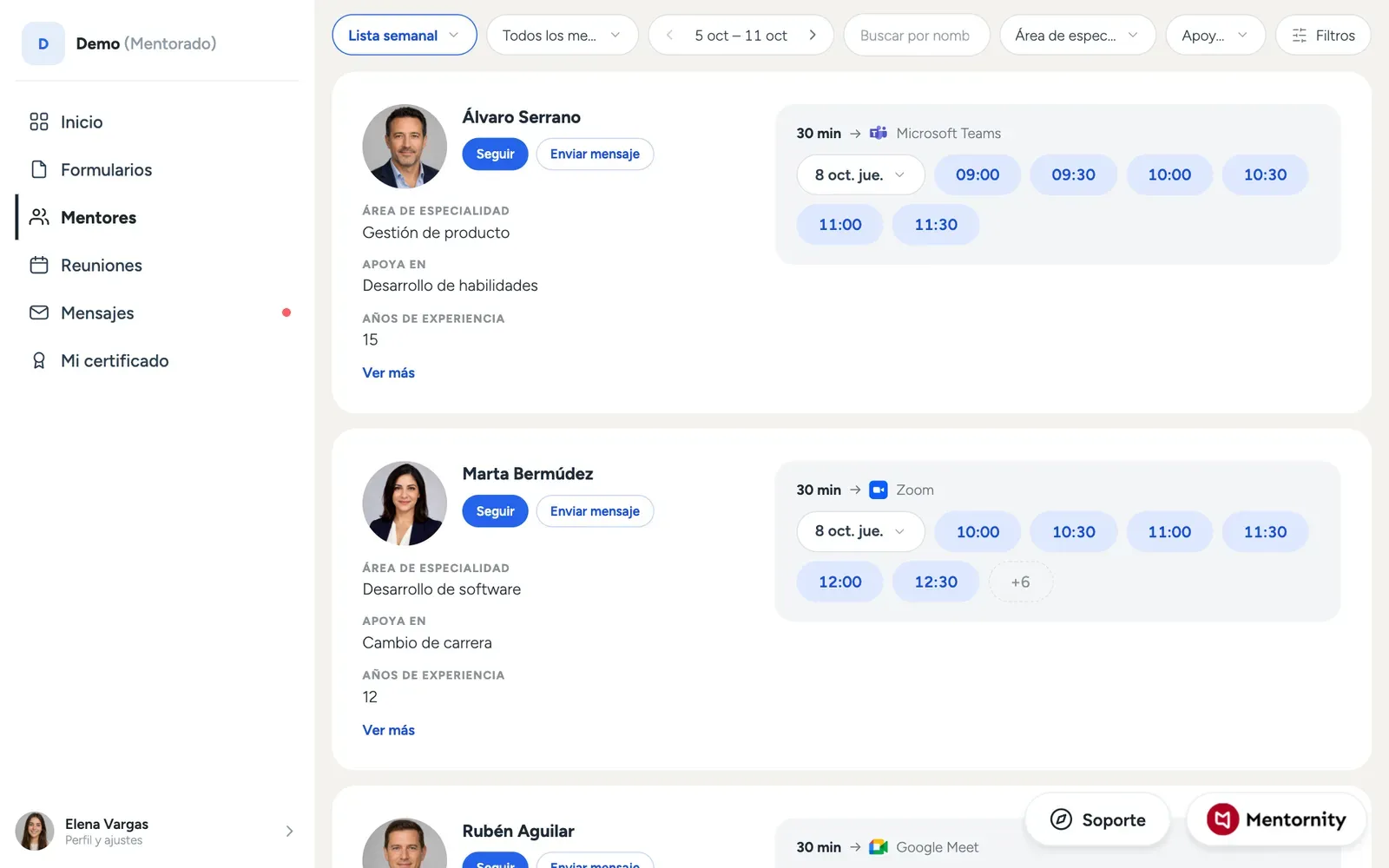 Mentornity admite varias formas de configurar esto, y la guía de la aplicación te dice cuál se aplica en tu caso:
- El equipo del programa empareja. El equipo elige directamente a tu mentor; tú no eliges ni solicitas a nadie.
- Tú solicitas y el equipo del programa aprueba. Explora la lista de mentores, envía una solicitud al que encaje con lo que buscas y el equipo del programa la confirma.
- Tú solicitas y el mentor aprueba. Eliges un mentor, y la pareja empieza cuando ese mentor acepta tu solicitud.
- Emparejamiento inmediato al elegir. Eliges un mentor y la pareja empieza al momento, sin ningún paso de aprobación.
- Pool, sin emparejamiento formal. No existe ninguna relación de pareja. Reservas tiempo directamente en la disponibilidad publicada de cualquier mentor disponible para ti, reunión a reunión.
Si tu programa limita cuántos mentores puedes elegir o con cuántos te pueden emparejar, la guía de la aplicación muestra ese límite.
Para terminar o cambiar una pareja, los mentorados no tienen una acción propia: abre el formulario de soporte, explica lo que necesitas y el equipo del programa se encargará.
Cómo encontrar un mentor te ayuda a elegir bien cuando ya ves la lista, y preguntas para hacerle a un mentor te ayuda a sacar el máximo partido al mensaje de solicitud o a la primera conversación.
¿Cómo reservas una reunión?
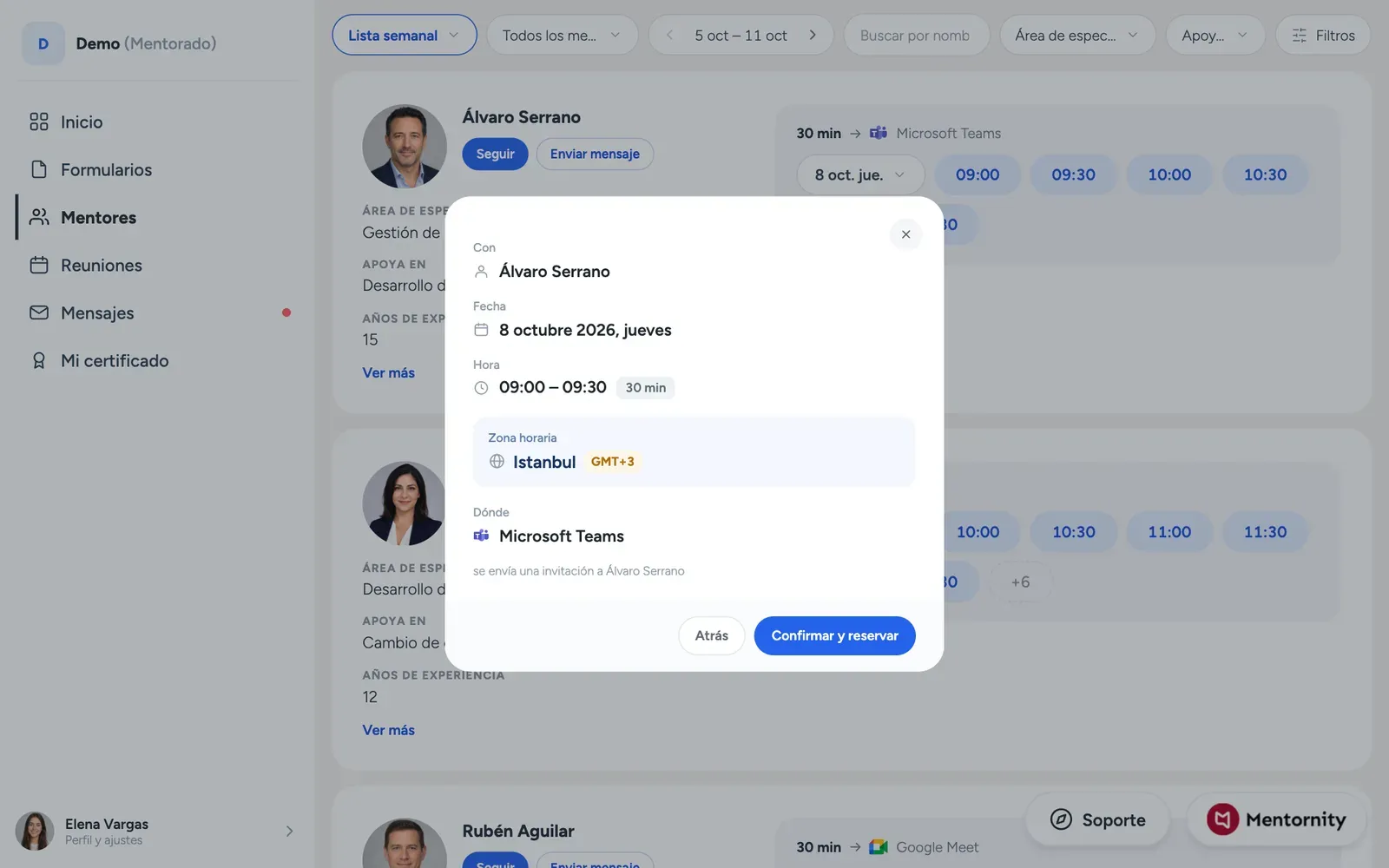 Los mentorados no crean su propia disponibilidad; solo los mentores publican franjas libres. Cómo consigues una reunión en el calendario depende de tu programa:
- Si tu mentor publica disponibilidad, abre su perfil y elige una hora que te venga bien entre sus franjas libres. En los programas pool, así se reservan todas las reuniones: abre el perfil de un mentor desde la página Mentores y reserva desde ahí.
- Si puedes crear reuniones directamente, abre el perfil de tu mentor y usa Crear reunión para elegir una hora.
- Si no se da ninguno de los dos casos pero los mentores pueden crear reuniones, tu mentor crea la reunión y tú recibes una invitación y recordatorios por email; no tienes que hacer nada para que aparezca en el calendario.
- Si no se da ninguno de los casos anteriores, el equipo del programa organiza las reuniones por ti.
Si puedes ver el perfil de tu mentor pero no hay franjas libres para reservar, y no puedes crear una reunión tú mismo, escribe a tu mentor y pídele que añada disponibilidad o que organice una reunión contigo directamente.
Una vez creada la reunión, tú o tu mentor podéis cambiar la fecha con Actualizar o cancelarla con Cancelar, y se avisa a la otra parte. Si no ves esos botones, las reglas de tu programa no te permiten esa acción en esa reunión.
¿Cómo eliges la opción de vídeo o de reunión, y qué pasa si falla?
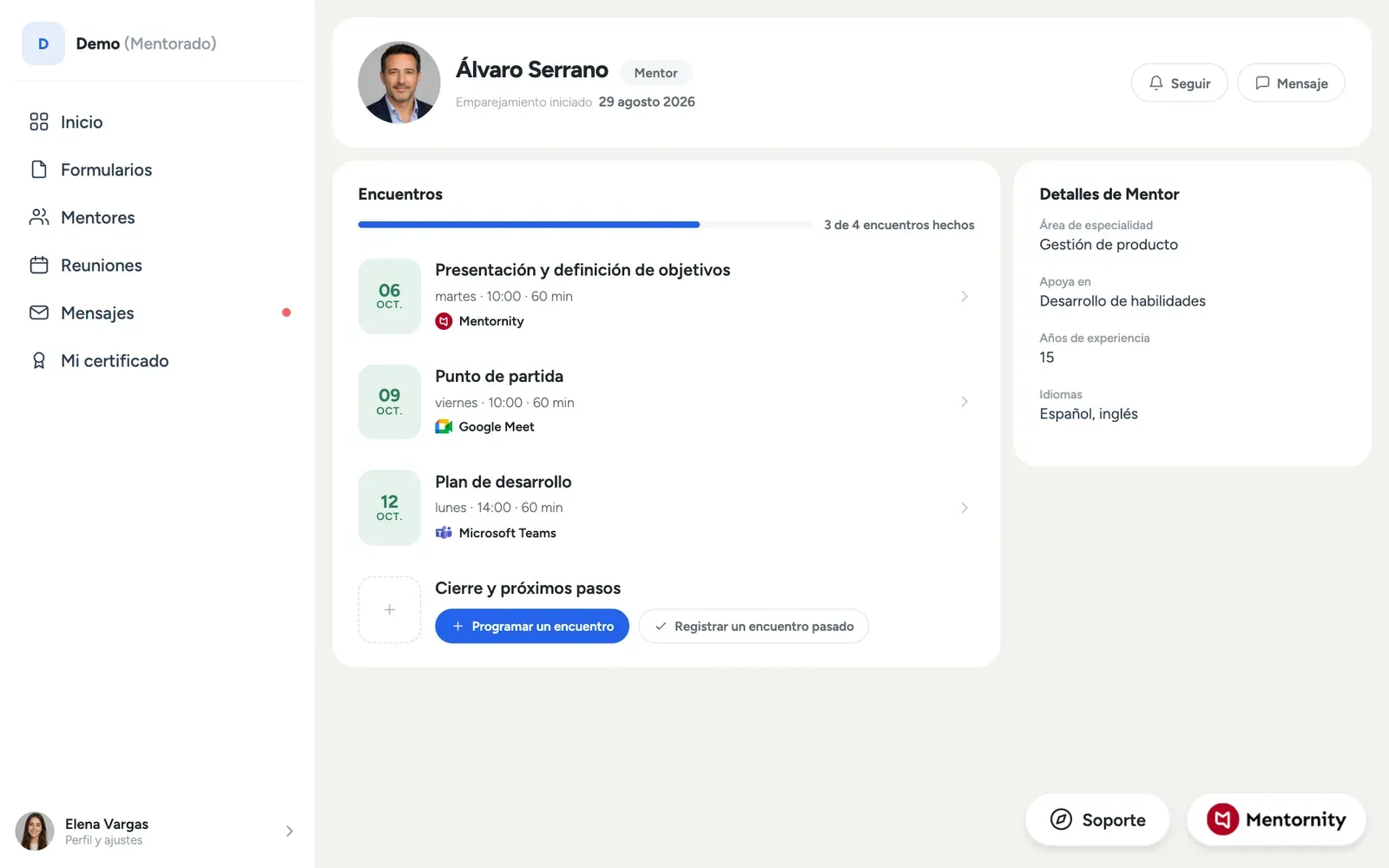 Quien crea la reunión elige dónde se celebra: el Vídeo en la plataforma de Mentornity, Jitsi Meet (sin cuenta), Zoom, Google Meet, Microsoft Teams o un lugar personalizado (Personalizada u Otro lugar, según la pantalla), como una dirección o un enlace externo. Si tu mentor usa Zoom, Google Meet o Teams, ese proveedor tiene que estar conectado por su parte; tú no necesitas conectar nada para unirte a una reunión, salvo quizá una cuenta gratuita de una herramienta externa como Jitsi si esa herramienta te la pide.
Si la cuenta del lugar elegido está desconectada, la reunión se crea igualmente, solo que sin enlace, en lugar de bloquearse. Si abres una reunión y no hay enlace, escribe a tu mentor en lugar de suponer que se ha cancelado; cuando vuelva a conectar su cuenta, las próximas reuniones recibirán su enlace.
Tu propio ajuste de zona horaria también importa: abre el menú de la cuenta y revisa en Fecha, hora e idioma tu zona horaria, el formato de hora y el formato de fecha, para que una reunión reservada aparezca a la hora local correcta para ti.
¿Cómo te preparas y sacas el máximo partido a una reunión?
La preparación depende sobre todo de ti, porque la reunión trata de tu situación y tu mentor solo puede trabajar con lo que tú aportes. Si tu programa asocia un formulario a una reunión, por ejemplo un formulario previo o posterior, ábrelo desde la página de la reunión; si ya lo respondiste, se abre con tus respuestas para que puedas revisarlas o actualizarlas sin empezar de cero.
Cómo prepararte para una reunión de mentoría y cómo fijar objetivos con tu mentor profundizan en esto, una vez que sabes cómo funcionan las reservas y los formularios en la aplicación.
¿Cómo envías mensajes a tu mentor?
Abre el perfil de tu mentor y usa Enviar mensaje; los mensajes también envían una notificación por email, así que tu mentor no necesita estar pendiente de la aplicación. Que puedas escribir a cualquier persona del programa, solo a tu mentor emparejado o a nadie directamente depende de los ajustes de tu programa. Si un mensaje se queda sin respuesta durante un tiempo, usa el formulario de soporte en lugar de buscar el contacto fuera de la plataforma.
¿Qué son las tareas, las publicaciones y los certificados?
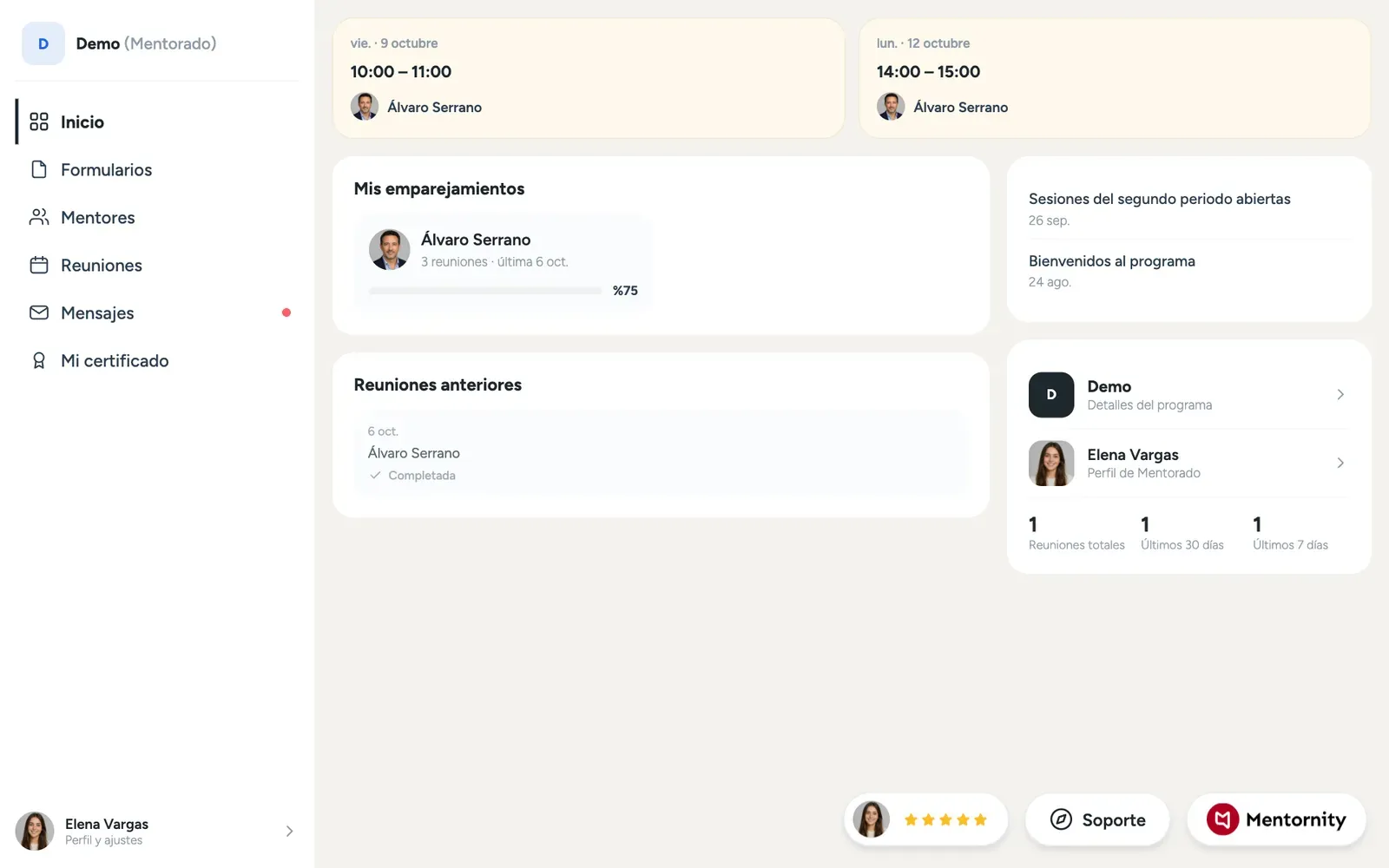 Tareas. Si tu programa usa listas de tareas, una tarjeta Tareas en tu página de inicio muestra los elementos pendientes, y la lista completa se abre desde Listas de tareas en el menú. Es una lista de control para tu propio seguimiento, no un requisito: una tarea sin terminar nunca bloquea nada en la aplicación.
Publicaciones. Los anuncios del programa aparecen en la zona de Anuncios de tu página de inicio; abre uno para leer la publicación completa, que puede incluir contenido multimedia.
Certificados. Si tu programa ofrece un certificado, la página Mi certificado sigue tu avance frente a los requisitos del programa, por ejemplo las sesiones o los formularios completados, e incluye una muestra del diseño final. Cumplir todos los requisitos actualiza tu estado de elegibilidad, pero no emite el certificado automáticamente: un administrador tiene que publicarlo para que esté disponible para ti.
En un programa de startups o grupal
Si tu programa organiza a los mentorados en equipos, a menudo llamados startup, empresa o grupo según cómo los haya renombrado el programa, algunas cosas funcionan distinto que en la mentoría individual:
- Aparece una sección Grupos en la guía de la aplicación. Creas tu grupo durante los pasos de bienvenida o te unes a uno con una invitación, y editas el perfil del grupo y añades a un compañero que ya sea miembro del programa desde Configuración del perfil. Si esa persona todavía no está en el programa, usa el formulario de soporte.
- No hay una acción propia para salir de un grupo. Si necesitas salir, envía una solicitud de soporte; el equipo del programa se encarga desde su lado.
- Las reuniones son a nivel de grupo. Una reunión reservada con tu mentor se crea para todo el equipo: todos los miembros quedan invitados, y las notas de la reunión se comparten con el grupo en lugar de ser uno a uno.
- Para escribir en privado a un compañero en lugar de a todo el grupo, abre primero el perfil del grupo y, desde ahí, el perfil individual de esa persona.
Un programa de startups es la misma configuración de mentoría grupal que se describe en toda esta guía, con los nombres del rol y del grupo adaptados; el emparejamiento, las reservas, los formularios, los mensajes, las tareas y los certificados funcionan como se explica más arriba.
Para comparar las configuraciones de programa de Mentornity, consulta modelos de programa de mentoría. Para la parte del mentor en la misma aplicación, consulta la guía del mentor en Mentornity. Para saber más sobre las opciones de vídeo y calendario, consulta videollamadas en Mentornity.