Mentornity Menti Kılavuzu: Üye Uygulaması Nasıl Kullanılır?
Mentornity, mentorluk, koçluk ya da girişim destek programınızın üzerinde çalıştığı yazılımdır: profilinizi tamamladığınız, bir mentor bulduğunuz ya da bir mentorla eşleştirildiğiniz, toplantı ayırtıp hazırlandığınız ve programınızın istediği formları doldurduğunuz tek bir hesap. Bu kılavuz, programınız arka planda hangi kurulumu kullanırsa kullansın, bir mentiyi uygulamanın tamamında adım adım gezdirir. Programlar bu rolü çoğu zaman yeniden adlandırır; örneğin menti, öğrenci, danışan ya da girişimci. Ekrandaki ad ne olursa olsun burada anlatılan ekranlar ve adımlar aynıdır.
Bir programa menti olarak nasıl katılırsınız?
Bir davetle ya da programınız herkese açık bir başvuru sayfası kullanıyorsa başvurarak katılırsınız.
Çoğu program sizi e-postayla davet eder. Daveti açtığınızda bir giriş sayfasına gelirsiniz: e-postanızı girin, tek kullanımlık bir giriş bağlantısı alırsınız; bağlantı geç gelirse yedek olarak tek kullanımlık bir kod sunulur. Davet edilen adresle Mentornity’de zaten oturum açmışsanız Kabul Et ve Devam Et düğmesini görürsünüz; bu yüzden kabul etmeden önce davetin gerçekten size yönelik olduğundan emin olun.
Bazı programlar bunun yerine herkese açık bir başvuru sayfası gösterir; burada adınızı, e-postanızı ve programın belirlediği kısa bir soru dizisini doldurursunuz. Program ekibi başvurunuzu inceledikten sonra aynı türde bir davet alır ve aynı giriş sürecinden devam edersiniz.
Programa girmeden önce, her birinin kendi onay kutusu ve tam metnine giden bir bağlantısı olan bir ya da daha fazla program sözleşmesini kabul etmeniz istenebilir. Belirli bir sözleşmeyi Şimdi değil ile reddedebilirsiniz; bu, üye olduğunuz diğer programları etkilemez. Program bir sözleşmeyi daha sonra değiştirirse onu yeniden incelemeniz istenir.
İlk girişinizde kısa bir karşılama sihirbazı sizi profiliniz, programa özel bilgiler, saat dilimi gibi ayarlar ve entegrasyonlar üzerinden geçirir. Bir grup ya da girişim programına katılıyorsanız burada aşağıda anlatılan ek bir grup adımı da görünür.
Profilinizi nasıl tamamlarsınız?
Profiliniz, eşleştirme yapılırken mentorların ya da program ekiplerinin gördüğü şeydir; bu yüzden eksiksiz doldurun, özellikle de programınızın eşleştirmede kullanıldığını belirttiği alanları. Profilinizi yalnızca karşılama sihirbazı sırasında değil, istediğiniz zaman hesap menüsünden açıp düzenleyebilirsiniz.
Bir mentor nasıl bulunur ya da bir mentorla nasıl eşleşilir?
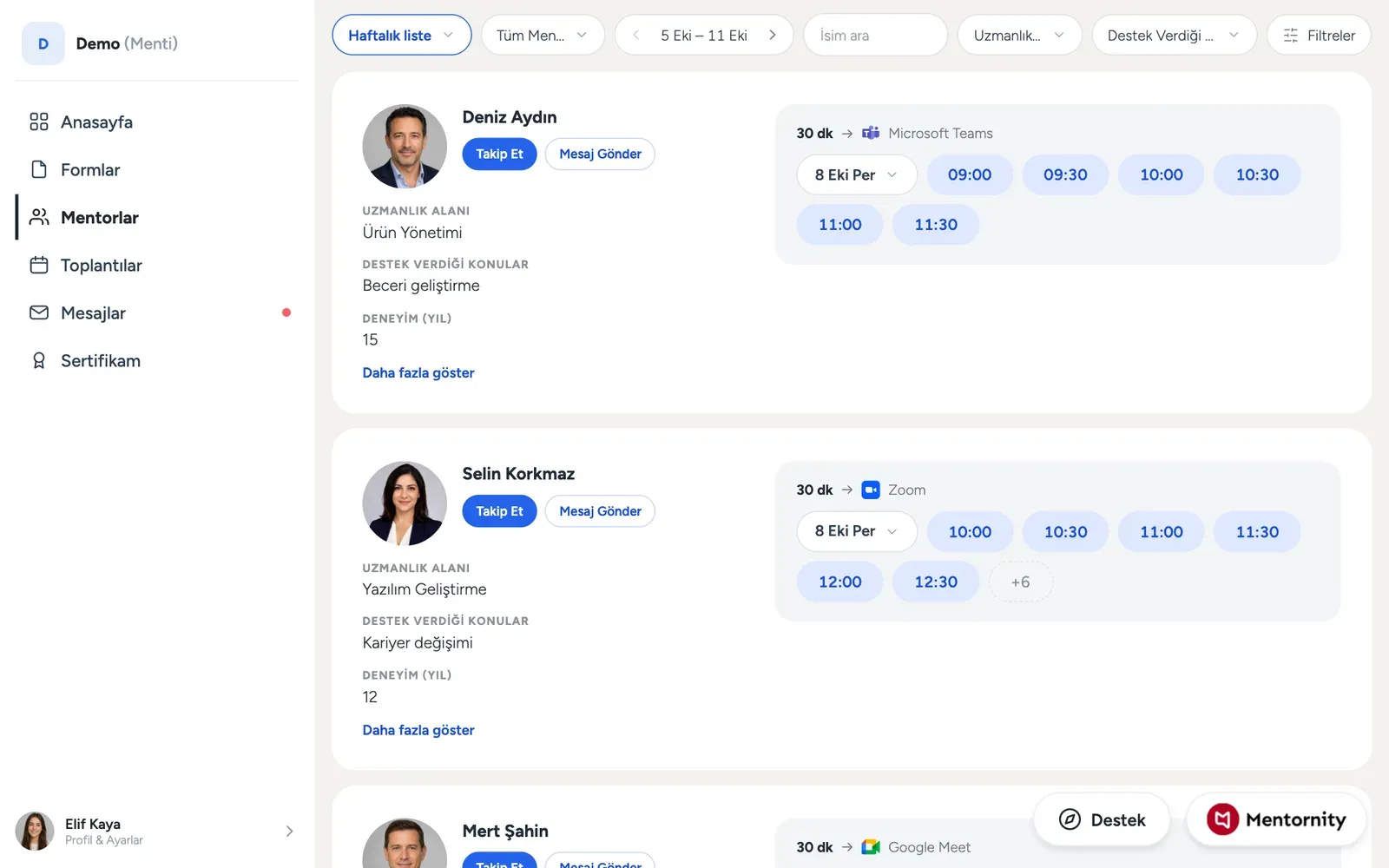 Mentornity, programların bunu kurmasının birkaç yolunu destekler; hangisinin sizin için geçerli olduğunu uygulama içi kılavuz söyler:
- Program ekibi eşleştirir. Ekip mentorunuzu doğrudan seçer; kimseyi kendiniz seçmez ya da istemezsiniz.
- Siz istersiniz, program ekibi onaylar. Mentor listesine göz atın, aradığınıza uyan birine istek gönderin; program ekibi onaylar.
- Siz istersiniz, mentor onaylar. Bir mentor seçersiniz ve eşleşme o mentor isteğinizi kabul ettiğinde başlar.
- Seçimle anında eşleşme. Bir mentor seçersiniz ve eşleşme bir onay adımı olmadan hemen başlar.
- Havuz, resmi eşleştirme yok. Hiçbir eşleşme ilişkisi yoktur. Uygun herhangi bir mentorun yayımladığı müsaitlikten, her seferinde bir toplantı olmak üzere doğrudan zaman ayırtırsınız.
Programınız kaç mentor seçebileceğinizi ya da kaç mentorla eşleşebileceğinizi sınırlıyorsa uygulama içi kılavuz bu sınırı gösterir.
Bir eşleşmeyi sonlandırmak ya da değiştirmek için menti tarafında kendi başınıza yapabileceğiniz bir işlem yoktur: destek formunu açıp neye ihtiyacınız olduğunu anlatın, program ekibi konuyu ele alır.
Listeyi görebildiğinizde doğru seçimi yapmak için mentor nasıl bulunur yazısına, istek mesajından ya da ilk görüşmeden en iyi şekilde yararlanmak için mentora sorulacak sorular yazısına bakın.
Bir toplantı nasıl ayırtılır?
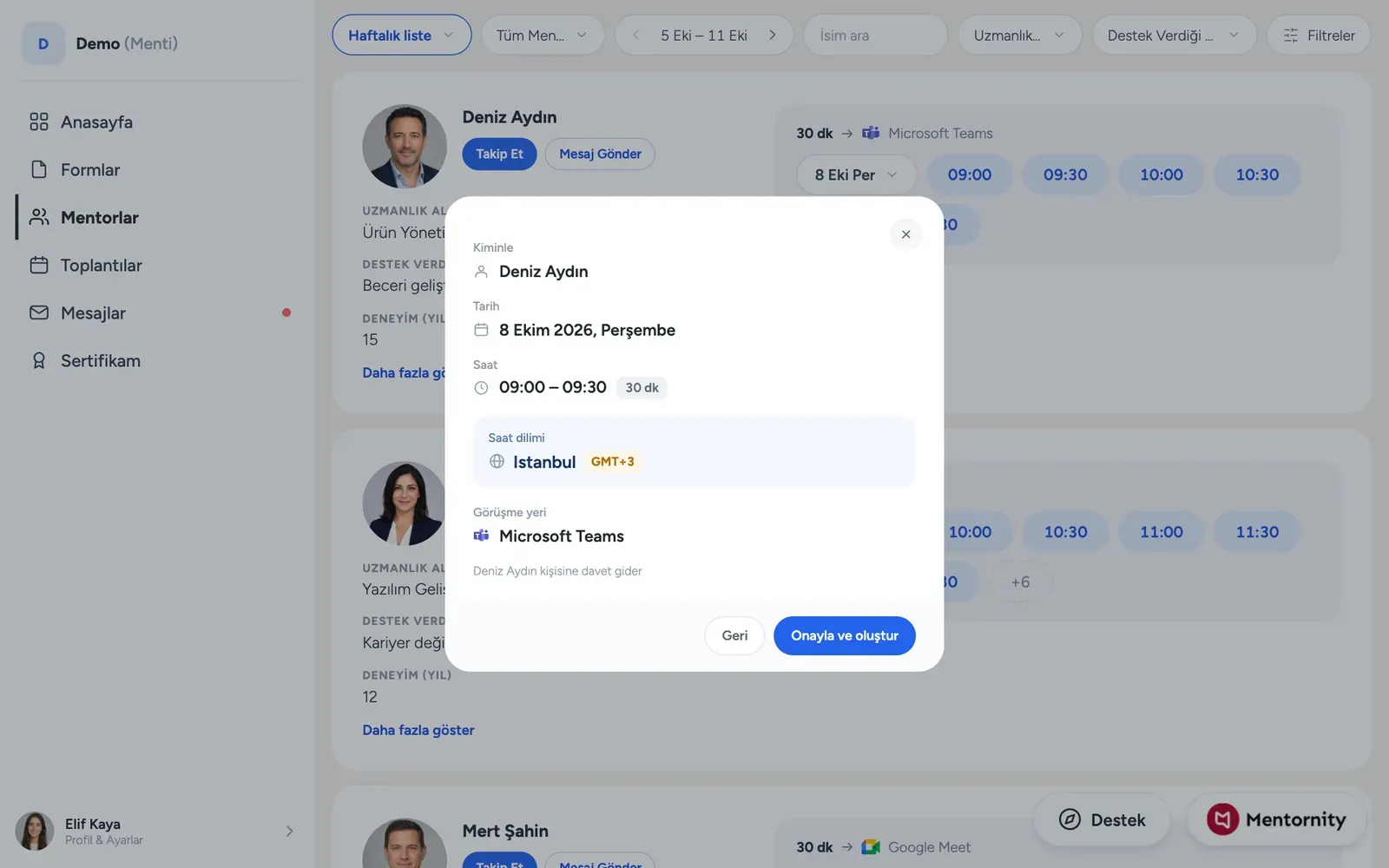 Mentiler kendi müsaitliklerini oluşturmaz; açık zaman dilimlerini yalnızca mentorlar yayımlar. Bir toplantıyı takvime nasıl alacağınız programınıza bağlıdır:
- Mentorunuz müsaitlik yayımlıyorsa profilini açın ve açık zaman dilimlerinden size uygun bir saat seçin. Havuz programlarında her toplantı bu şekilde ayırtılır: Mentorlar sayfasından bir mentorun profilini açın ve oradan ayırtın.
- Doğrudan toplantı oluşturabiliyorsanız mentorunuzun profilini açın ve bir saat seçmek için Toplantı oluştur’u kullanın.
- İkisi de geçerli değil ama mentorlar toplantı oluşturabiliyorsa toplantıyı mentorunuz oluşturur; siz bir e-posta daveti ve hatırlatmalar alırsınız. Toplantının takviminize girmesi için sizin bir şey yapmanız gerekmez.
- Yukarıdakilerin hiçbiri geçerli değilse toplantıları sizin adınıza program ekibi ayarlar.
Mentorunuzun profilini görebildiğiniz hâlde ayırtılacak açık zaman dilimi yoksa ve kendiniz de toplantı oluşturamıyorsanız mentorunuza mesaj gönderip müsaitlik eklemesini ya da sizinle doğrudan bir toplantı ayarlamasını isteyin.
Bir toplantı oluştuktan sonra siz ya da mentorunuz onu Yeniden planla ile başka bir zamana alabilir ya da İptal et ile iptal edebilirsiniz; karşı taraf bilgilendirilir. Bu düğmeleri görmüyorsanız programınızın kuralları o toplantıda bu işlemi size açmıyordur.
Video ya da toplantı seçeneği nasıl seçilir, bozulursa ne olur?
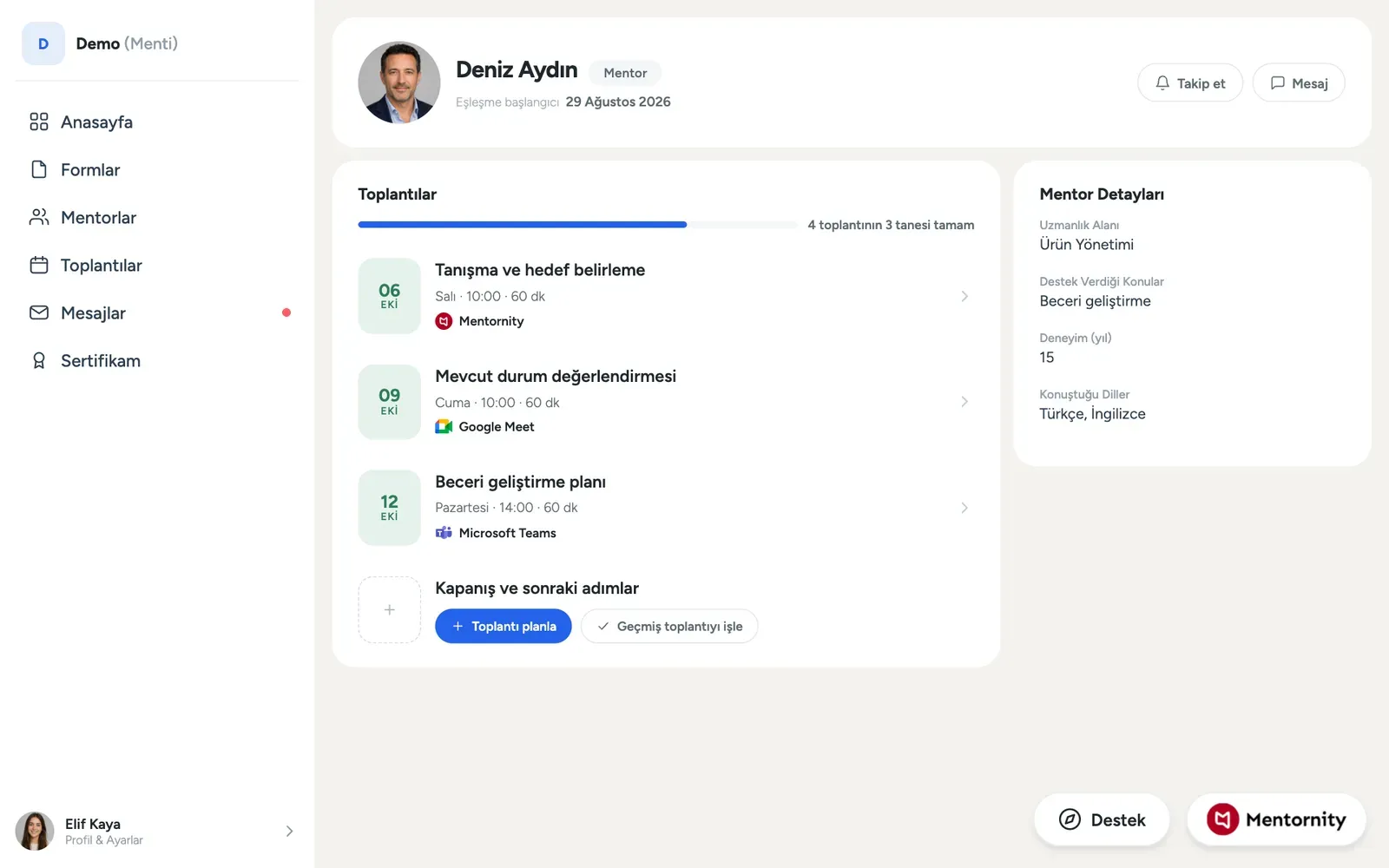 Toplantının nerede yapılacağını toplantıyı oluşturan kişi seçer: Mentornity’nin kendi platform içi videosu, Jitsi Meet (hesap gerekmez), Zoom, Google Meet, Microsoft Teams ya da bir adres veya harici bir bağlantı gibi özel bir yer. Mentorunuz Zoom, Google Meet ya da Teams kullanıyorsa o sağlayıcının onun tarafında bağlı olması gerekir. Bir toplantıya katılmak için sizin bir şey bağlamanız gerekmez; yalnızca Jitsi gibi üçüncü taraf bir araç isterse onun için ücretsiz bir hesap gerekebilir.
Seçilen yerin arkasındaki hesabın bağlantısı kopmuşsa toplantı yine oluşturulur; engellenmez, yalnızca bağlantısız olur. Bir toplantıyı açtığınızda bağlantı yoksa toplantının iptal edildiğini varsaymak yerine mentorunuza mesaj gönderin; mentorunuz hesabını yeniden bağladığında yaklaşan toplantılar bağlantılarını alır.
Kendi saat dilimi ayarınız da burada önemlidir: ayırtılan bir toplantının sizin yerel saatinizde doğru görünmesi için hesap menüsünü açın ve Tarih, saat & dil altında saat diliminizi, saat biçiminizi ve tarih biçiminizi kontrol edin.
Bir toplantıya nasıl hazırlanırsınız ve ondan en iyi şekilde nasıl yararlanırsınız?
Hazırlık büyük ölçüde size düşer, çünkü toplantı sizin durumunuzla ilgilidir ve mentorunuz ancak sizin getirdiklerinizle çalışabilir. Programınız bir toplantıya, örneğin toplantı öncesi ya da sonrası bir form ekliyorsa formu toplantı sayfasından açın; daha önce yanıtladığınız bir form baştan başlamak yerine doldurulmuş olarak açılır, böylece gözden geçirip güncelleyebilirsiniz.
Ayırtma ve formların uygulamada nasıl çalıştığını öğrendikten sonra mentorluk görüşmesine nasıl hazırlanılır ve mentorunuzla hedef nasıl belirlenir yazıları bu konuyu daha derinlemesine ele alır.
Mentorunuza nasıl mesaj gönderirsiniz?
Mentorunuzun profilini açın ve Mesaj Gönder’i kullanın; mesajlar ayrıca bir e-posta bildirimi de gönderir, yani mentorunuzun uygulamayı sürekli izlemesi gerekmez. Programdaki herkese mi, yalnızca eşleştiğiniz mentora mı mesaj gönderebileceğiniz, yoksa hiç doğrudan mesaj gönderemeyeceğiniz programınızın ayarlarına bağlıdır. Bir mesaj bir süre yanıtsız kalırsa konuyu platform dışına taşımak yerine destek formunu kullanın.
Yapılacaklar listeleri, gönderiler ve sertifikalar nedir?
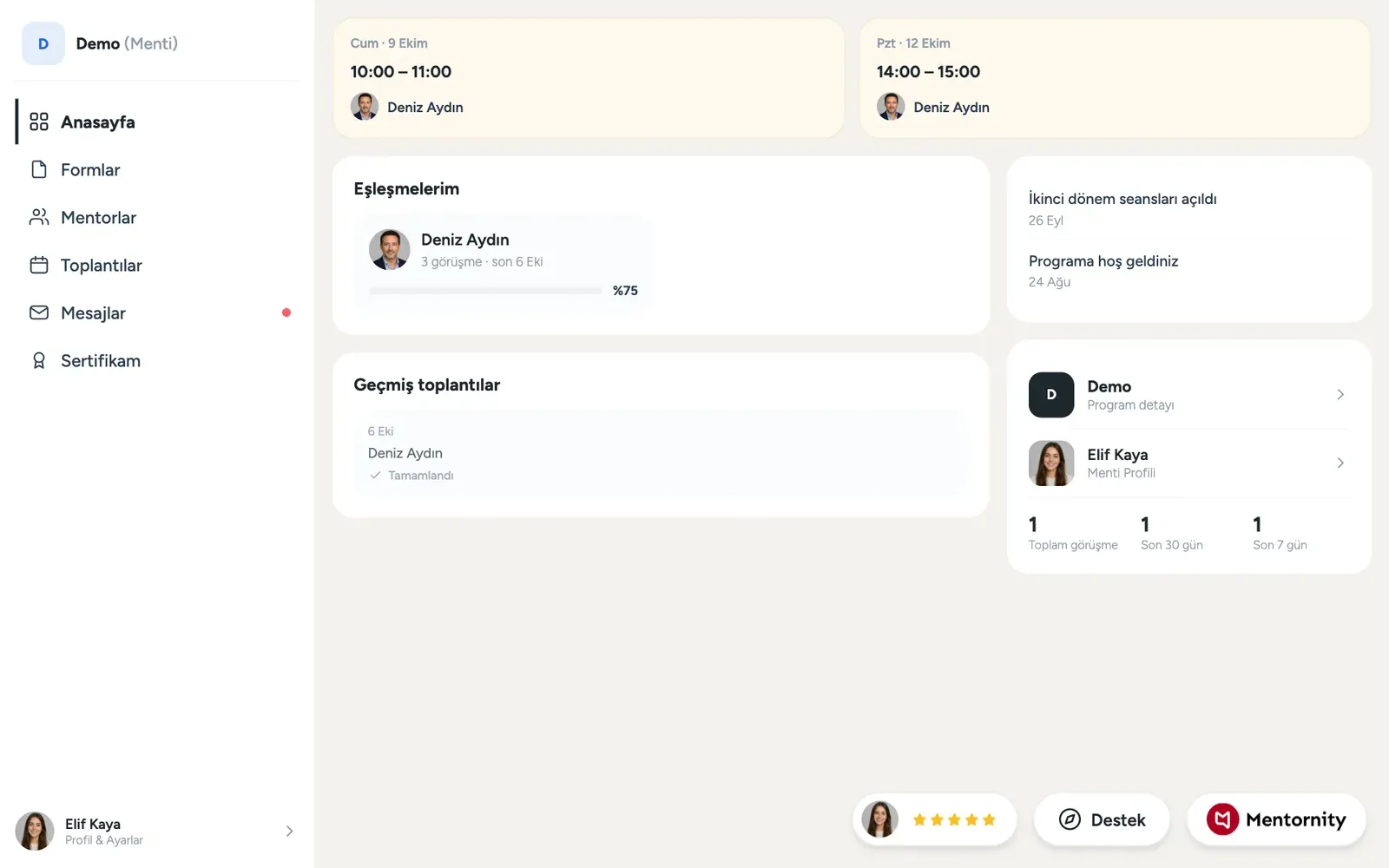 Yapılacaklar listeleri. Programınız yapılacaklar listesi kullanıyorsa ana sayfanızdaki Yapılacaklar Listesi kartı açık maddeleri gösterir; listenin tamamı menüdeki Yapılacaklar Listesi öğesinden açılır. Bu, bir engel değil kendi takibiniz için bir kontrol listesidir: bitmemiş bir madde uygulamada hiçbir şeyi engellemez.
Gönderiler. Program duyuruları ana sayfanızdaki Duyurular alanında görünür; gönderinin tamamını okumak için birini açın. Gönderide gömülü medya olabilir.
Sertifikalar. Programınız sertifika sunuyorsa Sertifikam sayfası, örneğin tamamlanan seanslar ya da formlar gibi programın şartlarına göre ilerlemenizi takip eder ve son tasarımın bir örneğini gösterir. Tüm şartları bitirmek uygunluk durumunuzu günceller ama sertifikayı otomatik olarak vermez: sertifikanızın size açılması için bir yöneticinin onu yayınlaması gerekir.
Girişim ya da grup programında
Programınız mentileri ekiplere ayırıyorsa (programın nasıl adlandırdığına göre çoğu zaman girişim, şirket ya da grup olarak anılır), birebir mentorluktan farklı işleyen birkaç şey vardır:
- Uygulama içi kılavuzunuzda bir Gruplar bölümü görünür. Grubunuzu karşılama adımlarında oluşturur ya da bir davetle bir gruba katılırsınız; grubun profilini düzenlemek ve zaten program üyesi olan bir ekip arkadaşınızı eklemek için Profil ayarları’nı kullanırsınız. Kişi henüz programda değilse destek formunu kullanın.
- Bir gruptan ayrılmak için kendi başınıza yapabileceğiniz bir işlem yoktur. Ayrılmanız gerekiyorsa bir destek talebi gönderin; program ekibi bunu kendi tarafından halleder.
- Toplantılar grup düzeyinde yapılır. Mentorunuzla ayırttığınız toplantı tüm ekip adına oluşturulur: her üye davet edilir ve toplantı notları birebir değil, grupla paylaşılır.
- Tüm grup yerine tek bir ekip arkadaşınıza özel mesaj göndermek için önce grubun profilini, ardından onun içinden o kişinin bireysel profilini açın.
Girişim programı, bu kılavuz boyunca anlatılan grup mentorluğu kurulumunun ta kendisidir; yalnızca rol ve grup adları uygun şekilde değiştirilmiştir. Eşleştirme, ayırtma, formlar, mesajlaşma, yapılacaklar listeleri ve sertifikalar yukarıda anlatıldığı gibi çalışır.
Mentornity’nin program kurulumlarının tam karşılaştırması için mentorluk programı modelleri yazısına bakın. Aynı uygulamanın mentor tarafı için Mentornity mentor kılavuzuna bakın. Video ve takvim seçenekleri hakkında daha fazlası için Mentornity’de video görüşmeler yazısını okuyun.