Mentornity-Handbuch für Mentees: So nutzen Sie die App
Mentornity ist die Software, auf der Ihr Mentoring-, Coaching- oder Startup-Förderprogramm läuft: ein Konto, in dem Sie Ihr Profil vervollständigen, einen Mentor finden oder zugeteilt bekommen, Meetings buchen und vorbereiten und die Formulare ausfüllen, die Ihr Programm vorsieht. Dieses Handbuch führt Sie als Mentee durch die gesamte App, unabhängig davon, welche Einrichtung Ihr Programm im Hintergrund nutzt. Programme benennen diese Rolle oft um, zum Beispiel in Mentee, Studierende, Coachee oder Gründer; die beschriebenen Bildschirme und Schritte sind dieselben, egal welche Bezeichnung Sie auf dem Bildschirm sehen.
Wie treten Sie einem Programm als Mentee bei?
Sie treten über eine Einladung bei oder bewerben sich, wenn Ihr Programm eine öffentliche Bewerbungsseite hat.
Die meisten Programme laden Sie per E-Mail ein. Wenn Sie die Einladung öffnen, gelangen Sie auf eine Anmeldeseite: Geben Sie Ihre E-Mail-Adresse ein, und Sie erhalten einen einmaligen Anmeldelink; kommt der Link nur langsam an, wird ersatzweise ein Einmalcode angeboten. Sind Sie bereits mit der eingeladenen Adresse bei Mentornity angemeldet, sehen Sie die Schaltfläche Accept & continue. Prüfen Sie also vor dem Annehmen, ob die Einladung wirklich für Sie gedacht ist.
Manche Programme zeigen stattdessen eine öffentliche Bewerbungsseite, auf der Sie Namen, E-Mail-Adresse und einige vom Programm festgelegte Fragen ausfüllen. Nachdem das Programmteam Ihre Bewerbung geprüft hat, erhalten Sie dieselbe Art von Einladung und durchlaufen dieselbe Anmeldung.
Vor dem Betreten werden Sie unter Umständen gebeten, eine oder mehrere Programmvereinbarungen zu akzeptieren, jede mit eigenem Kontrollkästchen und einem Link zum vollständigen Text. Sie können eine bestimmte Vereinbarung mit Not now ablehnen, ohne dass das andere Programme betrifft, denen Sie angehören; ändert das Programm eine Vereinbarung später, werden Sie gebeten, sie erneut zu prüfen.
Beim ersten Betreten führt Sie ein kurzer Willkommensassistent durch Ihr Profil, programmspezifische Angaben, Einstellungen wie die Zeitzone und Integrationen. Treten Sie einem Gruppen- oder Startup-Programm bei, erscheint hier ein zusätzlicher Schritt für die Gruppe, der weiter unten beschrieben wird.
Wie vervollständigen Sie Ihr Profil?
Ihr Profil sehen Mentoren oder Programmteams, wenn das Matching stattfindet. Füllen Sie es deshalb vollständig aus, besonders alle Felder, die Ihr Programm als relevant für das Matching kennzeichnet. Zum Bearbeiten öffnen Sie Ihr Profil jederzeit über das Kontomenü, nicht nur im Willkommensassistenten.
Wie finden Sie einen Mentor oder werden gematcht?
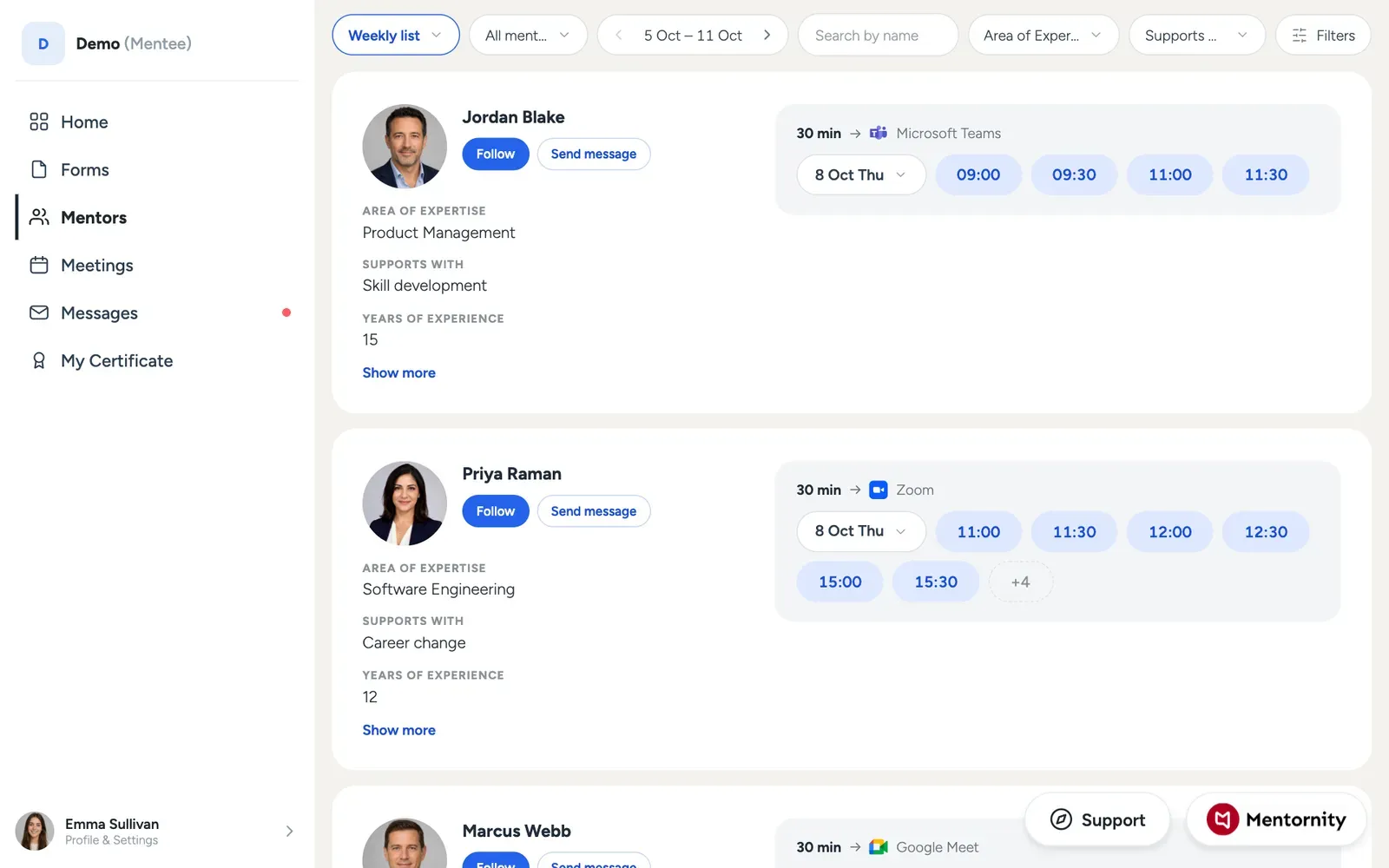 Mentornity unterstützt mehrere Wege, wie Programme das einrichten, und der Leitfaden in der App sagt Ihnen, welcher für Sie gilt:
- Matching durch das Programmteam. Das Team wählt Ihren Mentor direkt aus; Sie wählen oder fragen selbst niemanden an.
- Sie fragen an, das Programmteam bestätigt. Durchsuchen Sie die Mentorenliste, senden Sie einem passenden Mentor eine Anfrage, und das Programmteam bestätigt sie.
- Sie fragen an, der Mentor bestätigt. Sie wählen einen Mentor aus, und das Match beginnt, sobald dieser Ihre Anfrage annimmt.
- Sofortiges Match bei Auswahl. Sie wählen einen Mentor aus, und das Match beginnt sofort, ohne Bestätigungsschritt.
- Pool, kein formelles Matching. Es gibt keine feste Matching-Beziehung. Sie buchen Termine direkt aus den veröffentlichten Verfügbarkeiten jedes berechtigten Mentors, jeweils ein Meeting nach dem anderen.
Begrenzt Ihr Programm, wie viele Mentoren Sie auswählen oder mit wie vielen Sie gematcht sein können, zeigt der Leitfaden in der App dieses Limit.
Um ein Match zu beenden oder zu ändern, gibt es auf der Seite der Mentees keine Aktion zur Selbstbedienung: Öffnen Sie das Support-Formular und beschreiben Sie, was Sie brauchen, und das Programmteam kümmert sich darum.
Einen Mentor finden hilft Ihnen bei einer guten Wahl, sobald Sie die Liste sehen, und Fragen an den Mentor hilft Ihnen, das Beste aus der Anfrage oder dem ersten Gespräch zu machen.
Wie buchen Sie ein Meeting?
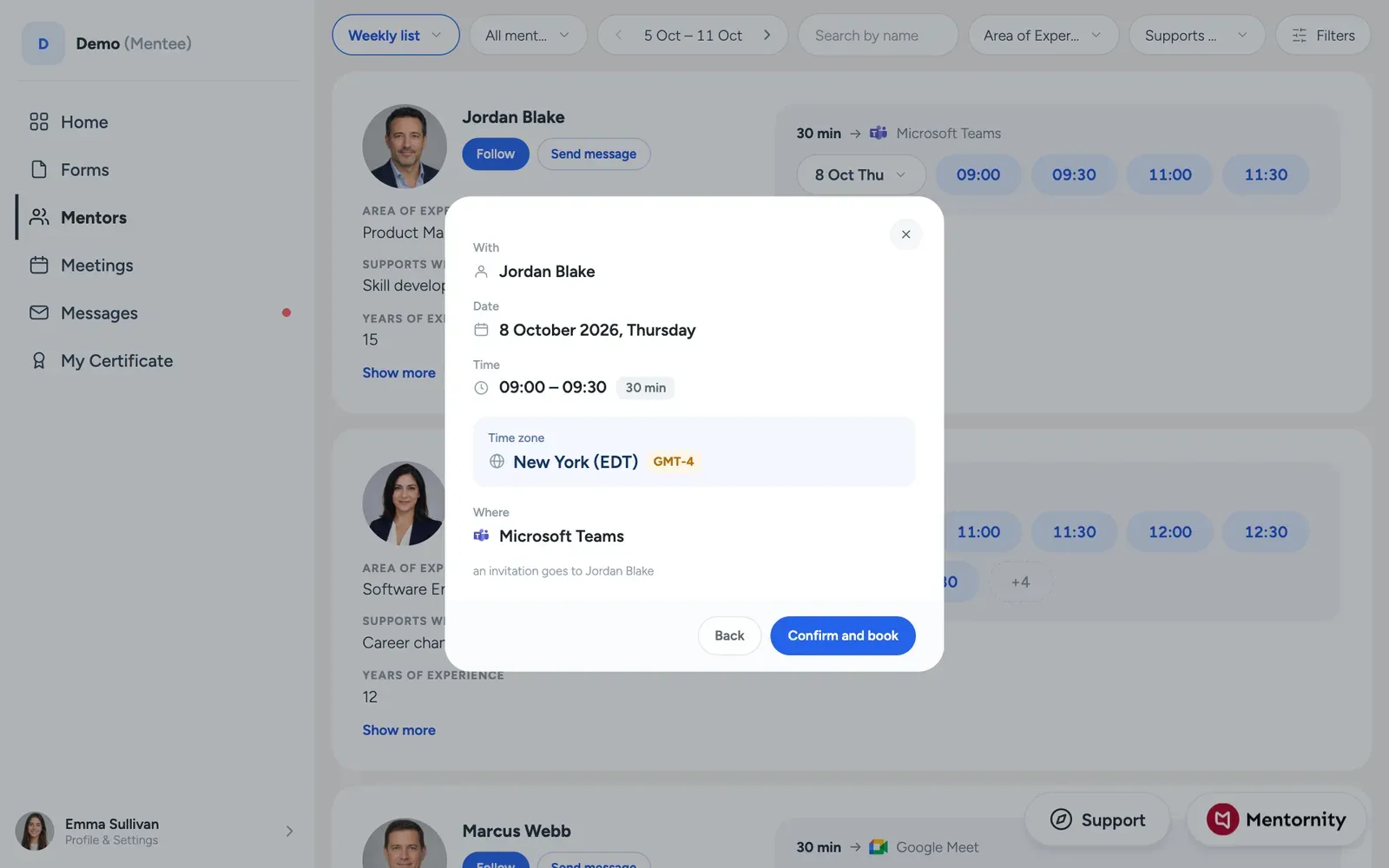 Mentees legen keine eigenen Verfügbarkeiten an; nur Mentoren veröffentlichen freie Zeitfenster. Wie ein Meeting in den Kalender kommt, hängt von Ihrem Programm ab:
- Wenn Ihr Mentor Verfügbarkeiten veröffentlicht, öffnen Sie sein Profil und wählen eine passende Uhrzeit aus seinen freien Zeitfenstern. In Pool-Programmen wird so jedes Meeting gebucht: Öffnen Sie das Profil eines Mentors über die Seite Mentors und buchen Sie von dort.
- Wenn Sie Meetings direkt anlegen können, öffnen Sie das Profil Ihres Mentors und nutzen create meeting, um eine Uhrzeit zu wählen.
- Wenn beides nicht zutrifft, Mentoren aber Meetings anlegen können, legt Ihr Mentor das Meeting an, und Sie erhalten eine Einladung per E-Mail sowie Erinnerungen; Sie müssen nichts tun, damit es im Kalender steht.
- Wenn nichts davon zutrifft, organisiert das Programmteam die Meetings für Sie.
Sehen Sie das Profil Ihres Mentors, aber keine freien Zeitfenster zum Buchen, und können Sie selbst kein Meeting anlegen, schreiben Sie Ihrem Mentor und bitten Sie ihn, Verfügbarkeiten hinzuzufügen oder direkt ein Meeting mit Ihnen anzulegen.
Sobald ein Meeting existiert, können Sie oder Ihr Mentor es mit Update verschieben oder mit Cancel absagen, und die andere Seite wird benachrichtigt. Sehen Sie diese Schaltflächen nicht, erlauben die Regeln Ihres Programms Ihnen diese Aktion bei diesem Meeting nicht.
Wie wählen Sie eine Video- oder Meeting-Option, und was tun, wenn etwas nicht funktioniert?
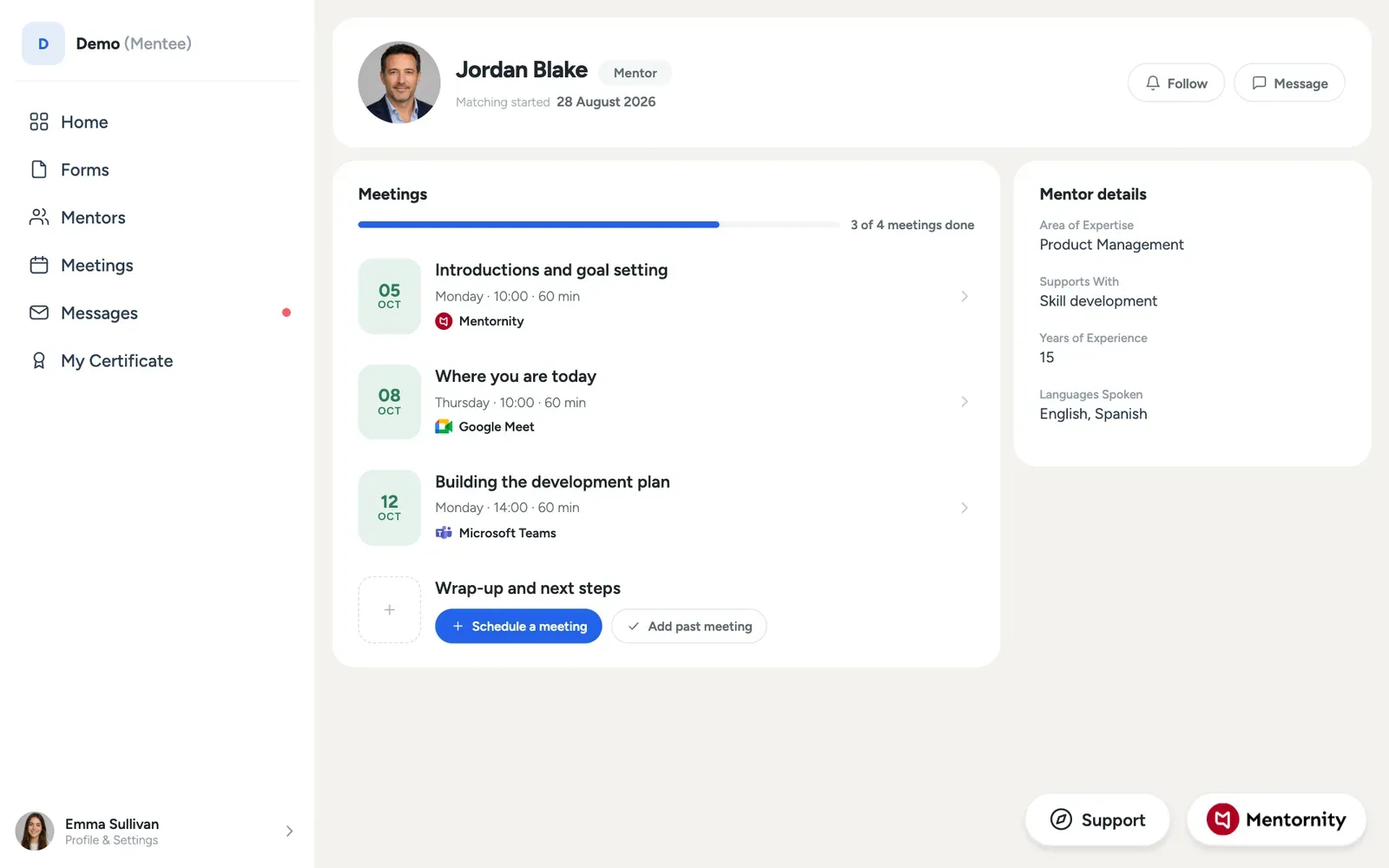 Wer das Meeting anlegt, wählt den Ort: das eigene in-platform video von Mentornity (Video in der Plattform), Jitsi Meet (kein Konto nötig), Zoom, Google Meet, Microsoft Teams oder einen custom-Ort (eigener Ort) wie eine Adresse oder einen externen Link. Nutzt Ihr Mentor Zoom, Google Meet oder Teams, muss dieser Anbieter auf seiner Seite verbunden sein; Sie selbst müssen nichts verbinden, um an einem Meeting teilzunehmen, außer eventuell einem kostenlosen Konto bei einem Drittanbieter wie Jitsi, falls dieses Tool danach fragt.
Ist das Konto hinter dem gewählten Ort nicht verbunden, wird das Meeting trotzdem angelegt, nur ohne Link, statt blockiert zu werden. Öffnen Sie ein Meeting und finden keinen Link, schreiben Sie Ihrem Mentor, statt anzunehmen, das Meeting sei abgesagt; sobald er sein Konto neu verbindet, erhalten anstehende Meetings ihren Link.
Auch Ihre eigene Zeitzone spielt hier eine Rolle: Öffnen Sie das Kontomenü und prüfen Sie unter Date, time & language (Datum, Uhrzeit und Sprache) Ihre Zeitzone, Ihr Uhrzeit- und Ihr Datumsformat, damit ein gebuchtes Meeting zur richtigen Ortszeit bei Ihnen erscheint.
Wie bereiten Sie sich vor und holen das Meiste aus einem Meeting heraus?
Die Vorbereitung liegt weitgehend bei Ihnen, denn im Meeting geht es um Ihre Situation, und Ihr Mentor kann nur mit dem arbeiten, was Sie mitbringen. Ordnet Ihr Programm einem Meeting ein Formular zu, zum Beispiel ein Formular vor oder nach dem Meeting, öffnen Sie es über die Meeting-Seite; ein bereits beantwortetes Formular öffnet sich vorausgefüllt, sodass Sie es prüfen oder aktualisieren können, statt von vorn zu beginnen.
Sich auf ein Mentoring-Gespräch vorbereiten und Ziele mit dem Mentor setzen vertiefen das, sobald Sie wissen, wie Buchung und Formulare in der App funktionieren.
Wie schreiben Sie Ihrem Mentor Nachrichten?
Öffnen Sie das Profil Ihres Mentors und nutzen Sie Send message; Nachrichten lösen zusätzlich eine E-Mail-Benachrichtigung aus, sodass Ihr Mentor die App nicht im Blick behalten muss. Ob Sie allen im Programm, nur Ihrem gematchten Mentor oder niemandem direkt schreiben können, hängt von den Einstellungen Ihres Programms ab. Bleibt eine Nachricht länger unbeantwortet, nutzen Sie das Support-Formular, statt die Sache außerhalb der Plattform zu eskalieren.
Was sind Aufgaben, Beiträge und Zertifikate?
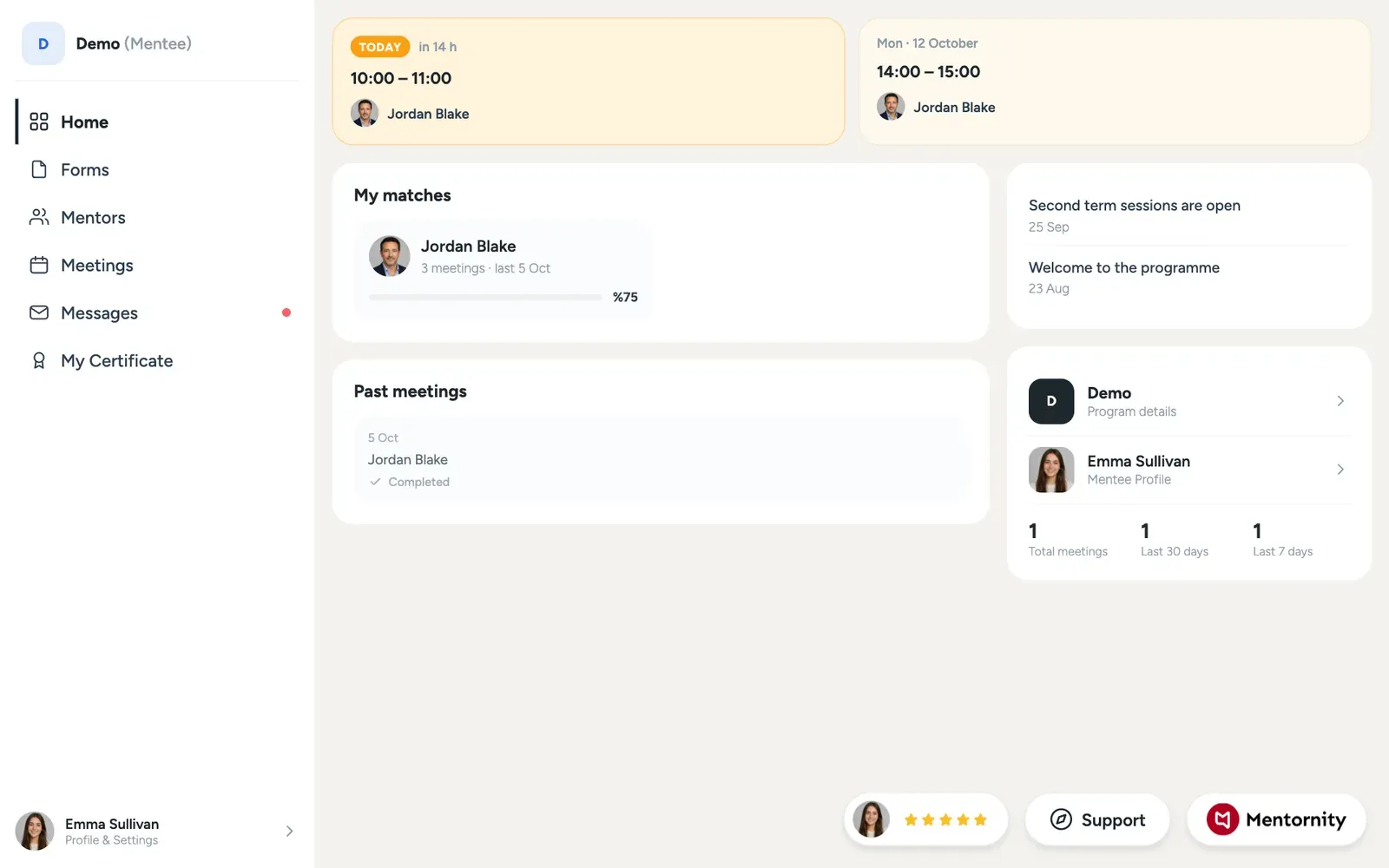 Aufgaben. Nutzt Ihr Programm To-do-Listen, zeigt eine Karte Tasks auf Ihrer Startseite die offenen Punkte, und die vollständige Liste öffnet sich über To-Do Lists im Menü. Sie ist eine Checkliste für Ihren eigenen Überblick, keine Hürde: Eine offene Aufgabe blockiert nie etwas in der App.
Beiträge. Ankündigungen des Programms erscheinen im Bereich Announcements auf Ihrer Startseite; öffnen Sie einen Beitrag, um ihn vollständig zu lesen. Er kann eingebettete Medien enthalten.
Zertifikate. Bietet Ihr Programm ein Zertifikat an, verfolgt die Seite My Certificate (Mein Zertifikat) Ihren Fortschritt gegenüber den Voraussetzungen des Programms, zum Beispiel abgeschlossene Sessions oder Formulare, und zeigt ein Muster des fertigen Designs. Wenn Sie alle Voraussetzungen erfüllen, wird Ihr Berechtigungsstatus aktualisiert, das Zertifikat wird dadurch aber nicht automatisch ausgestellt: Ein Admin muss es veröffentlichen, bevor es für Sie verfügbar ist.
Wie funktioniert ein Startup- oder Gruppenprogramm?
Fasst Ihr Programm Mentees in Teams zusammen, je nach Umbenennung im Programm oft Startup, Unternehmen oder Gruppe genannt, funktionieren einige Dinge anders als im Einzel-Mentoring:
- Im Leitfaden der App erscheint ein Abschnitt Groups. Sie legen Ihre Gruppe während der Willkommensschritte an oder treten einer per Einladung bei, und Sie bearbeiten das Profil der Gruppe und fügen ein Teammitglied, das bereits am Programm teilnimmt, über Profile settings hinzu. Ist die Person noch nicht im Programm, nutzen Sie das Support-Formular.
- Für das Verlassen einer Gruppe gibt es keine Aktion zur Selbstbedienung. Wenn Sie austreten möchten, senden Sie eine Support-Anfrage; das Programmteam erledigt das auf seiner Seite.
- Meetings finden auf Gruppenebene statt. Ein Meeting mit Ihrem Mentor wird für das ganze Team angelegt: Alle Mitglieder werden eingeladen, und Meeting-Notizen werden mit der Gruppe geteilt statt nur zwischen zwei Personen.
- Um einem Teammitglied privat statt der ganzen Gruppe zu schreiben, öffnen Sie zuerst das Profil der Gruppe und von dort aus das persönliche Profil dieser Person.
Ein Startup-Programm ist dieselbe Form des Gruppen-Mentorings, die in diesem ganzen Handbuch beschrieben wird, nur mit passend umbenannten Rollen- und Gruppenbezeichnungen; Matching, Buchung, Formulare, Nachrichten, Aufgaben und Zertifikate funktionieren alle wie oben beschrieben.
Einen vollständigen Vergleich der Programmformen in Mentornity finden Sie unter Modelle für Mentoring-Programme. Die Sicht der Mentoren auf dieselbe App beschreibt das Mentornity-Handbuch für Mentoren. Mehr zu Video- und Kalenderoptionen lesen Sie unter Videomeetings in Mentornity.