Videomeetings in Mentornity: Zoom, Meet, Teams, Jitsi
Videomeetings in Mentornity sind die Gespräche, die Mentoren und Mentees innerhalb eines Programms führen: ein Meeting-Ort, den Sie beim Anlegen von Verfügbarkeiten oder beim Buchen einer Session wählen, entweder mit dem eingebauten Video von Mentornity oder mit einem Drittanbieter, den Sie einmalig verbinden. Dieser Leitfaden erklärt jede Option für den Ort, wie Sie ein Konto verbinden, wie die Kalendersynchronisierung funktioniert, was passiert, wenn ein Konto fehlt oder die Verbindung gestört ist, und wie Sie das beheben.
Zoom, Google Meet, Microsoft Teams, Outlook und Jitsi Meet sind Produkte der jeweiligen Unternehmen. Mentornity verbindet sich mit ihnen als Nutzer ihrer öffentlichen Funktionen zur Kontoverknüpfung; keines dieser Unternehmen ist eine Partnerschaft mit Mentornity eingegangen oder empfiehlt Mentornity, und Mentornity ist kein Produkt von Zoom, Google, Microsoft oder Jitsi.
Welche Meeting-Orte unterstützt Mentornity?
Wenn Sie ein Meeting anlegen oder Verfügbarkeiten veröffentlichen, bietet Mentornity sechs Arten von Orten an:
| Ort | Konto nötig? | Wer kann ihn nutzen? | Link automatisch erstellt? |
|---|---|---|---|
| Video Call (in-platform, BETA) | Nein | Alle, sofern die Option angeboten wird | Ja |
| Jitsi Meet (Video Call) | Nein | Alle | Ja, jedes Mal ein neuer Link |
| Zoom | Ja, ein verbundenes Zoom-Konto | Das Konto, das für das Meeting verwendet wird, muss verbunden sein (siehe unten) | Ja, wenn das Konto verbunden ist; sonst wird kein Link hinzugefügt |
| Google Meet | Ja, ein verbundenes Google-Konto | Wie oben | Ja, wenn verbunden; sonst wird kein Link hinzugefügt |
| Microsoft Teams | Ja, ein verbundenes Microsoft-Schul- oder Arbeitskonto | Wie oben | Ja, wenn verbunden; sonst wird kein Link hinzugefügt |
| Custom („Somewhere else“) | Nein | Alle | Nein, Sie tragen Adresse oder Link selbst ein |
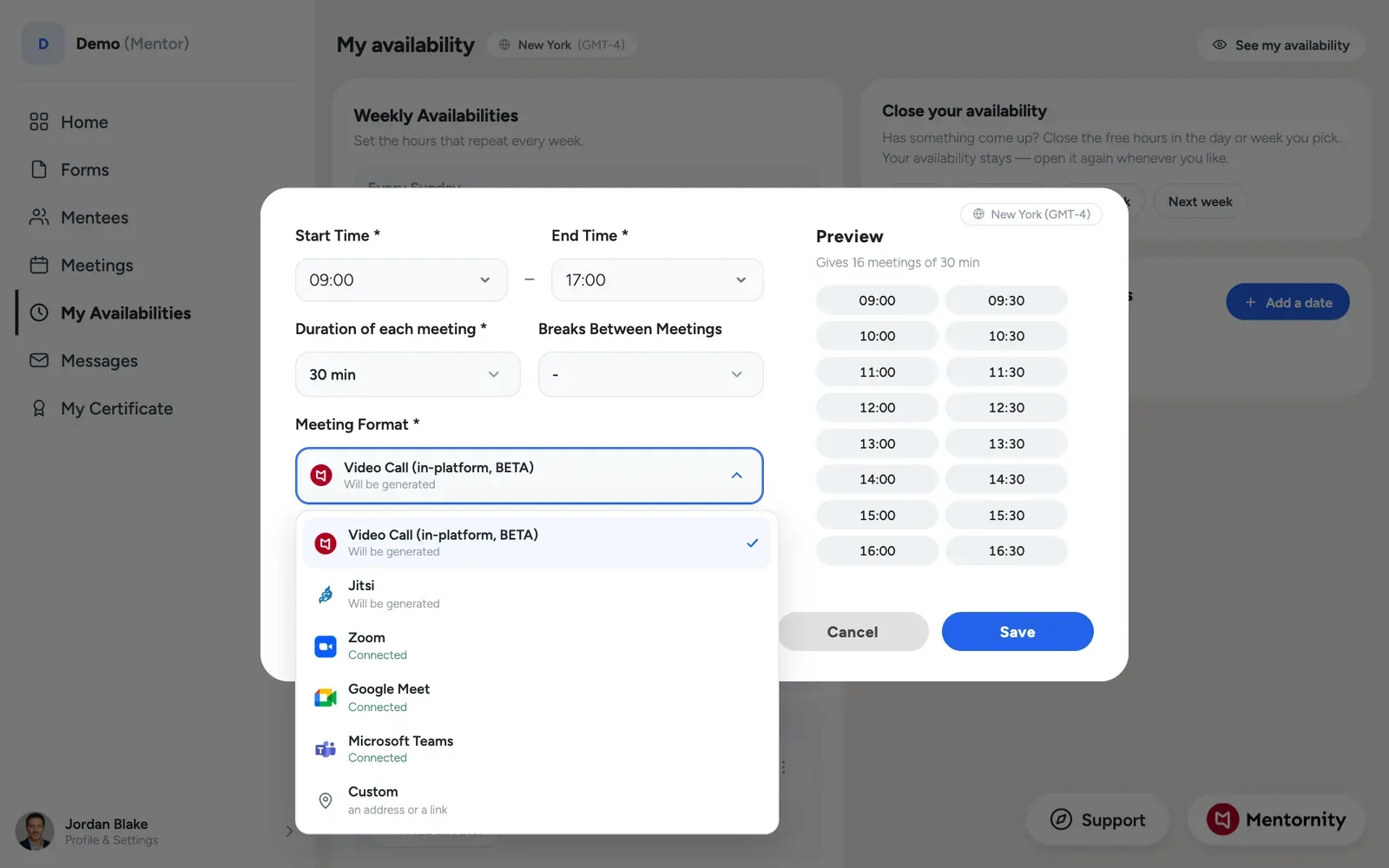 Die Bezeichnungen unterscheiden sich je nach Bildschirm leicht: Beim Planen eines Meetings heißt das Video in der Plattform Mentornity (oder in White-Label-Programmen in-platform video) und die eigene Option Somewhere else (Woanders); das Formular für Verfügbarkeiten verwendet Video Call (in-platform, BETA) und Custom. Video in der Plattform und Jitsi Meet brauchen auf keiner Seite ein Konto und erzeugen immer einen Link. Die drei anbieterbasierten Optionen, Zoom, Google Meet und Microsoft Teams, setzen voraus, dass das Konto zuerst verbunden wird. Meist ist das das Konto der Person, die das Meeting anlegt; bei einem aus den Verfügbarkeiten eines Mentors gebuchten Zeitfenster oder einem Meeting, das ein Admin anlegt, wird das verbundene Konto des Mentors verwendet. „Somewhere else“ ist ein einfaches Textfeld für jede Adresse, jeden Raumnamen oder jeden Link, den Sie bereits haben, etwa einen Bürostandort oder ein Videotool, das Mentornity nicht direkt integriert.
Wie verbinden Sie Google-, Zoom- oder Microsoft-Konten?
Öffnen Sie das Kontomenü und wählen Sie Calendar & video integrations (Kalender- und Video-Integrationen). Sie sehen bis zu vier Verbindungen, jede mit eigener Schaltfläche Connect:
- Google Calendar & Google Meet: Verbinden Sie Ihr Google-Konto, um Ihre Meetings mit Google Calendar zu synchronisieren und Links für Google Meet zu erstellen.
- Zoom: Verbinden Sie Ihr Zoom-Konto, um für Ihre Meetings automatisch Links für Zoom zu erstellen.
- Outlook.com, Office 365 Calendar: Verbinden Sie Ihr Microsoft-Konto, um Ihre Meetings mit Ihrem Outlook-Kalender zu synchronisieren. Diese Verbindung dient nur der Kalendersynchronisierung; sie fügt keine Video-Option für den Ort hinzu.
- Microsoft Teams: Verbinden Sie Ihr Schul- oder Arbeitskonto, um für Ihre Meetings automatisch Links für Microsoft Teams zu erstellen.
Ein Klick auf Connect führt Sie zur Anmeldeseite des jeweiligen Anbieters; nachdem Sie dort den Zugriff bestätigt haben, kehren Sie bereits verbunden zu Mentornity zurück. Sie müssen keinen Link und kein Token selbst einfügen. Bricht eine Verbindung später ab, etwa weil der Zugriff beim Anbieter abgelaufen ist, zeigt derselbe Bildschirm statt Connect die Schaltfläche Reconnect. Ein Klick auf Disconnect entfernt die Verbindung.
Beachten Sie den Unterschied zwischen den beiden Microsoft-Optionen: Ein privates Outlook.com-Konto bietet nur die Kalendersynchronisierung, während ein Schul- oder Arbeitskonto (Microsoft 365 Business) Links für Microsoft Teams erstellt. Haben Sie nur ein privates Microsoft-Konto, bleibt Teams als Meeting-Ort für Sie nicht verfügbar (es zeigt Connect your account), auch wenn Ihr Kalender weiterhin synchronisiert wird.
Wie funktioniert die Kalendersynchronisierung?
Die Kalendersynchronisierung ist keine eigene Einstellung, sondern in denselben Verbindungen enthalten. Wenn Sie Ihr Google-Konto verbinden, werden Meetings mit Google Calendar synchronisiert. Wenn Sie Ihr Konto unter Outlook.com, Office 365 Calendar (privates Microsoft-Konto) verbinden, werden sie mit Ihrem Outlook-Kalender synchronisiert. Bei Google deckt eine Verbindung sowohl die Kalendersynchronisierung als auch die Links für Google Meet ab; einen eigenen Schalter nur für den Kalender gibt es nicht.
Nach dem Verbinden trägt Mentornity Ihre Meetings automatisch in diesen Kalender ein, und Ihre dort belegten Zeiten werden berücksichtigt, sodass in diesen Zeiten keine Verfügbarkeit angezeigt wird. So werden Sie nicht durch etwas doppelt gebucht, das außerhalb der Plattform geplant ist.
Die Synchronisierung mit Apple Calendar / iCal wird derzeit nicht unterstützt.
Was passiert, wenn ein Videokonto nicht verbunden ist oder die Verbindung abbricht?
Dieser Punkt überrascht viele: Ein fehlendes oder gestörtes Videokonto verhindert nicht, dass ein Meeting angelegt wird. Wählen Sie Zoom, Google Meet oder Microsoft Teams als Ort, ist das Konto dahinter aber nicht verbunden (oder die Verbindung ist abgebrochen), speichert Mentornity das Meeting trotzdem, nur ohne Link im Feld für den Ort. Nichts wird abgelehnt, und niemand muss die Buchung wiederholen.
In diesem Fall weist die Bestätigungs-E-Mail darauf hin, dass der Link nicht erstellt werden konnte, und die Kopie für den Mentor enthält einen Link, um das Konto neu zu verbinden. Ein Admin, der das Meeting im Namen einer anderen Person angelegt hat, nimmt nicht teil und erhält diese E-Mail nicht. Deshalb ist es zuverlässiger, Calendar & video integrations vorab zu prüfen, als darauf zu warten, dass jemand einen fehlenden Link meldet.
Wenn Sie das Konto neu verbinden, ist das Problem für die Zukunft behoben: Ihre anstehenden Meetings, denen ein Link fehlte, erhalten einen. Meetings in der Vergangenheit bekommen nachträglich keinen Link.
Video Call (in-platform, BETA) und Jitsi Meet (Video Call) haben dieses Problem nicht, da keines von beiden überhaupt ein Konto braucht, um einen Link zu erzeugen.
Wie wählen Sie einen Ort für Verfügbarkeiten?
Wenn ein Mentor Verfügbarkeiten veröffentlicht oder ein Admin sie in seinem Namen einrichtet, gelten dieselben sechs Optionen für den Ort, nun aber für einen ganzen Block buchbarer Zeit statt für ein einzelnes Meeting. Was Sie unter Calendar & video integrations verbunden haben, ist auch hier auswählbar. Es lohnt sich also, die Konten, die Sie nutzen möchten, vor dem Veröffentlichen der Verfügbarkeiten zu verbinden, nicht erst, nachdem ein Mentee bereits ein Zeitfenster gebucht hat.
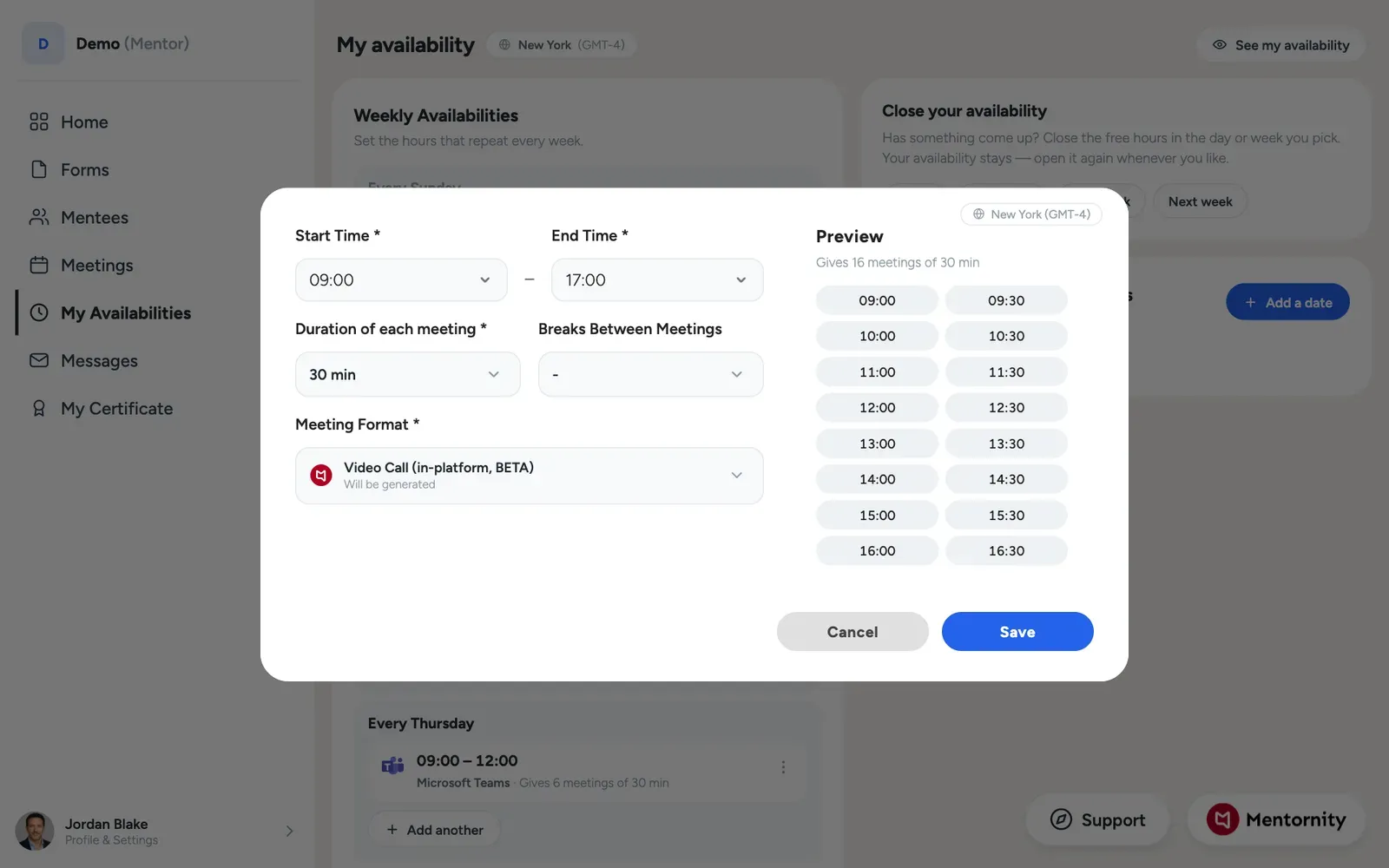 Betreibt Ihre Organisation ein Mentornity-Programm unter White Label, heißt die Option für Video in der Plattform beim Planen eines Meetings in-platform video statt Mentornity; die Funktion dahinter ist in beiden Fällen dieselbe.
Wie nehmen Sie an einem Meeting teil?
Klicken Sie auf Ihrer Startseite oder auf der Seite des Meetings auf das Meeting; Mentornity zeigt den Link oder die Adresse für den Ort, der beim Anlegen festgelegt wurde. Bei Zoom, Google Meet und Microsoft Teams öffnet sich die App oder der Web-Client des jeweiligen Anbieters. Video Call (in-platform, BETA) und Jitsi Meet öffnen sich direkt in Ihrem Browser; Jitsi fordert Sie unter Umständen zuerst auf, sich mit einem Google- oder Jitsi-Konto anzumelden, denn das ist eine Vorgabe von Jitsi für die eigenen Meeting-Räume, die Mentornity nicht beeinflusst. Bei einem eigenen Ort sehen Sie die Adresse oder den Link, den die Person eingetragen hat, die das Meeting angelegt hat.
Was tun, wenn ein Link fehlt? Eine Checkliste zur Fehlerbehebung
Zeigt ein Meeting keinen Link, oder sagt ein Mentee, er finde keinen, gehen Sie diese Punkte der Reihe nach durch:
- Prüfen Sie die Art des Meeting-Orts. Ein Link ist nur bei Zoom, Google Meet, Microsoft Teams, Video Call (in-platform, BETA) oder Jitsi Meet zu erwarten. Ein Meeting mit „Somewhere else“ hat bewusst keinen erzeugten Link.
- Prüfen Sie Calendar & video integrations. Zeigt die betreffende Verbindung Reconnect statt eines verbundenen Status, ist das bei Zoom, Google Meet oder Microsoft Teams fast immer die Ursache.
- Verbinden Sie neu und prüfen Sie dann die anstehenden Meetings. Durch das erneute Verbinden erhalten anstehende Meetings Links, bereits vergangene nicht.
- Bei Microsoft Teams im Besonderen: Stellen Sie sicher, dass es ein Schul- oder Arbeitskonto ist, kein privates Outlook.com-Konto. Private Microsoft-Konten erstellen keine Links für Teams.
- Wenn Sie das Meeting als Admin im Namen einer anderen Person angelegt haben, erhalten Sie die Bestätigungs-E-Mail mit dem Hinweis auf den fehlenden Link nicht. Prüfen Sie deshalb direkt die Meeting-Seite des Mentors.
Erklärt keiner dieser Punkte das Problem, wenden Sie sich mit dem Datum des Meetings und der Art des Orts an den Support Ihres Programms, damit dort der konkrete Eintrag geprüft werden kann.