Videogesprekken in Mentornity: Zoom, Meet, Teams, Jitsi
Videogesprekken in Mentornity zijn de gesprekken die mentoren en mentees binnen een programma voeren: een locatie die je kiest als je beschikbaarheid aanmaakt of een sessie boekt, met daarachter de eigen ingebouwde video van Mentornity of een externe aanbieder die je één keer koppelt. Deze gids behandelt elke locatieoptie, hoe je een account koppelt, hoe agendasynchronisatie werkt, wat er gebeurt als een account ontbreekt of niet werkt, en hoe je dat oplost.
Zoom, Google Meet, Microsoft Teams, Outlook en Jitsi Meet zijn producten van hun eigen bedrijven. Mentornity maakt als gebruiker verbinding met hun openbare functies om accounts te koppelen; geen van hen heeft een partnerschap met Mentornity of onderschrijft Mentornity, en Mentornity is geen product van Zoom, Google, Microsoft of Jitsi.
Welke locaties voor afspraken ondersteunt Mentornity?
Als je een afspraak aanmaakt of beschikbaarheid publiceert, biedt Mentornity zes soorten locaties:
| Locatie | Account nodig? | Wie kan het gebruiken? | Link automatisch aangemaakt? |
|---|---|---|---|
| Videogesprek (in het platform, BETA) | Nee | Iedereen, als de optie wordt aangeboden | Ja |
| Jitsi Meet (videogesprek) | Nee | Iedereen | Ja, elke keer een nieuwe link |
| Zoom | Ja, een gekoppeld Zoom-account | Het account dat voor de afspraak wordt gebruikt, moet gekoppeld zijn (zie hieronder) | Ja, als het account gekoppeld is; anders wordt er geen link toegevoegd |
| Google Meet | Ja, een gekoppeld Google-account | Zoals hierboven | Ja, als het gekoppeld is; anders wordt er geen link toegevoegd |
| Microsoft Teams | Ja, een gekoppeld school- of werkaccount van Microsoft | Zoals hierboven | Ja, als het gekoppeld is; anders wordt er geen link toegevoegd |
| Aangepast (“Ergens anders”) | Nee | Iedereen | Nee, je typt het adres of de link zelf in |
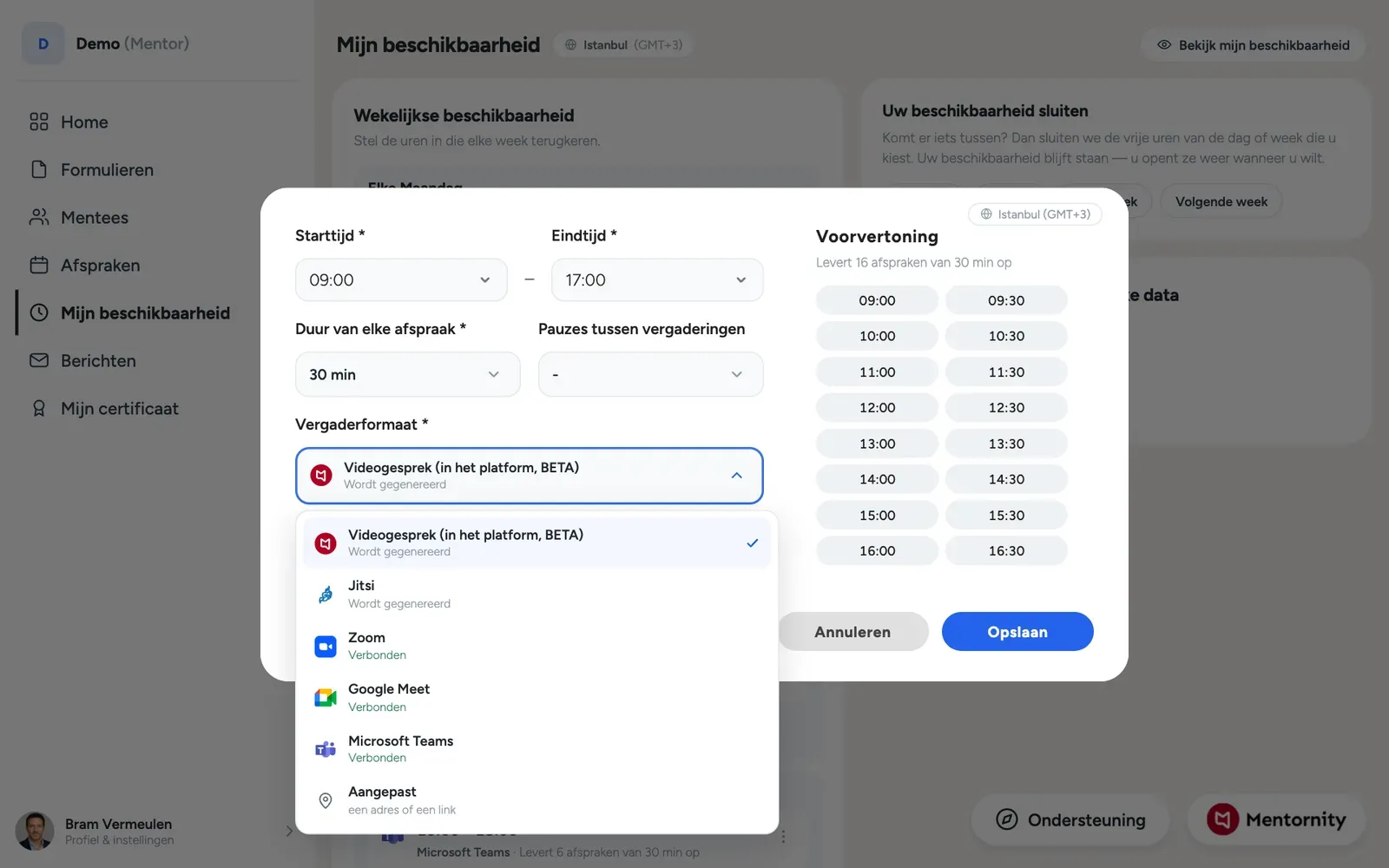 De benamingen verschillen een beetje per scherm: als je een afspraak plant, staat video in het platform vermeld als Mentornity (of als Video in het platform in white-label-programma’s) en de eigen optie als Ergens anders; het formulier voor beschikbaarheid gebruikt Videogesprek (in het platform, BETA) en Aangepast. Video in het platform en Jitsi Meet hebben nooit een account van een van beide kanten nodig en maken altijd een link aan. De drie opties met een aanbieder, Zoom, Google Meet en Microsoft Teams, vragen dat het account eerst gekoppeld is. Meestal is dat het account van degene die de afspraak aanmaakt; bij een slot dat geboekt is uit de beschikbaarheid van een mentor, of bij een afspraak die een beheerder aanmaakt, wordt het gekoppelde account van de mentor gebruikt. “Ergens anders” is een gewoon tekstveld voor elk adres, elke ruimtenaam of elke link die je al hebt, zoals een kantoorlocatie of een videotool waarmee Mentornity niet rechtstreeks integreert.
Hoe koppel je je Google-, Zoom- of Microsoft-account?
Open het accountmenu en kies Agenda- en video-integraties. Je ziet maximaal vier koppelingen, elk met een eigen knop Koppelen:
- Google Agenda en Google Meet: koppel je Google-account om je afspraken te synchroniseren met Google Agenda en links voor Google Meet aan te maken.
- Zoom: koppel je Zoom-account om automatisch links voor Zoom aan te maken voor je afspraken.
- Outlook.com, Office 365-agenda: koppel je Microsoft-account om je afspraken te synchroniseren met je Outlook-agenda. Dit is alleen agendasynchronisatie; er komt geen extra videolocatie bij.
- Microsoft Teams: koppel je school- of werkaccount om automatisch links voor Microsoft Teams aan te maken voor je afspraken.
Klik je op Koppelen, dan ga je naar de eigen aanmeldpagina van de aanbieder; geef je daar toegang, dan kom je terug in Mentornity met het account al gekoppeld. Je hoeft zelf geen link of token te plakken. Raakt een koppeling later verbroken, bijvoorbeeld omdat de toegang bij de aanbieder is verlopen, dan toont hetzelfde scherm een knop Opnieuw koppelen in plaats van Koppelen. Met Ontkoppelen verwijder je die koppeling.
Let op het verschil tussen de twee opties van Microsoft: een persoonlijk Outlook.com-account geeft je alleen agendasynchronisatie, terwijl een school- of werkaccount (Microsoft 365 voor bedrijven) de links voor Microsoft Teams aanmaakt. Heb je alleen een persoonlijk Microsoft-account, dan blijft Teams voor jou onbeschikbaar als locatie (je ziet Koppel je account), ook al wordt je agenda wel gesynchroniseerd.
Hoe werkt agendasynchronisatie?
Agendasynchronisatie is geen aparte instelling; ze zit in dezelfde koppelingen als hierboven. Koppel je je Google-account, dan worden afspraken gesynchroniseerd met Google Agenda. Koppel je je account voor Outlook.com, Office 365-agenda (persoonlijk Microsoft-account), dan worden ze gesynchroniseerd met je Outlook-agenda. Voor Google regelt één koppeling zowel agendasynchronisatie als links voor Google Meet; er is geen aparte schakelaar voor alleen de agenda.
Na het koppelen zet Mentornity je afspraken automatisch in die agenda, en wordt er rekening gehouden met je drukke uren daar, zodat er op die momenten geen beschikbaarheid wordt getoond. Zo word je niet dubbel geboekt door iets dat buiten het platform is gepland.
Synchronisatie met Apple Agenda / iCal wordt op dit moment niet ondersteund.
Wat gebeurt er als een videoaccount niet gekoppeld is of ontkoppeld raakt?
Dit is het deel dat mensen verrast: een ontbrekend of niet werkend videoaccount houdt het aanmaken van een afspraak niet tegen. Kies je Zoom, Google Meet of Microsoft Teams als locatie, maar is het account erachter niet gekoppeld (of is de koppeling verbroken), dan slaat Mentornity de afspraak toch op; alleen zonder link in het locatieveld. Er wordt niets geweigerd en niemand hoeft de boeking opnieuw te doen.
Gebeurt dit, dan vermeldt de bevestigingsmail van de afspraak dat de link niet kon worden aangemaakt, en bevat de mail aan de mentor een link om het account opnieuw te koppelen. Een beheerder die de afspraak namens iemand anders heeft aangemaakt, is geen deelnemer en krijgt die mail niet. Daarom is het betrouwbaarder om Agenda- en video-integraties vooraf te controleren dan te wachten tot iemand een ontbrekende link meldt.
Het account opnieuw koppelen lost dit vanaf dat moment op: je komende afspraken waar een link ontbrak, krijgen er een. Afspraken die al in het verleden liggen, krijgen achteraf geen link.
Videogesprek (in het platform, BETA) en Jitsi Meet (videogesprek) hebben dit probleem niet, omdat geen van beide een account nodig heeft om een link aan te maken.
Hoe kies je een locatie voor beschikbaarheid?
Publiceert een mentor beschikbaarheid, of stelt een beheerder die namens de mentor in, dan gelden dezelfde zes locatieopties, nu gekoppeld aan een heel blok boekbare tijd in plaats van aan één afspraak. Wat je hebt gekoppeld onder Agenda- en video-integraties, kun je hier ook kiezen. Het loont dus om de accounts die je wilt gebruiken te koppelen voordat je beschikbaarheid publiceert, en niet pas nadat een mentee al een slot heeft geboekt.
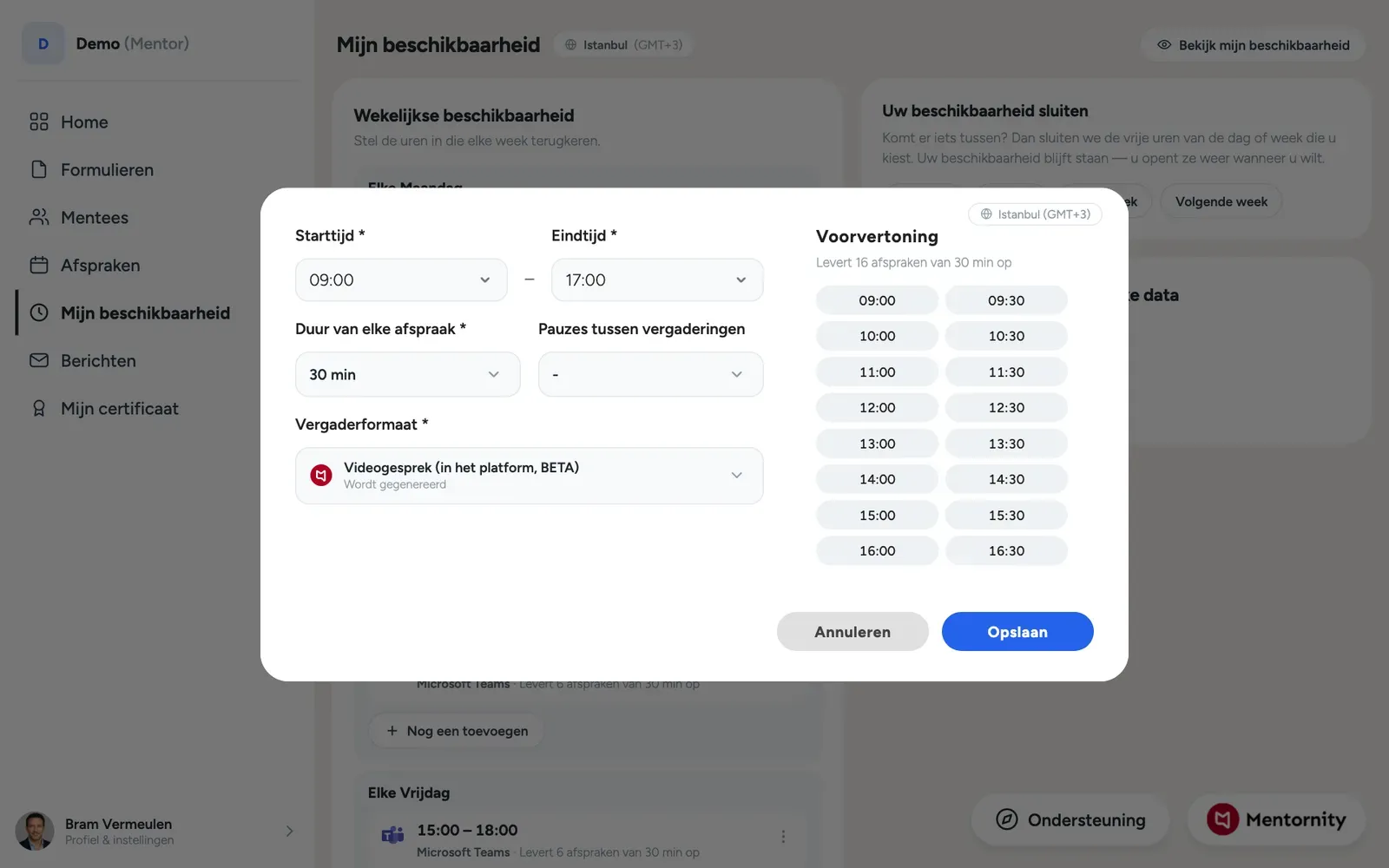 Draait je organisatie een white-label-programma van Mentornity, dan heet de optie voor video in het platform Video in het platform in plaats van Mentornity als je een afspraak plant; de onderliggende functie is in beide gevallen dezelfde.
Hoe neem je deel aan een afspraak?
Klik vanaf je startpagina of vanaf de eigen pagina van de afspraak op de afspraak; Mentornity toont de link of het adres van de locatie die bij het aanmaken is ingesteld. Bij Zoom, Google Meet en Microsoft Teams opent dat de eigen app of webversie van de aanbieder. Bij Videogesprek (in het platform, BETA) en Jitsi Meet opent het rechtstreeks in je browser; Jitsi kan je eerst vragen om je aan te melden met een Google- of Jitsi-account, omdat Jitsi dat voor de eigen gespreksruimtes vereist, niet omdat Mentornity daar iets over te zeggen heeft. Bij een eigen locatie zie je het adres of de link die de maker van de afspraak heeft ingetypt.
Checklist bij problemen
Staat er bij een afspraak geen link, of zegt een mentee dat hij of zij er geen kan vinden, loop dit dan op volgorde door:
- Controleer het type locatie van de afspraak. Een link wordt alleen verwacht bij Zoom, Google Meet, Microsoft Teams, Videogesprek (in het platform, BETA) of Jitsi Meet. Een afspraak met “Ergens anders” heeft bewust geen aangemaakte link.
- Controleer Agenda- en video-integraties. Toont de betreffende koppeling Opnieuw koppelen in plaats van een gekoppelde status, dan is dat bij Zoom, Google Meet of Microsoft Teams bijna altijd de oorzaak.
- Koppel opnieuw en controleer daarna je komende afspraken. Opnieuw koppelen voegt links toe aan komende afspraken, niet aan afspraken die al geweest zijn.
- Controleer bij Microsoft Teams of het om een school- of werkaccount gaat, niet om een persoonlijk Outlook.com-account. Persoonlijke Microsoft-accounts maken geen links voor Teams aan.
- Heb je de afspraak als beheerder namens iemand anders aangemaakt, dan krijg je de bevestigingsmail met de melding over de ontbrekende link niet. Controleer dus rechtstreeks de pagina van de afspraak van de mentor.
Verklaart geen van deze punten het, neem dan contact op met het supportkanaal van je programma en vermeld de datum en het type locatie van de afspraak, zodat zij naar die specifieke afspraak kunnen kijken.