Visioconférences dans Mentornity : Zoom, Meet, Teams, Jitsi
Les visioconférences dans Mentornity sont les appels que mentors et mentorés tiennent au sein d’un programme : un lieu de réunion choisi lorsque vous créez des disponibilités ou réservez une session, qui s’appuie soit sur la vidéo intégrée de Mentornity, soit sur un fournisseur tiers que vous connectez une fois. Ce guide présente chaque option de lieu, la connexion d’un compte, le fonctionnement de la synchronisation d’agenda, ce qui se passe quand un compte est absent ou défaillant, et comment y remédier.
Zoom, Google Meet, Microsoft Teams, Outlook et Jitsi Meet sont des produits de leurs sociétés respectives. Mentornity s’y connecte en tant qu’utilisateur de leurs fonctions publiques de liaison de compte ; aucune d’elles n’a de partenariat avec Mentornity ni ne le recommande, et Mentornity n’est pas un produit Zoom, Google, Microsoft ou Jitsi.
Quels lieux de réunion Mentornity prend-il en charge ?
Lorsque vous créez une réunion ou publiez des disponibilités, Mentornity propose six types de lieu :
| Lieu | Compte nécessaire ? | Qui peut l’utiliser ? | Lien créé automatiquement ? |
|---|---|---|---|
| Appel vidéo (sur la plateforme, BÊTA) | Non | Tout le monde, lorsque l’option est proposée | Oui |
| Jitsi Meet (appel vidéo) | Non | Tout le monde | Oui, un nouveau lien à chaque fois |
| Zoom | Oui, un compte Zoom connecté | La personne dont le compte sert à la réunion doit l’avoir connecté (voir ci-dessous) | Oui, si le compte est connecté ; sinon, aucun lien n’est ajouté |
| Google Meet | Oui, un compte Google connecté | Comme ci-dessus | Oui, s’il est connecté ; sinon, aucun lien n’est ajouté |
| Microsoft Teams | Oui, un compte Microsoft scolaire ou professionnel connecté | Comme ci-dessus | Oui, s’il est connecté ; sinon, aucun lien n’est ajouté |
| Personnalisé (« Ailleurs ») | Non | Tout le monde | Non, vous saisissez vous-même l’adresse ou le lien |
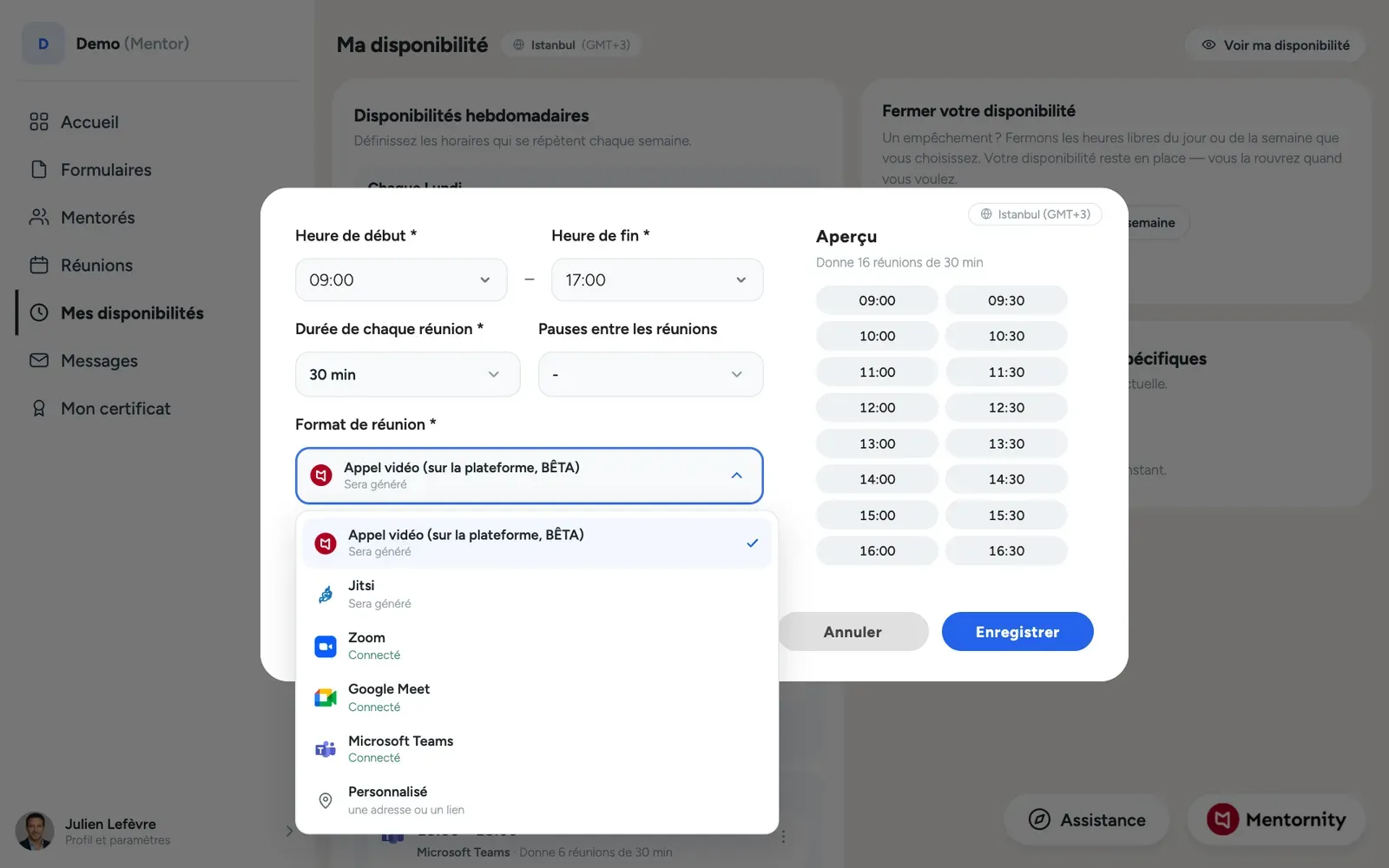 Les libellés varient légèrement d’un écran à l’autre : lorsque vous planifiez une réunion, la vidéo intégrée apparaît sous le nom Mentornity (ou Vidéo intégrée à la plateforme dans les programmes en marque blanche) et l’option personnalisée sous le nom Ailleurs ; le formulaire de disponibilités utilise Appel vidéo (sur la plateforme, BÊTA) et Personnalisé. La vidéo intégrée et Jitsi Meet ne demandent jamais de compte, ni d’un côté ni de l’autre, et produisent toujours un lien. Les trois options liées à un fournisseur (Zoom, Google Meet et Microsoft Teams) exigent que le compte soit connecté au préalable. En général, il s’agit du compte de la personne qui crée la réunion ; pour un créneau réservé parmi les disponibilités d’un mentor, ou pour une réunion créée par un administrateur, c’est le compte connecté du mentor qui est utilisé. « Ailleurs » est un simple champ de texte pour n’importe quelle adresse, nom de salle ou lien dont vous disposez déjà, comme un bureau ou un outil vidéo que Mentornity n’intègre pas directement.
Comment connecter vos comptes Google, Zoom ou Microsoft ?
Ouvrez le menu du compte et choisissez Intégrations agenda et vidéo. Vous verrez jusqu’à quatre connexions, chacune avec son propre bouton Connecter :
- Google Agenda et Google Meet : connectez votre compte Google pour synchroniser vos réunions avec Google Agenda et créer des liens Google Meet.
- Zoom : connectez votre compte Zoom pour créer automatiquement des liens Zoom pour vos réunions.
- Outlook.com, agenda Office 365 : connectez votre compte Microsoft pour synchroniser vos réunions avec votre agenda Outlook. Cette connexion sert uniquement à la synchronisation d’agenda ; elle n’ajoute pas d’option de lieu vidéo.
- Microsoft Teams : connectez votre compte scolaire ou professionnel pour créer automatiquement des liens Microsoft Teams pour vos réunions.
Cliquer sur Connecter vous amène sur la page de connexion du fournisseur ; une fois l’accès approuvé, vous revenez sur Mentornity avec le compte déjà connecté. Vous n’avez aucun lien ni jeton à coller vous-même. Si une connexion se rompt plus tard, par exemple parce que l’accès accordé au fournisseur a expiré, le même écran affiche un bouton Reconnecter à la place de Connecter. Cliquer sur Déconnecter supprime la connexion.
Notez la différence entre les deux options Microsoft : un compte Outlook.com personnel ne donne accès qu’à la synchronisation d’agenda, tandis qu’un compte scolaire ou professionnel (Microsoft 365 entreprise) permet de créer des liens de réunion Microsoft Teams. Si vous n’avez qu’un compte Microsoft personnel, Teams reste indisponible comme lieu de réunion pour vous (il affiche Connecter votre compte), même si votre agenda continue de se synchroniser.
Comment fonctionne la synchronisation d’agenda ?
La synchronisation d’agenda n’est pas un réglage à part ; elle est incluse dans les connexions ci-dessus. Connecter votre compte Google synchronise les réunions avec Google Agenda. Connecter votre compte Outlook.com, agenda Office 365 (Microsoft personnel) les synchronise avec votre agenda Outlook. Pour Google, une seule connexion couvre à la fois la synchronisation d’agenda et les liens Google Meet ; il n’existe pas d’option séparée réservée à l’agenda.
Une fois la connexion établie, Mentornity inscrit automatiquement vos réunions dans cet agenda, et vos plages occupées y sont respectées : aucune disponibilité n’est proposée pendant celles-ci. Vous évitez ainsi les doubles réservations avec un rendez-vous fixé en dehors de la plateforme.
La synchronisation avec Apple Calendar / iCal n’est pas prise en charge actuellement.
Que se passe-t-il si un compte vidéo n’est pas connecté ou se déconnecte ?
C’est le point qui surprend : un compte vidéo absent ou défaillant n’empêche pas la création d’une réunion. Si vous choisissez Zoom, Google Meet ou Microsoft Teams comme lieu mais que le compte correspondant n’est pas connecté (ou que la connexion est rompue), Mentornity enregistre quand même la réunion ; elle est simplement enregistrée sans lien dans le champ du lieu. Rien n’est refusé et personne n’a à refaire la réservation.
Dans ce cas, l’e-mail de confirmation de la réunion indique que le lien n’a pas pu être créé, et l’exemplaire du mentor contient un lien pour reconnecter le compte. Un administrateur qui a créé la réunion au nom de quelqu’un n’en est pas participant et ne reçoit pas cet e-mail : vérifier Intégrations agenda et vidéo à l’avance est donc plus fiable que d’attendre qu’on vous signale un lien manquant.
Reconnecter le compte règle le problème pour la suite : vos réunions à venir auxquelles il manquait un lien en reçoivent un. Les réunions déjà passées ne reçoivent pas de lien après coup.
Appel vidéo (sur la plateforme, BÊTA) et Jitsi Meet (appel vidéo) ne connaissent pas ce problème, puisque ni l’un ni l’autre n’a besoin d’un compte pour générer un lien.
Comment choisir un lieu pour les disponibilités ?
Lorsqu’un mentor publie des disponibilités, ou qu’un administrateur les configure pour lui, les six mêmes options de lieu s’appliquent, cette fois rattachées à une plage entière de temps réservable plutôt qu’à une seule réunion. Tout ce que vous avez connecté dans Intégrations agenda et vidéo devient aussi sélectionnable ici : mieux vaut donc connecter les comptes que vous comptez utiliser avant de publier vos disponibilités, plutôt qu’après la réservation d’un créneau par un mentoré.
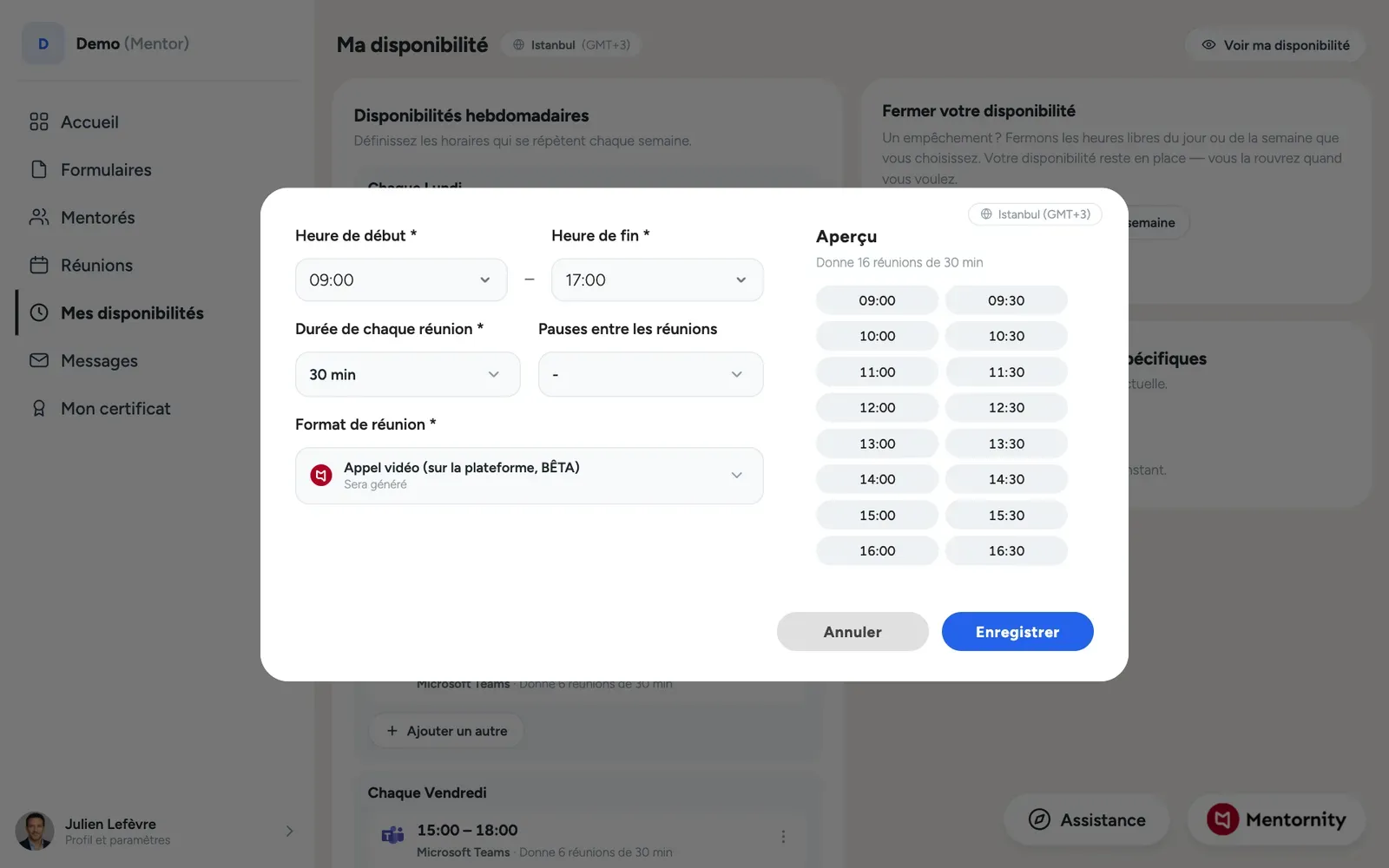 Si votre organisation utilise un programme Mentornity en marque blanche, l’option de vidéo intégrée s’appelle Vidéo intégrée à la plateforme plutôt que Mentornity lorsque vous planifiez une réunion ; la fonctionnalité est la même dans les deux cas.
Comment rejoindre une réunion ?
Depuis votre page d’accueil ou la page de la réunion, cliquez sur la réunion ; Mentornity affiche le lien ou l’adresse correspondant au lieu défini lors de sa création. Pour Zoom, Google Meet et Microsoft Teams, cela ouvre l’application ou le client web du fournisseur. Pour Appel vidéo (sur la plateforme, BÊTA) et Jitsi Meet, l’appel s’ouvre directement dans votre navigateur ; Jitsi peut d’abord vous demander de vous connecter avec un compte Google ou Jitsi, car c’est une exigence de Jitsi pour ses propres salles, que Mentornity ne contrôle pas. Pour un lieu personnalisé, vous verrez l’adresse ou le lien saisi par la personne qui a créé la réunion.
Liste de vérification en cas de problème
Si une réunion n’affiche aucun lien, ou si un mentoré dit ne pas en trouver, procédez dans cet ordre :
- Vérifiez le type de lieu de la réunion. Un lien n’est attendu que pour Zoom, Google Meet, Microsoft Teams, Appel vidéo (sur la plateforme, BÊTA) ou Jitsi Meet. Une réunion « Ailleurs » n’a pas de lien généré, par conception.
- Vérifiez Intégrations agenda et vidéo. Si la connexion concernée affiche Reconnecter au lieu d’un état connecté, c’est presque toujours la cause pour Zoom, Google Meet ou Microsoft Teams.
- Reconnectez, puis vérifiez les réunions à venir. La reconnexion ajoute des liens aux réunions à venir, pas à celles qui ont déjà eu lieu.
- Pour Microsoft Teams en particulier, vérifiez qu’il s’agit d’un compte scolaire ou professionnel, et non d’un compte Outlook.com personnel. Les comptes Microsoft personnels ne créent pas de liens Teams.
- Si vous avez créé la réunion en tant qu’administrateur au nom de quelqu’un, vous ne recevez pas l’e-mail de confirmation qui signale le lien manquant : consultez directement la page de la réunion du mentor.
Si aucun de ces points ne l’explique, contactez le canal d’assistance de votre programme en indiquant la date de la réunion et le type de lieu, pour qu’il puisse examiner l’enregistrement concerné.