Guide du mentoré Mentornity : utiliser l’application membre
Mentornity est le logiciel sur lequel fonctionne votre programme de mentorat, de coaching ou d’accompagnement de startups : un compte où vous complétez votre profil, trouvez un mentor ou êtes mis en relation avec lui, réservez et préparez vos réunions, et remplissez les formulaires demandés par votre programme. Ce guide accompagne le mentoré dans toute l’application, quelle que soit la configuration de votre programme. Les programmes renomment souvent ce rôle, par exemple en mentoré, étudiant, coaché ou entrepreneur ; les écrans et les étapes décrits ici sont les mêmes, quel que soit le libellé affiché.
Comment rejoindre un programme en tant que mentoré ?
Vous rejoignez un programme sur invitation, ou en posant votre candidature si votre programme propose une page de candidature publique.
La plupart des programmes vous invitent par e-mail. L’invitation vous mène à une page de connexion : saisissez votre e-mail et vous recevrez un lien de connexion à usage unique, avec un code à usage unique proposé en secours si le lien tarde à arriver. Si vous êtes déjà connecté à Mentornity avec l’adresse invitée, vous verrez un bouton Accepter et continuer : assurez-vous que l’invitation vous est bien destinée avant de l’accepter.
Certains programmes proposent plutôt une page de candidature publique, où vous indiquez votre nom, votre e-mail et répondez à quelques questions définies par le programme. Après examen de votre candidature par l’équipe du programme, vous recevez le même type d’invitation et suivez le même parcours de connexion.
Avant d’entrer, il peut vous être demandé d’accepter un ou plusieurs accords du programme, chacun avec sa propre case à cocher et un lien vers le texte complet. Vous pouvez refuser un accord précis avec Pas maintenant sans que cela n’affecte les autres programmes auxquels vous participez ; si le programme modifie un accord par la suite, il vous sera demandé de le relire.
À votre première entrée, un court assistant d’accueil vous guide pour votre profil, les informations propres au programme, des réglages comme le fuseau horaire, et les intégrations. Si vous rejoignez un programme de groupe ou de startups, une étape supplémentaire consacrée au groupe apparaît ici ; elle est décrite plus bas.
Comment compléter votre profil ?
Votre profil est ce que voient les mentors ou les équipes de programme au moment de la mise en relation : remplissez-le entièrement, en particulier les champs que votre programme signale comme utilisés pour la mise en relation. Ouvrez votre profil depuis le menu du compte pour le modifier à tout moment, pas seulement pendant l’assistant d’accueil.
Comment trouver un mentor ou être mis en relation avec lui ?
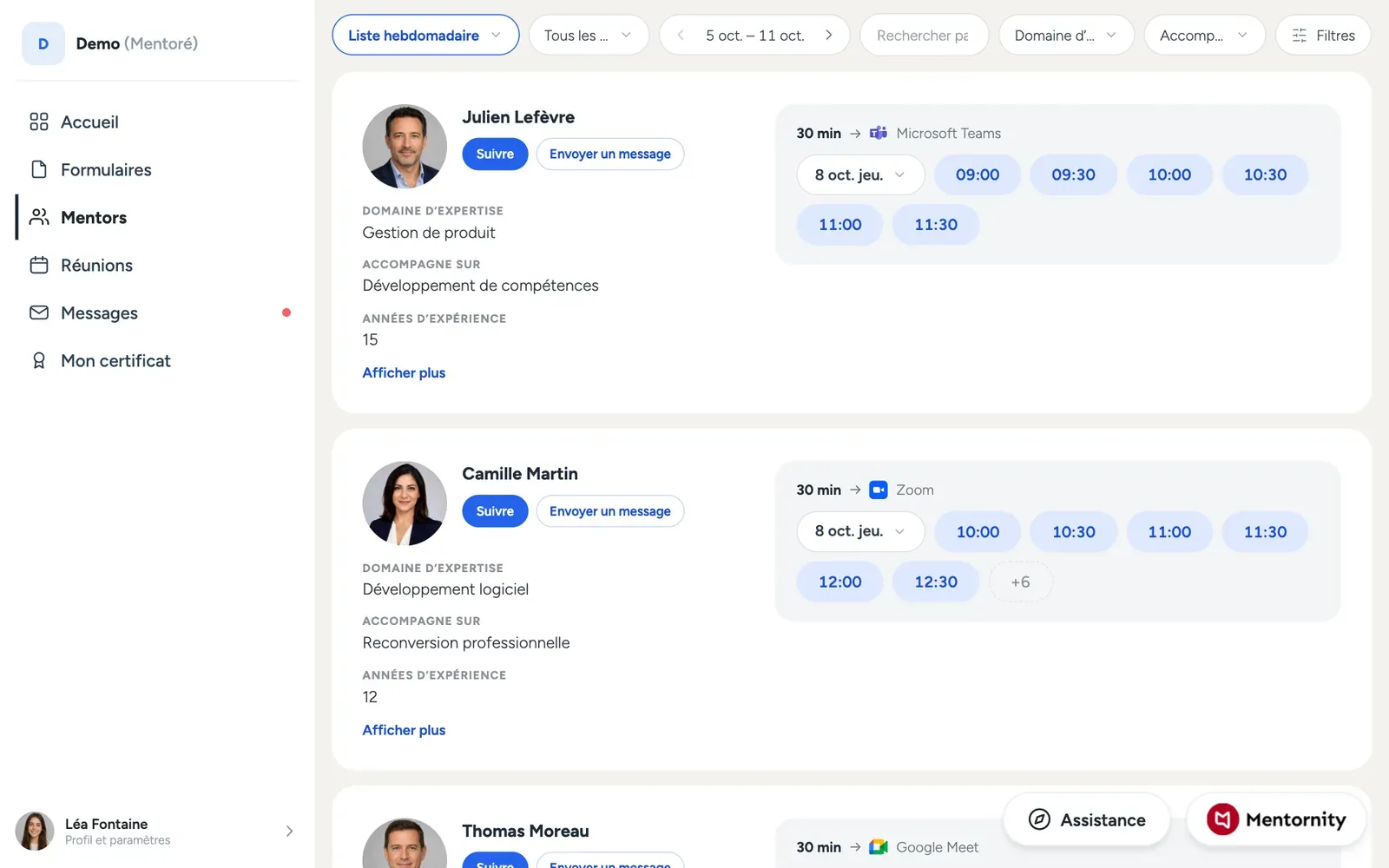 Mentornity permet aux programmes de s’organiser de plusieurs façons, et le guide intégré à l’application vous indique celle qui s’applique à vous :
- Mise en relation par l’équipe du programme. L’équipe choisit directement votre mentor ; vous n’avez personne à choisir ni à solliciter.
- Vous demandez, l’équipe du programme approuve. Parcourez la liste des mentors, envoyez une demande à celui qui correspond à ce que vous cherchez, et l’équipe du programme la confirme.
- Vous demandez, le mentor approuve. Vous choisissez un mentor, et la mise en relation démarre dès que ce mentor accepte votre demande.
- Mise en relation immédiate au choix. Vous choisissez un mentor et la mise en relation démarre aussitôt, sans étape d’approbation.
- Pool, sans mise en relation formelle. Il n’y a aucune relation de binôme. Vous réservez directement un créneau parmi les disponibilités publiées de n’importe quel mentor éligible, une réunion à la fois.
Si votre programme limite le nombre de mentors que vous pouvez choisir ou avec lesquels vous pouvez être en relation, le guide intégré à l’application indique cette limite.
Pour mettre fin à une mise en relation ou la modifier, il n’existe aucune action en libre-service côté mentoré : ouvrez le formulaire d’assistance, décrivez votre besoin, et l’équipe du programme s’en chargera.
Comment trouver un mentor vous aide à bien choisir une fois la liste sous les yeux, et les questions à poser à son mentor vous aident à tirer le meilleur parti du message de demande ou de la première conversation.
Comment réserver une réunion ?
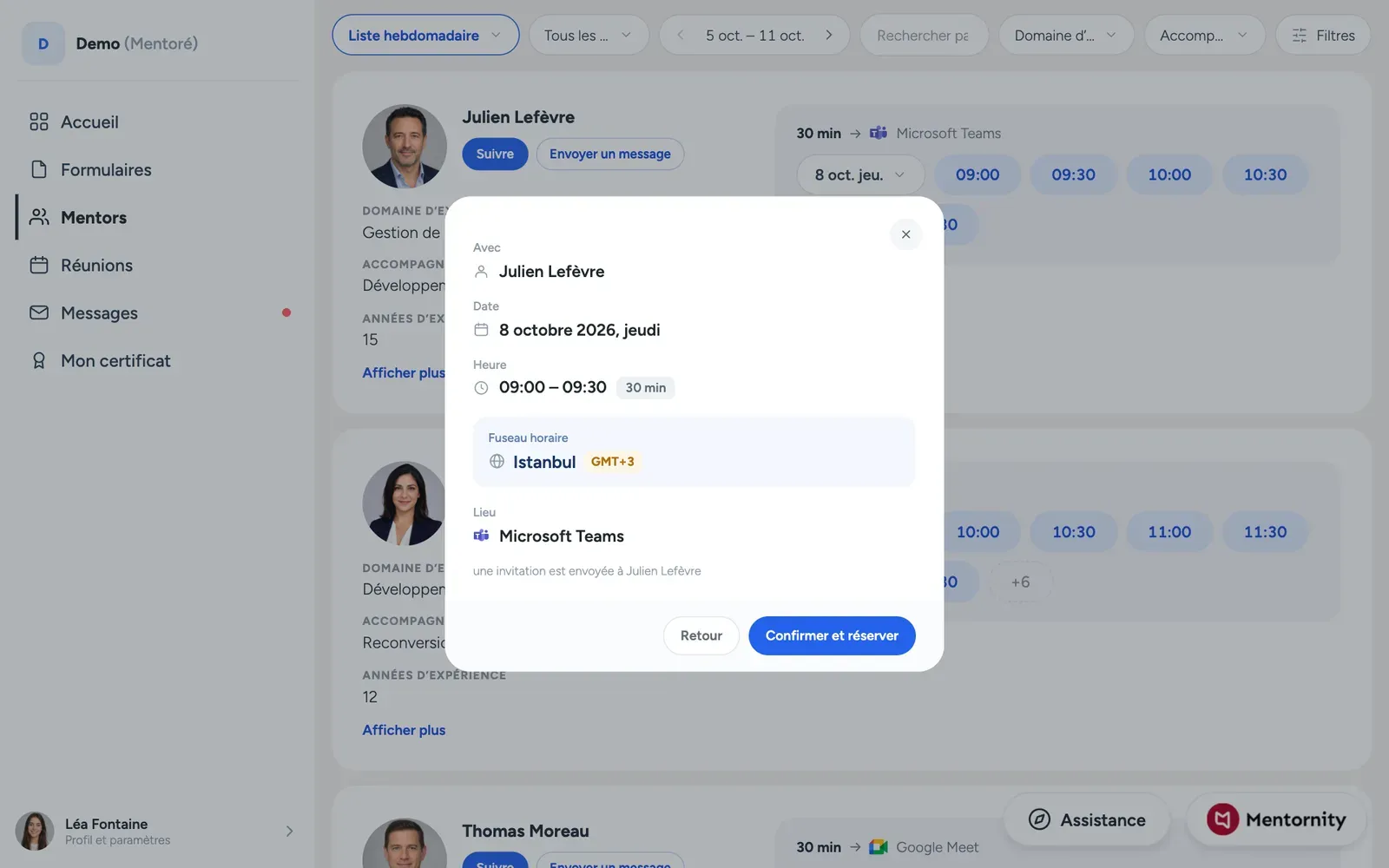 Les mentorés ne créent pas leurs propres disponibilités ; seuls les mentors publient des créneaux ouverts. La façon d’inscrire une réunion à l’agenda dépend de votre programme :
- Si votre mentor publie des disponibilités, ouvrez son profil et choisissez un horaire qui vous convient parmi ses créneaux ouverts. Dans les programmes en pool, c’est ainsi que toutes les réunions se réservent : ouvrez le profil d’un mentor depuis la page Mentors et réservez à partir de là.
- Si vous pouvez créer des réunions directement, ouvrez le profil de votre mentor et utilisez Créer une réunion pour choisir un horaire.
- Si aucun des deux cas ne s’applique mais que les mentors peuvent créer des réunions, votre mentor crée la réunion et vous recevez une invitation et des rappels par e-mail ; vous n’avez rien à faire pour qu’elle figure à l’agenda.
- Si aucun de ces cas ne s’applique, l’équipe du programme organise les réunions pour vous.
Si vous voyez le profil de votre mentor mais qu’aucun créneau n’est ouvert à la réservation, et que vous ne pouvez pas créer de réunion vous-même, écrivez à votre mentor pour lui demander d’ajouter des disponibilités ou de fixer directement une réunion avec vous.
Une fois la réunion créée, vous ou votre mentor pouvez la reprogrammer avec Mettre à jour ou l’annuler avec Annuler, et l’autre partie est prévenue. Si vous ne voyez pas ces boutons, c’est que les règles de votre programme ne vous autorisent pas cette action pour cette réunion.
Comment choisir une option vidéo ou un lieu de réunion, et que faire en cas de problème ?
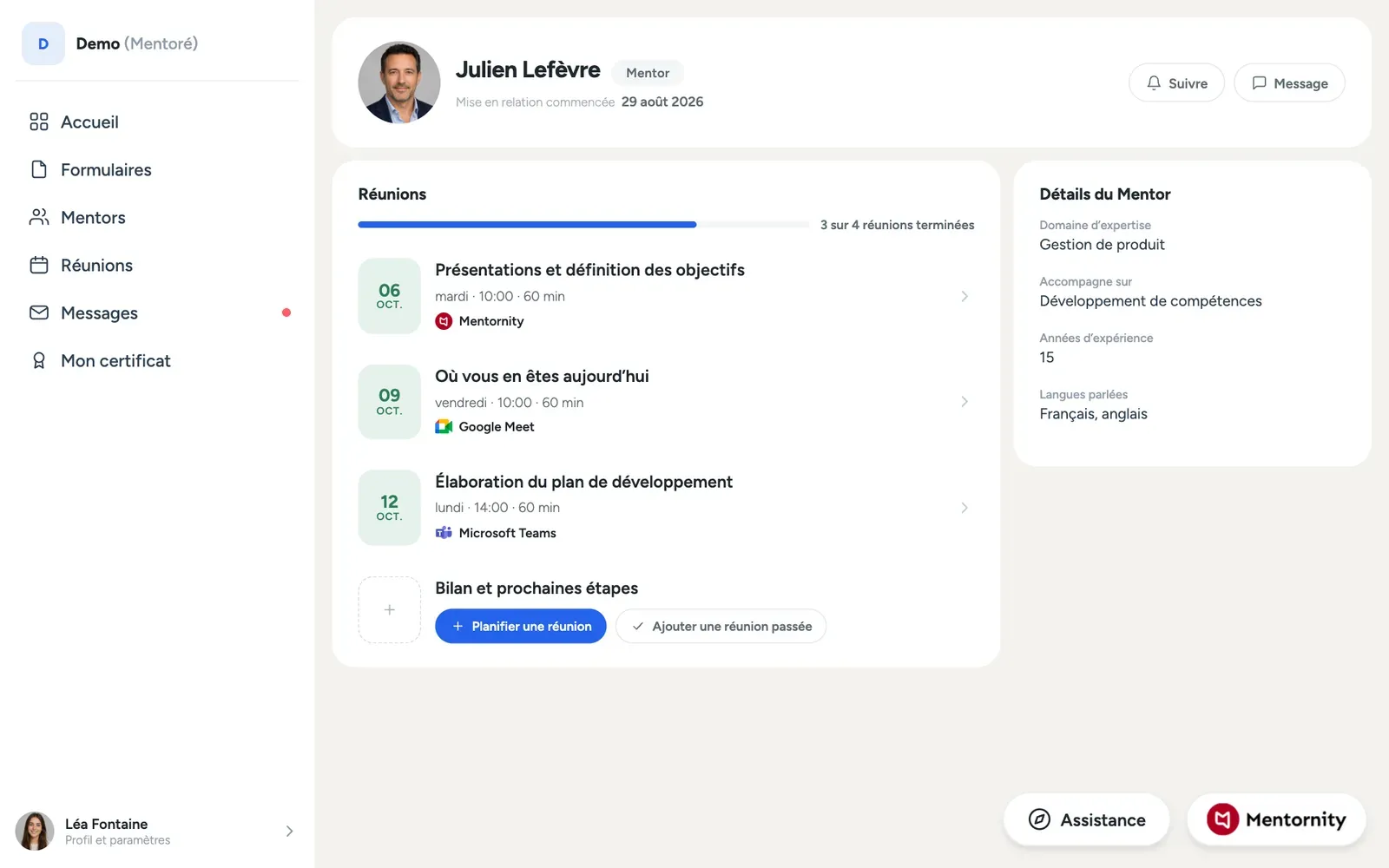 La personne qui crée la réunion choisit où elle a lieu : la vidéo intégrée à la plateforme de Mentornity, Jitsi Meet (aucun compte nécessaire), Zoom, Google Meet, Microsoft Teams ou un lieu personnalisé, comme une adresse ou un lien externe. Si votre mentor utilise Zoom, Google Meet ou Teams, ce fournisseur doit être connecté de son côté ; vous n’avez rien à connecter vous-même pour rejoindre une réunion, sauf éventuellement un compte gratuit pour un outil tiers comme Jitsi si celui-ci en demande un.
Si le compte lié au lieu choisi est déconnecté, la réunion est quand même créée, simplement sans lien, au lieu d’être bloquée. Si vous ouvrez une réunion et qu’il n’y a pas de lien, écrivez à votre mentor plutôt que de supposer que la réunion a été annulée ; dès qu’il reconnecte son compte, les réunions à venir reçoivent leur lien.
Votre propre réglage de fuseau horaire compte aussi : ouvrez le menu du compte et vérifiez dans Date, heure et langue votre fuseau horaire, votre format d’heure et votre format de date, pour qu’une réunion réservée s’affiche à la bonne heure locale.
Comment préparer une réunion et en tirer le meilleur parti ?
La préparation vous revient en grande partie, puisque la réunion porte sur votre situation et que votre mentor ne peut travailler qu’avec ce que vous apportez. Si votre programme associe un formulaire à une réunion, par exemple avant ou après la réunion, ouvrez-le depuis la page de la réunion ; un formulaire déjà rempli s’ouvre prérempli, pour que vous puissiez le relire ou le modifier au lieu de repartir de zéro.
Comment préparer une rencontre de mentorat et comment fixer des objectifs avec votre mentor approfondissent ce point une fois que vous savez comment fonctionnent la réservation et les formulaires dans l’application.
Comment écrire à votre mentor ?
Ouvrez le profil de votre mentor et utilisez Envoyer un message ; les messages envoient aussi une notification par e-mail, votre mentor n’a donc pas besoin de surveiller l’application. Selon les réglages de votre programme, vous pouvez écrire à n’importe qui dans le programme, seulement au mentor avec qui vous êtes en relation, ou à personne directement. Si un message reste sans réponse un certain temps, utilisez le formulaire d’assistance plutôt que de régler la question en dehors de la plateforme.
Que sont les tâches, les publications et les certificats ?
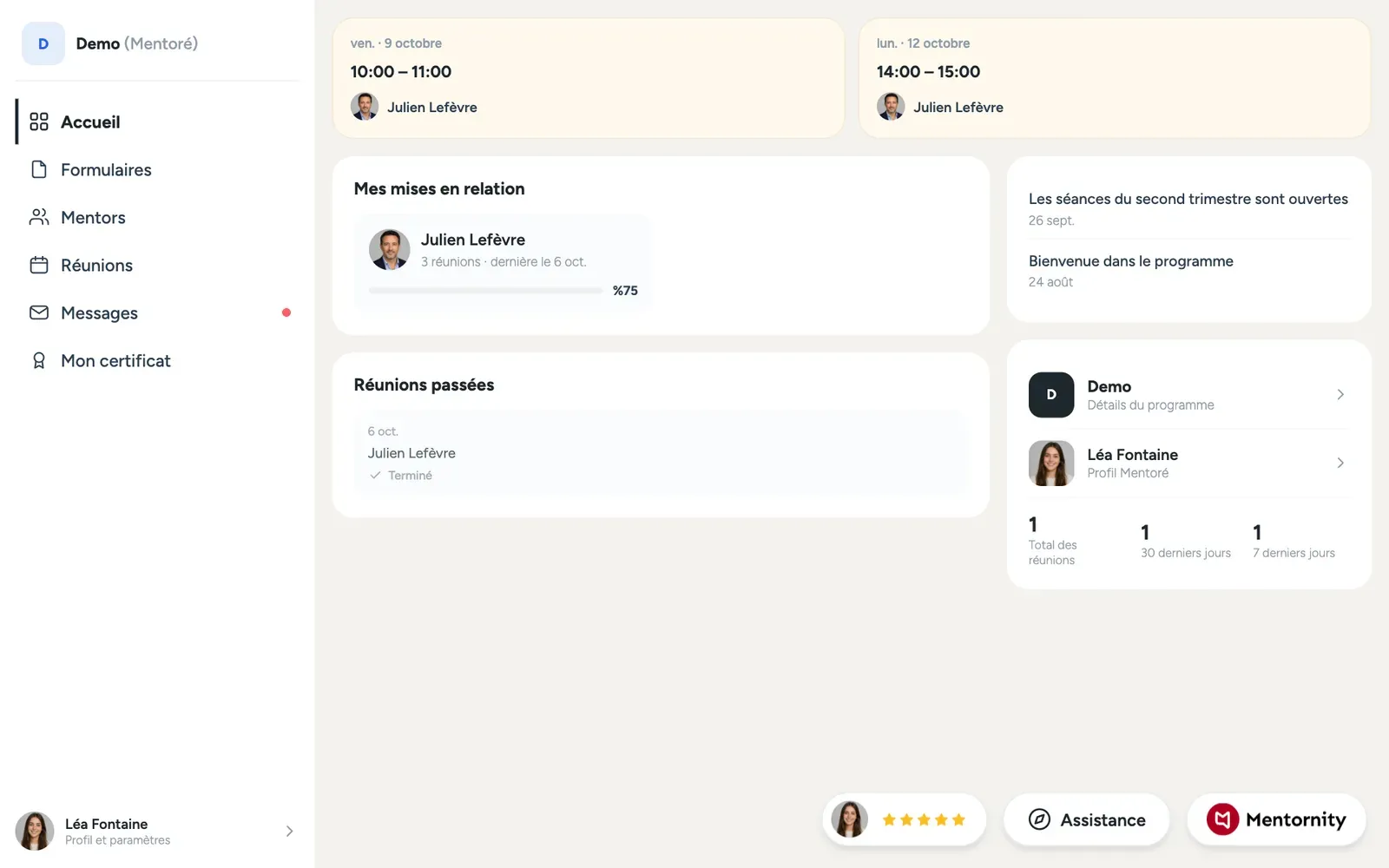 Tâches. Si votre programme utilise des listes de tâches, une carte Tâches sur votre page d’accueil affiche les éléments en cours, et la liste complète s’ouvre depuis Listes de tâches dans le menu. C’est une liste de contrôle pour votre propre suivi, pas un passage obligé : une tâche inachevée ne bloque jamais rien dans l’application.
Publications. Les annonces du programme apparaissent dans la zone Annonces de votre page d’accueil ; ouvrez-en une pour lire la publication complète, qui peut contenir des médias intégrés.
Certificats. Si votre programme propose un certificat, la page Mon certificat suit votre progression par rapport aux conditions du programme, par exemple les sessions ou les formulaires terminés, et montre un aperçu du modèle final. Remplir toutes les conditions met à jour votre statut d’éligibilité, mais ne délivre pas automatiquement le certificat : un administrateur doit le publier avant que votre certificat ne vous soit accessible.
Dans un programme de startups ou de groupe
Si votre programme regroupe les mentorés en équipes, souvent appelées startup, entreprise ou groupe selon la façon dont le programme les a renommées, quelques éléments fonctionnent différemment du mentorat individuel :
- Une section Groupes apparaît dans le guide intégré à l’application. Vous créez votre groupe pendant les étapes d’accueil ou en rejoignez un sur invitation, et vous modifiez le profil du groupe et ajoutez un coéquipier déjà membre du programme depuis Paramètres du profil. Si la personne ne fait pas encore partie du programme, utilisez le formulaire d’assistance.
- Quitter un groupe ne se fait pas en libre-service. Si vous devez partir, envoyez une demande d’assistance ; l’équipe du programme s’en charge de son côté.
- Les réunions se tiennent à l’échelle du groupe. Une réunion réservée avec votre mentor est créée pour toute l’équipe : chaque membre est invité, et les notes de réunion sont partagées avec le groupe plutôt qu’en tête-à-tête.
- Pour écrire en privé à un coéquipier plutôt qu’à tout le groupe, ouvrez d’abord le profil du groupe, puis le profil individuel de cette personne depuis celui-ci.
Un programme de startups est la même configuration de mentorat de groupe que celle décrite tout au long de ce guide, avec des libellés de rôle et de groupe adaptés ; la mise en relation, la réservation, les formulaires, la messagerie, les tâches et les certificats fonctionnent tous comme indiqué plus haut.
Pour une comparaison complète des configurations de programme Mentornity, consultez les modèles de programme de mentorat. Pour le côté mentor de la même application, consultez le guide du mentor Mentornity. Pour en savoir plus sur les options de vidéo et d’agenda, voyez les visioconférences dans Mentornity.