Guia do mentorado Mentornity: como usar o app do participante
A Mentornity é o software em que o seu programa de mentoria, coaching ou apoio a startups funciona: uma conta onde você completa seu perfil, encontra um mentor ou recebe um match, marca e se prepara para as reuniões e preenche os formulários que o programa pedir. Este guia acompanha o mentorado por todo o app, seja qual for a configuração por trás do seu programa. Os programas costumam renomear esse papel, por exemplo para mentorado, estudante, coachee ou empreendedor; as telas e os passos descritos aqui são os mesmos, independentemente do nome que aparece na tela.
Como entrar em um programa como mentorado?
Você entra por um convite ou se inscrevendo, se o seu programa tiver uma página pública de inscrição.
A maioria dos programas convida você por e-mail. Ao abrir o convite, você chega a uma página de login: informe seu e-mail e você receberá um link de acesso de uso único, com um código de uso único como alternativa caso o link demore. Se você já estiver conectado à Mentornity com o endereço convidado, verá o botão Aceitar e continuar; por isso, confirme que o convite é mesmo para você antes de aceitá-lo.
Alguns programas, em vez disso, mostram uma página pública de inscrição, onde você informa nome, e-mail e responde a algumas perguntas definidas pelo programa. Depois que a equipe do programa analisa sua inscrição, você recebe o mesmo tipo de convite e segue pelo mesmo processo de login.
Antes de entrar, pode ser que você precise aceitar um ou mais acordos do programa, cada um com sua própria caixa de seleção e um link para o texto completo. Você pode recusar um acordo específico com Agora não sem afetar nenhum outro programa de que participa; se o programa alterar um acordo depois, você terá de revisá-lo de novo.
Na primeira vez que você entra, um breve assistente de boas-vindas passa pelo seu perfil, por informações específicas do programa, por configurações como o fuso horário e pelas integrações. Se você estiver entrando em um programa em grupo ou de startups, aparece aqui uma etapa extra de grupo, explicada mais abaixo.
Como completar seu perfil?
Seu perfil é o que os mentores ou a equipe do programa veem quando o matching acontece, então preencha tudo, principalmente os campos que o seu programa indica como usados no matching. Abra seu perfil pelo menu da conta para editá-lo a qualquer momento, não só durante o assistente de boas-vindas.
Como encontrar um mentor ou receber um match?
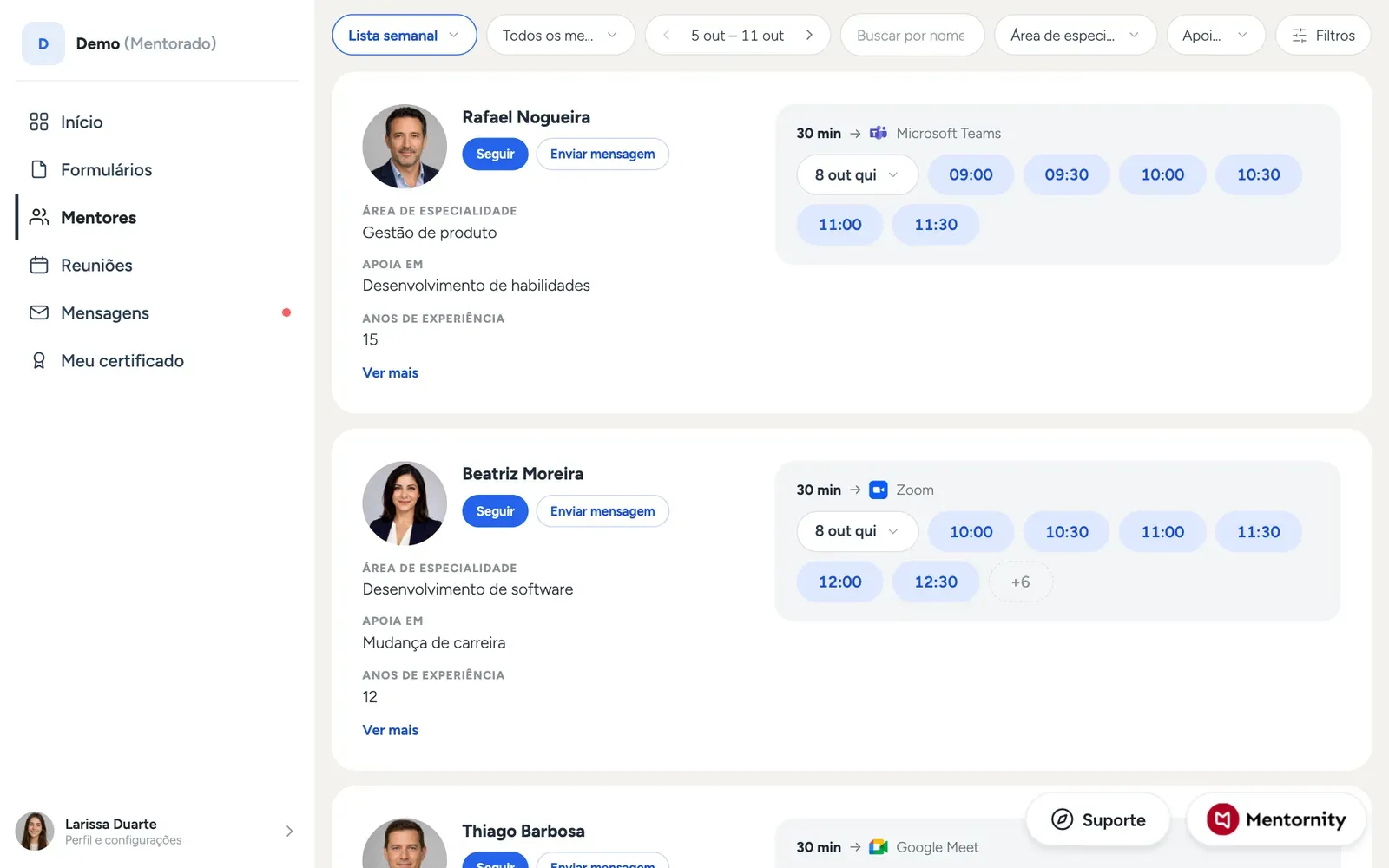 A Mentornity permite que os programas organizem isso de várias formas, e o guia do app informa qual vale para você:
- Match feito pela equipe do programa. A equipe escolhe seu mentor diretamente; você não escolhe nem pede ninguém.
- Você pede, a equipe do programa aprova. Navegue pela lista de mentores, envie um pedido para quem combina com o que você procura, e a equipe do programa confirma.
- Você pede, o mentor aprova. Você escolhe um mentor, e o match começa quando esse mentor aceita seu pedido.
- Match imediato na escolha. Você escolhe um mentor e o match começa na hora, sem etapa de aprovação.
- Pool, sem matching formal. Não existe uma relação de match. Você reserva horários diretamente na disponibilidade publicada por qualquer mentor elegível, uma reunião de cada vez.
Se o seu programa limita quantos mentores você pode escolher ou com quantos pode ter match, o guia do app mostra esse limite.
Para encerrar ou trocar um match, não há uma ação disponível do lado do mentorado: abra o formulário de suporte, descreva o que você precisa, e a equipe do programa cuida disso.
Como encontrar um mentor ajuda você a escolher bem quando a lista estiver à vista, e perguntas para fazer a um mentor ajuda a aproveitar ao máximo a mensagem do pedido ou a primeira conversa.
Como marcar uma reunião?
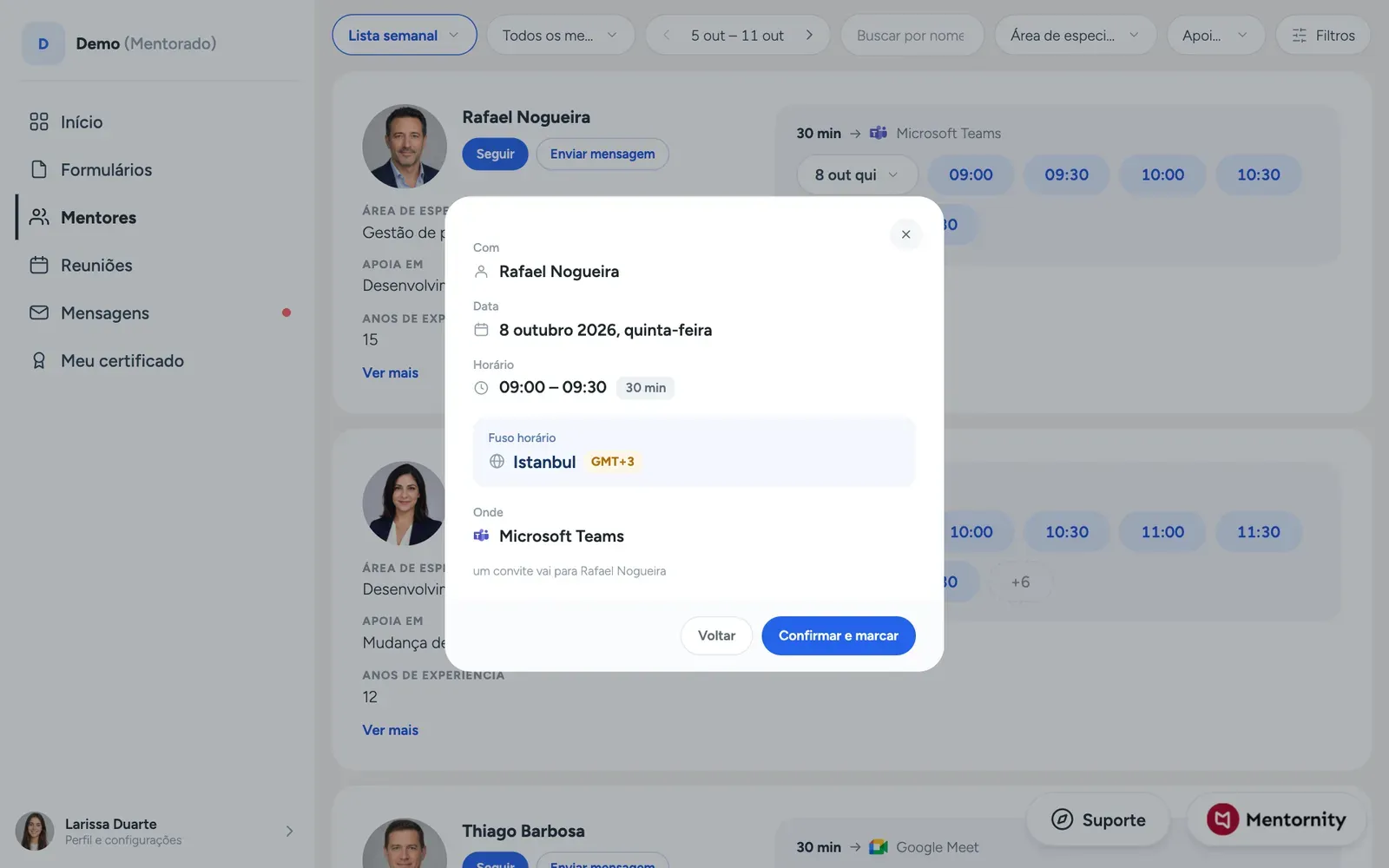 Os mentorados não criam a própria disponibilidade; só os mentores publicam horários livres. A forma de colocar uma reunião na agenda depende do seu programa:
- Se o seu mentor publica disponibilidade, abra o perfil dele e escolha um horário adequado entre os horários livres. Em programas em pool, é assim que toda reunião é marcada: abra o perfil de um mentor pela página Mentores e reserve por ali.
- Se você pode criar reuniões diretamente, abra o perfil do seu mentor e use criar sessão para escolher um horário.
- Se nenhuma das opções acima vale, mas os mentores podem criar reuniões, o seu mentor cria a reunião e você recebe um convite por e-mail e lembretes; você não precisa fazer nada para ela entrar na agenda.
- Se nada disso se aplica, a equipe do programa organiza as reuniões por você.
Se você consegue ver o perfil do seu mentor, mas não há horários livres para reservar e você não pode criar uma reunião, mande uma mensagem ao seu mentor pedindo que ele adicione disponibilidade ou marque uma reunião com você diretamente.
Depois que a reunião existe, você ou o seu mentor podem remarcá-la com Atualizar ou cancelá-la com Cancelar, e a outra pessoa é avisada. Se esses botões não aparecerem, as regras do seu programa não permitem essa ação para você naquela reunião.
Como escolher o vídeo ou o local da reunião, e o que fazer se algo falhar?
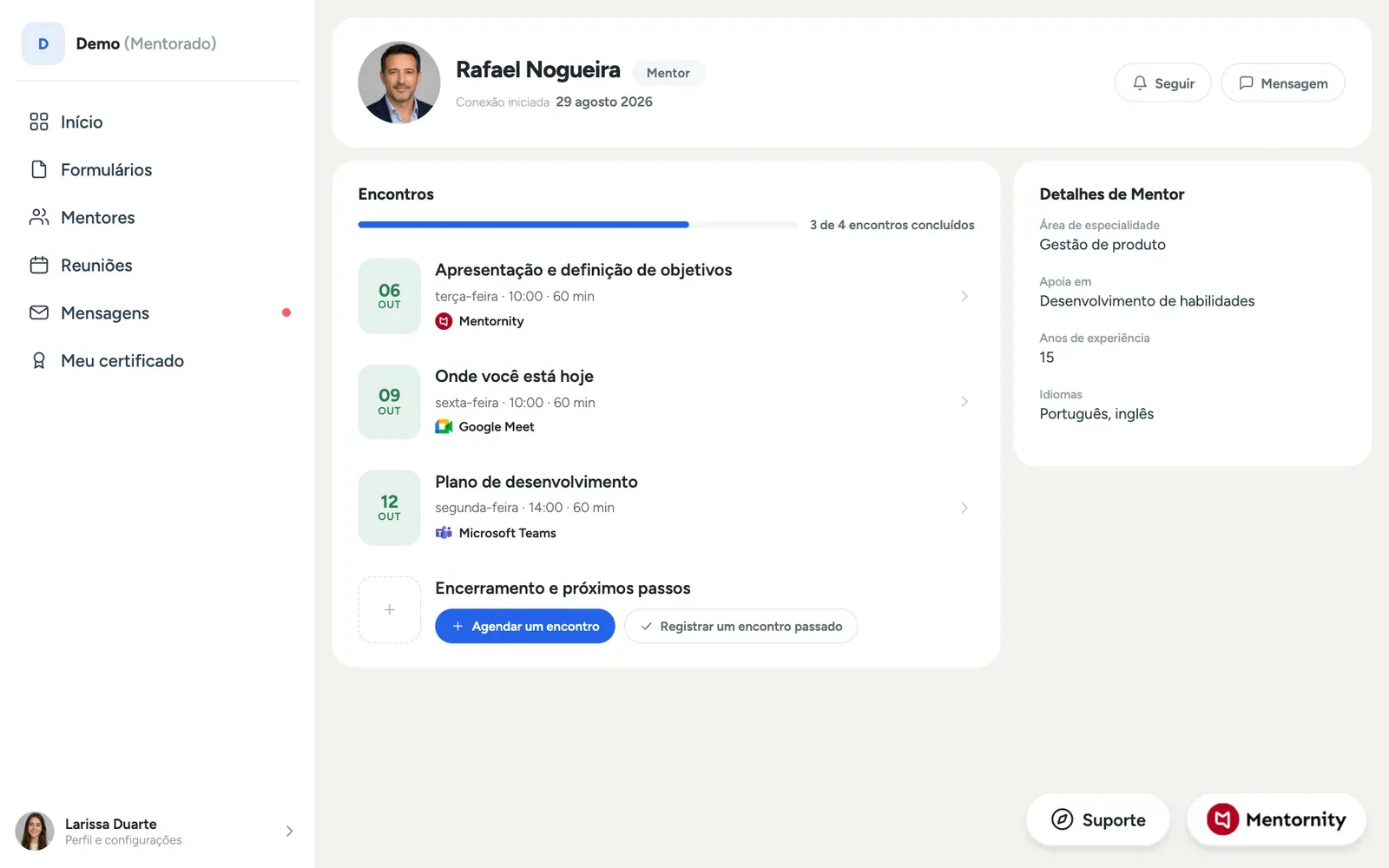 Quem cria a reunião escolhe onde ela acontece: o vídeo na plataforma da própria Mentornity, Jitsi Meet (sem precisar de conta), Zoom, Google Meet, Microsoft Teams ou um local próprio (Outro lugar), como um endereço ou um link externo. Se o seu mentor usa Zoom, Google Meet ou Teams, esse serviço precisa estar conectado do lado dele; você não precisa conectar nada para entrar em uma reunião, a não ser, talvez, uma conta gratuita em uma ferramenta de terceiros como o Jitsi, se essa ferramenta pedir.
Se a conta por trás do local escolhido estiver desconectada, a reunião é criada mesmo assim, só que sem link, em vez de ser bloqueada. Se você abrir uma reunião e não houver link, mande uma mensagem ao seu mentor em vez de supor que a reunião foi cancelada; assim que ele reconectar a conta, as próximas reuniões recebem o link.
O seu próprio fuso horário também importa aqui: abra o menu da conta e confira em Data, hora e idioma o fuso horário, o formato de hora e o formato de data, para que uma reunião marcada apareça no horário local correto para você.
Como se preparar e aproveitar ao máximo uma reunião?
A preparação depende em grande parte de você, porque a reunião é sobre a sua situação e o seu mentor só pode trabalhar com o que você leva. Se o seu programa vincula um formulário à reunião, por exemplo um formulário de antes ou de depois da reunião, abra-o pela página da reunião; um formulário que você já respondeu abre preenchido, para você revisar ou atualizar sem começar do zero.
Como se preparar para uma reunião de mentoria e como definir metas com seu mentor aprofundam esse assunto depois que você já sabe como a reserva e os formulários funcionam no app.
Como enviar mensagens ao seu mentor?
Abra o perfil do seu mentor e use Enviar mensagem; as mensagens também geram uma notificação por e-mail, então o seu mentor não precisa estar de olho no app. Se você pode escrever para qualquer pessoa do programa, só para o mentor com quem tem match ou para ninguém diretamente, depende das configurações do seu programa. Se uma mensagem ficar sem resposta por um tempo, use o formulário de suporte em vez de buscar contato fora da plataforma.
O que são tarefas, posts e certificados?
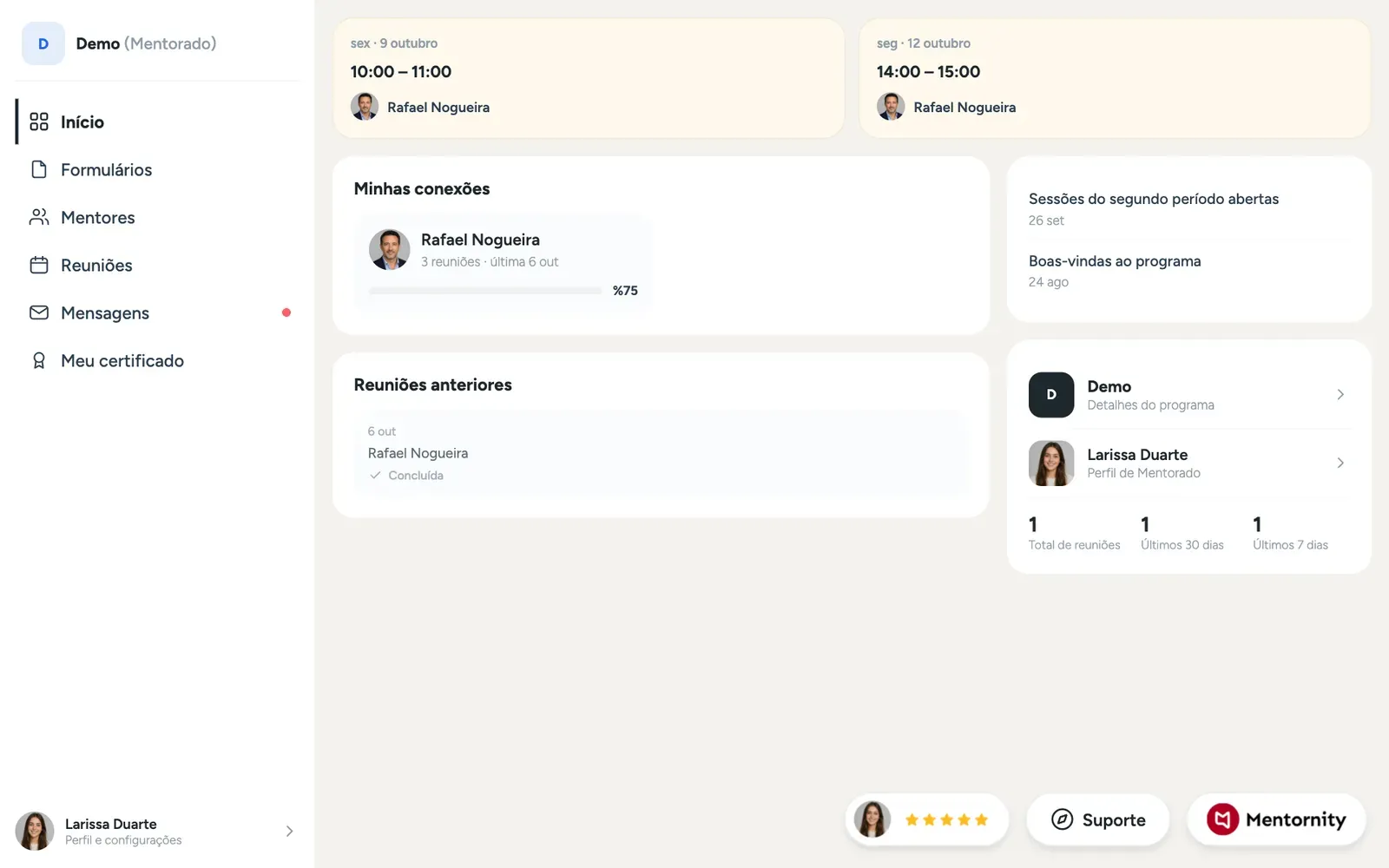 Tarefas. Se o seu programa usa listas de tarefas, um cartão Tarefas na sua página inicial mostra os itens em aberto, e a lista completa abre em Listas de tarefas no menu. É uma lista de verificação para o seu próprio acompanhamento, não um bloqueio: uma tarefa não concluída nunca trava nada no app.
Posts. Os comunicados do programa aparecem na área de comunicados da sua página inicial; abra um para ler o post completo, que pode incluir mídia incorporada.
Certificados. Se o seu programa oferece certificado, a página Meu certificado acompanha seu progresso em relação aos requisitos do programa, por exemplo sessões ou formulários concluídos, e mostra uma amostra do design final. Concluir todos os requisitos atualiza o seu status de elegibilidade, mas não emite o certificado automaticamente: um administrador precisa publicá-lo antes que o seu certificado fique disponível para você.
Em um programa de startups ou em grupo
Se o seu programa organiza os mentorados em equipes, muitas vezes chamadas de startup, empresa ou grupo, conforme o nome que o programa escolheu, algumas coisas funcionam de forma diferente da mentoria individual:
- Uma seção Grupos aparece no guia do app. Você cria o seu grupo durante as etapas de boas-vindas ou entra em um por convite, e edita o perfil do grupo e adiciona um colega que já participa do programa em Ajustes de perfil. Se a pessoa ainda não estiver no programa, use o formulário de suporte.
- Não há uma ação para sair de um grupo por conta própria. Se você precisar sair, envie uma solicitação de suporte; a equipe do programa resolve do lado dela.
- As reuniões acontecem no nível do grupo. Uma reunião marcada com o seu mentor é criada em nome de toda a equipe: todos os membros são convidados, e as anotações da reunião são compartilhadas com o grupo, e não apenas entre duas pessoas.
- Para enviar uma mensagem privada a um colega, e não ao grupo inteiro, abra primeiro o perfil do grupo e, de dentro dele, o perfil individual daquela pessoa.
Um programa de startups é a mesma configuração de mentoria em grupo descrita ao longo deste guia, com os nomes dos papéis e do grupo adaptados; matching, reservas, formulários, mensagens, tarefas e certificados funcionam como descrito acima.
Para uma comparação completa das configurações de programa da Mentornity, veja modelos de programa de mentoria. Para o lado do mentor no mesmo app, veja o guia do mentor Mentornity. Para saber mais sobre as opções de vídeo e de agenda, veja videochamadas na Mentornity.