Guida per mentee di Mentornity: come usare l’app
Mentornity è il software su cui gira il tuo programma di mentoring, coaching o supporto alle startup: un unico account in cui completi il profilo, trovi un mentor o vieni abbinato a uno, prenoti e prepari gli incontri e compili i moduli richiesti dal programma. Questa guida accompagna un mentee in tutta l’app, qualunque sia la configurazione del tuo programma. Spesso i programmi rinominano questo ruolo, per esempio in mentee, studente, coachee o imprenditore; le schermate e i passaggi descritti qui sono gli stessi, qualunque sia l’etichetta sullo schermo.
Come entri in un programma come mentee?
Entri con un invito, oppure candidandoti se il programma ha una pagina di candidatura pubblica.
La maggior parte dei programmi ti invita via email. Aprendo l’invito arrivi a una pagina di accesso: inserisci la tua email e ricevi un link di accesso monouso, con un codice monouso come alternativa se il link tarda ad arrivare. Se hai già effettuato l’accesso a Mentornity con l’indirizzo invitato, vedrai un pulsante Accetta e continua: assicurati che l’invito sia davvero rivolto a te prima di accettarlo.
Altri programmi mostrano invece una pagina di candidatura pubblica in cui inserisci nome, email e alcune domande definite dal programma. Dopo che il team del programma ha esaminato la tua candidatura, ricevi lo stesso tipo di invito e prosegui con la stessa procedura di accesso.
Prima di entrare ti può essere chiesto di accettare uno o più Accordi del programma, ognuno con la sua casella di spunta e un link al testo completo. Puoi rifiutare un singolo accordo con Non ora senza conseguenze sugli altri programmi di cui fai parte; se il programma modifica un accordo in seguito, ti verrà chiesto di rivederlo.
Al primo ingresso, una breve procedura guidata di benvenuto ti accompagna nel profilo, nelle eventuali informazioni specifiche del programma, in impostazioni come il fuso orario e nelle integrazioni. Se entri in un programma di gruppo o per startup, qui compare anche un passaggio dedicato al gruppo, descritto più sotto.
Come completi il tuo profilo?
Il profilo è ciò che vedono i mentor o il team del programma quando avviene il matching, quindi compilalo per intero, soprattutto i campi che il programma indica come usati per il matching. Apri il profilo dal menu dell’account per modificarlo in qualsiasi momento, non solo durante la procedura di benvenuto.
Come trovi un mentor o vieni abbinato a uno?
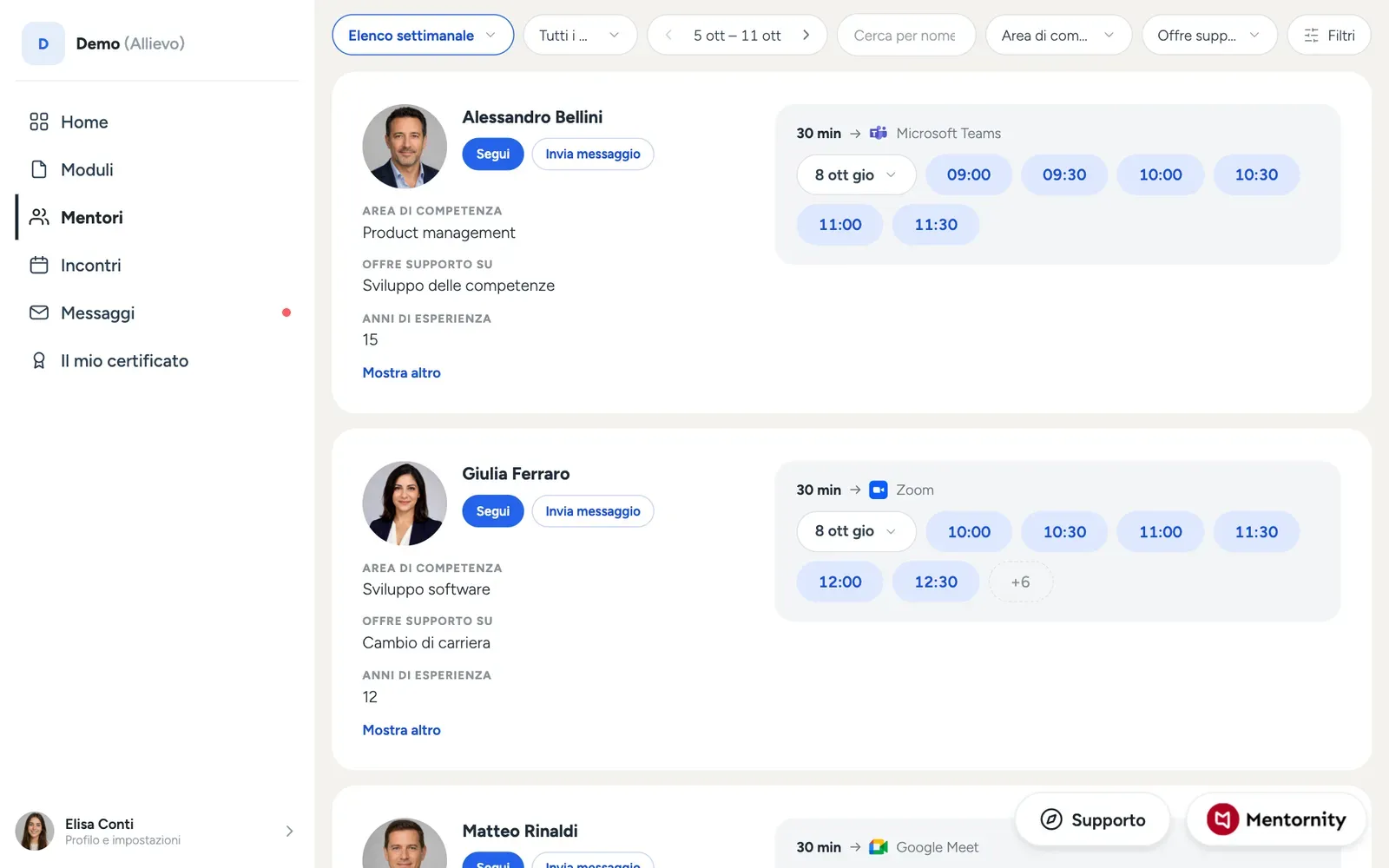 Mentornity supporta diversi modi di organizzare questo passaggio, e la guida nell’app ti dice quale vale per te:
- Abbinamento da parte del team del programma. Il team sceglie direttamente il tuo mentor; tu non scegli né richiedi nessuno.
- Tu chiedi, il team del programma approva. Sfogli l’elenco dei mentor, invii una richiesta a quello più adatto a ciò che cerchi e il team del programma la conferma.
- Tu chiedi, il mentor approva. Scegli un mentor, e il match parte quando quel mentor accetta la tua richiesta.
- Match immediato alla scelta. Scegli un mentor e il match parte subito, senza approvazione.
- Pool, senza matching formale. Non esiste alcun rapporto di matching. Prenoti direttamente dalle disponibilità pubblicate da qualsiasi mentor a cui hai accesso, un incontro alla volta.
Se il programma limita quanti mentor puoi scegliere o con quanti puoi essere abbinato, la guida nell’app mostra il limite.
Per chiudere o cambiare un match, lato mentee non c’è un’azione self-service: apri il modulo di supporto, descrivi ciò che ti serve e se ne occuperà il team del programma.
Come trovare un mentor ti aiuta a scegliere bene quando vedi l’elenco, e le domande da fare a un mentor ti aiutano a sfruttare al meglio il messaggio di richiesta o la prima conversazione.
Come prenoti un incontro?
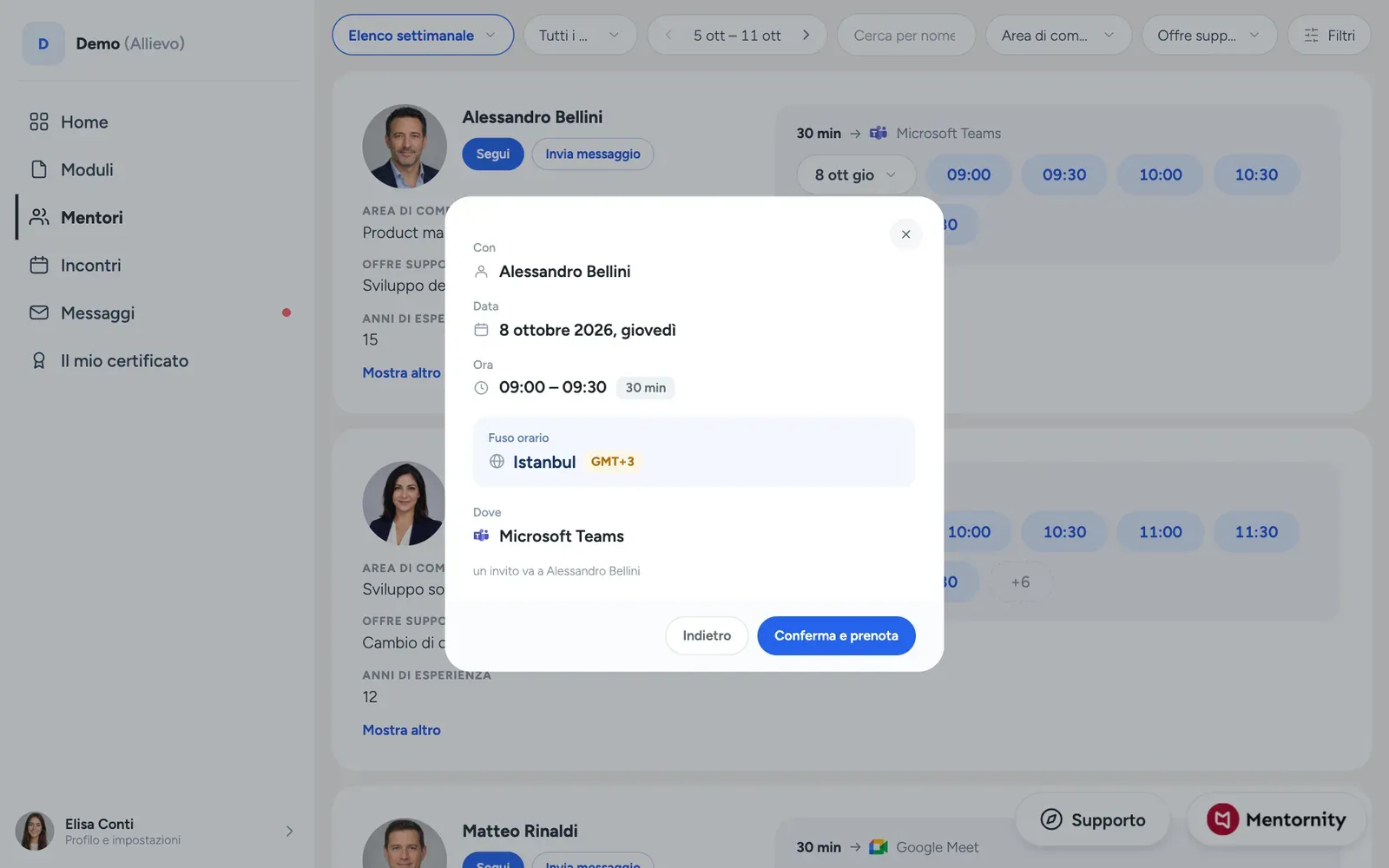 I mentee non creano disponibilità proprie; solo i mentor pubblicano slot liberi. Il modo in cui un incontro finisce in calendario dipende dal programma:
- Se il tuo mentor pubblica disponibilità, apri il suo profilo e scegli un orario adatto tra gli slot liberi. Nei programmi a pool tutti gli incontri si prenotano così: apri il profilo di un mentor dalla pagina Mentori e prenota da lì.
- Se puoi creare incontri direttamente, apri il profilo del tuo mentor e usa Crea riunione per scegliere un orario.
- Se nessuna delle due opzioni vale ma i mentor possono creare incontri, è il tuo mentor a creare l’incontro e tu ricevi un invito via email e i promemoria; non devi fare nulla perché finisca in calendario.
- Se non vale nessuno dei casi sopra, è il team del programma a organizzare gli incontri per te.
Se vedi il profilo del tuo mentor ma non ci sono slot liberi da prenotare, e non puoi creare un incontro da solo, scrivi al tuo mentor e chiedigli di aggiungere disponibilità o di fissare direttamente un incontro con te.
Una volta creato l’incontro, tu o il tuo mentor potete spostarlo con Ripianifica o annullarlo con Annulla, e l’altra parte riceve una notifica. Se non vedi questi pulsanti, le regole del programma non ti permettono quell’azione su quell’incontro.
Come scegli il video o il luogo dell’incontro, e cosa fai se qualcosa non funziona?
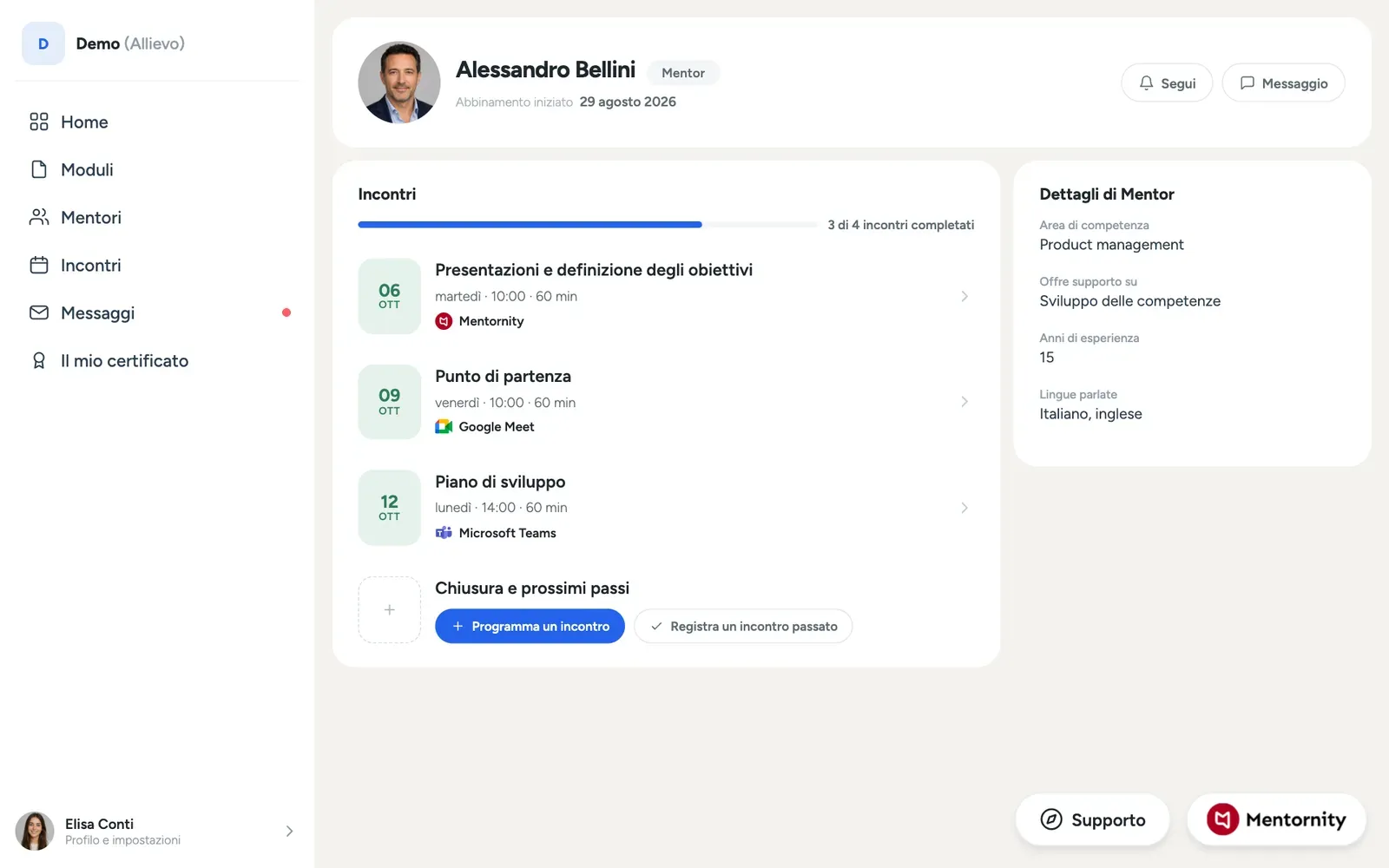 Chi crea l’incontro sceglie dove si svolge: il video nella piattaforma di Mentornity, Jitsi Meet (senza account), Zoom, Google Meet, Microsoft Teams oppure un luogo personalizzato, come un indirizzo o un link esterno. Se il tuo mentor usa Zoom, Google Meet o Teams, quel servizio deve essere collegato dal suo lato; tu non devi collegare nulla per partecipare, salvo forse un account gratuito per uno strumento esterno come Jitsi, se è lo strumento stesso a chiederlo.
Se l’account legato al luogo scelto è scollegato, l’incontro viene creato lo stesso, solo senza link invece di essere bloccato. Se apri un incontro e non trovi il link, scrivi al tuo mentor invece di pensare che l’incontro sia stato annullato; quando ricollega l’account, i prossimi incontri ricevono il link.
Conta anche l’impostazione del tuo fuso orario: apri il menu dell’account e controlla in Data, ora e lingua fuso orario, formato dell’ora e formato della data, così un incontro prenotato compare all’ora locale giusta per te.
Come ti prepari a un incontro e ne ricavi il massimo?
La preparazione dipende in gran parte da te, perché l’incontro riguarda la tua situazione e il tuo mentor può lavorare solo con ciò che porti. Se il programma collega un modulo a un incontro, per esempio prima o dopo l’incontro, aprilo dalla pagina dell’incontro; un modulo a cui hai già risposto si apre precompilato, così puoi rivederlo o aggiornarlo invece di ricominciare da zero.
Come prepararsi a un incontro di mentoring e come definire obiettivi con il tuo mentor approfondiscono il tema, una volta capito come funzionano prenotazioni e moduli nell’app.
Come scrivi al tuo mentor?
Apri il profilo del tuo mentor e usa Invia messaggio; i messaggi inviano anche una notifica via email, quindi il tuo mentor non deve tenere d’occhio l’app. Se puoi scrivere a chiunque nel programma, solo al mentor a cui sei abbinato o a nessuno direttamente dipende dalle impostazioni del programma. Se un messaggio resta senza risposta per un po’, usa il modulo di supporto invece di cercare il mentor fuori dalla piattaforma.
Cosa sono attività, post e certificati?
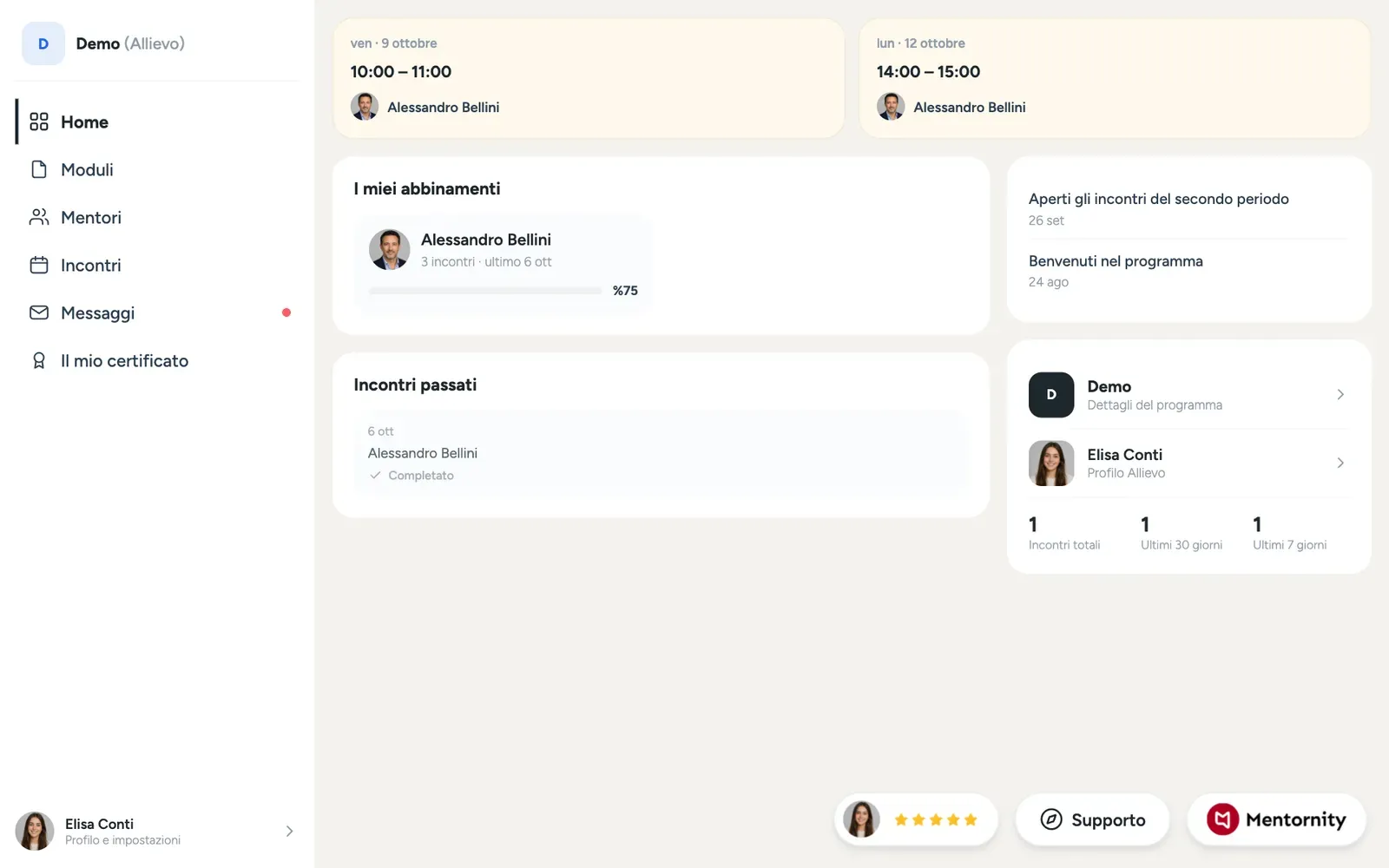 Attività. Se il programma usa le liste di cose da fare, una scheda Attività non completate nella home mostra le voci aperte, e l’elenco completo si apre da Elenchi di attività nel menu. È una checklist per tenere traccia dei tuoi progressi, non un blocco: un’attività incompleta non ti impedisce mai nulla nell’app.
Post. Gli annunci del programma compaiono nell’area degli annunci della home; aprine uno per leggere il post completo, che può includere contenuti multimediali.
Certificati. Se il programma offre un certificato, la pagina Il mio certificato segue i tuoi progressi rispetto ai requisiti del programma, per esempio sessioni o moduli completati, e mostra un’anteprima del design finale. Completare tutti i requisiti aggiorna il tuo stato di idoneità, ma non emette il certificato in automatico: un amministratore deve pubblicarlo prima che sia disponibile per te.
In un programma per startup o di gruppo
Se il programma raggruppa i mentee in team, spesso chiamati startup, azienda o gruppo a seconda di come il programma li ha rinominati, alcune cose funzionano diversamente dal mentoring individuale:
- Nella guida nell’app compare una sezione Gruppi. Crei il tuo gruppo durante i passaggi di benvenuto o ne raggiungi uno con un invito, e da Impostazioni profilo modifichi il profilo del gruppo e aggiungi un compagno di team che è già membro del programma. Se la persona non è ancora nel programma, usa il modulo di supporto.
- Per lasciare un gruppo non c’è un’azione self-service. Se devi uscire, invia una richiesta di supporto; se ne occupa il team del programma dal suo lato.
- Gli incontri avvengono a livello di gruppo. Un incontro prenotato con il tuo mentor viene creato per tutto il team: tutti i membri sono invitati, e le note dell’incontro sono condivise con il gruppo invece che a tu per tu.
- Per scrivere in privato a un compagno di team invece che a tutto il gruppo, apri prima il profilo del gruppo, poi da lì il profilo personale di quella persona.
Un programma per startup è la stessa configurazione di mentoring di gruppo descritta in tutta questa guida, con le etichette di ruolo e di gruppo rinominate; matching, prenotazioni, moduli, messaggi, attività e certificati funzionano tutti come descritto sopra.
Per un confronto completo delle configurazioni dei programmi Mentornity, vedi modelli di programma di mentoring. Per il lato mentor della stessa app, vedi la guida per mentor di Mentornity. Per saperne di più sulle opzioni di video e calendario, vedi videochiamate in Mentornity.