Videochiamate in Mentornity: Zoom, Meet, Teams, Jitsi
Le videochiamate in Mentornity sono le chiamate che mentor e mentee fanno all’interno di un programma: un luogo dell’incontro che scegli quando crei una disponibilità o prenoti una sessione, basato sul video integrato di Mentornity oppure su un servizio esterno che colleghi una volta sola. Questa guida copre tutte le opzioni di luogo, come collegare un account, come funziona la sincronizzazione del calendario, cosa succede quando un account manca o non funziona, e come risolvere.
Zoom, Google Meet, Microsoft Teams, Outlook e Jitsi Meet sono prodotti delle rispettive aziende. Mentornity si collega a loro come utente delle loro funzioni pubbliche di collegamento degli account; nessuno di loro ha una partnership con Mentornity né la sostiene, e Mentornity non è un prodotto di Zoom, Google, Microsoft o Jitsi.
Quali luoghi per gli incontri supporta Mentornity?
Quando crei un incontro o pubblichi una disponibilità, Mentornity offre sei tipi di luogo:
| Luogo | Serve un account? | Chi può usarlo? | Link creato in automatico? |
|---|---|---|---|
| Videochiamata (nella piattaforma, BETA) | No | Chiunque, quando l’opzione è disponibile | Sì |
| Jitsi Meet (videochiamata) | No | Chiunque | Sì, un link nuovo ogni volta |
| Zoom | Sì, un account Zoom collegato | Chi ha l’account usato per l’incontro deve averlo collegato (vedi sotto) | Sì, se l’account è collegato; altrimenti non viene aggiunto alcun link |
| Google Meet | Sì, un account Google collegato | Come sopra | Sì, se collegato; altrimenti non viene aggiunto alcun link |
| Microsoft Teams | Sì, un account Microsoft scolastico o di lavoro collegato | Come sopra | Sì, se collegato; altrimenti non viene aggiunto alcun link |
| Personalizzato («Un altro luogo») | No | Chiunque | No, l’indirizzo o il link lo scrivi tu |
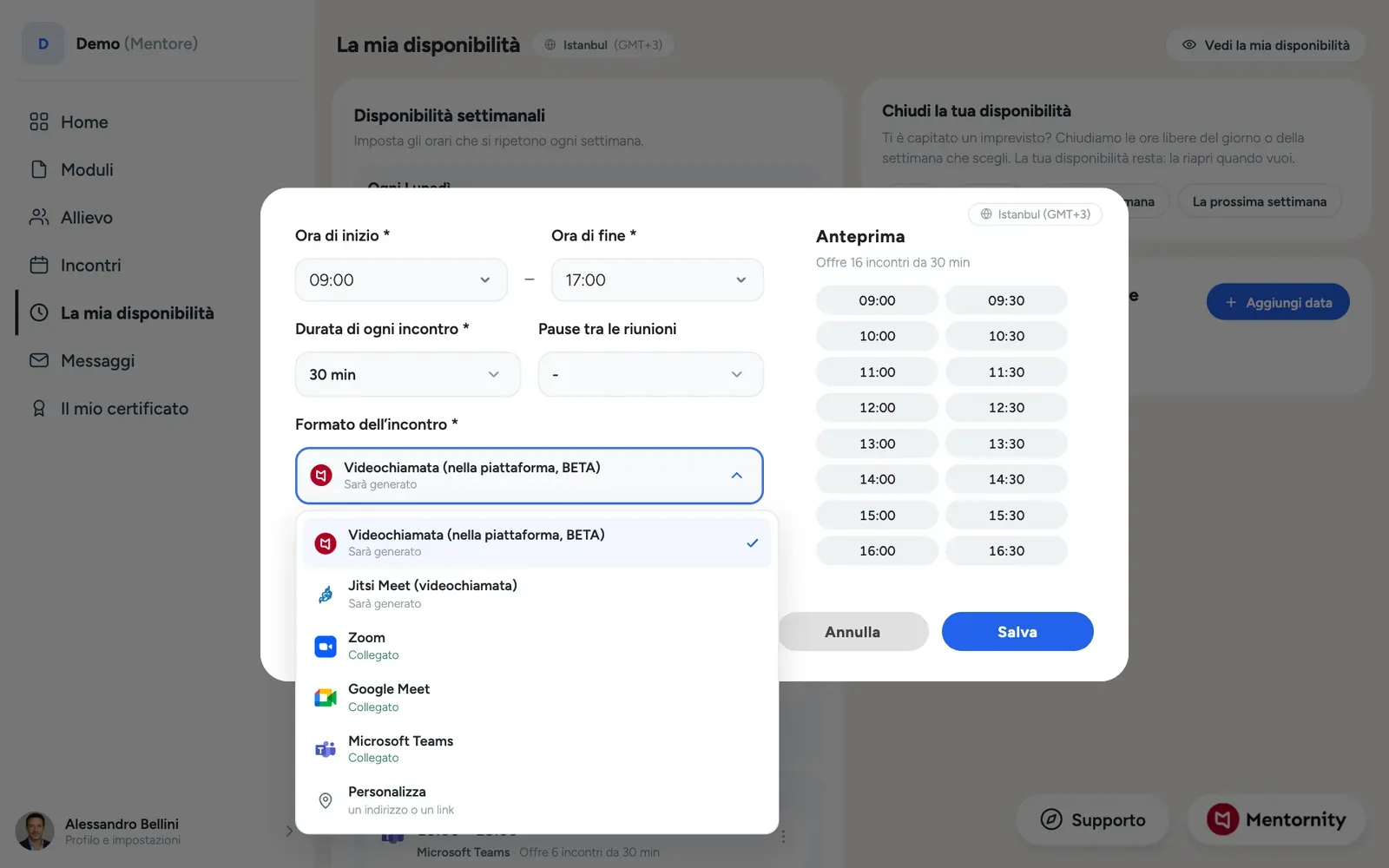 Le etichette cambiano un po’ da una schermata all’altra: quando pianifichi un incontro, il video nella piattaforma compare come Mentornity (o come Video nella piattaforma nei programmi white label) e l’opzione personalizzata come Un altro luogo; il modulo della disponibilità usa Videochiamata (nella piattaforma, BETA) e Personalizza. Il video nella piattaforma e Jitsi Meet non richiedono mai un account a nessuna delle due parti e producono sempre un link. Le tre opzioni basate su un servizio esterno, Zoom, Google Meet e Microsoft Teams, richiedono che l’account sia collegato prima. Di solito è l’account di chi crea l’incontro; per uno slot prenotato dalla disponibilità di un mentor, o per un incontro creato da un admin, si usa l’account collegato del mentor. «Un altro luogo» è un semplice campo di testo per qualsiasi indirizzo, nome di sala o link che hai già, come la sede di un ufficio o uno strumento video con cui Mentornity non ha un’integrazione diretta.
Come colleghi gli account Google, Zoom o Microsoft?
Apri il menu dell’account e scegli Integrazioni calendario e video. Vedrai fino a quattro collegamenti, ognuno con il suo pulsante Collega:
- Google Calendar e Google Meet: collega il tuo account Google per sincronizzare gli incontri con Google Calendar e creare link di Google Meet.
- Zoom: collega il tuo account Zoom per creare in automatico i link Zoom dei tuoi incontri.
- Outlook.com, Calendario di Office 365: collega il tuo account Microsoft per sincronizzare gli incontri con il calendario Outlook. Questo serve solo alla sincronizzazione del calendario e non aggiunge un’opzione di luogo video.
- Microsoft Teams: collega il tuo account scolastico o di lavoro per creare in automatico i link Microsoft Teams dei tuoi incontri.
Facendo clic su Collega arrivi alla pagina di accesso del servizio; dopo aver autorizzato l’accesso lì, torni su Mentornity con l’account già collegato. Non devi incollare a mano link o token. Se in seguito un collegamento smette di funzionare, per esempio perché l’accesso al servizio è scaduto, la stessa schermata mostra un pulsante Ricollega al posto di Collega. Facendo clic su Scollega rimuovi quel collegamento.
Nota la differenza tra le due opzioni Microsoft: un account Outlook.com personale ti dà solo la sincronizzazione del calendario, mentre è un account scolastico o di lavoro (Microsoft 365 business) a creare i link delle riunioni Microsoft Teams. Se hai solo un account Microsoft personale, Teams resta non disponibile come luogo dell’incontro (mostra Collega il tuo account), anche se il calendario si sincronizza comunque.
Come funziona la sincronizzazione del calendario?
La sincronizzazione del calendario non è un’impostazione separata: è inclusa negli stessi collegamenti visti sopra. Collegando il tuo account Google sincronizzi gli incontri con Google Calendar. Collegando il tuo account Outlook.com, Calendario di Office 365 (Microsoft personale) li sincronizzi con il calendario Outlook. Per Google, un solo collegamento copre sia la sincronizzazione del calendario sia i link di Google Meet; non esiste un interruttore separato solo per il calendario.
Una volta collegato, Mentornity scrive in automatico i tuoi incontri in quel calendario, e le ore occupate lì vengono rispettate, quindi in quegli orari non viene mostrata alcuna disponibilità. Così non ti ritrovi con una doppia prenotazione per un impegno fissato fuori dalla piattaforma.
La sincronizzazione con Apple Calendar / iCal al momento non è supportata.
Cosa succede se un account video non è collegato, o si scollega?
È la parte che sorprende di più: un account video mancante o non funzionante non impedisce la creazione di un incontro. Se scegli Zoom, Google Meet o Microsoft Teams come luogo ma l’account corrispondente non è collegato (o il collegamento si è interrotto), Mentornity salva comunque l’incontro; lo salva solo senza link nel campo del luogo. Nulla viene rifiutato e nessuno deve rifare la prenotazione.
Quando succede, l’email di conferma dell’incontro dice che il link non è stato creato, e la copia inviata al mentor include un link per ricollegare l’account. Un admin che ha creato l’incontro per conto di qualcun altro non è un partecipante e non riceve quell’email, quindi controllare Integrazioni calendario e video in anticipo è più affidabile che aspettare che qualcuno segnali un link mancante.
Ricollegare l’account risolve il problema da lì in avanti: i tuoi prossimi incontri che ne erano privi ricevono il link. Agli incontri già passati il link non viene aggiunto a posteriori.
Videochiamata (nella piattaforma, BETA) e Jitsi Meet (videochiamata) non hanno questo problema, perché nessuna delle due richiede un account per generare il link.
Come scegli il luogo per una disponibilità?
Quando un mentor pubblica una disponibilità, o un admin la imposta per suo conto, valgono le stesse sei opzioni di luogo, che qui si applicano a un intero blocco di tempo prenotabile invece che a un singolo incontro. Tutto ciò che hai collegato in Integrazioni calendario e video diventa selezionabile anche qui, quindi conviene collegare gli account che pensi di usare prima di pubblicare la disponibilità, non dopo che un mentee ha già prenotato uno slot.
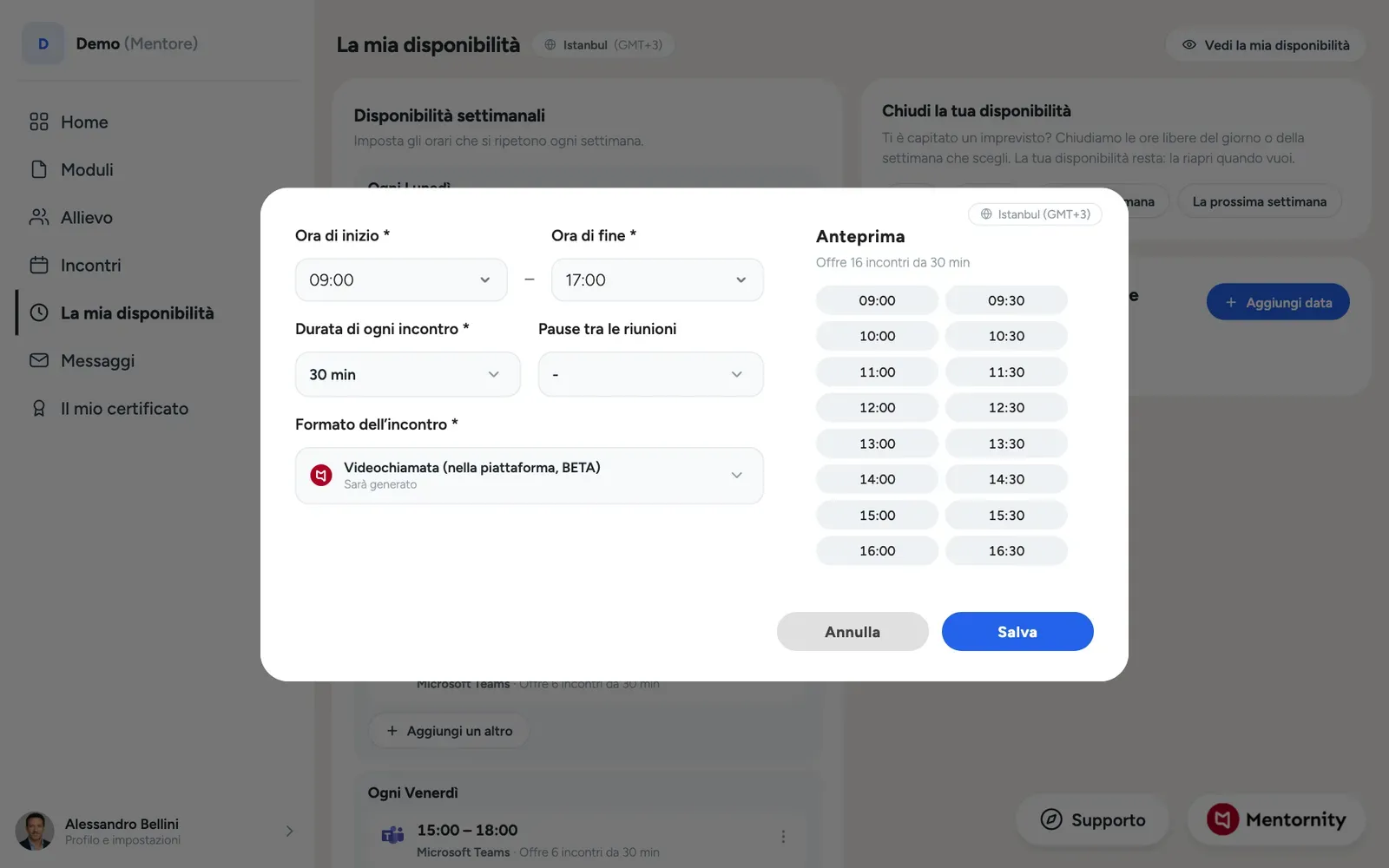 Se la tua organizzazione gestisce un programma Mentornity in white label, quando pianifichi un incontro l’opzione del video integrato si chiama Video nella piattaforma invece di Mentornity; la funzione sottostante è la stessa in entrambi i casi.
Come partecipi a un incontro?
Dalla home o dalla pagina dell’incontro, fai clic sull’incontro; Mentornity mostra il link o l’indirizzo del luogo impostato al momento della creazione. Per Zoom, Google Meet e Microsoft Teams si apre l’app o il client web del servizio. Per Videochiamata (nella piattaforma, BETA) e Jitsi Meet si apre direttamente nel browser; Jitsi può chiederti prima di accedere con un account Google o Jitsi, perché è un requisito di Jitsi per le sue stanze, non qualcosa che Mentornity controlla. Per un luogo personalizzato vedrai l’indirizzo o il link che ha scritto chi ha creato l’incontro.
Checklist per risolvere i problemi
Se un incontro non mostra il link, o un mentee dice di non trovarlo, segui questi passaggi in ordine:
- Controlla il tipo di luogo dell’incontro. Un link è previsto solo per Zoom, Google Meet, Microsoft Teams, Videochiamata (nella piattaforma, BETA) o Jitsi Meet. Un incontro in «Un altro luogo» per sua natura non ha un link generato.
- Controlla Integrazioni calendario e video. Se il collegamento interessato mostra Ricollega invece di risultare collegato, per Zoom, Google Meet o Microsoft Teams la causa è quasi sempre questa.
- Ricollega, poi controlla i prossimi incontri. Ricollegando l’account il link viene aggiunto ai prossimi incontri, non a quelli già avvenuti.
- Per Microsoft Teams in particolare, verifica che sia un account scolastico o di lavoro, non un account Outlook.com personale. Gli account Microsoft personali non creano link di Teams.
- Se hai creato l’incontro come admin per conto di qualcun altro, non riceverai l’email di conferma che segnala il link mancante, quindi controlla direttamente la pagina dell’incontro del mentor.
Se nessuno di questi punti spiega il problema, contatta il canale di supporto del tuo programma indicando data e tipo di luogo dell’incontro, così potranno esaminare quel caso specifico.