Mentornity'de Video Görüşmeler: Zoom, Meet, Teams, Jitsi
Mentornity’de video görüşmeler, mentorların ve mentilerin bir program içinde yaptığı görüşmelerdir: müsaitlik oluştururken ya da bir seans ayırtırken seçtiğiniz bir toplantı yeri. Bu yerin arkasında ya Mentornity’nin kendi yerleşik videosu ya da bir kez bağladığınız üçüncü taraf bir sağlayıcı bulunur. Bu kılavuz her yer seçeneğini, bir hesabın nasıl bağlanacağını, takvim senkronizasyonunun nasıl işlediğini, bir hesap eksik ya da bozuk olduğunda ne olduğunu ve bunun nasıl düzeltileceğini anlatır.
Zoom, Google Meet, Microsoft Teams, Outlook ve Jitsi Meet, ilgili şirketlerin ürünleridir. Mentornity bunlara, herkese açık hesap bağlama özelliklerinin bir kullanıcısı olarak bağlanır; hiçbirinin Mentornity ile bir ortaklığı yoktur ya da Mentornity’yi desteklemez ve Mentornity bir Zoom, Google, Microsoft ya da Jitsi ürünü değildir.
Mentornity hangi toplantı yerlerini destekler?
Bir toplantı oluştururken ya da müsaitlik yayımlarken Mentornity altı yer türü sunar:
| Yer | Hesap gerekir mi? | Kimler kullanabilir? | Bağlantı otomatik oluşur mu? |
|---|---|---|---|
| Platform İçi Video (BETA) | Hayır | Seçenek sunulduğunda herkes | Evet |
| Jitsi (Video Görüşme Platformu) | Hayır | Herkes | Evet, her seferinde yeni bir bağlantı |
| Zoom | Evet, bağlı bir Zoom hesabı | Toplantı için hesabı kullanılan kişinin hesabı bağlı olmalıdır (aşağıya bakın) | Hesap bağlıysa evet; değilse bağlantı eklenmez |
| Google Meet | Evet, bağlı bir Google hesabı | Yukarıdakiyle aynı | Bağlıysa evet; değilse bağlantı eklenmez |
| Microsoft Teams | Evet, bağlı bir okul ya da iş Microsoft hesabı | Yukarıdakiyle aynı | Bağlıysa evet; değilse bağlantı eklenmez |
| Özel (“Başka bir yer”) | Hayır | Herkes | Hayır, adresi ya da bağlantıyı kendiniz yazarsınız |
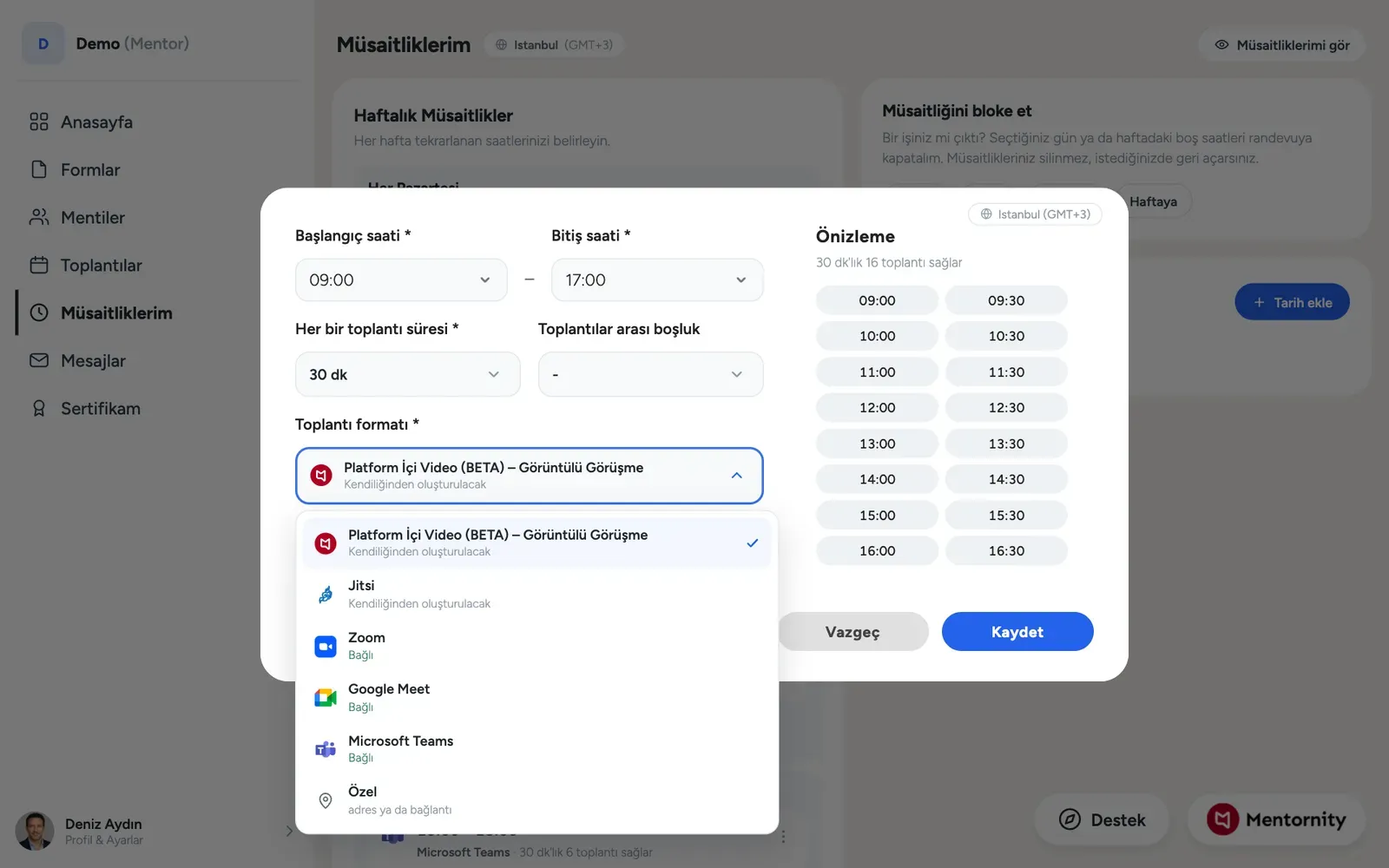 Adlar ekrandan ekrana biraz farklıdır: bir toplantı planlarken platform içi video Mentornity olarak (beyaz etiketli programlarda Platform İçi Video olarak), özel seçenek ise Başka bir yer olarak listelenir; müsaitlik formu ise Platform İçi Video (BETA) ve Özel adlarını kullanır. Platform içi video ve Jitsi Meet hiçbir zaman iki taraftan da hesap gerektirmez ve her zaman bir bağlantı üretir. Sağlayıcıya dayalı üç seçenek, yani Zoom, Google Meet ve Microsoft Teams, önce hesabın bağlanmasını gerektirir. Bu genellikle toplantıyı oluşturan kişinin hesabıdır; bir mentorun müsaitliğinden ayırtılan bir zaman diliminde ya da bir yöneticinin oluşturduğu toplantıda mentorun bağlı hesabı kullanılır. “Başka bir yer”, elinizde zaten olan herhangi bir adres, oda adı ya da bağlantı için düz bir metin alanıdır; örneğin bir ofis adresi ya da Mentornity’nin doğrudan entegre olmadığı bir video aracı.
Google, Zoom ya da Microsoft hesapları nasıl bağlanır?
Hesap menüsünü açın ve Takvim & video entegrasyonları’nı seçin. Her birinin kendi Bağla düğmesi olan en fazla dört bağlantı görürsünüz:
- Google Takvim ve Google Meet: toplantılarınızı Google Takvim ile eşitlemek ve Google Meet bağlantıları oluşturmak için Google hesabınızı bağlayın.
- Zoom: toplantılarınız için Zoom bağlantılarının otomatik oluşturulması için Zoom hesabınızı bağlayın.
- Outlook.com, Office 365 Takvimi: toplantılarınızı Outlook takviminizle eşitlemek için Microsoft hesabınızı bağlayın. Bu yalnızca takvim senkronizasyonudur; bir video yeri seçeneği eklemez.
- Microsoft Teams: toplantılarınız için Microsoft Teams bağlantılarının otomatik oluşturulması için okul ya da iş hesabınızı bağlayın.
Bağla’ya tıklamak sizi sağlayıcının kendi giriş sayfasına götürür; orada erişimi onayladıktan sonra Mentornity’ye bağlantı kurulmuş olarak geri dönersiniz. Bir bağlantıyı ya da anahtarı elle yapıştırmanız gereken bir adım yoktur. Bağlantı daha sonra koparsa, örneğin sağlayıcı erişiminin süresi dolduğu için, aynı ekranda Bağla yerine Yeniden bağla düğmesi görünür. Bağlantıyı kes’e tıklamak o bağlantıyı kaldırır.
İki Microsoft seçeneği arasındaki farka dikkat edin: kişisel bir Outlook.com hesabı yalnızca takvim senkronizasyonu sağlar, Microsoft Teams toplantı bağlantılarını oluşturan ise okul ya da iş (Microsoft 365 iş) hesabıdır. Yalnızca kişisel bir Microsoft hesabınız varsa takviminiz yine eşitlense de Teams sizin için toplantı yeri olarak kullanılamaz (Hesabını bağla olarak görünür).
Takvim senkronizasyonu nasıl çalışır?
Takvim senkronizasyonu ayrı bir ayar değildir; yukarıdaki bağlantıların içine dahildir. Google hesabınızı bağlamak toplantıları Google Takvim ile eşitler. Outlook.com, Office 365 Takvimi hesabınızı (kişisel Microsoft) bağlamak onları Outlook takviminizle eşitler. Google için tek bir bağlantı hem takvim senkronizasyonunu hem de Google Meet bağlantılarını kapsar; yalnızca takvim için ayrı bir anahtar yoktur.
Bağlandıktan sonra Mentornity toplantılarınızı o takvime otomatik olarak yazar ve oradaki dolu saatleriniz dikkate alınır, böylece o saatlerde müsaitlik gösterilmez. Bu sayede platform dışında planlanmış bir şey yüzünden çift randevu almazsınız.
Apple Takvim / iCal senkronizasyonu şu anda desteklenmiyor.
Bir video hesabı bağlı değilse ya da bağlantısı koparsa ne olur?
İnsanları şaşırtan kısım budur: eksik ya da bozuk bir video hesabı, bir toplantının oluşturulmasını engellemez. Yer olarak Zoom, Google Meet ya da Microsoft Teams’i seçtiyseniz ama arkasındaki hesap bağlı değilse (ya da bağlantı koptuysa), Mentornity toplantıyı yine kaydeder; yalnızca yer alanında bir bağlantı olmadan kaydeder. Hiçbir şey reddedilmez ve kimsenin ayırtmayı yeniden yapması gerekmez.
Bu olduğunda toplantı onay e-postası bağlantının oluşturulamadığını belirtir ve mentora giden kopyada hesabı yeniden bağlamak için bir bağlantı bulunur. Toplantıyı başkası adına oluşturan bir yönetici katılımcı değildir ve bu e-postayı almaz; bu yüzden birinin eksik bağlantıdan söz etmesini beklemek yerine Takvim & video entegrasyonları bölümünü önceden kontrol etmek daha güvenilirdir.
Hesabı yeniden bağlamak bunu bundan sonrası için düzeltir: bağlantısı eksik olan yaklaşan toplantılarınız bir bağlantı alır. Geçmişte kalmış toplantılara sonradan bağlantı eklenmez.
Platform İçi Video (BETA) ve Jitsi (Video Görüşme Platformu) seçeneklerinde bu sorun yaşanmaz, çünkü ikisi de bağlantı oluşturmak için en baştan bir hesaba ihtiyaç duymaz.
Müsaitlik için yer nasıl seçilir?
Bir mentor müsaitlik yayımladığında ya da bir yönetici bunu onun adına ayarladığında aynı altı yer seçeneği geçerlidir; bu kez tek bir toplantıya değil, ayırtılabilir zamandan oluşan bütün bir bloğa bağlıdır. Takvim & video entegrasyonları altında bağladığınız her şey burada da seçilebilir hâle gelir; bu yüzden kullanmayı planladığınız hesapları, bir menti zaman dilimi ayırttıktan sonra değil, müsaitliği yayımlamadan önce bağlamakta fayda var.
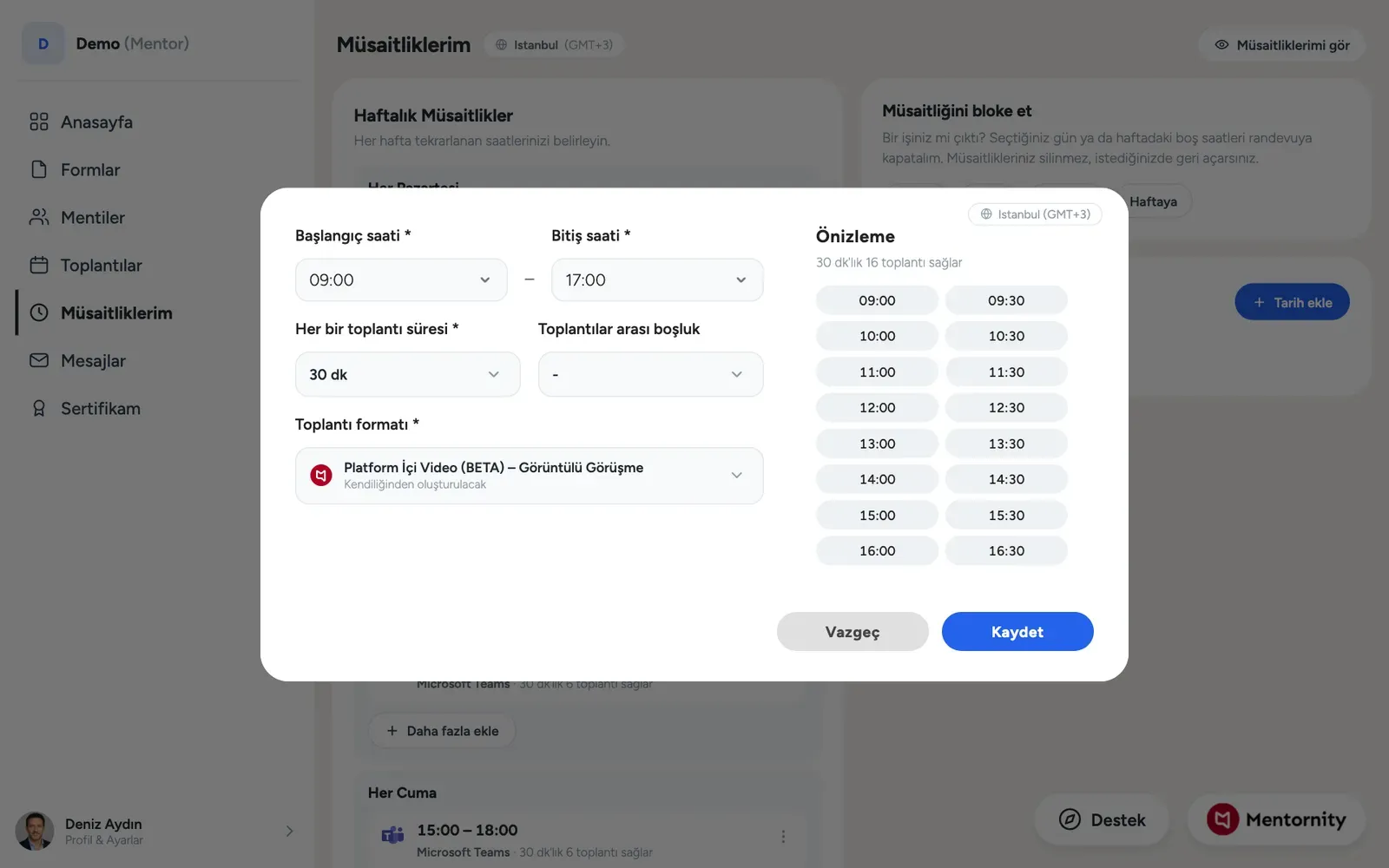 Kurumunuz beyaz etiketli bir Mentornity programı yürütüyorsa, bir toplantı planlarken platform içi video seçeneği Mentornity yerine Platform İçi Video olarak adlandırılır; arkasındaki özellik her iki durumda da aynıdır.
Bir toplantıya nasıl katılırsınız?
Ana sayfanızdan ya da toplantının kendi sayfasından toplantıya tıklayın; Mentornity, toplantı oluşturulurken belirlenen yer için bağlantıyı ya da adresi gösterir. Zoom, Google Meet ve Microsoft Teams’te bu, sağlayıcının kendi uygulamasını ya da web istemcisini açar. Platform İçi Video (BETA) ve Jitsi Meet doğrudan tarayıcınızda açılır; Jitsi önce bir Google ya da Jitsi hesabıyla giriş yapmanızı isteyebilir, çünkü bu Jitsi’nin kendi toplantı odaları için koyduğu bir şarttır ve Mentornity’nin kontrolünde değildir. Özel bir yerde ise toplantıyı oluşturan kişinin yazdığı adresi ya da bağlantıyı görürsünüz.
Sorun giderme kontrol listesi
Bir toplantıda bağlantı görünmüyorsa ya da bir menti bağlantıyı bulamadığını söylüyorsa şu adımları sırayla izleyin:
- Toplantının yer türünü kontrol edin. Bağlantı yalnızca Zoom, Google Meet, Microsoft Teams, Platform İçi Video (BETA) ya da Jitsi Meet için beklenir. “Başka bir yer” toplantısında tasarım gereği oluşturulmuş bir bağlantı olmaz.
- Takvim & video entegrasyonları bölümünü kontrol edin. İlgili bağlantı bağlı durumda değil de Yeniden bağla gösteriyorsa, Zoom, Google Meet ya da Microsoft Teams için neden neredeyse her zaman budur.
- Yeniden bağlayın, ardından yaklaşan toplantıları kontrol edin. Yeniden bağlamak, geçmişte kalanlara değil, yaklaşan toplantılara bağlantı ekler.
- Özellikle Microsoft Teams için hesabın kişisel bir Outlook.com hesabı değil, okul ya da iş hesabı olduğunu doğrulayın. Kişisel Microsoft hesapları Teams bağlantısı oluşturmaz.
- Toplantıyı başkası adına yönetici olarak oluşturduysanız eksik bağlantıdan söz eden onay e-postasını almazsınız; bu yüzden doğrudan mentorun toplantı sayfasını kontrol edin.
Bunların hiçbiri sorunu açıklamıyorsa, ilgili kaydı inceleyebilmeleri için toplantı tarihi ve yer türüyle birlikte programınızın destek kanalına başvurun.