Mentornity-handleiding voor beheerders: je programma runnen
Deze Mentornity-handleiding voor beheerders behandelt alles wat een programmabeheerder doet in het beheerderspaneel op mentornity.com/admin: een programma inrichten, deelnemers uitnodigen of goedkeuren, matchen, sessies definiëren, afspraken plannen, content publiceren, rapporten volgen en supportverzoeken beantwoorden. Heeft je programma mentoren of mentees een andere naam gegeven (coach, ondernemer, student enzovoort), dan zie je andere benamingen, maar elke stap hieronder vind je op dezelfde plek.
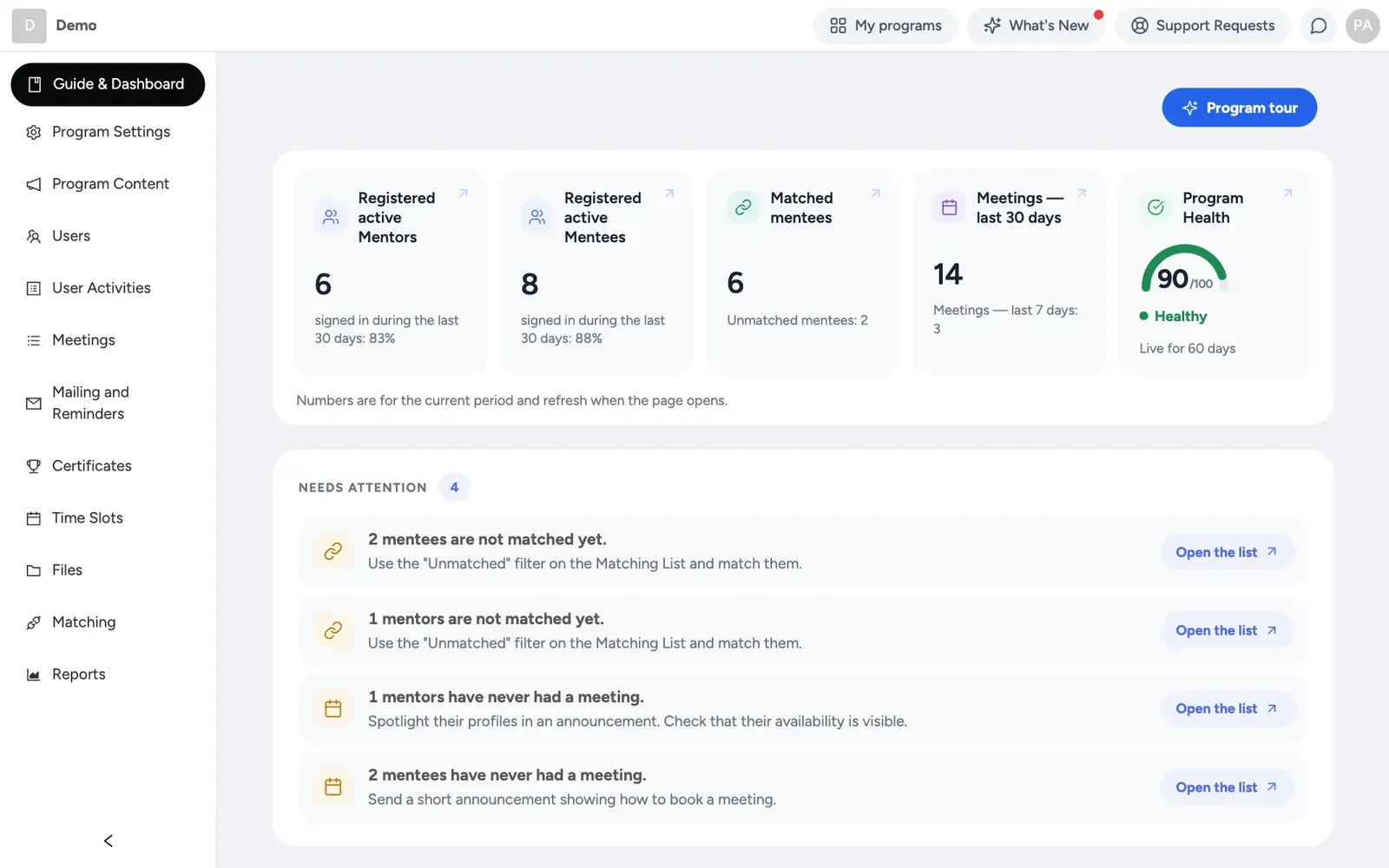
Wie gebruikt het beheerderspaneel, en wat zie je als eerste?
Iedereen die als beheerder is toegevoegd, meldt zich aan op mentornity.com/admin en komt uit op de startpagina Guide & Dashboard. Die werkt als startchecklist voor nieuwe programma’s en als doorlopend dashboard voor lopende programma’s: een Program Health-score, snelkoppelingen naar alle andere onderdelen en, voor nieuwe programma’s of proefprogramma’s, een vastgezette checklist om het programma in te richten.
Die checklist loopt in deze volgorde: vul de programma-informatie in onder Program Settings → Program Info; bepaal welke profielvelden deelnemers invullen, via het tandwielicoon op de pagina Users → Manage Custom Fields; controleer de onboardingstappen onder Program Settings → New User On Boarding, met een apart tabblad per rol; publiceer de aanmeldformulieren, als je programma openbare aanmeldingen accepteert; voeg je mentoren en mentees toe via de pagina Users (maak eerst groepen aan als het een groepsprogramma is); definieer sessies onder Program Content → Sessions, als je programma met een sessieplan werkt; match mentoren en mentees, als je programma matching heeft; en kondig het programma aan, het liefst vanaf je eigen zakelijke e-mailadres voordat je uitnodigingen verstuurt, eventueel aangevuld met een bericht binnen Mentornity.
De rest van deze handleiding werkt elk van die onderdelen verder uit, plus de onderdelen die de checklist niet behandelt: afspraken, berichten, rapportage, certificaten en support.
Hoe stel je het programma in en hernoem je rollen?
Program Settings bevat de structurele keuzes van je programma: Program Info (naam, beschrijving, omslagfoto), New User On Boarding (de stappen van de welkomstwizard voor mentoren, mentees en beheerders), Meeting Creation (wie afspraken mag aanmaken, hoeveel tijd vooraf, weeklimieten) en Privacy (wie profielgegevens mag zien en wie wie een bericht mag sturen).
Rollen hernoemen doe je ergens anders: open op de pagina Users het tabblad Role Naming. Hier kies je hoe mentoren, mentees, groepen en suites in het hele programma heten, van coach en coachee tot consultant en ondernemer, naast andere opties. Sla je een nieuwe set benamingen op, dan herlaadt de pagina met de nieuwe termen. Het is puur cosmetisch: de onderliggende instellingen, matchingregels en gegevens veranderen niet, welke benamingen je ook kiest.
Heeft je programma gepubliceerde overeenkomsten nodig, gebruik dan Program Settings → New User On Boarding → Agreements. Publiceer een overeenkomst, bepaal of bestaande deelnemers die opnieuw moeten accepteren en volg de acceptatie met de tellers “Accepted” en “Awaiting acceptance”, plus een knop om een herinnering te sturen.
Hoe nodig je mentoren en mentees uit, keur je ze goed en importeer je ze?
De pagina Users is het centrale punt voor mensen, met tabbladen voor Mentors, Mentees, Groups (als je die gebruikt), Coordinators (als matching aan staat), Applications, Admins en Role Naming.
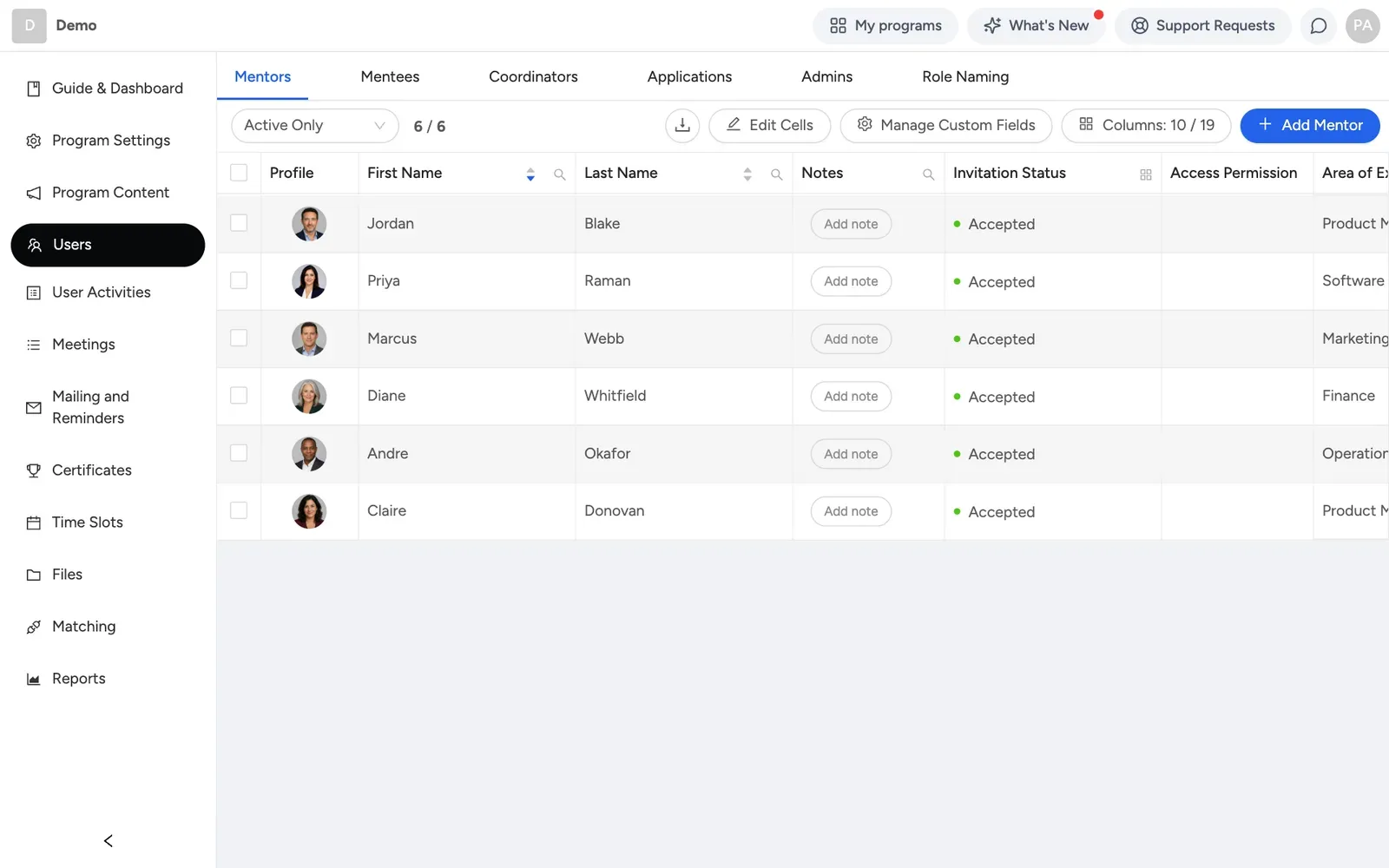 Zo voeg je mensen één voor één of in bulk toe:
- Open Users → Mentors of Mentees en klik op Add Mentor of Add Mentee.
- In de eerste stap van het venster kies je of je één persoon toevoegt of een bestand uploadt. Ga van daaruit verder met de route die je wilt.
- Voor een upload download je in hetzelfde venster het voorbeeldbestand (Excel of CSV), vul je e-mailadres, voornaam, achternaam en eventuele eigen velden van je programma in en upload je het bestand.
- Het vinkje voor de uitnodiging staat standaard aan, dus mensen worden uitgenodigd zodra ze zijn toegevoegd. Haal het vinkje weg als je ze later wilt uitnodigen.
Op de rij van elke persoon zie je de status van de uitnodiging: Not invited, Invited of Registered. Je kunt een uitnodiging opnieuw versturen of de uitnodigingslink rechtstreeks uit de tabel kopiëren. Klopte iemands e-mailadres niet, pas het dan aan op zijn of haar profielpagina; heeft de persoon de uitnodiging nog niet geaccepteerd, verstuur die dan opnieuw naar het verbeterde adres.
Matches in bulk importeren is een andere route dan gebruikers in bulk importeren: die vind je bij matching, en het bestand moet de kolommen mentorEmail en menteeEmail hebben. Je gebruikt het om bestaande duo’s in te laden, niet om nieuwe mensen toe te voegen.
Accepteert je programma openbare aanmeldingen, dan komen inzendingen binnen op het tabblad Applications, met de statussen Pending, Approved of Archived. Met Accept & Invite voeg je de aanmelder als deelnemer toe en verstuur je meteen de uitnodiging. Mentor Application Settings en Mentee Application Settings bepalen of aanmeldingen open zijn met automatische acceptatie, open met handmatige beoordeling of gesloten, plus de titel, de tekst en de velden van het formulier. Elk heeft een eigen link om te delen.
Eigen profielvelden (zoals tekst, getal, één keuze, meerdere keuzes en sterrenbeoordeling) definieer je apart voor mentoren, mentees en groepen via het tandwielicoon op de pagina Users. Ze voeden zowel het aanmeldformulier als, als je programma matching heeft, de matchingregels.
Hoe werkt matching, en hoe stel je het in?
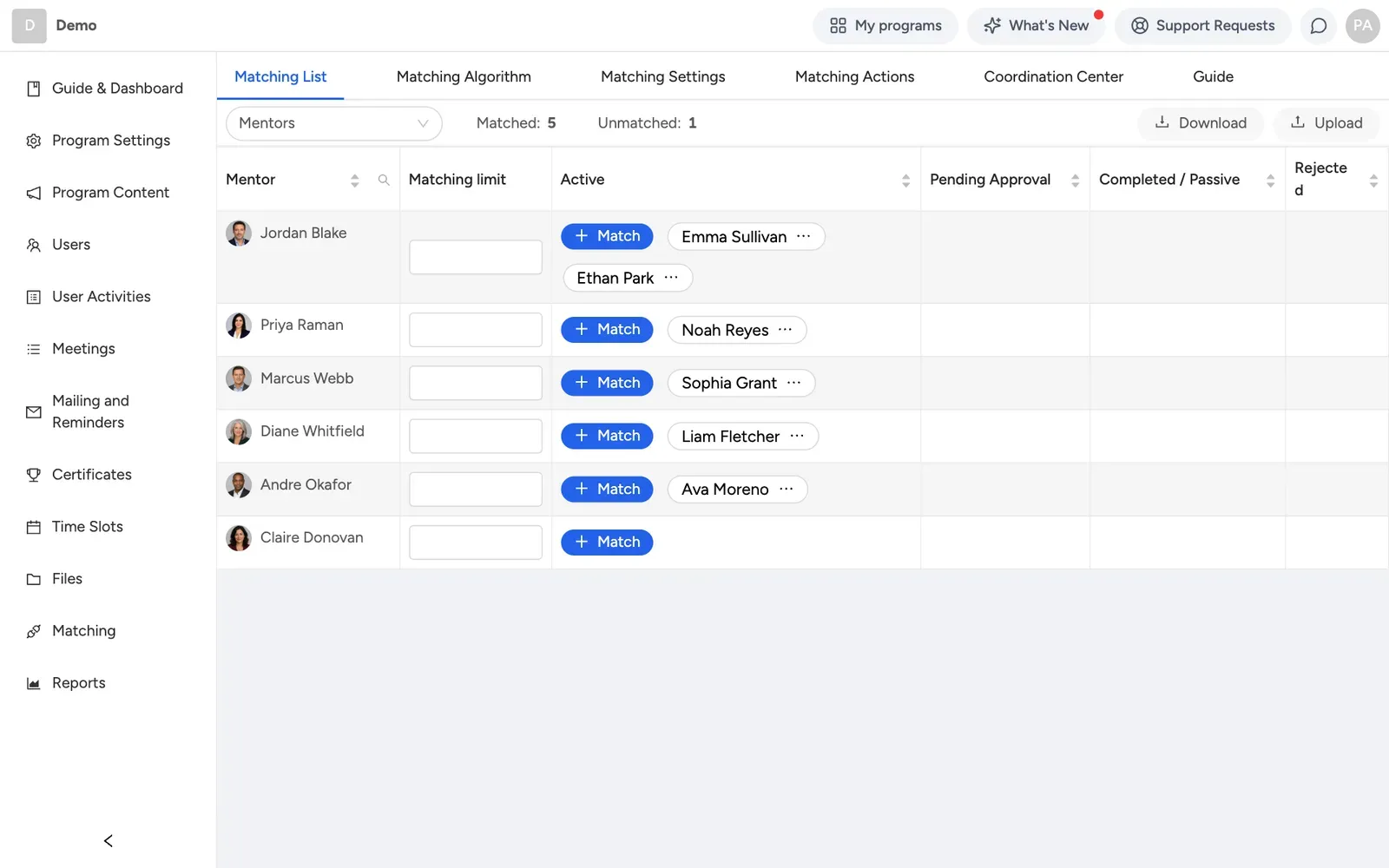
Niet elk programma heeft matching. Sommige draaien als pool: mentees boeken rechtstreeks tijd in de open beschikbaarheid van een mentor, zonder formele koppelstap. Heeft je programma wel matching, dan staat het onderdeel Matching in de linkernavigatie, met meerdere tabbladen: Matching List, Matching Algorithm, Matching Settings, Matching Actions, Guide en Coordination Center.
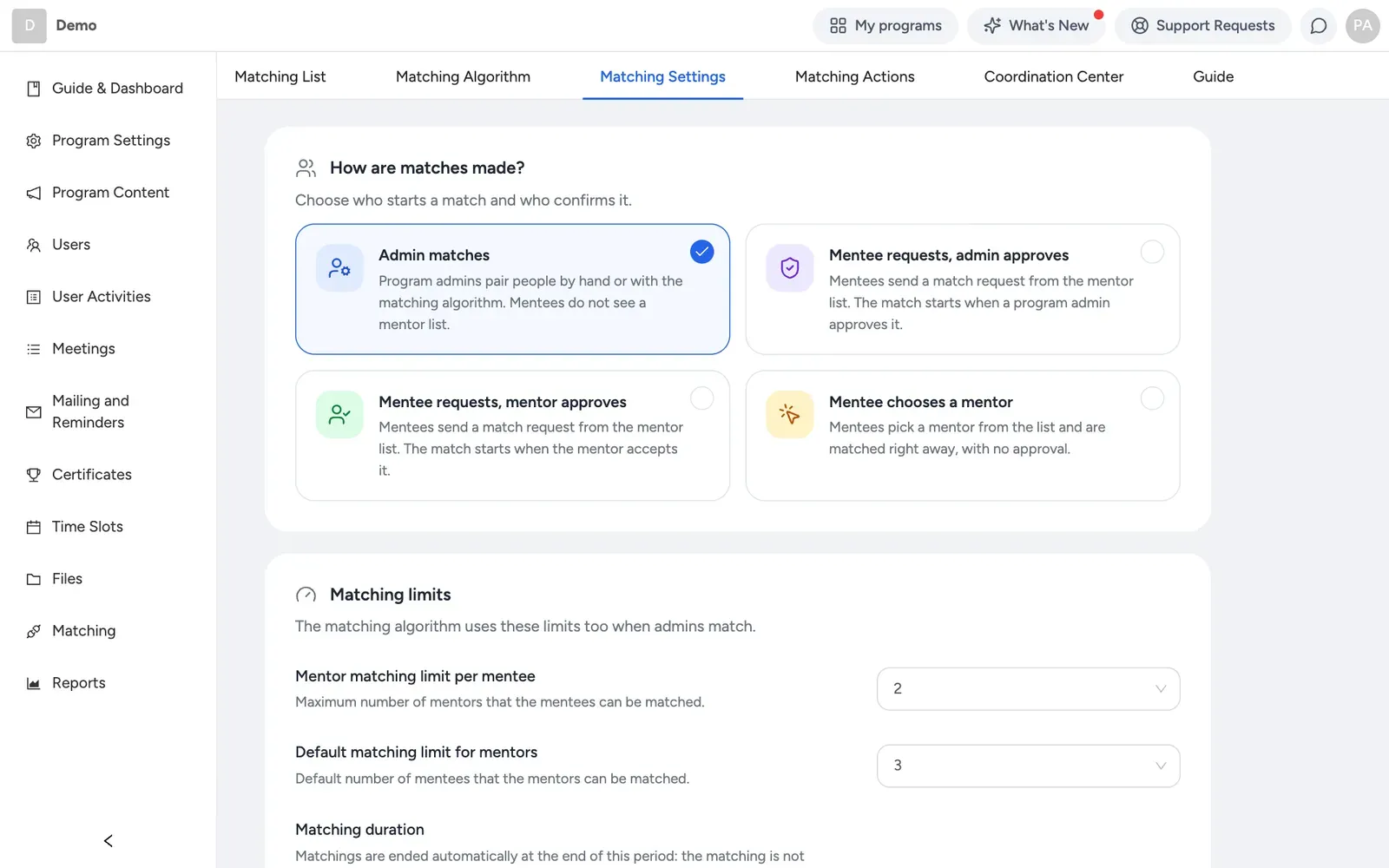 In Matching Settings kies je de matchingmodus:
- Admin matches: jij koppelt mensen met de hand of met het matchingalgoritme, en mentees zien geen lijst met mentoren.
- Mentee requests, admin approves: mentees sturen vanuit de mentorlijst een matchverzoek, en de match begint zodra een programmabeheerder die goedkeurt.
- Mentee requests, mentor approves: mentees sturen vanuit de mentorlijst een matchverzoek, en de match begint zodra de mentor die accepteert.
- Mentee chooses a mentor: mentees kiezen een mentor uit de lijst en zijn meteen gematcht, zonder goedkeuring.
Op dezelfde pagina staan ook de instellingen van de mentorselectielijst (welke mentoren erop staan, hoeveel verzoeken een mentee tegelijk open mag hebben), matchinglimieten (hoeveel matches een mentee of mentor mag hebben, en een optionele looptijd waarna matches als afgerond worden gemarkeerd) en de schakelaar Matching Notifications, die beide kanten mailt zodra er een match is gemaakt.
Matches maak je met de knop Match in Matching List, één duo tegelijk, of via Matching Algorithm: klik op Calculate en bekijk de voorgestelde duo’s voordat je ze afzonderlijk of allemaal tegelijk goedkeurt. Elke matchingactie wordt vastgelegd in Matching Actions.
Het algoritme geeft elk mogelijk duo een score door profielvelden te vergelijken met de regels die jij vastlegt, elk met een eigen gewicht: de score is het gewicht van de gematchte regels gedeeld door het gewicht van alle regels, keer 100. Een duo dat niet voldoet aan een regel die als verplicht is gemarkeerd, valt volledig af in plaats van een lage score te krijgen, en een duo met 0% wordt nooit automatisch toegewezen. Met dezelfde gegevens geeft het algoritme altijd hetzelfde resultaat.
Coordination Center geeft je één tabel met actieve matches en hun voortgang in afspraken. Beheerders die alleen als coördinator zijn ingesteld (geen volledige beheerders), komen direct hier uit en zien geen andere matchingtabbladen.
 Voor groepsprogramma’s zonder matching kun je ook afspraakregels op basis van tags instellen: maak groepstags aan, wijs ze toe aan groepen en bepaal per mentor welke tags hij of zij verwacht of juist niet accepteert voor afspraken. Er is ook een programmabrede versie van dezelfde regel.
Eén belangrijke kanttekening: de matchingmodus bepaalt hoe een programma met matching duo’s start en goedkeurt. Hij zet een programma niet om van gematcht naar pool, of van individuele deelnemers naar groepen; die basisvorm ligt vast bij het aanmaken van het programma. Zie Modellen voor mentorprogramma’s voor het volledige overzicht.
Hoe definieer je sessies en het sessieplan?
Werkt je programma met een gestructureerd sessieplan, ga dan naar Program Content → Sessions en klik op Add Session. Je voegt een titel toe, een periode, aparte beschrijvingen en bijlagen voor mentoren en mentees, en eventueel vragen voor “voor de afspraak” en “na de afspraak”. Sessies kun je herschikken, dupliceren of verwijderen, en op dezelfde pagina zie je de geplande afspraken per sessie plus de antwoorden die deelnemers op de formulieren hebben ingestuurd. Verwijder je de laatste overgebleven sessie, dan schakelt het programma over op het vrije model; je krijgt eerst een waarschuwing voordat je bevestigt.
Heeft je programma geen sessies (een vrij programma), dan is het tabblad Sessions onder Program Content vervangen door Meeting Feedback. Je bewerkt de vragen per rol op het tabblad Feedback Questions en leest de antwoorden op het tabblad Feedback Responses.
Hoe beheer je afspraken en beschikbaarheid?
De pagina Meetings toont alle geplande afspraken in het programma. Bij elke afspraak staan datum, tijd en locatie (video in het platform, Jitsi Meet, Zoom, Google Meet, Microsoft Teams of een eigen adres), de deelnemerslijst met een snelkoppeling om een bericht te sturen, Meeting Notes die alle gasten en beheerders kunnen zien en Hidden Notes die alleen de schrijver en beheerders kunnen zien.
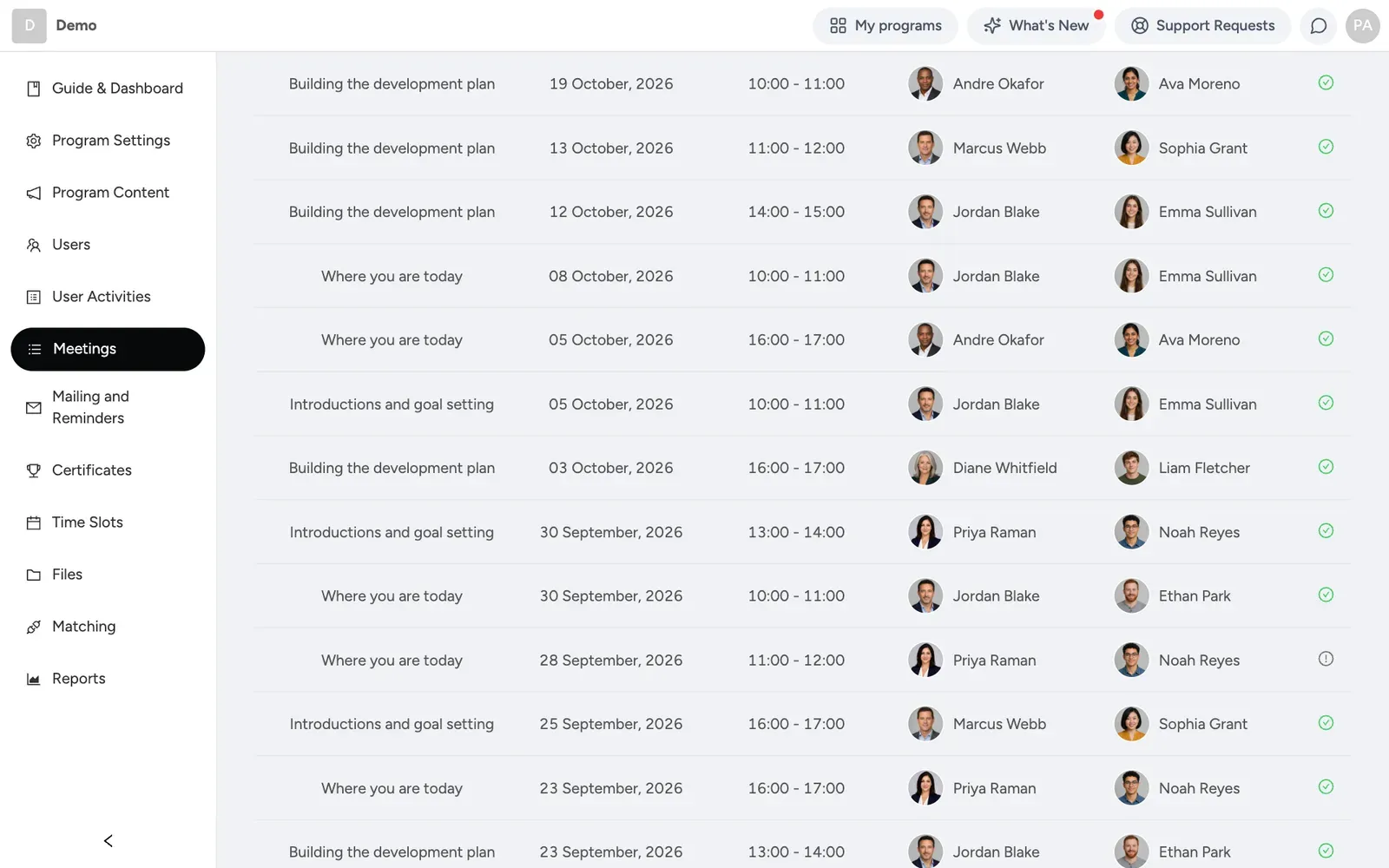 Afspraken kunnen rechtstreeks door mentoren of mentees worden aangemaakt als je programma dat toestaat, of via beschikbaarheid: een mentor publiceert open tijdsloten (die wekelijks kunnen terugkomen) en een mentee boekt er een. Programmabrede instellingen bepalen het maximale aantal afspraken per week per mentee, hoe ver vooruit een afspraak moet worden aangemaakt en tot hoe kort voor de start een mentee nog kan annuleren; mentoren kunnen doorgaans altijd annuleren. Als beheerder kun je vanaf de profielpagina van elke deelnemer namens die persoon een afspraak aanmaken, en vanuit de lijst Meetings elke afspraak openen, wijzigen of annuleren.
De pagina Time Slots toont mentoren als kaarten met hun gepubliceerde beschikbaarheid, met een link naar hun profiel of om een bericht te sturen. Er is geen apart menu-item “Calendar”; dit scherm heet Time Slots.
Video in het platform en Jitsi Meet hoeven niet ingesteld te worden. Zoom, Google Meet en Microsoft Teams worden selecteerbaar zodra een deelnemer het eigen account koppelt in de persoonlijke instellingen.
Hoe publiceer je berichten, formulieren en taken?
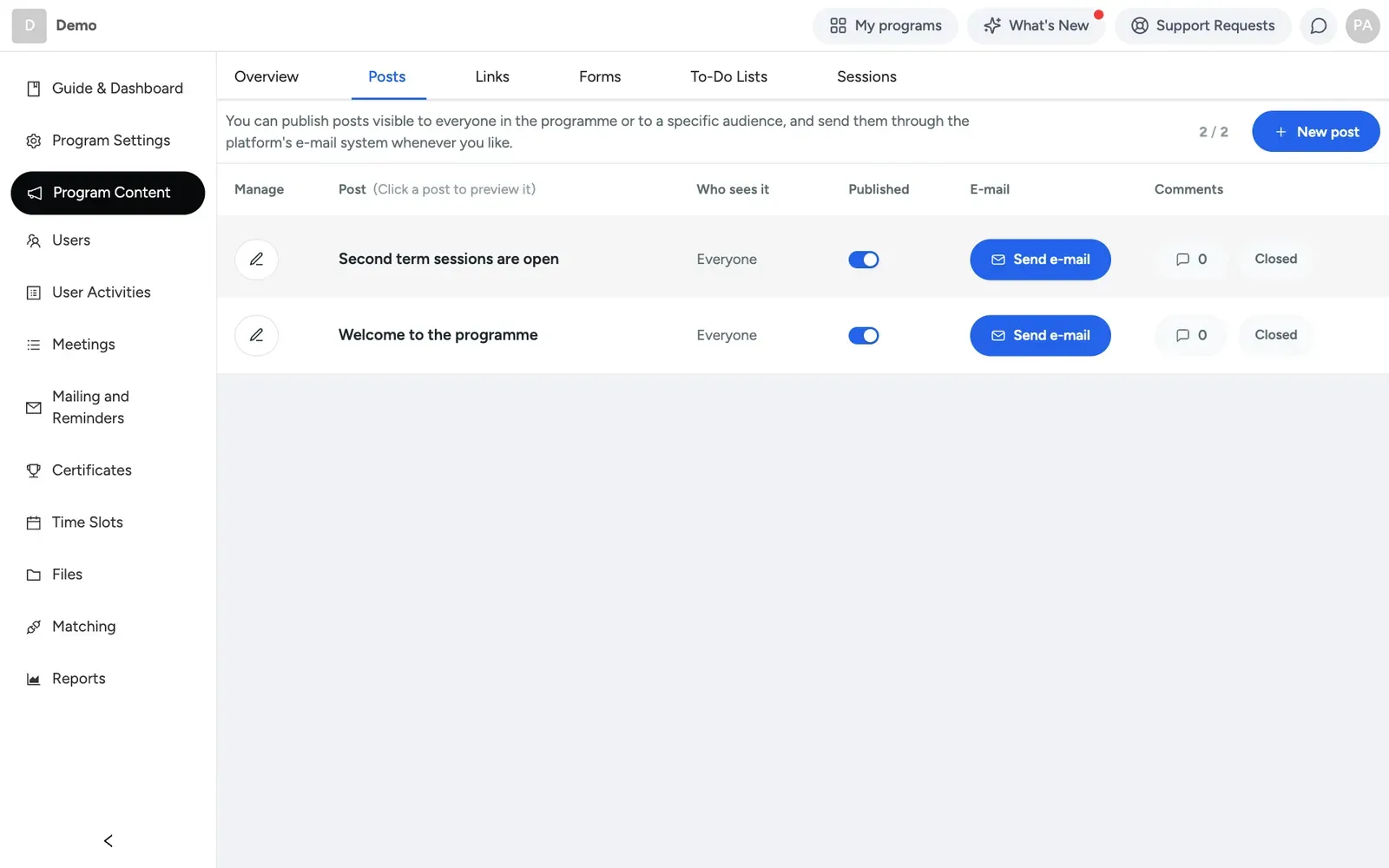
Program Content omvat berichten, links, formulieren en takenlijsten. Een bericht maak je via Program Content → Posts: klik op New post, schrijf een titel en tekst, kies de doelgroep (iedereen, alleen mentees of alleen mentoren), zet het op gepubliceerd of concept en vink eventueel aan dat het ook als e-mail wordt verstuurd. Berichten verschijnen bij de aankondigingen op de startpagina van deelnemers. Reacties staan standaard uit; heeft je programma reactiebeleid ingeschakeld, dan zet je elk bericht afzonderlijk op Closed, Open, Moderated of Admin-only.
 Met General Forms (onder Program Content → Forms) maak je een losstaand formulier voor iedereen, voor mentees of voor mentoren en publiceer je het, of wijs je één formulier toe aan één persoon. Heeft je programma matching, dan verschijnen Matching Feedback Forms automatisch wanneer een match wordt afgerond, één per rol, en vult een deelnemer ze apart in voor elke match die hij of zij heeft.
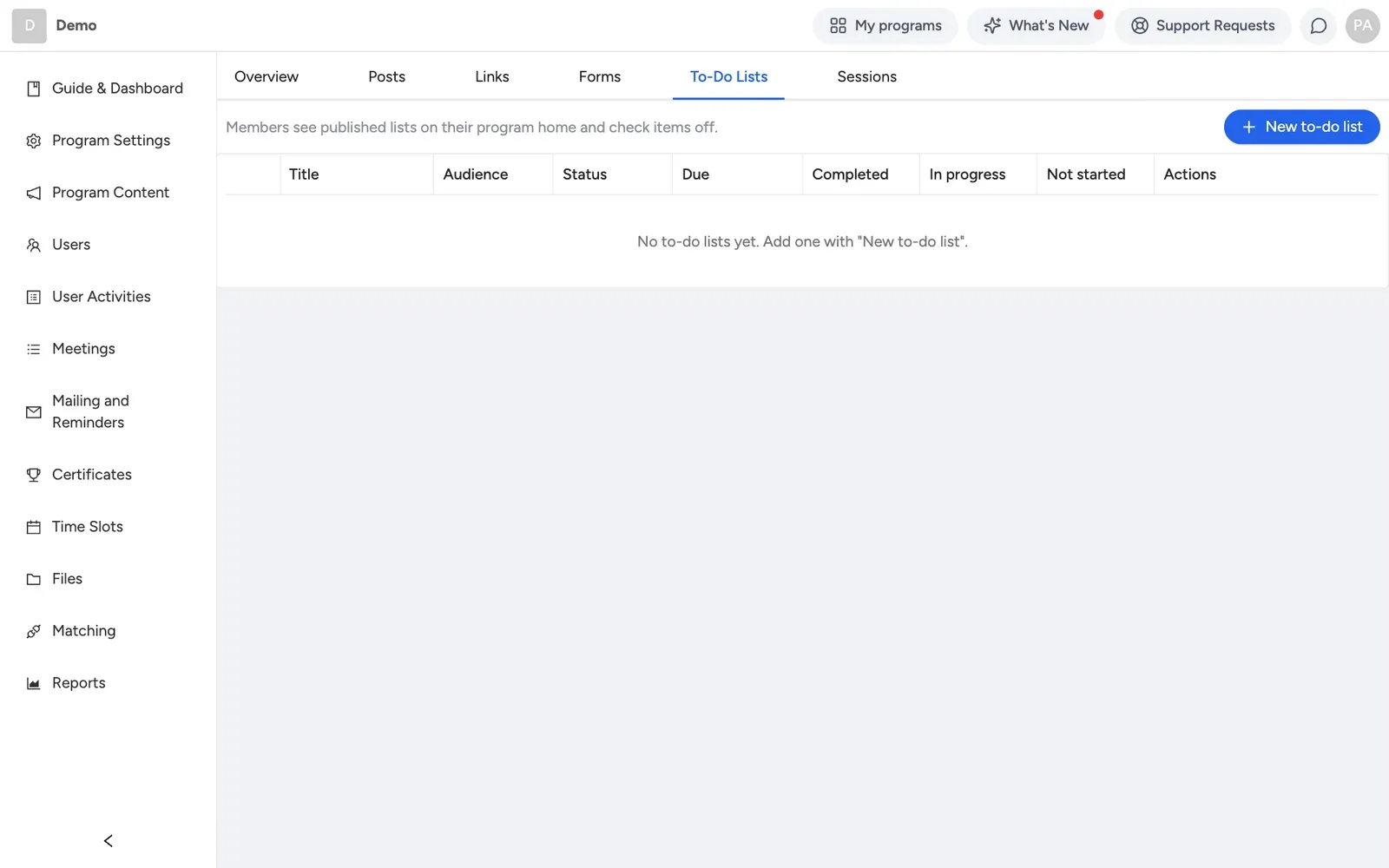
Takenlijsten vind je onder Program Content → To-Do Lists. Maak een checklist met een titel, een beschrijving en maximaal 50 items, gericht op iedereen, alleen mentoren of alleen mentees, en publiceer hem of laat hem als concept staan (concepten zijn alleen voor beheerders zichtbaar, als voorbeeld). De voortgang van elke deelnemer staat op afgerond, bezig of niet begonnen. Deadlines zijn optioneel en puur informatief, zonder automatische herinnering; voeg je een nieuw item toe aan een gepubliceerde lijst, dan staat iedereen die hem al had afgerond weer op bezig.
Hoe stuur je deelnemers berichten als beheerder?
Wie wie een bericht mag sturen, stel je in bij het onderdeel Messaging van Program Settings → Privacy, met opties van alleen gematchte duo’s tot iedereen. Als beheerder stuur je een deelnemer een bericht door het profiel te openen en de knop Send Message te gebruiken. Het bericht gaat uit onder de naam van het programma, en alle beheerders delen dezelfde inbox en dezelfde gesprekken, dus een antwoord van de ene beheerder is zichtbaar voor de anderen.
Hoe volg je rapporten, analyses en Program Health?
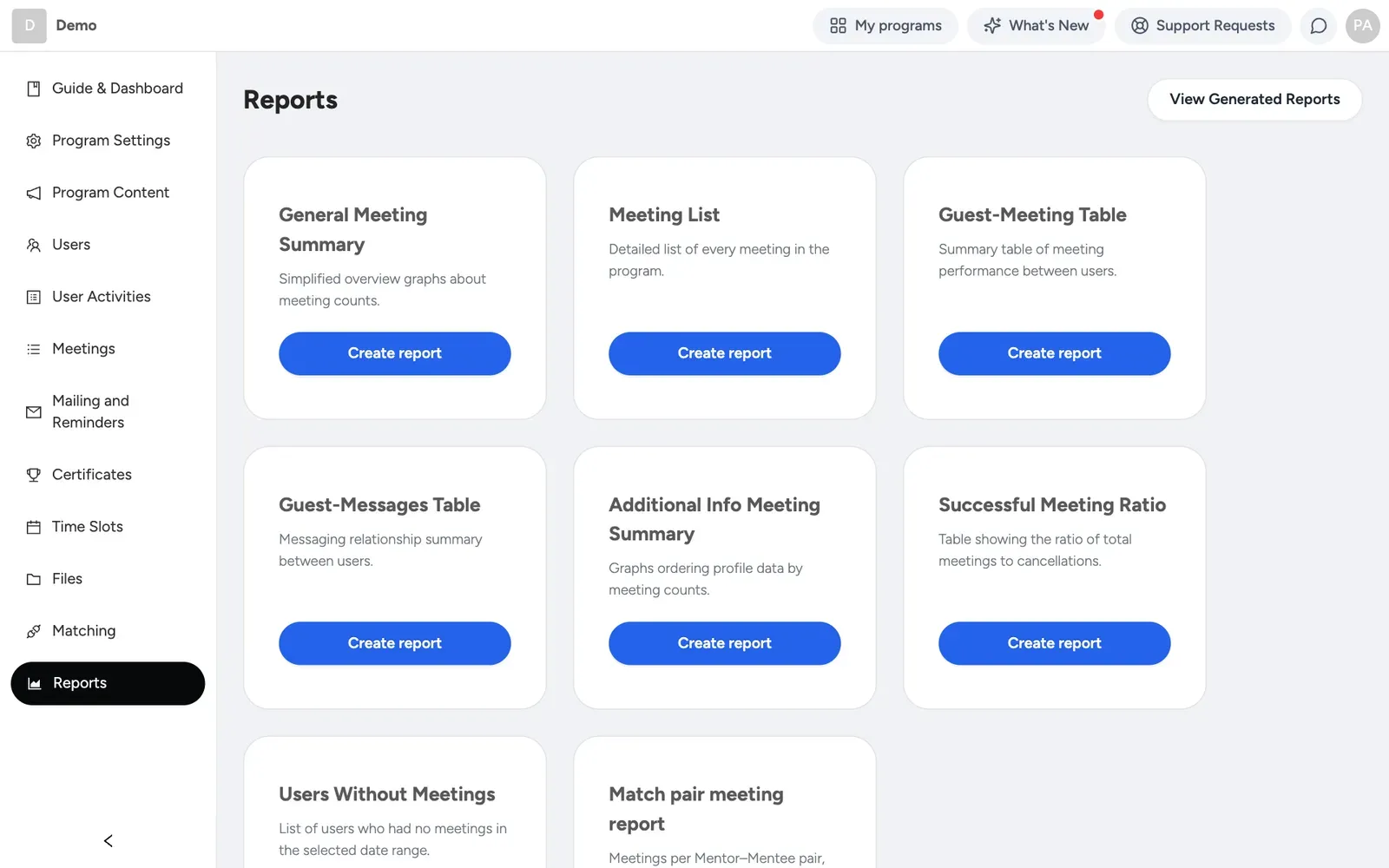
Op de pagina Reports maak je rapporten om te downloaden: General Meeting Summary, Meeting List, Guest-Meeting Table, Guest-Messages Table, Successful Meeting Ratio, Users Without Meetings en, als je programma matching heeft, een Match pair meeting report. Kies een type, klik op Create report, kies een periode en, waar daarom wordt gevraagd, een gebruikerstype, en klik op Generate Report. Het rapport wordt op de achtergrond gemaakt en je krijgt een e-mail zodra het klaar is. Download het als CSV of XLSX via View Generated Reports, of bekijk het als tabellen en grafieken en sla die weergave op als pdf.
 Daarnaast heeft de startpagina een blok Program analytics (een histogram van matches per mentor, planningsactiviteit per sessie, het responspercentage op afspraakformulieren) waarvoor je geen rapport hoeft te maken, en een Program Health-score van 0 tot 100 met een categorie (Healthy, Needs attention, At risk, of een vroege of late fase voor gloednieuwe of afgeronde cohorten). De score is opgebouwd uit signalen zoals activatie, inlogactiviteit, dekking, tijd tot de eerste afspraak, doorlopend momentum, vastgelopen duo’s en het annuleringspercentage, met de belangrijkste adviezen en een uitsplitsing naar matches zonder afspraak in 60 dagen of langer.
Hoe reik je certificaten uit?
Stel op de pagina Certificates per rol de voorwaarden in: voor een gestructureerd programma sessies plus formulieren, voor een vrij programma een minimumaantal afspraken plus feedbackantwoorden. Het tabblad Who qualifies toont per persoon de huidige status ten opzichte van die voorwaarden.
Wie aan alle eisen voldoet, krijgt niet automatisch een certificaat; alleen de status verandert. Je publiceert certificaten zelf, één voor één of voor iedereen die op dat moment in aanmerking komt. Een gepubliceerd certificaat wordt naar de ontvanger gemaild, met een openbare verificatiepagina en deelknoppen. Op het tabblad Appearance stel je het logo van het certificaat in.
Hoe handel je supportverzoeken af?
Deelnemers dienen verzoeken in via de ingebouwde gids en het supportcentrum in hun eigen weergave van het programma. Verzoeken verschijnen op het bord Support Requests, met de kolommen Pending, In progress en Completed, plus een kolom Software Developer Team voor technische problemen die je doorzet naar het Mentornity-team.
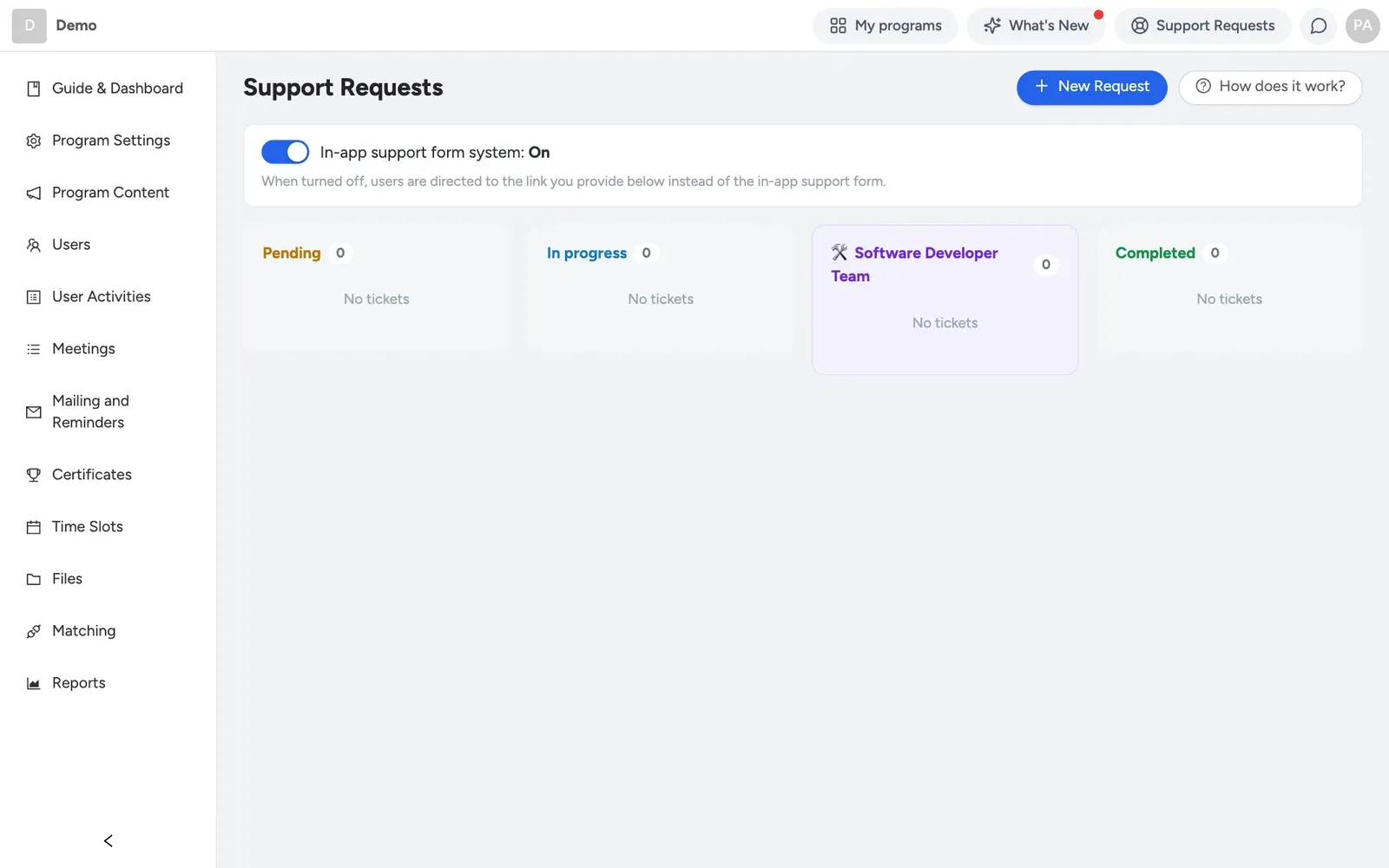 Elke beheerder van het programma ziet hetzelfde bord en kan erop reageren; verzoeken worden niet aan één persoon toegewezen, en nieuwe verzoeken en reacties van deelnemers worden naar alle beheerders gemaild. Jouw antwoorden bereiken de deelnemer onder de naam van het programma. Deelnemers kunnen in beide richtingen bestanden bijvoegen, en beheerders kunnen maximaal 5 bestanden bij een antwoord voegen. Wil je liever dat deelnemers een extern supportsysteem gebruiken, zet dan in hetzelfde instellingenonderdeel het formulier in de app uit en verwijs deelnemers naar een externe URL.
Hoe verandert deze handleiding met de opzet van je programma?
Alles hierboven beschrijft het beheerderspaneel zoals het voor elk programma bestaat, maar welke onderdelen echt van toepassing zijn, hangt af van hoe je programma is opgezet:
- Gematcht of pool. Een gematcht programma gebruikt het volledige onderdeel Matching: instellingen, algoritme, acties, Coordination Center. Een poolprogramma slaat formele matching over en toont geen onderdeel Matching; mentees boeken rechtstreeks tijd in de beschikbaarheid van een mentor.
- Gestructureerd of vrij. Een gestructureerd programma gebruikt de pagina Sessions en formulieren die aan sessies hangen. Een vrij programma heeft geen sessies; feedbackvragen staan dan onder Program Content → Meeting Feedback, en afspraken worden gemaakt wanneer ze nodig zijn.
- Groepsprogramma’s. Bij groepen van mentees komt er een tabblad Groups bij op Users, profielvelden op groepsniveau en (voor groepsprogramma’s zonder matching) afspraakregels op basis van tags per mentor. Programma’s voor “ondernemers” of “startups” zijn een keuze van benaming onder Role Naming, geen ander product.
Geen van deze dingen zet je na de start zelf om; ze worden gekozen bij het aanmaken van het programma. Past je opzet niet bij wat je nodig hebt, neem dan contact op met het Mentornity-team in plaats van naar een schakelaar te zoeken. Voor de volledige vergelijking van deze modellen lees je Modellen voor mentorprogramma’s. Voor de kant van de deelnemers zie je de handleiding voor mentoren en de handleiding voor mentees. Voor het instellen van video zie je videogesprekken in Mentornity; voor SSO of white-label-branding, die allebei door het Mentornity-team worden ingericht en niet zelf in te stellen zijn, zie je SSO en white label.