Mentornity-Handbuch für Admins: Ihr Programm steuern
Dieses Handbuch für Admins beschreibt alles, was eine Programmverwaltung im Admin-Panel unter mentornity.com/admin erledigt: ein Programm einrichten, Teilnehmende einladen oder aufnehmen, das Matching durchführen, Sessions definieren, Meetings planen, Inhalte veröffentlichen, Berichte auswerten und Support-Anfragen beantworten. Wenn Ihr Programm Mentoren oder Mentees umbenannt hat (in Coach, Gründer, Studierende und so weiter), sehen Sie andere Bezeichnungen, aber jeder Schritt unten funktioniert an derselben Stelle.
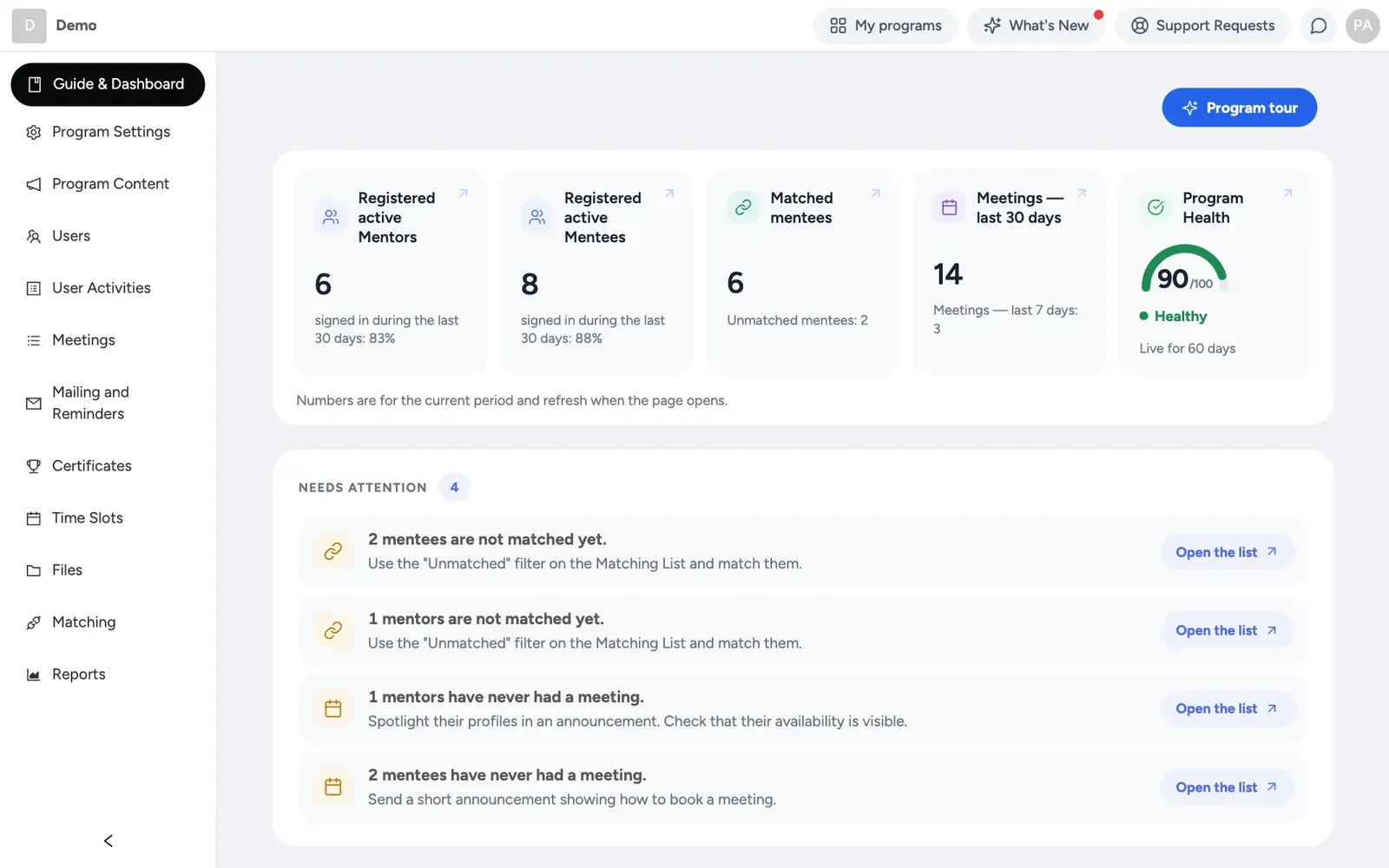
Wer nutzt das Admin-Panel, und was sieht man zuerst?
Wer als Admin hinzugefügt wurde, meldet sich unter mentornity.com/admin an und landet auf der Startseite Guide & Dashboard (Leitfaden und Übersicht). Sie dient neuen Programmen als Checkliste für den Einstieg und laufenden Programmen als Dashboard: mit einem Program-Health-Score, Schnellzugriffen auf alle anderen Bereiche und, bei neuen Programmen oder Testphasen, einer angehefteten Einrichtungs-Checkliste.
Diese Checkliste führt der Reihe nach durch folgende Schritte: die Programminformationen unter Program Settings → Program Info vervollständigen; die Profilfelder festlegen, die Teilnehmende ausfüllen, über das Zahnrad-Symbol auf der Seite Users → Manage Custom Fields; die Onboarding-Schritte unter Program Settings → New User On Boarding prüfen, das für jede Rolle einen eigenen Tab hat; die Bewerbungsformulare veröffentlichen, falls Ihr Programm öffentliche Bewerbungen annimmt; Mentoren und Mentees auf der Seite Users hinzufügen (bei einem Gruppenprogramm zuerst die Gruppen anlegen); Sessions unter Program Content → Sessions definieren, falls Ihr Programm einen Session-Plan nutzt; Mentoren und Mentees matchen, falls Ihr Programm Matching nutzt; und das Programm ankündigen, am besten von Ihrer eigenen Firmen-E-Mail-Adresse aus, bevor Sie Einladungen verschicken, optional zusätzlich mit einem Beitrag in Mentornity.
Der Rest dieses Handbuchs vertieft jeden dieser Bereiche und ergänzt die, die die Checkliste nicht abdeckt: Meetings, Nachrichten, Berichte, Zertifikate und Support.
Wie konfigurieren Sie die Programmeinstellungen und benennen Rollen um?
Program Settings (Programmeinstellungen) enthält die grundlegenden Entscheidungen für Ihr Programm: Program Info (Name, Beschreibung, Titelbild), New User On Boarding (die Schritte des Willkommensassistenten für Mentoren, Mentees und Admins), Meeting Creation (wer Meetings anlegen darf, Vorlaufzeit, Wochenlimits) und Privacy (wer Profildetails sehen darf und wer wem schreiben darf).
Das Umbenennen von Rollen liegt an anderer Stelle: Öffnen Sie auf der Seite Users den Tab Role Naming (Rollenbezeichnungen). Dort legen Sie fest, wie Mentoren, Mentees, Gruppen und Suites im gesamten Programm heißen, von Coach und Coachee bis zu Berater und Gründer, neben weiteren Optionen. Wenn Sie neue Bezeichnungen speichern, lädt die Seite neu und zeigt die neuen Begriffe. Das ist rein kosmetisch: Die zugrunde liegenden Einstellungen, Matching-Regeln und Daten bleiben unberührt, egal welche Bezeichnungen Sie wählen.
Wenn Ihr Programm veröffentlichte Vereinbarungen braucht, nutzen Sie Program Settings → New User On Boarding → Agreements. Veröffentlichen Sie eine Vereinbarung, entscheiden Sie, ob bestehende Teilnehmende sie erneut akzeptieren müssen, und verfolgen Sie die Zustimmung über die Zähler „Accepted“ und „Awaiting acceptance“ sowie eine Schaltfläche für Erinnerungen.
Wie laden Sie Mentoren und Mentees ein, nehmen sie auf oder importieren sie?
Die Seite Users ist die Zentrale für alle Personen, mit Tabs für Mentors, Mentees, Groups (falls genutzt), Coordinators (bei aktivem Matching), Applications, Admins und Role Naming.
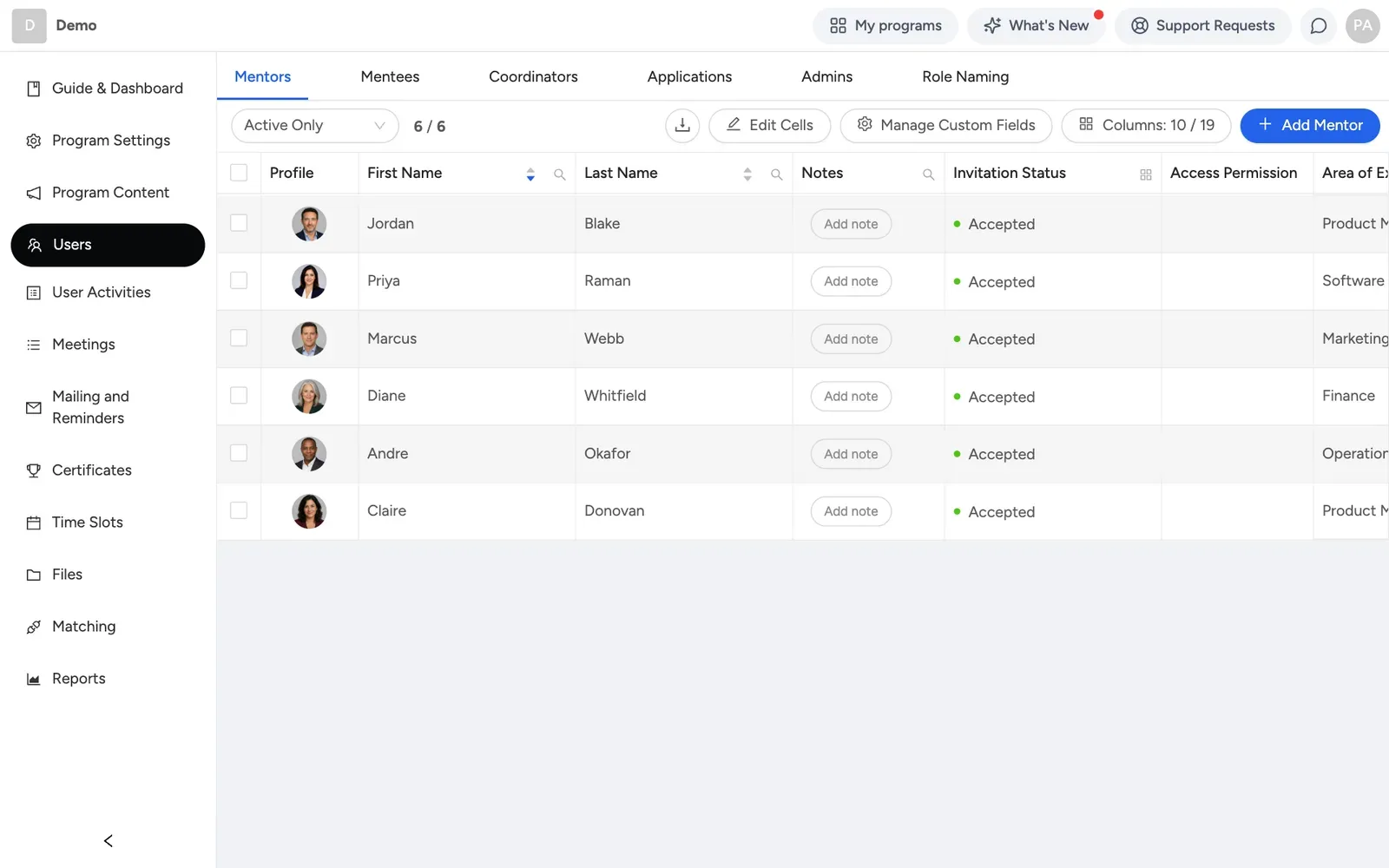 So fügen Sie Personen einzeln oder gesammelt hinzu:
- Öffnen Sie Users → Mentors oder Mentees und klicken Sie auf Add Mentor oder Add Mentee.
- Im ersten Schritt des Dialogs wählen Sie, ob Sie eine einzelne Person hinzufügen oder eine Datei hochladen. Von dort aus gehen Sie den jeweiligen Weg weiter.
- Für einen Datei-Upload laden Sie im selben Dialog die Excel- oder CSV-Beispieldatei herunter, tragen E-Mail, Vorname, Nachname und alle benutzerdefinierten Felder Ihres Programms ein und laden sie dann hoch.
- Das Kontrollkästchen für die Einladung ist standardmäßig aktiviert, sodass Personen eingeladen werden, sobald sie hinzugefügt sind. Deaktivieren Sie es, wenn Sie später einladen möchten.
Jede Zeile zeigt einen Einladungsstatus: Not invited, Invited oder Registered. Sie können eine Einladung direkt aus der Tabelle erneut senden oder den Einladungslink kopieren. War eine E-Mail-Adresse falsch, korrigieren Sie sie auf der Profilseite der Person; hat sie die Einladung noch nicht angenommen, senden Sie sie an die korrigierte Adresse erneut.
Der Massenimport von Matches ist ein eigener Ablauf, getrennt vom Massenimport von Personen: Er liegt im Matching-Bereich und erwartet eine Datei mit den Spalten mentorEmail und menteeEmail. Damit laden Sie bestehende Paare vorab, statt neue Personen hinzuzufügen.
Wenn Ihr Programm öffentliche Bewerbungen annimmt, landen die Einreichungen im Tab Applications, mit den Status Pending, Approved oder Archived. Accept & Invite fügt die bewerbende Person als Teilnehmende hinzu und verschickt gleichzeitig ihre Einladung. Mentor Application Settings und Mentee Application Settings steuern, ob Bewerbungen offen mit automatischer Annahme, offen mit manueller Prüfung oder geschlossen sind, außerdem Titel, Inhalt und Felder des Formulars; jede Variante hat ihren eigenen teilbaren Link.
Benutzerdefinierte Profilfelder (etwa Text, Zahl, Einfachauswahl, Mehrfachauswahl und Sternebewertung) legen Sie getrennt für Mentoren, Mentees und Gruppen über das Zahnrad-Symbol auf der Seite Users an. Sie fließen sowohl in das Bewerbungsformular als auch, falls Ihr Programm Matching nutzt, in die Matching-Regeln ein.
Wie funktioniert das Matching, und wie richten Sie es ein?
Nicht jedes Programm nutzt Matching. Manche laufen als Pool, in dem Mentees direkt freie Zeiten beliebiger Mentoren buchen, ohne formellen Schritt der Paarbildung. Nutzt Ihr Programm Matching, erscheint in der linken Navigation der Bereich Matching mit mehreren Tabs: Matching List, Matching Algorithm, Matching Settings, Matching Actions, Guide und Coordination Center.
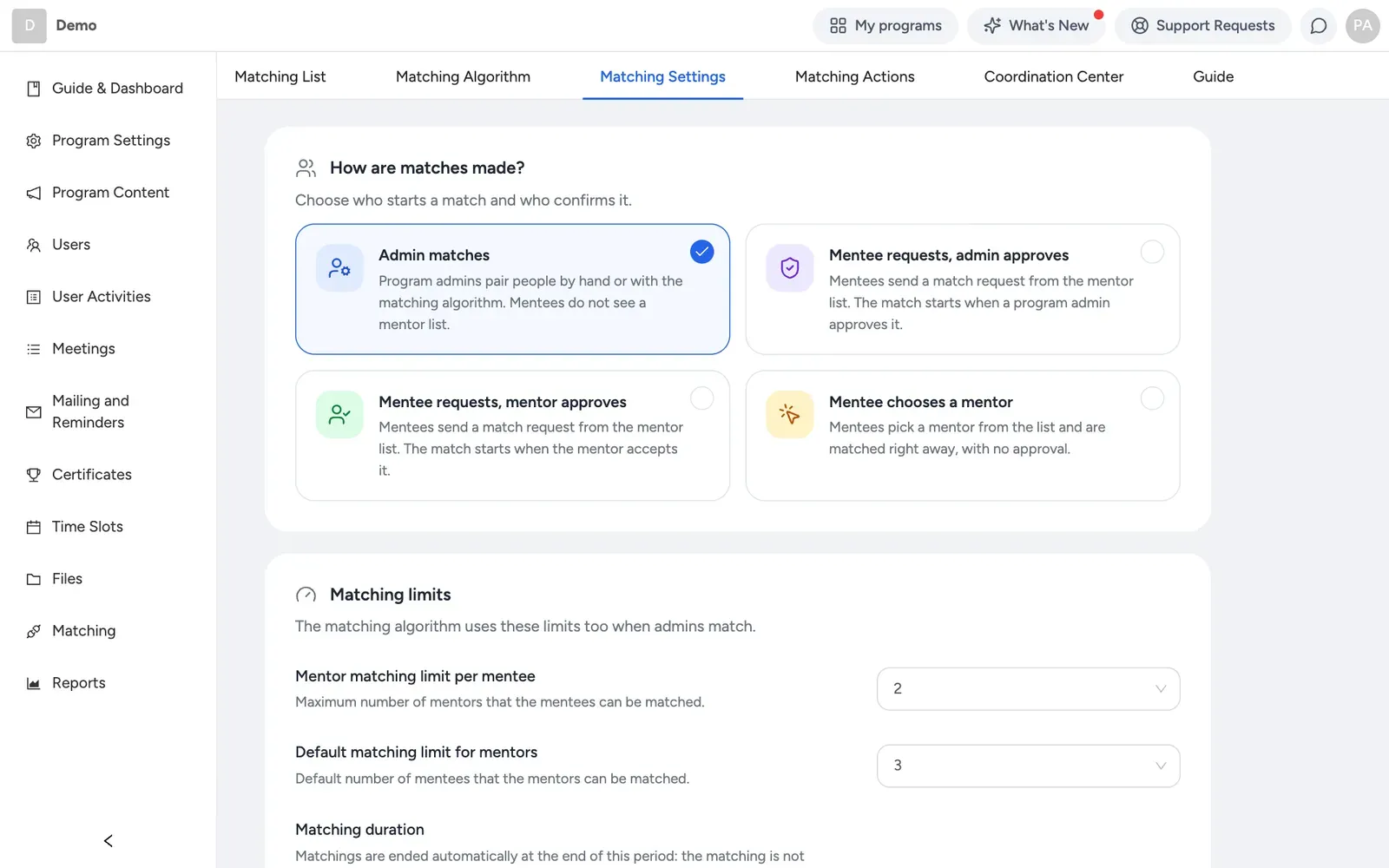 In Matching Settings (Matching-Einstellungen) wählen Sie den Matching-Modus:
- Admin matches: Sie bilden Paare von Hand oder mit dem Matching-Algorithmus, und Mentees sehen keine Mentorenliste.
- Mentee requests, admin approves: Mentees senden aus der Mentorenliste eine Match-Anfrage, und das Match beginnt, sobald ein Admin des Programms sie bestätigt.
- Mentee requests, mentor approves: Mentees senden aus der Mentorenliste eine Match-Anfrage, und das Match beginnt, sobald der Mentor sie annimmt.
- Mentee chooses a mentor: Mentees wählen einen Mentor aus der Liste und sind sofort gematcht, ohne Bestätigung.
Auf derselben Seite finden Sie die Einstellungen für die Mentorenliste (welche Mentoren erscheinen, wie viele offene Anfragen ein Mentee gleichzeitig haben darf), die Matching-Limits (wie viele Matches ein Mentee oder Mentor haben darf, dazu optional eine Matching-Dauer, nach der Matches als abgeschlossen markiert werden) und den Schalter Matching Notifications, der beide Seiten per E-Mail benachrichtigt, wenn ein Match entsteht.
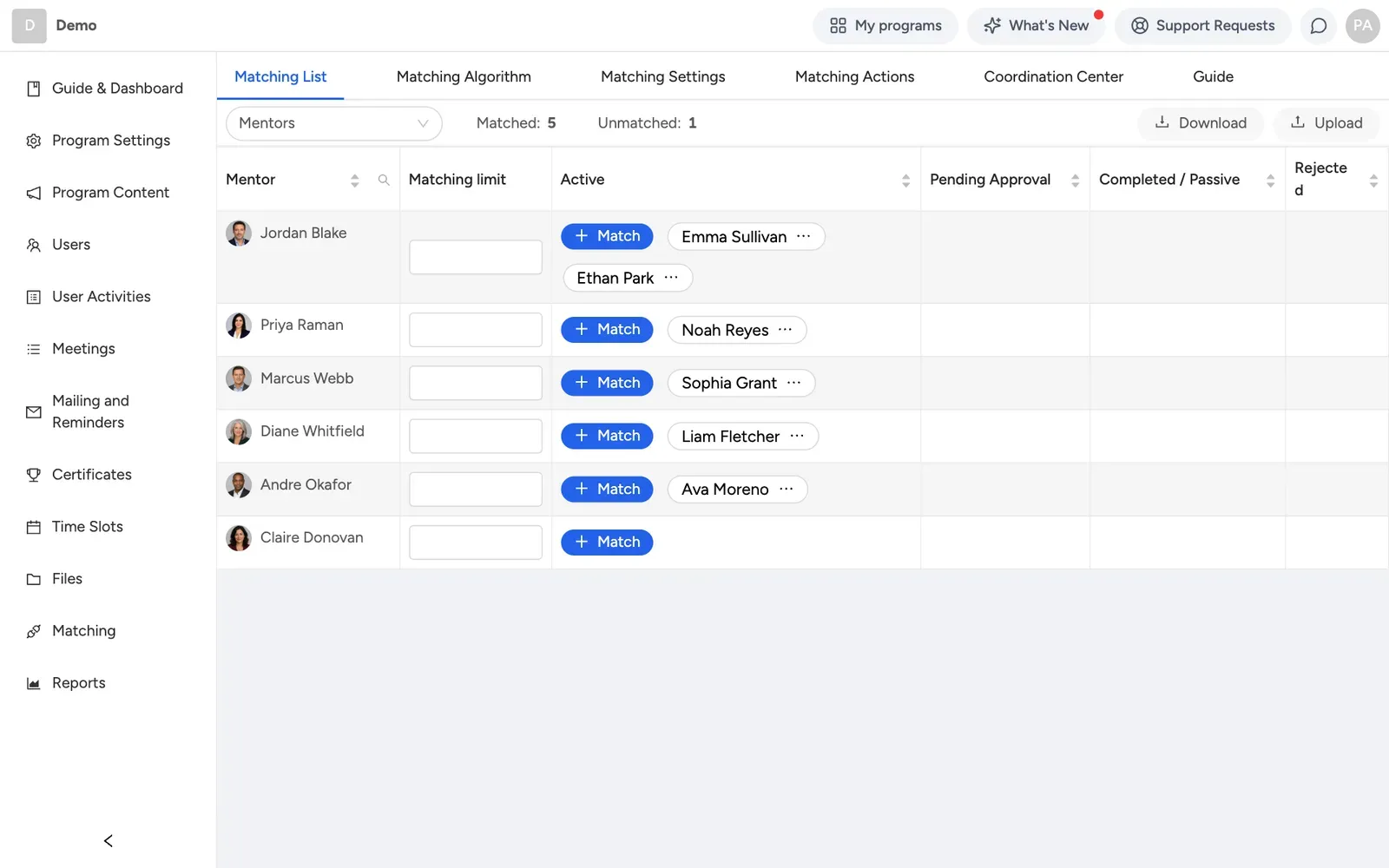
Um Matches anzulegen, nutzen Sie die Schaltfläche Match in der Matching List für jeweils ein Paar, oder Sie öffnen Matching Algorithm, klicken auf Calculate und prüfen die vorgeschlagenen Paare, bevor Sie sie einzeln oder alle auf einmal bestätigen. Jede Matching-Aktion wird unter Matching Actions protokolliert.
Der Algorithmus bewertet jedes mögliche Paar, indem er Profilfelder anhand der von Ihnen definierten Regeln vergleicht, jede mit eigener Gewichtung: Der Score ist das Gewicht der erfüllten Regeln geteilt durch das Gewicht aller Regeln, mal 100. Ein Paar, das an einer als Pflicht markierten Regel scheitert, wird komplett ausgeschlossen, statt nur niedrig bewertet zu werden, und ein Paar mit 0 % wird nie automatisch zugewiesen. Bei denselben Daten liefert der Algorithmus immer dasselbe Ergebnis.
Das Coordination Center (Koordinationszentrum) zeigt Ihnen in einer einzigen Tabelle alle aktiven Matches und ihren Meeting-Fortschritt. Admins, die nur als Koordinatoren eingerichtet sind (keine vollen Admins), landen direkt hier und sehen keinen anderen Matching-Tab.
 In Gruppenprogrammen ohne Matching können Sie außerdem Meeting-Regeln auf Basis von Tags festlegen: Legen Sie Gruppen-Tags an, weisen Sie sie Gruppen zu und bestimmen Sie dann, welche Tags ein Mentor für Meetings erwartet oder nicht akzeptiert. Dieselbe Regel gibt es auch programmweit.
Ein wichtiger Hinweis: Der Matching-Modus steuert, wie ein Programm mit Matching Paare startet und bestätigt. Er stellt ein Programm nicht zwischen Matching und Pool oder zwischen Einzel- und Gruppenteilnehmenden um; diese Grundform wird beim Anlegen des Programms festgelegt. Den vollständigen Überblick finden Sie unter Modelle für Mentoring-Programme.
Wie definieren Sie Sessions und den Session-Plan?
Nutzt Ihr Programm einen strukturierten Session-Plan, öffnen Sie Program Content → Sessions und klicken auf Add Session. Dort vergeben Sie einen Titel, einen Zeitraum, getrennte Beschreibungen und Anhänge für Mentoren und Mentees sowie optionale Fragen „vor dem Meeting“ und „nach dem Meeting“. Sessions lassen sich neu anordnen, duplizieren oder löschen, und dieselbe Seite listet die geplanten Meetings zu jeder Session sowie die Antworten, die Teilnehmende in den zugehörigen Formularen abgegeben haben. Wenn Sie die letzte verbleibende Session löschen, wechselt das Programm zum Freestyle-Modell; vor der Bestätigung erscheint eine Warnung.
Hat Ihr Programm keine Sessions (ein Freestyle-Programm), wird der Tab Sessions unter Program Content durch Meeting Feedback ersetzt. Die Fragen pro Rolle bearbeiten Sie im Tab Feedback Questions, die Antworten lesen Sie im Tab Feedback Responses.
Wie verwalten Sie Meetings und Verfügbarkeiten?
Die Seite Meetings listet alle geplanten Meetings des Programms. Jedes Meeting enthält Datum, Uhrzeit und Ort (Video in der Plattform, Jitsi Meet, Zoom, Google Meet, Microsoft Teams oder eine eigene Adresse), die Teilnehmerliste mit einer Verknüpfung zum Nachrichtenversand, Meeting Notes, die alle Gäste und Admins sehen, sowie Hidden Notes, die nur die verfassende Person und Admins sehen.
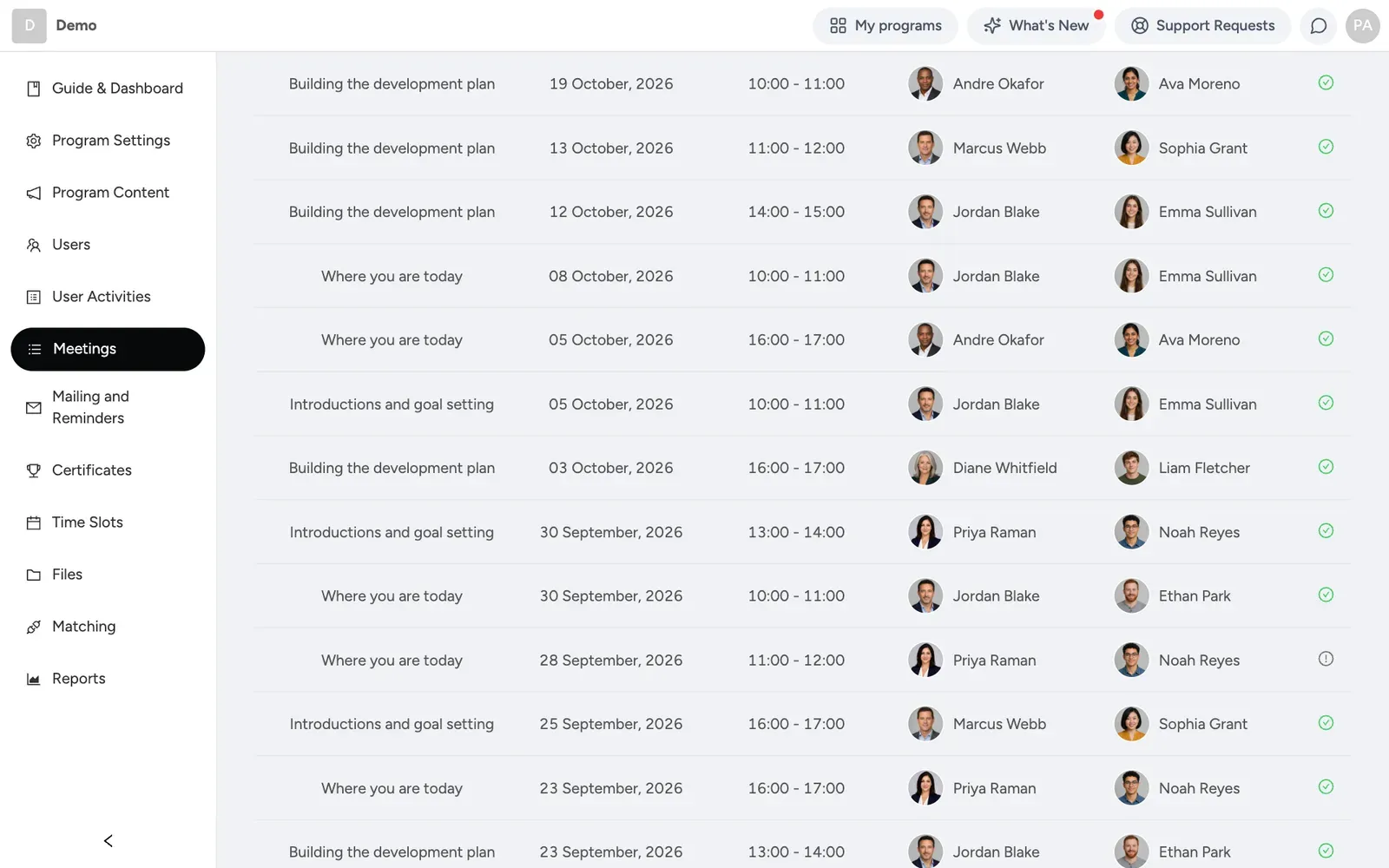 Meetings können direkt von Mentoren oder Mentees angelegt werden, sofern Ihr Programm das erlaubt, oder über Verfügbarkeiten: Ein Mentor veröffentlicht freie Zeitfenster (die sich wöchentlich wiederholen können), und ein Mentee bucht eines davon. Programmweite Einstellungen legen fest, wie viele Meetings ein Mentee pro Woche haben darf, mit welchem Vorlauf ein Meeting angelegt werden muss und bis wie kurz vor Beginn ein Mentee noch absagen kann; Mentoren können in der Regel jederzeit absagen. Als Admin können Sie über die Profilseite eines Teilnehmenden in dessen Namen ein Meeting anlegen und jedes Meeting aus der Meeting-Liste öffnen, ändern oder absagen.
Die Seite Time Slots (Zeitfenster) zeigt Mentoren als Karten mit ihren veröffentlichten Verfügbarkeiten, jeweils mit einem Link zum Profil oder zum Senden einer Nachricht. Einen eigenen Navigationspunkt „Calendar“ gibt es nicht; dieser Bildschirm heißt Time Slots.
Video in der Plattform und Jitsi Meet brauchen keine Einrichtung. Zoom, Google Meet und Microsoft Teams werden auswählbar, sobald ein Teilnehmender das eigene Konto in den persönlichen Einstellungen verbindet.
Wie veröffentlichen Sie Beiträge, Formulare und Aufgaben?
Program Content (Programminhalte) umfasst Beiträge, Links, Formulare und To-do-Listen. Um einen Beitrag zu erstellen, öffnen Sie Program Content → Posts, klicken auf New post, schreiben Titel und Text, wählen die Zielgruppe (alle, nur Mentees oder nur Mentoren), setzen den Beitrag auf veröffentlicht oder Entwurf und aktivieren optional „also send as email“. Beiträge erscheinen im Bereich Announcements auf der Startseite der Teilnehmenden. Kommentare sind standardmäßig geschlossen; sind in Ihrem Programm Kommentarrichtlinien aktiviert, stellen Sie jeden Beitrag einzeln auf Closed, Open, Moderated oder Admin-only.
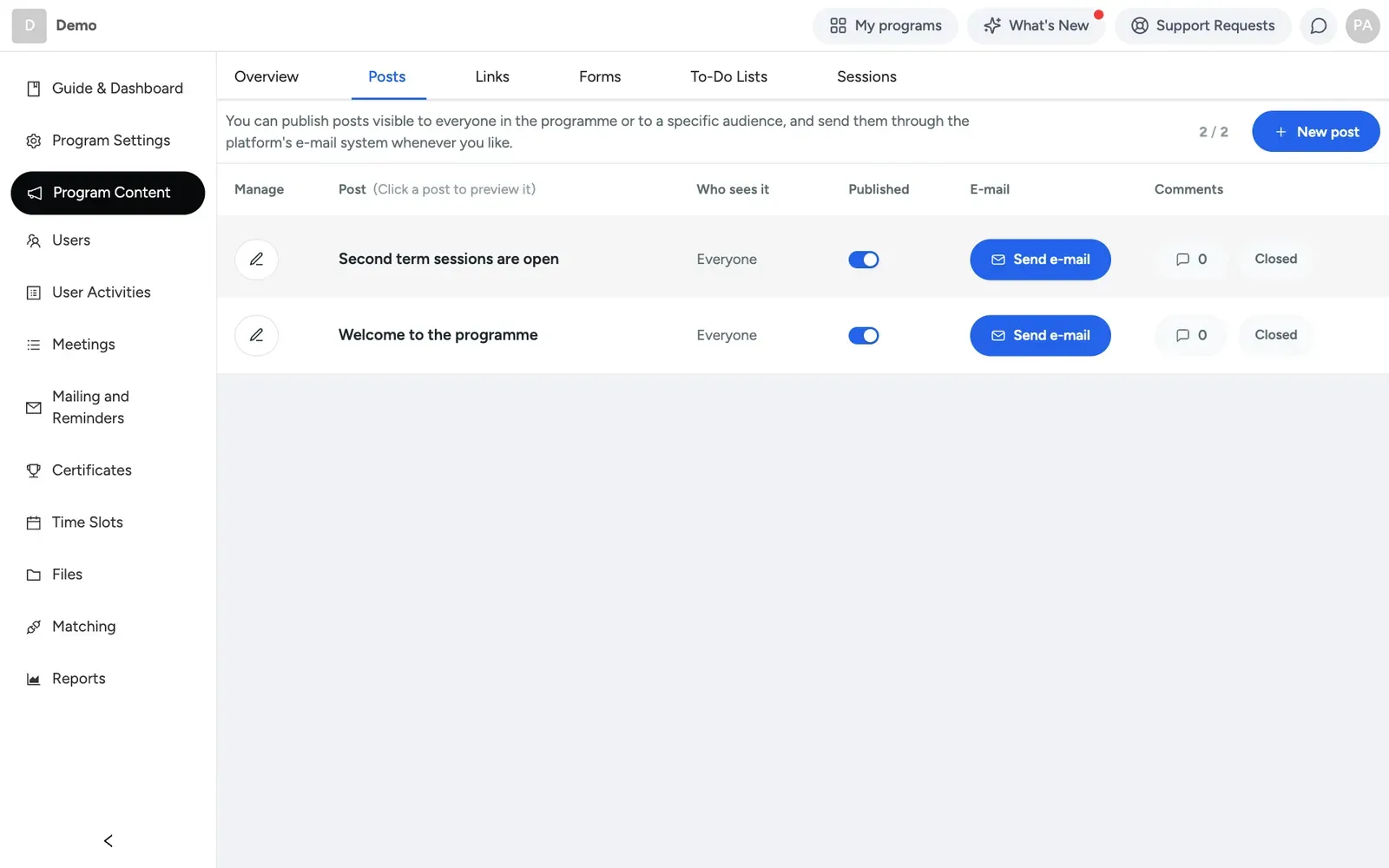 Mit General Forms (unter Program Content → Forms) erstellen Sie ein eigenständiges Formular für alle, für Mentees oder für Mentoren und veröffentlichen es, oder Sie weisen ein einzelnes Formular einer bestimmten Person zu. Nutzt Ihr Programm Matching, erscheinen Matching Feedback Forms automatisch, wenn ein Match abgeschlossen ist: je eines pro Rolle, das für jedes Match einer Person getrennt ausgefüllt wird.
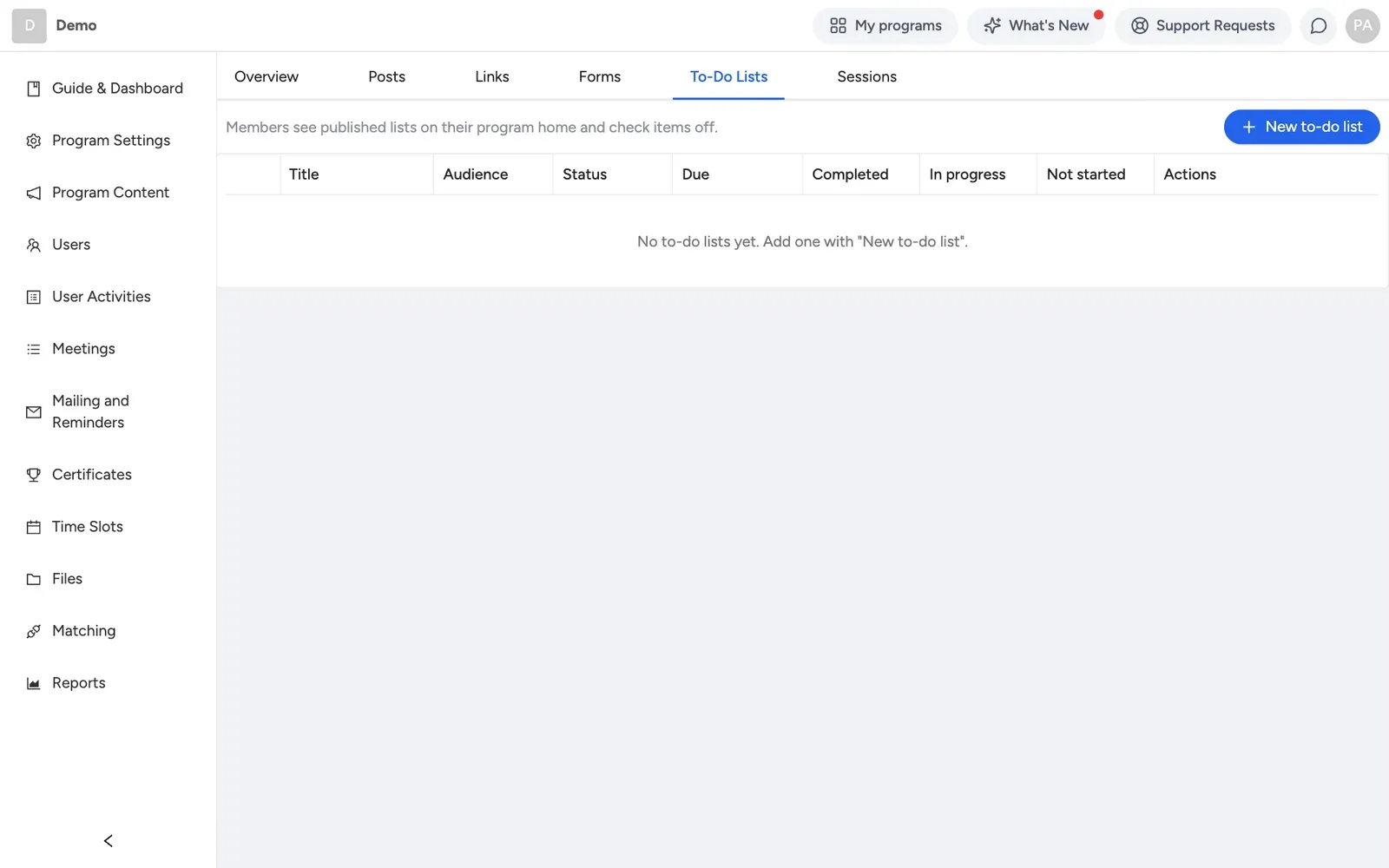
To-do-Listen finden Sie unter Program Content → To-Do Lists. Erstellen Sie eine Checkliste mit Titel, Beschreibung und bis zu 50 Punkten, gerichtet an alle, nur an Mentoren oder nur an Mentees, und veröffentlichen Sie sie oder belassen Sie sie als Entwurf (Entwürfe sehen nur Admins als Vorschau). Der Fortschritt jeder Person wird als erledigt, in Bearbeitung oder nicht begonnen angezeigt. Fälligkeitsdaten sind optional und dienen nur der Information, ohne automatische Erinnerung; wenn Sie einer veröffentlichten Liste einen neuen Punkt hinzufügen, springt jeder, der sie bereits abgeschlossen hatte, wieder auf in Bearbeitung.
Wie schreiben Sie Teilnehmenden als Admin Nachrichten?
Die Nachrichtenrechte für Teilnehmende legen Sie im Abschnitt Messaging unter Program Settings → Privacy fest, mit Optionen von „nur gematchte Personen“ bis „alle“. Als Admin schreiben Sie einer Person, indem Sie ihr Profil öffnen und die Schaltfläche Send Message nutzen. Die Nachricht läuft unter dem Namen des Programms, und alle Admins teilen sich denselben Posteingang und denselben Verlauf, sodass die Antwort eines Admins für alle anderen sichtbar ist.
Wie verfolgen Sie Berichte, Auswertungen und Program Health?
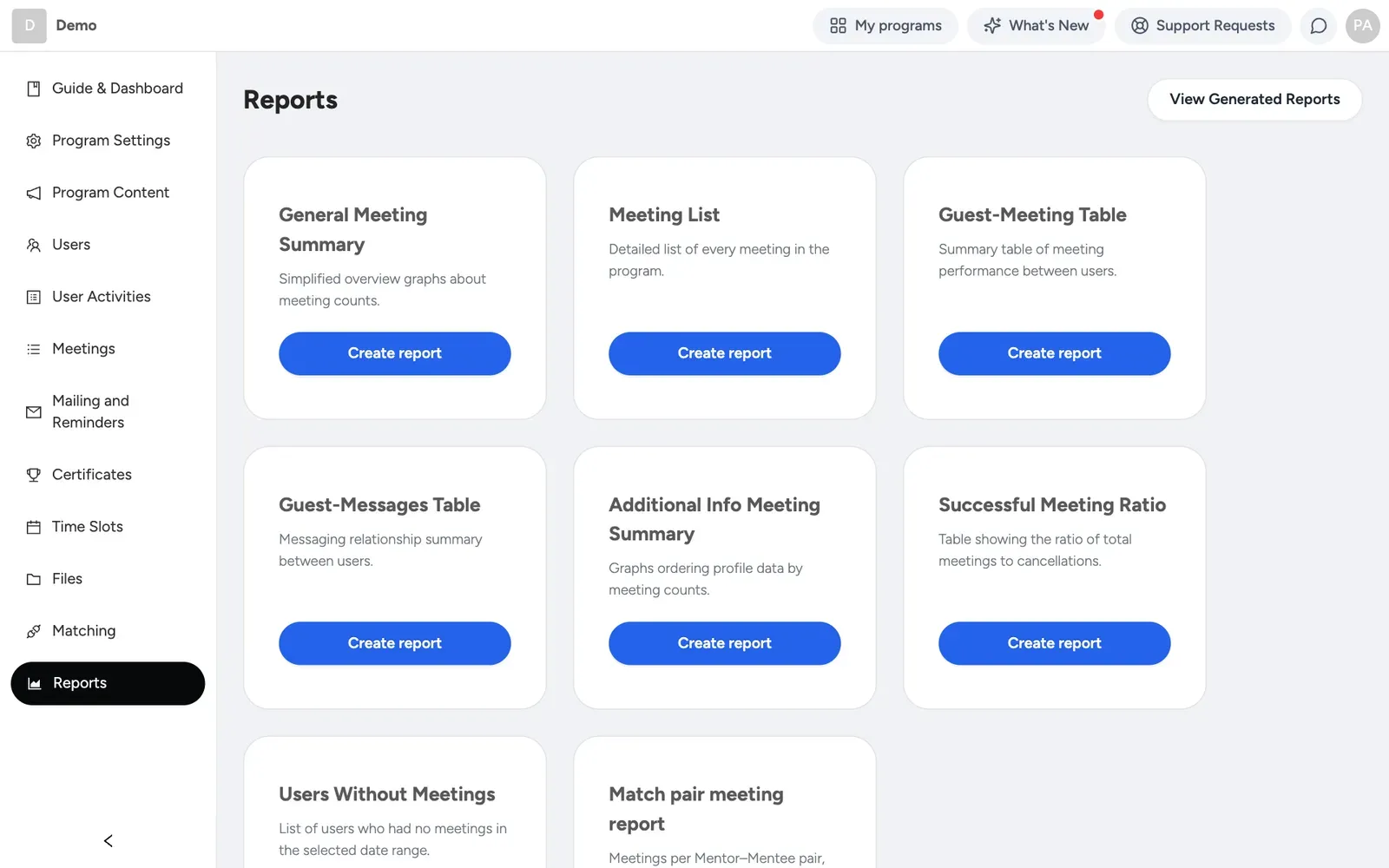
Die Seite Reports (Berichte) erstellt herunterladbare Berichte: General Meeting Summary, Meeting List, Guest-Meeting Table, Guest-Messages Table, Successful Meeting Ratio, Users Without Meetings und, falls Ihr Programm Matching nutzt, einen Match pair meeting report. Wählen Sie einen Typ, klicken Sie auf Create report, wählen Sie einen Zeitraum und, wo verlangt, einen Benutzertyp, und klicken Sie auf Generate Report. Der Bericht wird im Hintergrund erstellt, und Sie erhalten eine E-Mail, sobald er fertig ist; laden Sie ihn unter View Generated Reports als CSV oder XLSX herunter, oder sehen Sie ihn als Tabellen und Diagramme an und speichern Sie diese Ansicht als PDF.
 Unabhängig davon bietet die Startseite einen Block Program analytics (Histogramm der Matches pro Mentor, Planungsaktivität pro Session, Rücklaufquote der Meeting-Formulare), für den kein Bericht erstellt werden muss, und einen Program Health-Score von 0 bis 100 mit einer Einstufung (Healthy, Needs attention, At risk oder ein Status für frühe bzw. späte Phasen bei ganz neuen oder abgeschlossenen Kohorten). Der Score setzt sich aus Signalen wie Aktivierung, Login-Aktivität, Abdeckung, Zeit bis zum ersten Meeting, laufender Dynamik, stockenden Paaren und Absagequote zusammen, ergänzt um die wichtigsten Empfehlungen und eine Detailansicht der Matches, die seit 60 oder mehr Tagen kein Meeting hatten.
Wie stellen Sie Zertifikate aus?
Auf der Seite Certificates (Zertifikate) legen Sie pro Rolle die Voraussetzungen fest: für ein strukturiertes Programm Sessions plus Formulare, für ein Freestyle-Programm eine Mindestzahl an Meetings plus Feedback-Antworten. Der Tab Who qualifies zeigt den aktuellen Stand jeder Person gegenüber diesen Regeln.
Wer alle Voraussetzungen erfüllt, erhält nicht automatisch ein Zertifikat; es ändert sich nur der Berechtigungsstatus. Zertifikate veröffentlichen Sie selbst, entweder einzeln oder für alle, die aktuell berechtigt sind. Nach der Veröffentlichung wird das Zertifikat per E-Mail an die Empfängerin oder den Empfänger geschickt, mit einer öffentlichen Verifizierungsseite und Teilen-Schaltflächen; im Tab Appearance legen Sie das Logo des Zertifikats fest.
Wie bearbeiten Sie Support-Anfragen?
Teilnehmende senden Anfragen über das Guide & Support Center in der App, das in ihre eigene Ansicht des Programms integriert ist. Die Anfragen erscheinen auf dem Board Support Requests mit den Spalten Pending, In progress und Completed sowie einer Spalte Software Developer Team für technische Probleme, die Sie an das Mentornity-Team weitergeben.
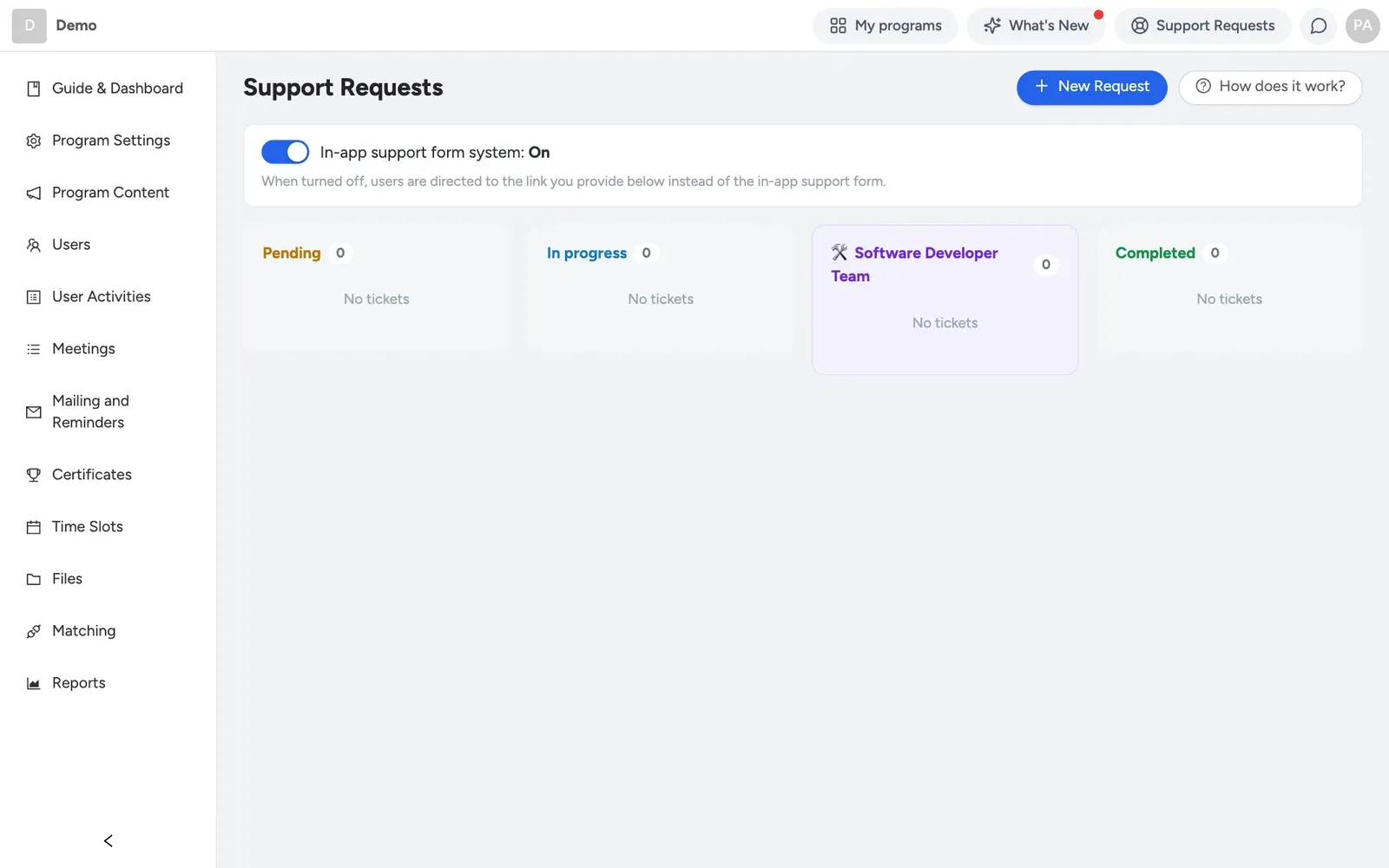 Alle Admins des Programms sehen dasselbe Board und können darauf antworten; Anfragen werden keiner einzelnen Person zugewiesen, und neue Anfragen sowie Antworten von Teilnehmenden gehen per E-Mail an alle Admins. Ihre Antworten erreichen die Person unter dem Namen des Programms. Dateien können in beide Richtungen angehängt werden, Admins können einer Antwort bis zu 5 Dateien anhängen. Wenn Ihre Teilnehmenden lieber ein externes Support-System nutzen sollen, deaktivieren Sie im selben Einstellungsbereich das Formular in der App und verweisen stattdessen auf eine externe URL.
Wie verändert sich dieses Handbuch je nach Einrichtung Ihres Programms?
Alles oben beschreibt das Admin-Panel so, wie es für jedes Programm existiert. Welche Abschnitte tatsächlich gelten, hängt jedoch davon ab, wie Ihr Programm eingerichtet wurde:
- Matching oder Pool. Ein Programm mit Matching nutzt den vollständigen Matching-Bereich: Einstellungen, Algorithmus, Aktionen, Coordination Center. Ein Pool-Programm verzichtet auf formelles Matching und zeigt keinen Eintrag Matching; Mentees buchen direkt aus den Verfügbarkeiten eines Mentors.
- Strukturiert oder Freestyle. Ein strukturiertes Programm nutzt die Seite Sessions und an Sessions gebundene Formulare. Ein Freestyle-Programm hat keine Sessions; die Feedback-Fragen liegen stattdessen unter Program Content → Meeting Feedback, und Meetings werden nach Bedarf angelegt.
- Gruppenprogramme. Bei Gruppen-Mentees kommen ein Tab Groups unter Users, Profilfelder auf Gruppenebene und (bei Gruppenprogrammen ohne Matching) Tag-basierte Meeting-Regeln pro Mentor hinzu. Programme für „Gründer“ oder „Startups“ sind eine Frage der Bezeichnung unter Role Naming, kein anderes Produkt.
Keine dieser Optionen schalten Sie nach dem Start um; sie werden beim Anlegen des Programms gewählt. Passt Ihre Einrichtung also nicht zu dem, was Sie brauchen, wenden Sie sich an das Mentornity-Team, statt nach einem Schalter zu suchen. Den vollständigen Vergleich dieser Modelle finden Sie unter Modelle für Mentoring-Programme. Für die Sicht der Teilnehmenden lesen Sie das Handbuch für Mentoren und das Handbuch für Mentees. Zur Einrichtung von Video lesen Sie Videomeetings in Mentornity; zu SSO oder White-Label-Branding, die beide vom Mentornity-Team eingerichtet werden und nicht selbst konfigurierbar sind, lesen Sie SSO und White Label.